Ajustes de edición avanzada
La categoría de ajustes Edición avanzada controla las herramientas Pro+ de Mapit para usuarios avanzados. Abarca tres herramientas: Dividir (cortar un elemento en dos), Polígono de influencia (generar un polígono alrededor de un elemento) y Fusionar (combinar en uno dos elementos contiguos).
Consulta los artículos del flujo de trabajo para el contexto: Operación de división, Herramienta de polígono de influencia y Herramienta de fusión.
- Android
- iOS
Ve a Ajustes > Edición avanzada para acceder a estas opciones.
La edición avanzada requiere una suscripción a Mapit Pro Plus. El interruptor maestro se ve en todos los planes, pero activarlo sin Pro+ abre el muro de pago de la suscripción.
Activar la edición avanzada
Predeterminado: desactivado
El interruptor maestro de las herramientas de edición avanzada. Con él desactivado, la pastilla Herramientas de la barra de edición no aparece y la sección Herramientas de edición avanzada del cuadro de edición de coordenadas (para puntos) queda oculta. En ese caso, los usuarios Gratis, Pro y Pro+ ven exactamente la misma barra, idéntica byte a byte.
Con él activado (solo Pro+), la pastilla Herramientas aparece cada vez que abres un polígono o una polilínea existentes para editarlos, y la sección del cuadro aparece en los elementos de punto. Ambas vías llevan al panel inferior de herramientas de edición.
Los demás ajustes de esta pantalla solo se aplican cuando el interruptor maestro está activado. Conservan sus últimos valores al desactivarlo, de modo que puedes volver a activar la edición avanzada sin reconfigurarlos.
Herramienta Dividir
Los ajustes bajo el epígrafe Herramienta Dividir configuran la operación de división.
La parte más grande conserva los atributos originales
Predeterminado: activado | Visible cuando: el maestro está activado
Tras una división correcta se obtienen dos partes. Una conserva el ID de registro y los atributos del elemento original; la otra pasa a ser un elemento nuevo.
- Activado (predeterminado): la parte más grande se trata como la original. La parte más pequeña pasa a ser el elemento nuevo. Aun así puedes tocar la parte pequeña en el mapa para intercambiarlas antes de confirmar.
- Desactivado: se usa como predeterminado el orden de salida del polygonizer (esencialmente arbitrario). En este caso casi siempre querrás intercambiarlas a mano.
En la vista previa tras aplicar, la parte elegida como «original» se colorea de verde y la del «elemento nuevo» de azul.
Borrar atributos en el elemento nuevo
Predeterminado: desactivado | Visible cuando: el maestro está activado
Controla los atributos de la segunda parte, recién insertada:
- Desactivado (predeterminado): todos los atributos del elemento original se copian literalmente en el registro nuevo. Los dos registros tienen entonces los mismos valores de atributo y solo cambia la geometría. Útil cuando ambas mitades siguen siendo «la misma parcela» en cuanto a atributos (por ejemplo, una segregación catastral en la que ambas mitades conservan el atributo de propietario).
- Activado: el registro nuevo se inserta con los atributos en blanco. Los rellenas después. Útil cuando las dos mitades son conceptualmente elementos distintos (por ejemplo, rodales forestales en los que la división representa un cambio de unidad de gestión).
Los atributos del registro original no se modifican nunca; solo su geometría.
Interpolar valores Z a lo largo de la línea de corte
Predeterminado: activado | Visible cuando: el maestro está activado
Solo es relevante en polígonos con Z (vértices 3D). Con esta opción activada, los vértices creados a lo largo de la línea de corte heredan valores Z mediante interpolación lineal entre los dos puntos de cruce del anillo exterior. Con ella desactivada, los vértices de la línea de corte reciben Z = 0.
La mayoría de los usos topográficos quieren esto activado, por coherencia topológica con las cotas del origen.
Herramienta de polígono de influencia
Los ajustes bajo el epígrafe Herramienta de polígono de influencia configuran la herramienta de polígono de influencia.
Forma del polígono de influencia
Predeterminado: relleno | Visible cuando: el maestro está activado
| Valor | Comportamiento |
|---|---|
| Relleno (polígono completo) | El polígono clásico: el origen más un margen del radio elegido. |
| Anillo (rosquilla alrededor del original) | El polígono de influencia menos el polígono de origen. Solo la banda situada a menos de N metros del límite. Únicamente con origen poligonal y radio positivo; el deslizador oculta los valores negativos cuando se elige esta opción. |
En los orígenes puntuales la forma se fuerza a Relleno, sea cual sea este ajuste (un anillo alrededor de un solo punto es geométricamente degenerado si no hay también un radio interior).
Estilo de esquina
Predeterminado: redonda | Visible cuando: el maestro está activado
Se corresponde directamente con el parámetro de estilo de unión de JTS:
| Valor | Comportamiento |
|---|---|
| Redonda (suave) | Esquinas curvas. El aspecto clásico. |
| En punta (aguda) | Esquinas agudas que prolongan las aristas del origen hasta un punto. Aire de CAD para formas catastrales o regulares (edificios, parcelas). |
| Biselada (recortada) | Esquina aguda recortada: las aristas desplazadas se unen mediante un segmento plano. |
El valor predeterminado es Redonda; el trabajo topográfico suele preferir esquinas suaves. Los arquitectos y usuarios de CAD tienden a preferir En punta.
Extremos de línea
Predeterminado: redondos | Visible cuando: el maestro está activado
Solo son relevantes al trabajar con polilíneas. Se corresponden con el estilo de remate de JTS:
| Valor | Comportamiento |
|---|---|
| Redondos | Remates semicirculares en cada final de línea. El estándar. |
| Planos | El polígono se recorta en plano en el extremo de la línea. Útil en ejes de carretera convertidos en calzada, donde los extremos redondeados quedan fuera de lugar. |
| Cuadrados | El polígono sobrepasa el extremo de la línea la distancia del radio, con un remate cuadrado. |
Permitir radio negativo (contraer polígonos)
Predeterminado: desactivado | Visible cuando: el maestro está activado
Con esta opción activada, el deslizador muestra valores negativos. Un radio negativo contrae un polígono hacia dentro esa distancia. Útil para franjas de retranqueo dentro de una parcela («todo lo que está a más de 5 m del límite»).
La limitación del deslizador es conservadora a propósito: los valores negativos solo se muestran cuando se cumple todo lo siguiente:
- Este ajuste está activado.
- El origen es un polígono (el radio negativo no está definido para puntos ni líneas).
- La forma es Relleno (un anillo contraído siempre estaría vacío).
En cualquier otra combinación el deslizador se mantiene en el rango positivo de 1 a 500 m, para que no se te ofrezcan valores que serían rechazados.
Herramienta Fusionar
Los ajustes bajo el epígrafe Herramienta Fusionar configuran la herramienta de fusión.
La parte más grande conserva los atributos originales
Predeterminado: activado | Visible cuando: el maestro está activado
Al confirmar una fusión, un registro conserva su ID y sus atributos y el otro se borra. Este ajuste controla qué lado aparece como registro conservado al abrirse la vista previa.
- Activado (predeterminado): la parte más grande (por superficie en polígonos, por longitud en polilíneas) queda preseleccionada como lado conservado. El registro del lado pequeño se borra al aplicar, salvo que los intercambies. La mayoría de los flujos topográficos quieren esto activado.
- Desactivado: el primer elemento (aquel sobre el que iniciaste la sesión de edición, etiquetado como A en el mapa) queda preseleccionado como lado conservado, con independencia del tamaño. Útil cuando tu «punto de partida» es siempre el que te importa.
En cualquiera de los dos casos, la ficha de vista previa tiene dos pastillas (A / B) y puedes tocarlas para intercambiarlas antes de confirmar. La etiqueta del lado conservado se dibuja más grande en el mapa, con un halo morado más grueso, para que la elección se vea de un vistazo.
El registro conservado mantiene siempre sus propios valores de atributo; los del registro borrado se van con él.
Ve a Ajustes > Edición > Edición avanzada para acceder a estas opciones.
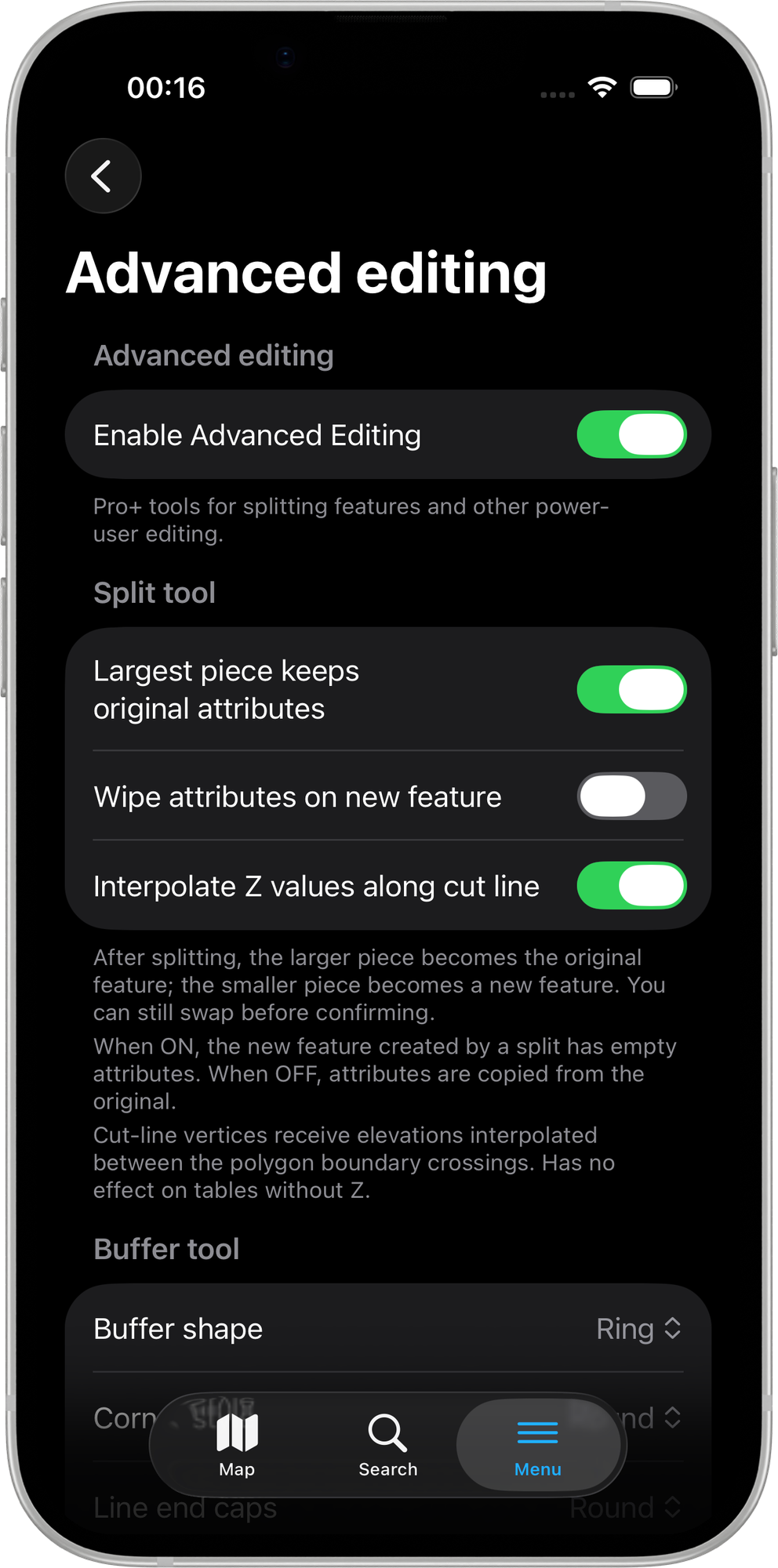
La edición avanzada requiere una suscripción a Mapit Pro Plus. El interruptor maestro se ve en todos los planes, pero activarlo sin Pro+ abre el muro de pago de la suscripción.
Activar la edición avanzada
Predeterminado: desactivado
El interruptor maestro de las herramientas de edición avanzada. Con él desactivado, la pastilla Herramientas de la barra de edición no aparece y la acción Polígono de influencia del menú de la fila de información del elemento (para puntos) queda oculta. En ese caso, los usuarios Gratis, Pro y Pro+ ven exactamente la misma barra.
Con él activado (solo Pro+), la pastilla Herramientas aparece cada vez que abres un polígono o una polilínea existentes para editarlos, y la opción Polígono de influencia aparece al tocar elementos de punto (siempre que tu capa activa sea de polígonos). Ambas vías llevan al panel inferior de herramientas de edición.
Los demás ajustes de esta pantalla solo se aplican cuando el interruptor maestro está activado. Conservan sus últimos valores al desactivarlo, de modo que puedes volver a activar la edición avanzada sin reconfigurarlos.
Herramienta Dividir
Los ajustes bajo el epígrafe Herramienta Dividir configuran la operación de división.
La parte más grande conserva los atributos originales
Predeterminado: activado | Visible cuando: el maestro está activado
Tras una división correcta se obtienen dos partes. Una conserva el ID de registro y los atributos del elemento original; la otra pasa a ser un elemento nuevo.
- Activado (predeterminado): la parte más grande se trata como la original. La parte más pequeña pasa a ser el elemento nuevo. Aun así puedes tocar la parte pequeña en el mapa para intercambiarlas antes de confirmar.
- Desactivado: se usa como predeterminado el orden de salida del polygonizer (esencialmente arbitrario). En este caso casi siempre querrás intercambiarlas a mano.
En la vista previa tras aplicar, la parte elegida como «original» se colorea de verde y la del «elemento nuevo» de azul.
Borrar atributos en el elemento nuevo
Predeterminado: desactivado | Visible cuando: el maestro está activado
Controla los atributos de la segunda parte, recién insertada:
- Desactivado (predeterminado): todos los atributos del elemento original se copian literalmente en el registro nuevo.
- Activado: el registro nuevo se inserta con los atributos en blanco. Los rellenas después.
Los atributos del registro original no se modifican nunca; solo su geometría.
Interpolar valores Z a lo largo de la línea de corte
Predeterminado: activado | Visible cuando: el maestro está activado
Solo es relevante en polígonos con Z (vértices 3D). Con esta opción activada, los vértices creados a lo largo de la línea de corte heredan valores Z mediante interpolación lineal entre los dos puntos de cruce del anillo exterior. Con ella desactivada, los vértices de la línea de corte reciben Z = 0.
La interpolación de Z a lo largo de la línea de corte sigue en la hoja de ruta de iOS: el interruptor está conectado para que puedas fijar la preferencia desde ya, pero de momento la Z de la línea de corte siempre es 0 en iOS, con independencia de este ajuste.
Herramienta de polígono de influencia
Los ajustes bajo el epígrafe Herramienta de polígono de influencia configuran la herramienta de polígono de influencia.
Forma del polígono de influencia
Predeterminado: relleno | Visible cuando: el maestro está activado
| Valor | Comportamiento |
|---|---|
| Relleno | El polígono clásico: el origen más un margen del radio elegido. |
| Anillo | El polígono de influencia menos el polígono de origen. Solo la banda situada a menos de N metros del límite. Únicamente con origen poligonal y radio positivo; el deslizador oculta los valores negativos cuando se elige esta opción. |
En los orígenes puntuales la forma se fuerza a Relleno, sea cual sea este ajuste (un anillo alrededor de un solo punto es geométricamente degenerado si no hay también un radio interior).
Estilo de esquina
Predeterminado: redonda | Visible cuando: el maestro está activado
Se corresponde directamente con el parámetro de estilo de unión de GEOS:
| Valor | Comportamiento |
|---|---|
| Redonda | Esquinas curvas. El aspecto clásico. |
| En punta | Esquinas agudas que prolongan las aristas del origen hasta un punto. Aire de CAD para formas catastrales o regulares. |
| Biselada | Esquina aguda recortada: las aristas desplazadas se unen mediante un segmento plano. |
Extremos de línea
Predeterminado: redondos | Visible cuando: el maestro está activado
Solo son relevantes al trabajar con polilíneas. Se corresponden con el estilo de remate de GEOS:
| Valor | Comportamiento |
|---|---|
| Redondos | Remates semicirculares en cada final de línea. |
| Planos | El polígono se recorta en plano en el extremo de la línea. Útil en ejes de carretera convertidos en calzada. |
| Cuadrados | El polígono sobrepasa el extremo de la línea la distancia del radio, con un remate cuadrado. |
Permitir radio negativo
Predeterminado: desactivado | Visible cuando: el maestro está activado
Con esta opción activada, el deslizador muestra valores negativos. Un radio negativo contrae un polígono hacia dentro esa distancia. Útil para franjas de retranqueo dentro de una parcela («todo lo que está a más de 5 m del límite»).
La limitación del deslizador es conservadora a propósito: los valores negativos solo se muestran cuando se cumple todo lo siguiente:
- Este ajuste está activado.
- El origen es un polígono (el radio negativo no está definido para puntos ni líneas).
- La forma es Relleno (un anillo contraído siempre estaría vacío).
En cualquier otra combinación el deslizador se mantiene en el rango positivo, para que no se te ofrezcan valores que serían rechazados.
Radio máximo
Predeterminado: 500 m | Rango: 100 m - 10 000 m | Paso: 50 m | Visible cuando: el maestro está activado
Limita el extremo superior del deslizador de la barra. El deslizador va de 1 m al máximo en el caso estándar, y de ±máximo cuando la contracción está desbloqueada (ver «Permitir radio negativo» más arriba).
Auméntalo para franjas de retranqueo más amplias (corredores de servicios, polígonos de 1 a 5 km). Redúcelo para mantener las ediciones precisas, de modo que un arrastre accidental del deslizador no genere un polígono desmesurado.
Los cambios surten efecto la próxima vez que abras la barra de la herramienta: no hace falta reiniciar la aplicación.
Este ajuste es solo para iOS por ahora. El equivalente en Android está registrado en su hoja de ruta, así que las dos plataformas acabarán teniendo paridad también aquí.
Herramienta Fusionar
Los ajustes bajo el epígrafe Herramienta Fusionar configuran la herramienta de fusión.
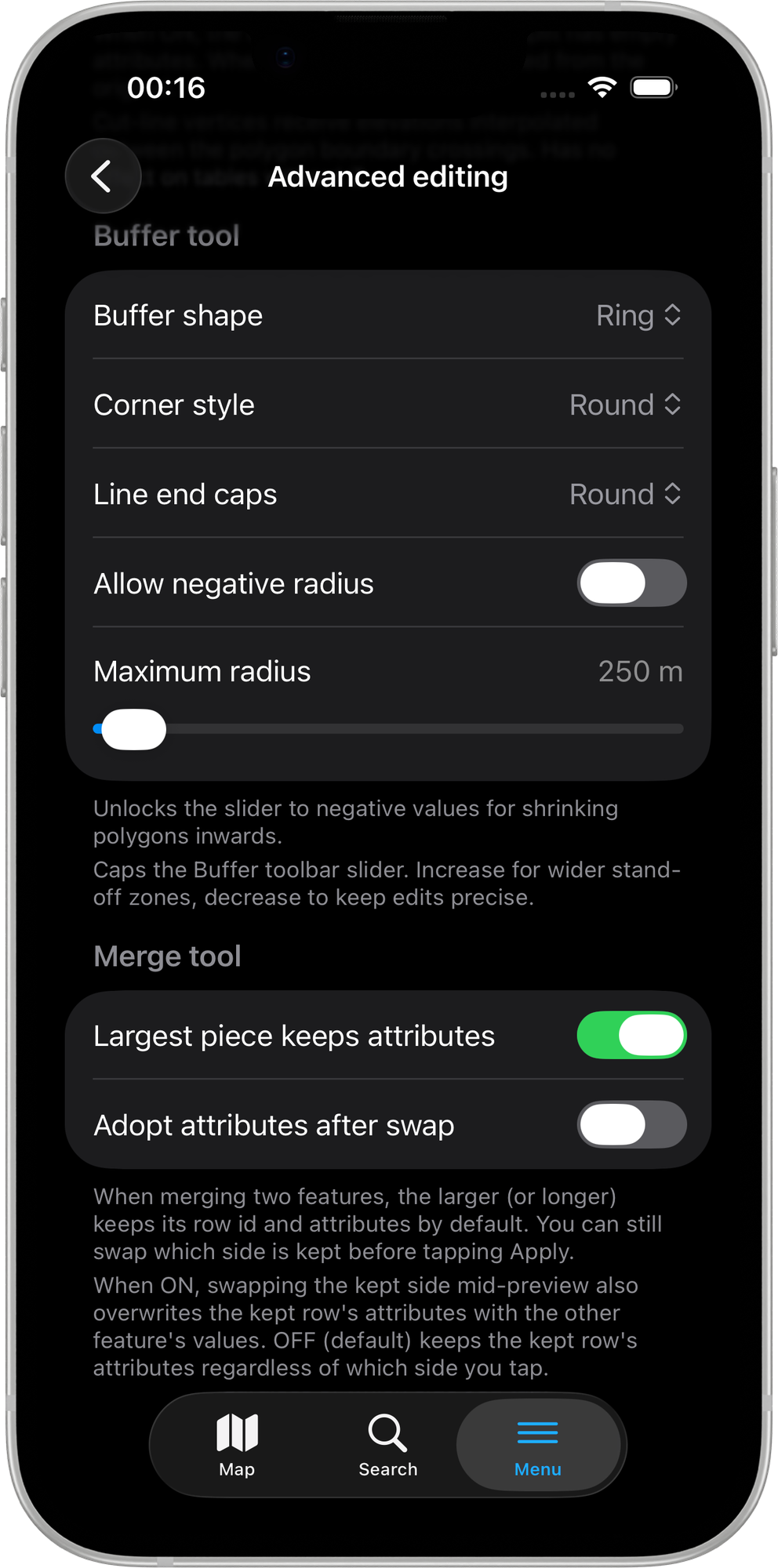
La parte más grande conserva los atributos
Predeterminado: activado | Visible cuando: el maestro está activado
Al confirmar una fusión, un registro conserva su ID y sus atributos y el otro se borra. Este ajuste controla qué lado aparece como registro conservado al abrirse la vista previa.
- Activado (predeterminado): la parte más grande (por superficie en polígonos, por longitud en polilíneas) queda preseleccionada como lado conservado. El registro del lado pequeño se borra al aplicar, salvo que los intercambies.
- Desactivado: el elemento A (el que abriste para editar, etiquetado como A en el mapa) queda siempre preseleccionado como lado conservado, con independencia del tamaño. Útil cuando tu punto de partida es siempre el que te importa.
En cualquiera de los dos casos puedes tocar la etiqueta Elemento B de la ficha de confirmación para intercambiarlos antes de confirmar. La etiqueta del lado conservado se dibuja más grande en el mapa, con un halo morado más grueso, para que la elección actual se vea con claridad.
Adoptar los atributos tras el intercambio
Predeterminado: desactivado | Visible cuando: el maestro está activado
Controla qué ocurre con los valores de atributo cuando tocas Elemento B para intercambiar el lado conservado durante la vista previa.
- Desactivado (predeterminado): el intercambio cambia qué ID de registro sobrevive, pero el registro conservado mantiene siempre sus propios valores de atributo. La fusión se percibe como un cambio solo de geometría: el registro que sobrevive acaba con sus atributos originales, sea cual sea el lado que hayas elegido.
- Activado: el intercambio sobrescribe además los valores de atributo del registro conservado con los del otro elemento. Úsalo cuando quieras que sobrevivan los atributos del elemento que tocaste en segundo lugar (el elemento B), no solo su geometría.
El ajuste no tiene ningún efecto si aceptas el lado predeterminado (sin intercambio). Solo se activa si tocas explícitamente para intercambiar durante la vista previa.
Temas relacionados
- Operación de división: corta un elemento en dos trazando una línea sobre él.
- Herramienta de polígono de influencia: genera un polígono de influencia alrededor de un elemento.
- Herramienta de fusión: combina en uno dos elementos contiguos de la misma capa.
- Ajustes de captura: la otra categoría Pro+ de tiempo de edición.
- Mapit Pro Plus: qué incluye la suscripción Pro+.