Ustawienia edycji zaawansowanej
Kategoria ustawień Edycja zaawansowana steruje narzędziami edycyjnymi Pro+ przeznaczonymi dla zaawansowanych użytkowników. Obejmuje trzy narzędzia: Podział (przecięcie obiektu na dwa), Bufor (wygenerowanie bufora poligonowego wokół obiektu) oraz Łączenie (połączenie dwóch sąsiadujących obiektów w jeden).
Opis pracy w praktyce znajdziesz w artykułach: Podział obiektu, Narzędzie bufora oraz Narzędzie łączenia.
- Android
- iOS
Przejdź do Ustawienia > Edycja zaawansowana, aby uzyskać dostęp do tych opcji.
Edycja zaawansowana wymaga subskrypcji Mapit Pro Plus. Główny przełącznik widoczny jest we wszystkich planach, ale jego włączenie bez Pro+ otwiera okno zakupu subskrypcji.
Włącz edycję zaawansowaną
Domyślnie: wyłączone
Główny przełącznik narzędzi edycji zaawansowanej. Gdy jest wyłączony, przycisk Narzędzia nie pojawia się na pasku edycji, a sekcja Narzędzia edycji zaawansowanej w oknie edycji współrzędnych (dla punktów) jest ukryta. Użytkownicy wersji Free, Pro i Pro+ widzą wówczas dokładnie ten sam pasek narzędzi.
Gdy jest włączony (tylko Pro+), przycisk Narzędzia pojawia się przy każdym otwarciu istniejącego obiektu poligonowego lub liniowego do edycji, a sekcja w oknie pojawia się dla obiektów punktowych. Oba miejsca prowadzą do dolnego panelu narzędzi edycji.
Pozostałe ustawienia na tym ekranie działają wyłącznie przy włączonym głównym przełączniku. Zachowują one ostatnie wartości po jego wyłączeniu, dzięki czemu możesz ponownie włączyć edycję zaawansowaną bez konfigurowania ich na nowo.
Narzędzie podziału
Ustawienia w kategorii Narzędzie podziału konfigurują Podział obiektu.
Największa część zachowuje pierwotne atrybuty
Domyślnie: włączone | Widoczne, gdy: główny przełącznik jest włączony
Po udanym podziale powstają dwie części. Jedna zachowuje identyfikator rekordu i atrybuty pierwotnego obiektu, druga staje się nowym obiektem.
- Włączone (domyślnie) - większa część traktowana jest jako pierwotna. Mniejsza część staje się nowym obiektem. Przed potwierdzeniem nadal możesz dotknąć mniejszej części na mapie, aby zamienić strony.
- Wyłączone - jako domyślna przyjmowana jest kolejność wyniku poligonizacji (w praktyce przypadkowa). W tym przypadku niemal zawsze będziesz chciał zamienić strony ręcznie.
Podgląd na mapie po zastosowaniu koloruje wybraną część „pierwotną" na zielono, a część „nowy obiekt" na niebiesko.
Wyczyść atrybuty nowego obiektu
Domyślnie: wyłączone | Widoczne, gdy: główny przełącznik jest włączony
Decyduje o zawartości atrybutów nowo wstawionej drugiej części:
- Wyłączone (domyślnie) - wszystkie atrybuty pierwotnego obiektu są kopiowane bez zmian do nowego rekordu. Oba rekordy mają wówczas te same wartości atrybutów, różnią się tylko geometrią. Przydatne, gdy obie połowy nadal są „tą samą działką" pod względem atrybutów (np. podział katastralny, w którym obie połowy zachowują atrybut właściciela).
- Włączone - nowy rekord wstawiany jest z pustymi atrybutami. Uzupełniasz je później. Przydatne, gdy obie połowy są koncepcyjnie różnymi obiektami (np. wydzielenia leśne, gdzie podział oznacza zmianę jednostki gospodarczej).
Atrybuty pierwotnego rekordu nigdy nie są zmieniane - modyfikowana jest wyłącznie jego geometria.
Interpoluj wartości Z wzdłuż linii cięcia
Domyślnie: włączone | Widoczne, gdy: główny przełącznik jest włączony
Dotyczy wyłącznie poligonów obsługujących współrzędną Z (wierzchołki 3D). Gdy opcja jest włączona, wierzchołki tworzone wzdłuż linii cięcia dziedziczą wartości Z przez interpolację liniową między dwoma punktami przecięcia pierścienia zewnętrznego. Gdy jest wyłączona, wierzchołki linii cięcia otrzymują Z = 0.
W większości zastosowań geodezyjnych opcja ta powinna być włączona, aby zachować spójność topologiczną z wysokościami źródła.
Narzędzie bufora
Ustawienia w kategorii Narzędzie bufora konfigurują Narzędzie bufora.
Kształt bufora
Domyślnie: wypełniony | Widoczne, gdy: główny przełącznik jest włączony
| Wartość | Zachowanie |
|---|---|
| Wypełniony (pełny poligon) | Standardowy poligon bufora - źródło powiększone o margines o zadanym promieniu. |
| Pierścień (wokół oryginału) | Poligon bufora minus poligon źródłowy. Sam pas obszaru w promieniu N metrów od granicy. Wyłącznie źródło poligonowe z dodatnim promieniem; przy tym wyborze suwak ukrywa wartości ujemne. |
Dla źródeł punktowych kształt jest wymuszany na wypełniony, niezależnie od tego ustawienia (pierścień wokół pojedynczego punktu jest geometrycznie zdegenerowany bez podania również promienia wewnętrznego).
Styl narożników
Domyślnie: zaokrąglony | Widoczne, gdy: główny przełącznik jest włączony
Odpowiada bezpośrednio parametrowi stylu łączenia w JTS:
| Wartość | Zachowanie |
|---|---|
| Zaokrąglony (gładki) | Łukowe narożniki. Standardowy wygląd bufora. |
| Ostry | Ostre narożniki powstające przez przedłużenie krawędzi źródła do punktu przecięcia. Wygląd zbliżony do CAD, odpowiedni dla kształtów katastralnych i regularnych (budynki, działki). |
| Ścięty | Ścięty ostry narożnik - odsunięte krawędzie łączy płaski odcinek. |
Domyślny jest zaokrąglony; przy pracach geodezyjnych zwykle pożądane są gładkie narożniki. Architekci i użytkownicy CAD częściej wybierają styl ostry.
Zakończenia linii
Domyślnie: zaokrąglone | Widoczne, gdy: główny przełącznik jest włączony
Istotne wyłącznie przy buforowaniu linii. Odpowiada stylowi zakończeń w JTS:
| Wartość | Zachowanie |
|---|---|
| Zaokrąglone | Półkoliste zakończenia na obu końcach linii. Standard. |
| Płaskie | Bufor jest ścinany płasko w punkcie końcowym linii. Przydatne przy buforowaniu osi drogi do jezdni, gdzie zaokrąglone końce wyglądają nienaturalnie. |
| Kwadratowe | Bufor wykracza poza koniec linii o wartość promienia, z kwadratowym zakończeniem. |
Zezwalaj na ujemny promień (pomniejszanie poligonów)
Domyślnie: wyłączone | Widoczne, gdy: główny przełącznik jest włączony
Gdy opcja jest włączona, suwak bufora udostępnia wartości ujemne. Ujemny promień pomniejsza poligon do wewnątrz o zadaną odległość. Przydatne przy strefach odsunięcia wewnątrz działki („wszystko dalej niż 5 m od granicy").
Blokada suwaka jest celowo zachowawcza - wartości ujemne pokazywane są wyłącznie wtedy, gdy spełnione są wszystkie poniższe warunki:
- to ustawienie jest włączone;
- źródłem jest poligon (ujemny promień jest niezdefiniowany dla punktów i linii);
- kształt bufora to wypełniony (pomniejszony pierścień zawsze byłby pusty).
W każdej innej kombinacji suwak pozostaje w wyłącznie dodatnim zakresie od 1 do 500 m, dzięki czemu nie są proponowane wartości, które i tak zostałyby odrzucone.
Narzędzie łączenia
Ustawienia w kategorii Narzędzie łączenia konfigurują Narzędzie łączenia.
Największa część zachowuje pierwotne atrybuty
Domyślnie: włączone | Widoczne, gdy: główny przełącznik jest włączony
Przy zatwierdzeniu łączenia jeden rekord zachowuje swój identyfikator i atrybuty, a drugi zostaje usunięty. To ustawienie decyduje o tym, która strona jest początkowo wybrana jako zachowywana przy otwarciu podglądu.
- Włączone (domyślnie) - jako zachowywana wstępnie wybierana jest większa część (według powierzchni dla poligonów, według długości dla linii). Rekord mniejszej strony jest usuwany przy zastosowaniu, o ile nie zamienisz stron. Większość procesów geodezyjnych korzysta z tej opcji.
- Wyłączone - jako zachowywany wstępnie wybierany jest pierwszy obiekt (ten, na którym rozpocząłeś sesję edycji, oznaczony na mapie literą A), niezależnie od wielkości. Przydatne, gdy zawsze zależy Ci na obiekcie wyjściowym.
W obu przypadkach karta podglądu ma dwa przyciski (A / B), którymi możesz zamienić strony przed potwierdzeniem. Etykieta zachowywanej strony rysowana jest na mapie większa i z grubszą fioletową obwódką, dzięki czemu wybór jest widoczny na pierwszy rzut oka.
Zachowywany rekord zawsze pozostaje przy własnych wartościach atrybutów; atrybuty usuwanego rekordu znikają wraz z nim.
Przejdź do Ustawienia > Edycja > Edycja zaawansowana, aby uzyskać dostęp do tych opcji.
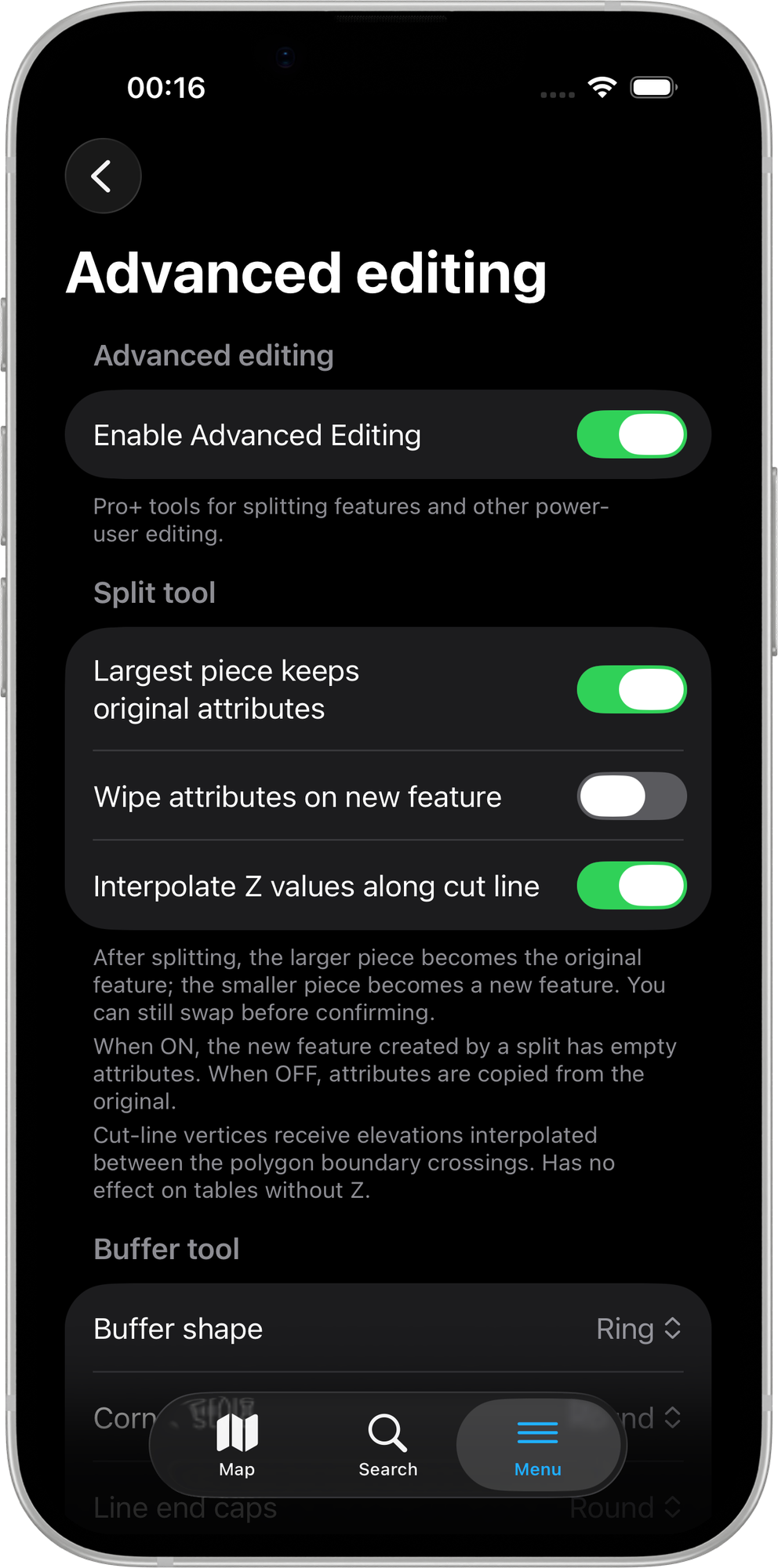
Edycja zaawansowana wymaga subskrypcji Mapit Pro Plus. Główny przełącznik widoczny jest we wszystkich planach, ale jego włączenie bez Pro+ otwiera okno zakupu subskrypcji.
Włącz edycję zaawansowaną
Domyślnie: wyłączone
Główny przełącznik narzędzi edycji zaawansowanej. Gdy jest wyłączony, przycisk Narzędzia nie pojawia się na pasku edycji, a akcja Bufor w menu wiersza informacji o obiekcie (dla punktów) jest ukryta. Użytkownicy wersji Free, Pro i Pro+ widzą wówczas ten sam pasek narzędzi.
Gdy jest włączony (tylko Pro+), przycisk Narzędzia pojawia się przy każdym otwarciu istniejącego obiektu poligonowego lub liniowego do edycji, a pozycja menu Bufor pojawia się przy dotkniętych obiektach punktowych (o ile aktywna warstwa jest poligonowa). Oba miejsca prowadzą do dolnego panelu narzędzi edycji.
Pozostałe ustawienia na tym ekranie działają wyłącznie przy włączonym głównym przełączniku. Zachowują one ostatnie wartości po jego wyłączeniu, dzięki czemu możesz ponownie włączyć edycję zaawansowaną bez konfigurowania ich na nowo.
Narzędzie podziału
Ustawienia w kategorii Narzędzie podziału konfigurują Podział obiektu.
Największa część zachowuje pierwotne atrybuty
Domyślnie: włączone | Widoczne, gdy: główny przełącznik jest włączony
Po udanym podziale powstają dwie części. Jedna zachowuje identyfikator rekordu i atrybuty pierwotnego obiektu, druga staje się nowym obiektem.
- Włączone (domyślnie) — większa część traktowana jest jako pierwotna. Mniejsza część staje się nowym obiektem. Przed potwierdzeniem nadal możesz dotknąć mniejszej części na mapie, aby zamienić strony.
- Wyłączone — jako domyślna przyjmowana jest kolejność wyniku poligonizacji (w praktyce przypadkowa). W tym przypadku niemal zawsze będziesz chciał zamienić strony ręcznie.
Podgląd na mapie po zastosowaniu koloruje wybraną część „pierwotną" na zielono, a część „nowy obiekt" na niebiesko.
Wyczyść atrybuty nowego obiektu
Domyślnie: wyłączone | Widoczne, gdy: główny przełącznik jest włączony
Decyduje o zawartości atrybutów nowo wstawionej drugiej części:
- Wyłączone (domyślnie) — wszystkie atrybuty pierwotnego obiektu są kopiowane bez zmian do nowego rekordu.
- Włączone — nowy rekord wstawiany jest z pustymi atrybutami. Uzupełniasz je później.
Atrybuty pierwotnego rekordu nigdy nie są zmieniane - modyfikowana jest wyłącznie jego geometria.
Interpoluj wartości Z wzdłuż linii cięcia
Domyślnie: włączone | Widoczne, gdy: główny przełącznik jest włączony
Dotyczy wyłącznie poligonów obsługujących współrzędną Z (wierzchołki 3D). Gdy opcja jest włączona, wierzchołki tworzone wzdłuż linii cięcia dziedziczą wartości Z przez interpolację liniową między dwoma punktami przecięcia pierścienia zewnętrznego. Gdy jest wyłączona, wierzchołki linii cięcia otrzymują Z = 0.
Interpolacja wartości Z wzdłuż linii cięcia znajduje się jeszcze w planach dla iOS — przełącznik jest podłączony, aby można było ustawić preferencję już teraz, ale obecnie wartość Z linii cięcia na iOS zawsze wynosi 0, niezależnie od tego ustawienia.
Narzędzie bufora
Ustawienia w kategorii Narzędzie bufora konfigurują Narzędzie bufora.
Kształt bufora
Domyślnie: wypełniony | Widoczne, gdy: główny przełącznik jest włączony
| Wartość | Zachowanie |
|---|---|
| Wypełniony | Standardowy poligon bufora — źródło powiększone o margines o zadanym promieniu. |
| Pierścień | Poligon bufora minus poligon źródłowy. Sam pas obszaru w promieniu N metrów od granicy. Wyłącznie źródło poligonowe z dodatnim promieniem; przy tym wyborze suwak ukrywa wartości ujemne. |
Dla źródeł punktowych kształt jest wymuszany na wypełniony, niezależnie od tego ustawienia (pierścień wokół pojedynczego punktu jest geometrycznie zdegenerowany bez podania również promienia wewnętrznego).
Styl narożników
Domyślnie: zaokrąglony | Widoczne, gdy: główny przełącznik jest włączony
Odpowiada bezpośrednio parametrowi stylu łączenia w GEOS:
| Wartość | Zachowanie |
|---|---|
| Zaokrąglony | Łukowe narożniki. Standardowy wygląd bufora. |
| Ostry | Ostre narożniki powstające przez przedłużenie krawędzi źródła do punktu przecięcia. Wygląd zbliżony do CAD, odpowiedni dla kształtów katastralnych i regularnych. |
| Ścięty | Ścięty ostry narożnik — odsunięte krawędzie łączy płaski odcinek. |
Zakończenia linii
Domyślnie: zaokrąglone | Widoczne, gdy: główny przełącznik jest włączony
Istotne wyłącznie przy buforowaniu linii. Odpowiada stylowi zakończeń w GEOS:
| Wartość | Zachowanie |
|---|---|
| Zaokrąglone | Półkoliste zakończenia na obu końcach linii. |
| Płaskie | Bufor jest ścinany płasko w punkcie końcowym linii. Przydatne przy buforowaniu osi drogi do jezdni. |
| Kwadratowe | Bufor wykracza poza koniec linii o wartość promienia, z kwadratowym zakończeniem. |
Zezwalaj na ujemny promień
Domyślnie: wyłączone | Widoczne, gdy: główny przełącznik jest włączony
Gdy opcja jest włączona, suwak bufora udostępnia wartości ujemne. Ujemny promień pomniejsza poligon do wewnątrz o zadaną odległość. Przydatne przy strefach odsunięcia wewnątrz działki („wszystko dalej niż 5 m od granicy").
Blokada suwaka jest celowo zachowawcza — wartości ujemne pokazywane są wyłącznie wtedy, gdy spełnione są wszystkie poniższe warunki:
- to ustawienie jest włączone;
- źródłem jest poligon (ujemny promień jest niezdefiniowany dla punktów i linii);
- kształt bufora to wypełniony (pomniejszony pierścień zawsze byłby pusty).
W każdej innej kombinacji suwak pozostaje w wyłącznie dodatnim zakresie, dzięki czemu nie są proponowane wartości, które i tak zostałyby odrzucone.
Maksymalny promień
Domyślnie: 500 m | Zakres: 100 m – 10 000 m | Krok: 50 m | Widoczne, gdy: główny przełącznik jest włączony
Ogranicza górną granicę suwaka bufora na pasku narzędzi. Suwak obejmuje zakres od 1 m do wartości maksymalnej w przypadku standardowym oraz ±maks., gdy odblokowane jest pomniejszanie (zobacz „Zezwalaj na ujemny promień" powyżej).
Zwiększ tę wartość przy szerszych strefach odsunięcia (korytarze infrastruktury, bufory 1 km – 5 km). Zmniejsz ją, aby zachować precyzję edycji i uniknąć sytuacji, w której przypadkowe przesunięcie suwaka utworzy ogromny poligon.
Zmiany zaczynają obowiązywać przy następnym otwarciu paska bufora — ponowne uruchomienie aplikacji nie jest potrzebne.
To ustawienie występuje obecnie wyłącznie na iOS. Odpowiednik dla Androida znajduje się w planach, więc docelowo obie platformy będą tu zgodne.
Narzędzie łączenia
Ustawienia w kategorii Narzędzie łączenia konfigurują Narzędzie łączenia.
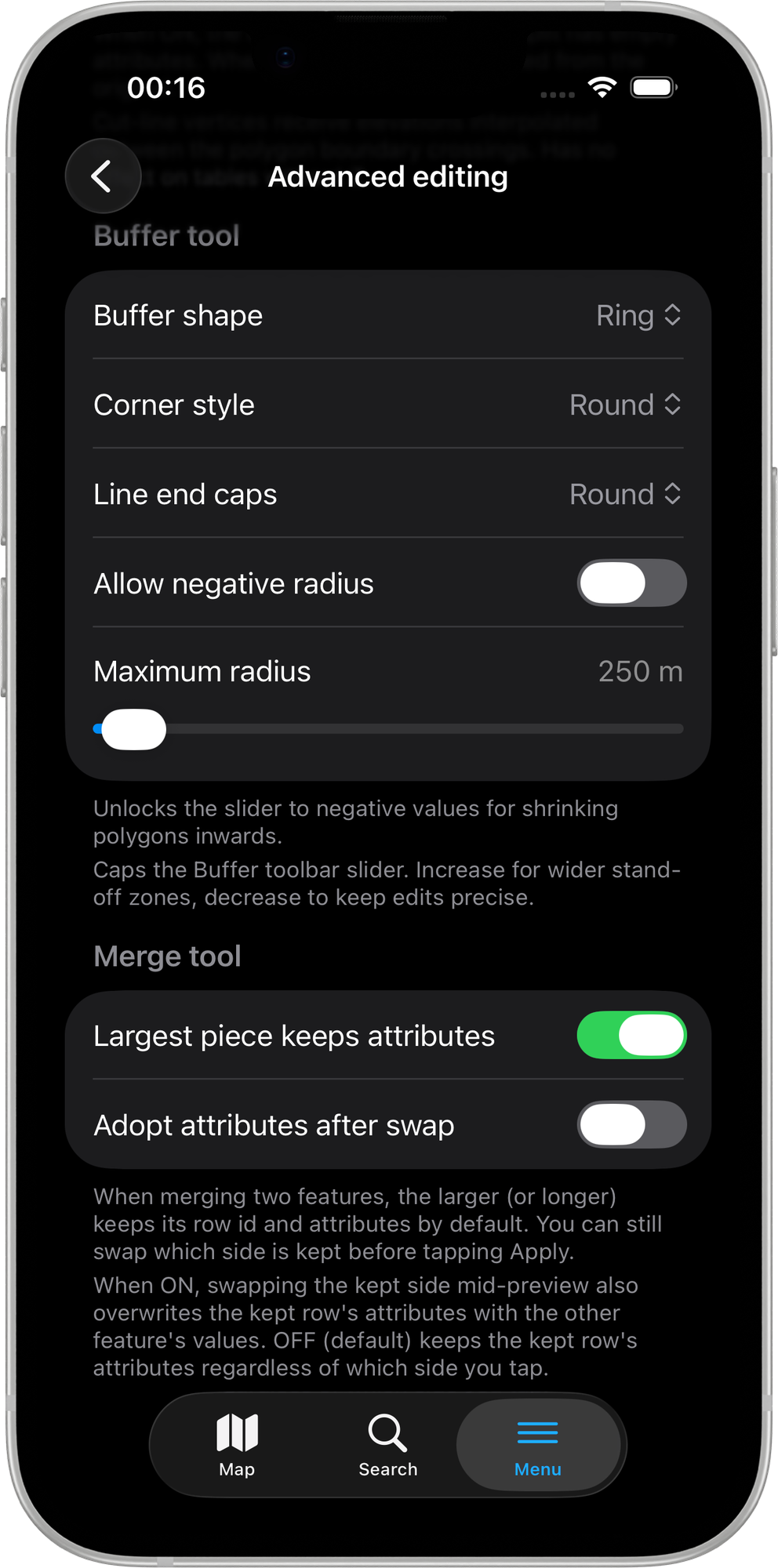
Największa część zachowuje atrybuty
Domyślnie: włączone | Widoczne, gdy: główny przełącznik jest włączony
Przy zatwierdzeniu łączenia jeden rekord zachowuje swój identyfikator i atrybuty, a drugi zostaje usunięty. To ustawienie decyduje o tym, która strona jest początkowo wybrana jako zachowywana przy otwarciu podglądu.
- Włączone (domyślnie) — jako zachowywana wstępnie wybierana jest większa część (według powierzchni dla poligonów, według długości dla linii). Rekord mniejszej strony jest usuwany przy zastosowaniu, o ile nie zamienisz stron.
- Wyłączone — jako zachowywany zawsze wstępnie wybierany jest obiekt A (obiekt otwarty do edycji, oznaczony na mapie literą A), niezależnie od wielkości. Przydatne, gdy zawsze zależy Ci na obiekcie wyjściowym.
W obu przypadkach możesz dotknąć znacznika Obiekt B na karcie potwierdzenia, aby zamienić strony przed zatwierdzeniem. Etykieta zachowywanej strony rysowana jest na mapie większa i z grubszą fioletową obwódką, dzięki czemu bieżący wybór jest wyraźnie widoczny.
Przejmij atrybuty po zamianie
Domyślnie: wyłączone | Widoczne, gdy: główny przełącznik jest włączony
Decyduje o tym, co dzieje się z wartościami atrybutów, gdy w trakcie podglądu dotkniesz Obiekt B, aby zamienić zachowywaną stronę.
- Wyłączone (domyślnie) — zamiana zmienia to, którego rekordu identyfikator przetrwa, ale zachowywany rekord zawsze pozostaje przy własnych wartościach atrybutów. Łączenie działa wówczas jak zmiana wyłącznie geometrii: rekord, który przetrwał, zachowuje swoje pierwotne atrybuty niezależnie od wybranej strony.
- Włączone — zamiana dodatkowo nadpisuje wartości atrybutów zachowywanego rekordu wartościami z drugiego obiektu. Użyj tej opcji, gdy chcesz, aby przetrwały atrybuty obiektu dotkniętego jako drugi (obiekt B), a nie tylko jego geometria.
Ustawienie nie działa, gdy przyjmiesz domyślną stronę (bez zamiany). Uruchamia się wyłącznie wtedy, gdy w trakcie podglądu świadomie dotkniesz przycisku zamiany.
Powiązane tematy
- Podział obiektu - podział obiektu na dwa przez narysowanie linii cięcia.
- Narzędzie bufora - generowanie bufora poligonowego wokół obiektu.
- Narzędzie łączenia - połączenie dwóch sąsiadujących obiektów tej samej warstwy w jeden.
- Ustawienia przyciągania - druga kategoria ustawień edycyjnych Pro+.
- Mapit Pro Plus - co zawiera subskrypcja Pro+.