Herramienta de polígono de influencia
La herramienta de polígono de influencia genera un polígono con el radio que elijas alrededor de un elemento existente: punto, polilínea o polígono. El resultado es un polígono nuevo que se inserta en tu capa de polígonos activa. Los usos habituales son zonas de proximidad, franjas de retranqueo, zonas de no edificación, bandas de vegetación y polígonos de captación alrededor de elementos puntuales.
El polígono de influencia forma parte del conjunto de funciones Pro+ de edición avanzada. Los usuarios Gratis y Pro pueden ver el interruptor maestro en Ajustes > Edición avanzada, pero al activarlo se abre el muro de pago de la suscripción.
- Android
- iOS
Cuándo usar el polígono de influencia
- Una zona de proximidad alrededor de un punto de interés (por ejemplo, 50 m alrededor de un piezómetro, 100 m alrededor de un árbol).
- Una franja de retranqueo a lo largo de una línea (por ejemplo, la banda de bordillo de una carretera o la zona de exclusión de una tubería).
- Una zona de crecimiento alrededor de un polígono existente (ampliar una parcela 10 m por cada lado).
- Una zona contraída dentro de un polígono existente (una franja de retranqueo dentro de una parcela; requiere el ajuste Permitir radio negativo).
- Un anillo alrededor de un polígono existente (la zona situada a menos de N metros del límite, sin incluir el interior del polígono).
Antes de empezar
Para usar el polígono de influencia necesitas:
- Una suscripción a Mapit Pro Plus.
- El interruptor maestro de edición avanzada activado en Ajustes > Edición avanzada.
- Una capa de polígonos marcada como capa activa. El resultado siempre es un polígono y siempre se escribe en la capa activa; si no hay ninguna capa de polígonos activa, la entrada aparece en el panel de herramientas de edición con el aviso «Marca una capa de polígonos como activa para usar esta herramienta».
El elemento de origen puede estar en cualquier capa: la capa de origen y la capa de polígonos de destino no tienen por qué coincidir. Un flujo habitual es «toca un punto en la capa de puntos, marca una capa de polígonos como activa y convierte el punto en una zona poligonal de 50 m dentro de la capa de polígonos».
El proceso
El punto de entrada depende del tipo de geometría de origen.
Origen de tipo polígono o polilínea
- Toca un polígono o una polilínea existentes para iniciar una sesión de edición sobre ellos.
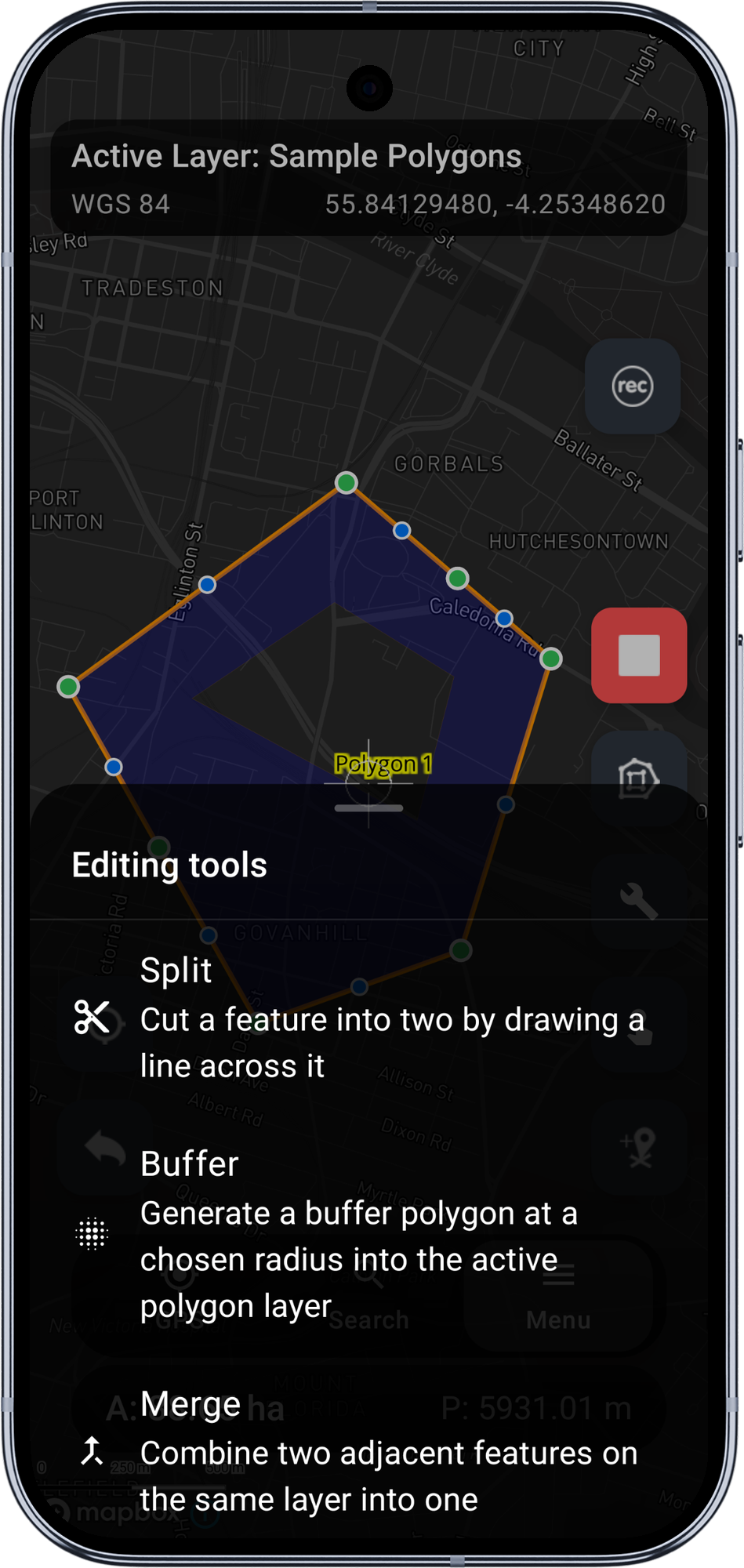
- La barra de la derecha muestra los botones de edición habituales más una pastilla de Herramientas en la parte alta.
- Toca Herramientas para abrir el panel inferior de herramientas de edición. En la v1 el panel muestra dos entradas: Dividir y Polígono de influencia. Esta última se habilita cuando tu capa activa es de polígonos.
- Toca Polígono de influencia. Los botones habituales se ocultan y aparece una ficha compacta sobre la barra de navegación inferior: el título «Polígono de influencia del elemento», el radio actual (50 m de forma predeterminada), un deslizador y los botones Cancelar / Aplicar.
Origen de tipo punto
- Toca un punto existente. Se abre el cuadro estándar de edición de coordenadas del punto (el mismo que usa Mapit para editar directamente la longitud y la latitud de un punto).
- Debajo de los campos de coordenadas, cuando la capa activa es de polígonos y tienes Pro+, verás una sección Herramientas de edición avanzada con una línea en letra pequeña, «Disponible: polígono de influencia», y un botón perfilado Abrir herramientas avanzadas.
- Toca Abrir herramientas avanzadas. El cuadro se cierra y el panel de herramientas se abre en modo de origen puntual: solo se muestra la entrada del polígono de influencia (Dividir no tiene sentido para los puntos).
- Toca Polígono de influencia para abrir la misma ficha.
Ajusta el radio
Arrastra el deslizador. El polígono se recalcula y se redibuja en cada paso, normalmente en menos de un milisegundo por cálculo. La vista previa se dibuja en verde azulado con un contorno algo más oscuro, para que se lea con claridad sobre tu mapa base y no choque con los colores verde y azul que usa la vista previa de la división.
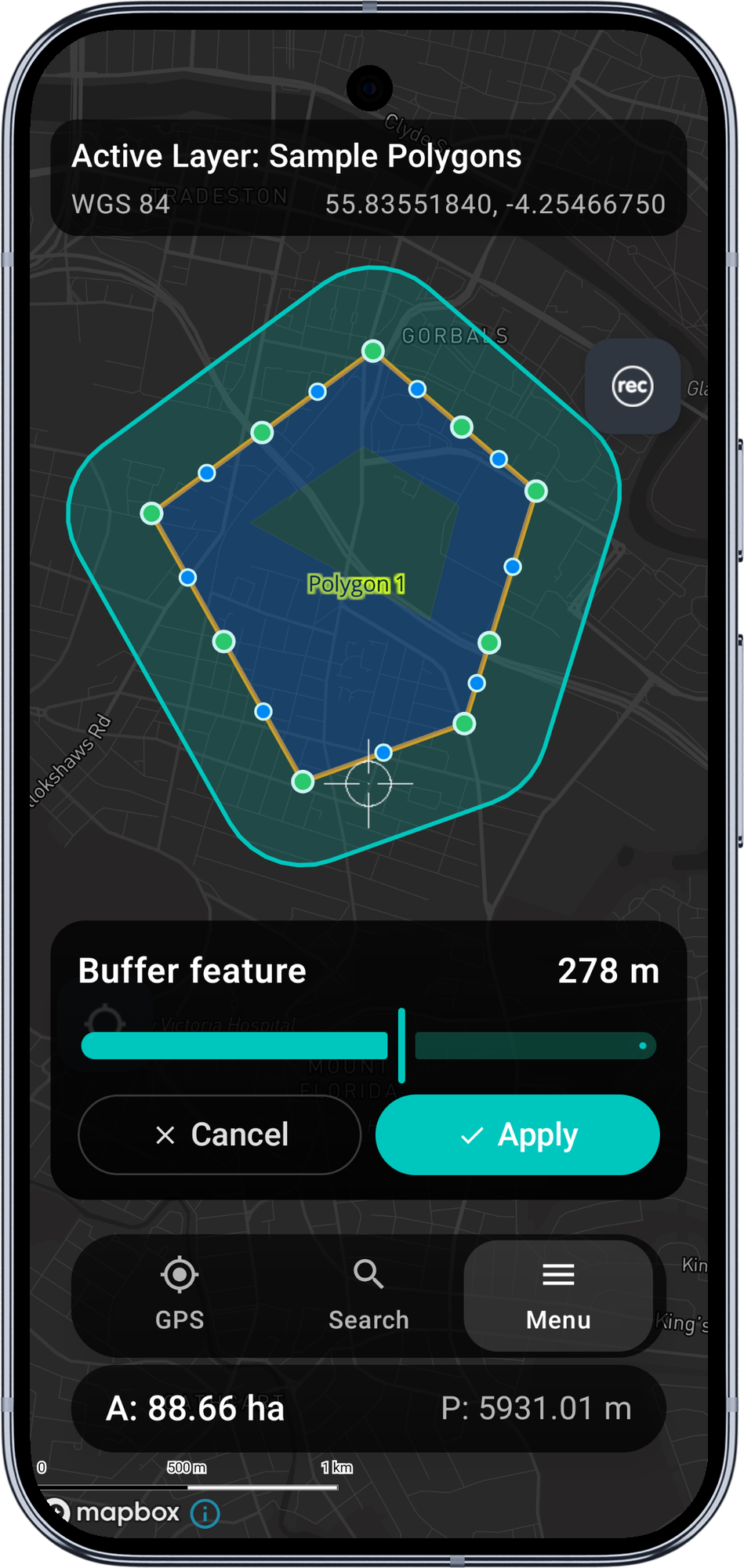
El rango del deslizador es de 1 a 500 m de forma predeterminada. Si activas Permitir radio negativo en los ajustes Y el origen es un polígono Y la forma es Relleno, el deslizador se amplía de -500 a +500 m, donde los valores negativos contraen el polígono hacia dentro.
El botón Aplicar solo se habilita cuando el radio actual produce un polígono válido (no vacío).
Aplicar o cancelar
- Aplicar escribe un único registro nuevo en la capa de polígonos activa con la geometría actual y redibuja la capa al instante, de modo que el elemento nuevo aparece en el mapa. Un aviso lo confirma indicando el nombre de la tabla de destino. Los atributos del registro nuevo quedan en blanco de forma predeterminada: el polígono de influencia es un elemento nuevo, no una copia del origen.
- Cancelar descarta la vista previa sin escribir nada. Se restaura la sesión de edición del polígono o la polilínea (puedes seguir editando el origen); en el flujo con origen puntual vuelves al mapa sin más.
Forma: relleno o anillo
El ajuste Forma del polígono de influencia controla qué produce el algoritmo:
- Relleno (predeterminado): el polígono de influencia clásico. El origen más un margen del radio elegido.
- Anillo: la forma de anillo alrededor de un origen poligonal, es decir, el polígono de influencia menos el polígono original. El resultado es solo la banda situada a menos de N metros del límite, dejando fuera el interior del origen. Útil para bandas de vegetación y para flujos del tipo «todo lo que está a menos de N metros del borde de la parcela».
La forma de anillo solo tiene sentido con orígenes poligonales y radio positivo. La limitación del deslizador impone ambas condiciones: los orígenes en modo anillo nunca ven valores negativos.
En los orígenes puntuales la forma se fuerza a Relleno, sea cual sea el ajuste (un anillo alrededor de un solo punto es geométricamente degenerado si no hay también un radio interior).
Estilo de esquina
El ajuste Estilo de esquina se corresponde directamente con el estilo de unión de JTS:
- Redonda (predeterminada): esquinas curvas y suaves. El aspecto clásico.
- En punta: esquinas agudas que prolongan las aristas del origen hasta un punto. Aire de CAD para formas catastrales o regulares (los edificios y las parcelas quedan «bien» con esquinas en punta).
- Biselada: esquina aguda recortada. La esquina se sustituye por una arista plana entre las aristas desplazadas.
Extremos de línea
Solo son relevantes al generar el polígono de influencia de polilíneas:
- Redondos (predeterminados): extremos semicirculares en cada final de línea.
- Planos: el polígono se recorta en plano en el extremo de la línea. Útil en ejes de carretera convertidos en calzada, donde los extremos redondeados quedan raros.
- Cuadrados: el polígono sobrepasa el extremo de la línea la distancia del radio, con un remate cuadrado.
Permitir radio negativo (contraer)
Desactivado por defecto. Al activarlo, Y siendo el origen un polígono, Y con la forma en Relleno, el deslizador muestra valores negativos. Un radio negativo contrae el polígono hacia dentro esa distancia. Útil para franjas de retranqueo dentro de una parcela («todo lo que está a más de 5 m del límite»).
La limitación del deslizador es conservadora a propósito: la contracción solo es válida con orígenes poligonales rellenos, así que la barra muestra el rango completo de -500 a +500 únicamente en esa combinación. Los puntos, las líneas y los orígenes en modo anillo siempre ven el rango positivo de 1 a 500.
Notas sobre precisión
Los elementos de Mapbox llevan la geometría en longitud y latitud WGS84. Un radio en metros debe convertirse a grados antes de que JTS pueda aplicarlo. Mapit lo hace mediante un preescalado métrico en forma cerrada a la latitud del origen:
- Las coordenadas de origen se escalan a un espacio métrico en el que 1 unidad = 1 metro en ambos ejes, a la latitud del origen.
- JTS calcula directamente en metros (verdaderamente isótropo en metros, sea cual sea la latitud).
- El resultado se vuelve a escalar a longitud y latitud.
El resultado se lee como un círculo real en el mapa a cualquier latitud. Esto importa en latitudes no ecuatoriales (Reino Unido, Escandinavia, Canadá), donde 1 grado de longitud es bastante más corto que 1 grado de latitud: sin este preescalado, un polígono de 370 m a 58 °N se vería como una elipse claramente alargada en la dirección norte-sur.
La precisión es inferior al 1 % en los radios de escala urbana habituales (menos de 1 km) en latitudes templadas, muy dentro del margen que necesita el trabajo de campo real.
Limitaciones en la v1
- Los elementos multipolígono / multilínea no se admiten como origen: la pastilla Herramientas y la sección del cuadro quedan ocultas para ellos.
- Las capas WFS como origen nunca ven esta herramienta: son de solo lectura.
- Los polígonos de influencia de varios anillos (10 m, 20 m y 30 m a la vez) no se admiten.
- Generar y disolver a partir de varios orígenes no se admite.
- El polígono de influencia a un solo lado de una línea no se admite: siempre se generan ambos lados.
- La suavidad de las esquinas redondas está fijada al valor predeterminado de JTS (8 segmentos por cuadrante, una aproximación de círculo de unos 32 lados).
Requisitos
- Una suscripción a Mapit Pro Plus (Android).
- El interruptor maestro de edición avanzada activado en Ajustes > Edición avanzada.
- Una capa de polígonos marcada como activa (el destino del polígono de influencia).
Cuándo usar el polígono de influencia
- Una zona de proximidad alrededor de un punto de interés (por ejemplo, 50 m alrededor de un piezómetro, 100 m alrededor de un árbol).
- Una franja de retranqueo a lo largo de una línea (por ejemplo, la banda de bordillo de una carretera o la zona de exclusión de una tubería).
- Una zona de crecimiento alrededor de un polígono existente (ampliar una parcela 10 m por cada lado).
- Una zona contraída dentro de un polígono existente (una franja de retranqueo dentro de una parcela; requiere el ajuste Permitir radio negativo).
- Un anillo alrededor de un polígono existente (la zona situada a menos de N metros del límite, sin incluir el interior del polígono).
Antes de empezar
Para usar el polígono de influencia necesitas:
- Una suscripción a Mapit Pro Plus.
- El interruptor maestro de edición avanzada activado en Ajustes > Edición avanzada.
- Una capa de polígonos marcada como capa activa. El resultado siempre es un polígono y siempre se escribe en la capa activa; si no hay ninguna capa de polígonos activa, la entrada aparece en el panel de herramientas de edición con el aviso «Marca una capa de polígonos como activa para usar esta herramienta».
El elemento de origen puede estar en cualquier capa: la capa de origen y la capa de polígonos de destino no tienen por qué coincidir. Un flujo habitual es «toca un punto en la capa de puntos, marca una capa de polígonos como activa y convierte el punto en una zona poligonal de 50 m dentro de la capa de polígonos».
El proceso
El punto de entrada depende del tipo de geometría de origen.
Origen de tipo polígono o polilínea
- Toca un polígono o una polilínea existentes y después toca Editar geometría en el menú de información del elemento para iniciar una sesión de edición.
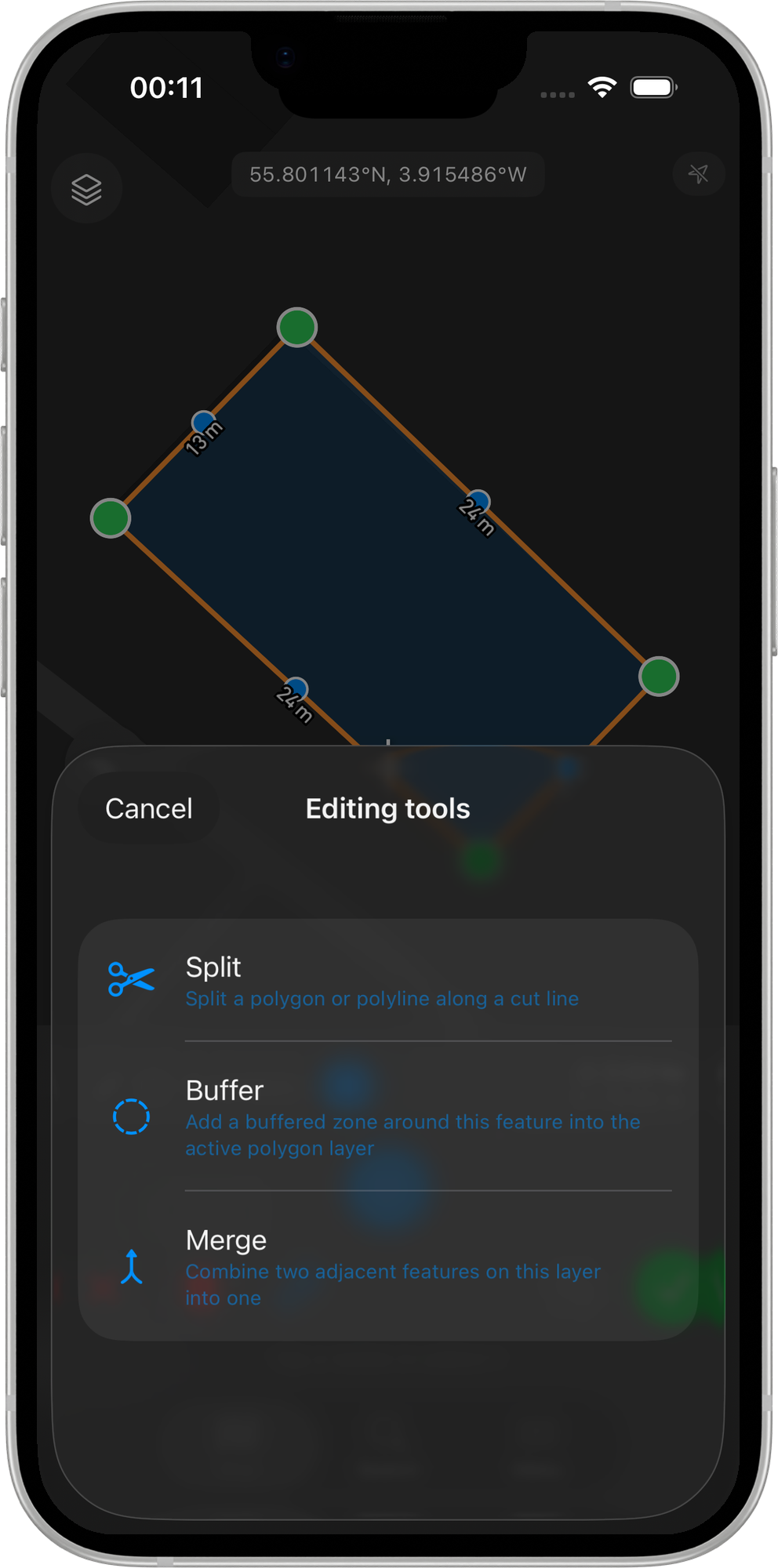
- La barra de la derecha muestra los botones de edición habituales más una pastilla de Herramientas en la parte alta.
- Toca Herramientas para abrir el panel inferior de herramientas de edición. En la v1 el panel muestra tres entradas: Dividir, Polígono de influencia y Fusionar. La del polígono de influencia se habilita cuando tu capa activa es de polígonos.
- Toca Polígono de influencia. Los botones de edición habituales se sustituyen por una ficha compacta sobre el área segura inferior, con un aviso, el radio actual (10 m de forma predeterminada), un deslizador y los botones Cancelar / Aplicar.
Origen de tipo punto
iOS no tiene un cuadro de edición de coordenadas con campos de texto como Android, así que el punto de entrada para orígenes puntuales está en el panel de información del elemento en lugar de en un cuadro:
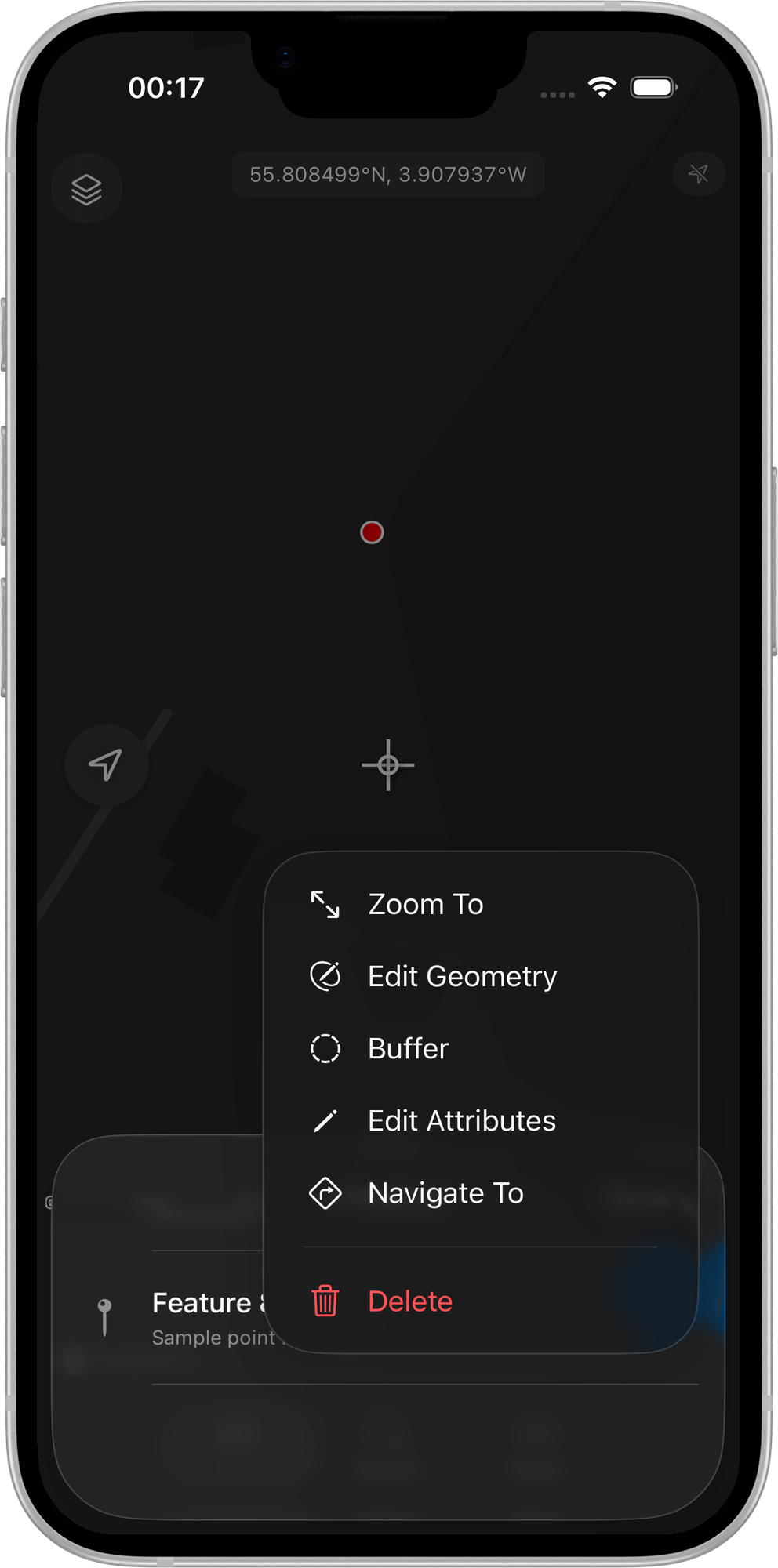
- Toca un punto existente. Se despliega el panel de información del elemento con una fila para el punto tocado.
- Toca el menú de puntos suspensivos de esa fila. Cuando la capa activa es de polígonos y tienes Pro+, aparece en el menú una acción Polígono de influencia junto a Editar geometría, Editar atributos, etc.
- Toca Polígono de influencia. El panel de información se cierra y la ficha se abre directamente: no hace falta iniciar ninguna sesión de edición.
A partir de ahí el proceso es idéntico al del punto de entrada con polígono o polilínea.
Ajusta el radio
Arrastra el deslizador. El polígono se recalcula y se redibuja en cada paso, normalmente en menos de un milisegundo por cálculo. La vista previa se dibuja en azul con un contorno a juego, para que se lea con claridad sobre tu mapa base y no choque con los colores verde y azul que usa la vista previa de la división.
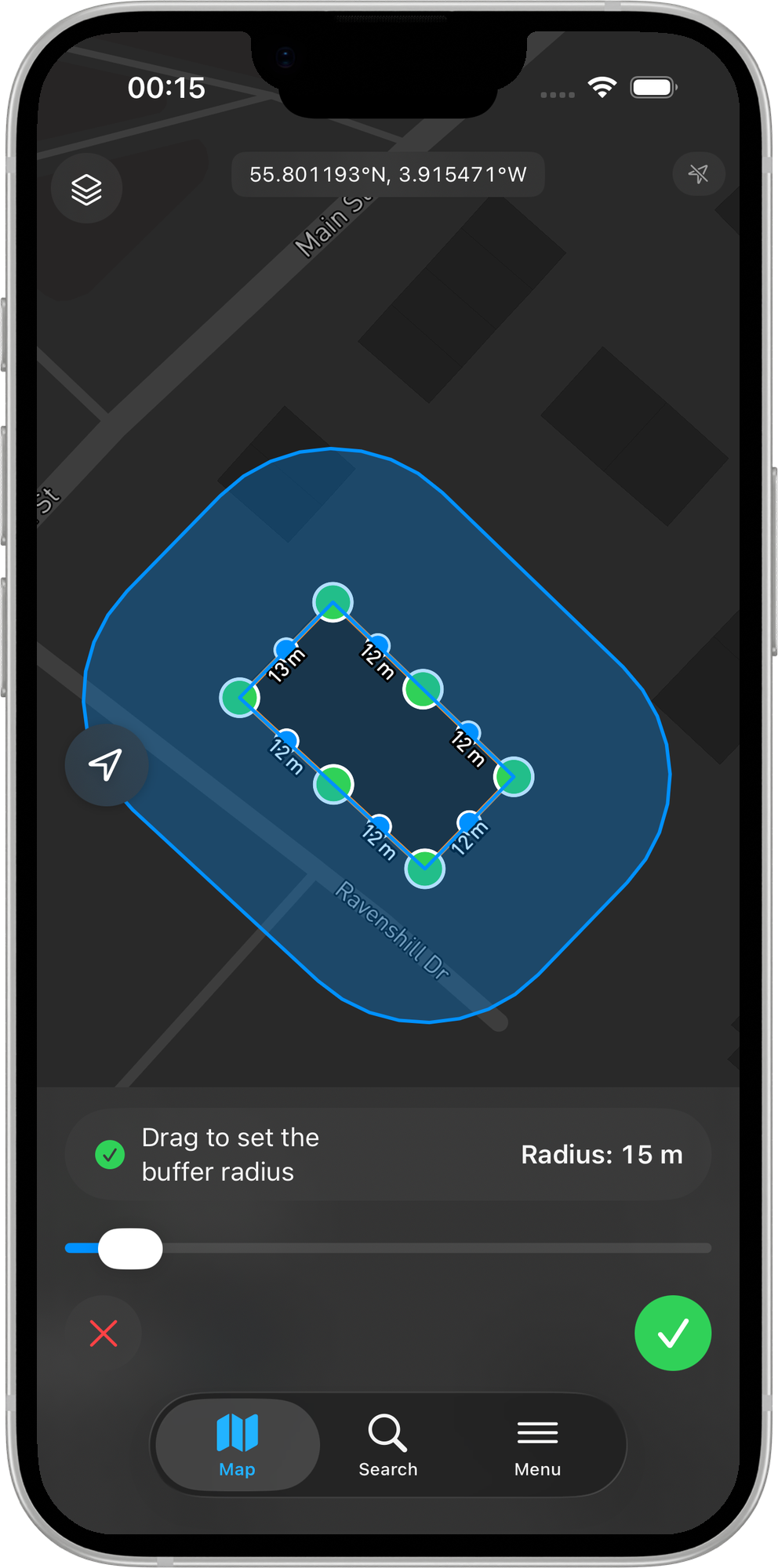
El rango del deslizador es de 1 a 500 m de forma predeterminada y puede ampliarse a 100 m - 10 km con el ajuste Radio máximo. Si activas Permitir radio negativo Y el origen es un polígono Y la forma es Relleno, el deslizador se amplía al rango simétrico -máx … +máx, donde los valores negativos contraen el polígono hacia dentro.
El botón Aplicar solo se habilita cuando el radio actual produce un polígono válido (no vacío).
Aplicar o cancelar
- Aplicar escribe un único registro nuevo en la capa de polígonos activa con la geometría actual y redibuja la capa al instante, de modo que el elemento nuevo aparece en el mapa. Los atributos del registro nuevo quedan en blanco de forma predeterminada: el polígono de influencia es un elemento nuevo, no una copia del origen. En el flujo con polígono o polilínea, la sesión de edición también se confirma en este punto (las ediciones pendientes sobre el origen se guardan igualmente); en el flujo con origen puntual no había ninguna sesión de edición, así que no cambia nada más.
- Cancelar descarta la vista previa sin escribir nada. En el flujo con polígono o polilínea se restaura la sesión de edición (puedes seguir editando el origen); en el flujo con origen puntual vuelves al mapa sin más.
Forma: relleno o anillo
El ajuste Forma del polígono de influencia controla qué produce el algoritmo:
- Relleno (predeterminado): el polígono de influencia clásico. El origen más un margen del radio elegido.
- Anillo: la forma de anillo alrededor de un origen poligonal, es decir, el polígono de influencia menos el polígono original. El resultado es solo la banda situada a menos de N metros del límite, dejando fuera el interior del origen. Útil para bandas de vegetación y para flujos del tipo «todo lo que está a menos de N metros del borde de la parcela».
La forma de anillo solo tiene sentido con orígenes poligonales y radio positivo. La limitación del deslizador impone ambas condiciones: los orígenes en modo anillo nunca ven valores negativos.
En los orígenes puntuales la forma se fuerza a Relleno, sea cual sea el ajuste (un anillo alrededor de un solo punto es geométricamente degenerado si no hay también un radio interior).
Estilo de esquina
El ajuste Estilo de esquina se corresponde directamente con el estilo de unión de GEOS:
- Redonda (predeterminada): esquinas curvas y suaves. El aspecto clásico.
- En punta: esquinas agudas que prolongan las aristas del origen hasta un punto. Aire de CAD para formas catastrales o regulares (los edificios y las parcelas quedan «bien» con esquinas en punta).
- Biselada: esquina aguda recortada. La esquina se sustituye por una arista plana entre las aristas desplazadas.
Extremos de línea
Solo son relevantes al generar el polígono de influencia de polilíneas:
- Redondos (predeterminados): extremos semicirculares en cada final de línea.
- Planos: el polígono se recorta en plano en el extremo de la línea. Útil en ejes de carretera convertidos en calzada, donde los extremos redondeados quedan raros.
- Cuadrados: el polígono sobrepasa el extremo de la línea la distancia del radio, con un remate cuadrado.
Permitir radio negativo (contraer)
Desactivado por defecto. Al activarlo, Y siendo el origen un polígono, Y con la forma en Relleno, el deslizador muestra valores negativos. Un radio negativo contrae el polígono hacia dentro esa distancia. Útil para franjas de retranqueo dentro de una parcela («todo lo que está a más de 5 m del límite»).
La limitación del deslizador es conservadora a propósito: la contracción solo es válida con orígenes poligonales rellenos, así que la barra muestra el rango negativo simétrico únicamente en esa combinación. Los puntos, las líneas y los orígenes en modo anillo siempre ven solo el rango positivo.
Notas sobre precisión
Los elementos de Mapbox llevan la geometría en longitud y latitud WGS84. Un radio en metros debe convertirse a grados antes de que GEOS pueda aplicarlo. Mapit lo hace mediante un preescalado métrico en forma cerrada a la latitud del origen:
- Las coordenadas de origen se escalan a un espacio métrico en el que 1 unidad = 1 metro en ambos ejes, a la latitud del origen.
- GEOS calcula directamente en metros (verdaderamente isótropo en metros, sea cual sea la latitud).
- El resultado se vuelve a escalar a longitud y latitud.
El resultado se lee como un círculo real en el mapa a cualquier latitud. Esto importa en latitudes no ecuatoriales (Reino Unido, Escandinavia, Canadá), donde 1 grado de longitud es bastante más corto que 1 grado de latitud: sin este preescalado, un polígono de 370 m a 58 °N se vería como una elipse claramente alargada en la dirección norte-sur.
La precisión es inferior al 1 % en los radios de escala urbana habituales (menos de 1 km) en latitudes templadas, muy dentro del margen que necesita el trabajo de campo real.
Limitaciones en la v1
- Los elementos MultiPolygon / MultiLineString no se admiten como origen: la pastilla Herramientas queda oculta para ellos.
- Las capas WFS como origen nunca ven esta herramienta: son de solo lectura.
- Los polígonos de influencia de varios anillos (10 m, 20 m y 30 m a la vez) no se admiten.
- Generar y disolver a partir de varios orígenes no se admite.
- El polígono de influencia a un solo lado de una línea no se admite: siempre se generan ambos lados.
- La suavidad de las esquinas redondas está fijada al valor predeterminado de GEOS (8 segmentos por cuadrante, una aproximación de círculo de unos 32 lados).
Requisitos
- Una suscripción a Mapit Pro Plus (iOS).
- El interruptor maestro de edición avanzada activado en Ajustes > Edición avanzada.
- Una capa de polígonos marcada como activa (el destino del polígono de influencia).
Temas relacionados
- Operación de división: corta en dos elementos un polígono o una polilínea existentes.
- Herramienta de fusión: combina en uno dos elementos contiguos de la misma capa.
- Ajustes de edición avanzada: configura la forma, el estilo de esquina, los extremos de línea y el interruptor de radio negativo.
- Ajuste de vértices: ajusta los vértices nuevos a los elementos existentes para lograr una topología limpia.
- Mapit Pro Plus: qué incluye la suscripción Pro+.