Ajustes de ArcGIS Online
En la pantalla de ajustes de ArcGIS Online puedes iniciar sesión en tu cuenta de ArcGIS Online, ver qué cuenta está conectada, consultar los elementos que has publicado desde Mapit GIS y desconectarte cuando termines.
Publicar y subir a ArcGIS Online requiere una suscripción a Mapit Pro Plus. Consulta Mapit Pro Plus para más detalles.
- Android
- iOS
Ve a Ajustes - ArcGIS Online para abrir esta pantalla.
Sin conexión
La pantalla muestra una única acción:
| Acción | Descripción |
|---|---|
| Conectar con ArcGIS Online | Abre la página de inicio de sesión de Esri en una pestaña de navegador segura dentro de la aplicación. Inicia sesión con tus credenciales de ArcGIS Online y autoriza a Mapit GIS. La pestaña se cierra automáticamente al completarse y vuelves a esta pantalla con la cuenta ya conectada. |
El proceso de inicio de sesión usa OAuth: Mapit GIS nunca ve tu contraseña de ArcGIS Online. Cuando se guarda el token aparece un mensaje de confirmación (Cuenta de ArcGIS Online conectada correctamente).
Con la cuenta conectada
Una vez iniciada la sesión, la pantalla muestra:
| Fila | Descripción |
|---|---|
| Cuenta de ArcGIS Online | Encabezado de la sección de la cuenta. |
| Nombre de la cuenta | El nombre de usuario de la cuenta de ArcGIS Online con la sesión iniciada. |
| Organización | El nombre de tu organización en ArcGIS Online, si tu cuenta pertenece a alguna. Se oculta en las cuentas personales. |
| Elementos publicados desde Mapit GIS | Tócalo para consultar la lista de elementos (servicios de entidades, archivos subidos) que has publicado desde Mapit GIS en tu cuenta de ArcGIS Online. |
| Desconectar ArcGIS Online | Cierra la sesión. Un cuadro de confirmación pregunta ¿Quieres desconectar tu cuenta de ArcGIS Online? Toca Aceptar para revocar los tokens guardados en este dispositivo. Los elementos que ya están en ArcGIS Online no se borran. |
Publicar y subir
Esta pantalla de ajustes solo gestiona la conexión. Las acciones de publicar y subir se realizan desde los paneles de exportación:
- Publicar una sola capa: consulta Exportar capas
- Subir un proyecto completo: consulta Exportar un proyecto
- ArcJSON (el formato JSON de Esri): está disponible como formato de exportación estés conectado o no
Si intentas publicar sin haber iniciado sesión, el panel de exportación te pedirá que vuelvas aquí y te conectes primero.
Lee a continuación:
- Exportar capas: publicar una sola capa en ArcGIS Online
- Exportar un proyecto: subir un proyecto completo a ArcGIS Online
- Mapit Pro Plus: las funciones de la suscripción, incluida la integración con ArcGIS Online
Ve a Ajustes → Conexiones remotas → ArcGIS Online para abrir esta pantalla.
Sin conexión
La pantalla muestra una única acción:
| Acción | Descripción |
|---|---|
| Conectar con ArcGIS Online | Abre la página de inicio de sesión de Esri en un panel de inicio de sesión seguro. Inicia sesión con tus credenciales de ArcGIS Online y autoriza a Mapit GIS. El panel se cierra automáticamente al completarse y vuelves a esta pantalla con la cuenta ya conectada. |
El proceso de inicio de sesión usa OAuth: Mapit GIS nunca ve tu contraseña de ArcGIS Online. Cuando se guarda el token aparece un mensaje de confirmación (Cuenta de ArcGIS Online conectada correctamente).
Con la cuenta conectada
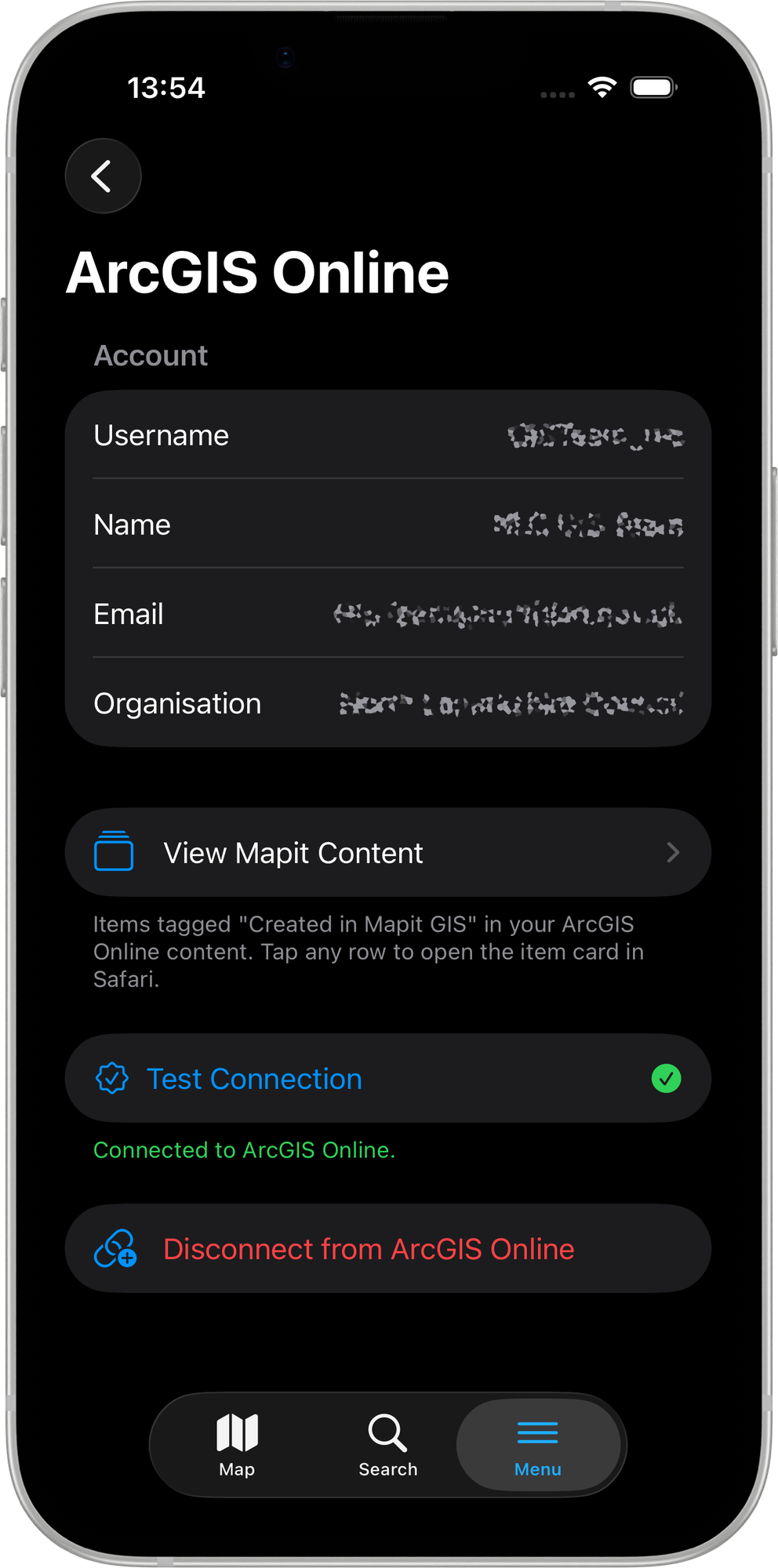
Una vez iniciada la sesión, la pantalla muestra:
| Fila | Descripción |
|---|---|
| Usuario | El nombre de usuario de la cuenta de ArcGIS Online con la sesión iniciada. |
| Nombre | El nombre visible asociado a la cuenta. |
| Correo electrónico | La dirección de correo registrada en la cuenta. |
| Organización | El nombre de tu organización en ArcGIS Online, si tu cuenta pertenece a alguna. Se oculta en las cuentas personales. |
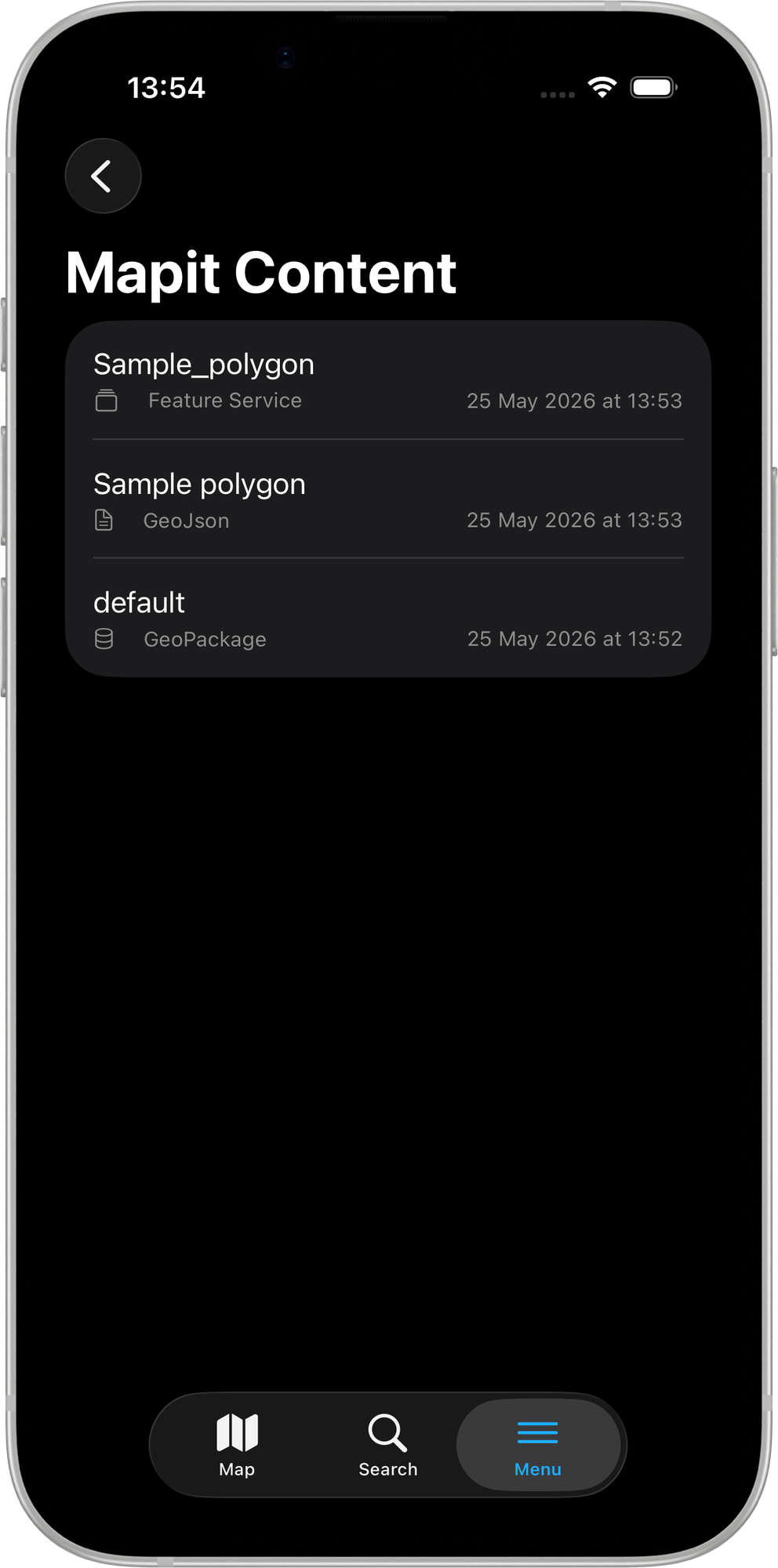
| Ver contenido de Mapit | Tócalo para consultar la lista de elementos que has publicado desde Mapit GIS en tu cuenta de ArcGIS Online (servicios de entidades, archivos subidos y elementos GeoPackage), etiquetados como Created in Mapit GIS y ordenados del más reciente al más antiguo. Toca cualquier fila para abrir la ficha del elemento en Safari. Desliza hacia abajo para actualizar la lista. |
| Probar conexión | Comprueba que los tokens guardados siguen siendo válidos y que tu cuenta puede llegar a ArcGIS Online. Aparece un aviso de éxito o de fallo en la propia pantalla. |
| Desconectar | Cierra la sesión. Un cuadro de confirmación te pide que confirmes antes de revocar los tokens guardados en este dispositivo. Los elementos que ya están en ArcGIS Online no se borran. |
Publicar y subir
Esta pantalla de ajustes solo gestiona la conexión. Las acciones de publicar y subir se realizan desde los paneles de exportación:
- Publicar o subir una sola capa: consulta Exportar capas
- Subir un proyecto completo: consulta Exportar un proyecto
Si intentas publicar sin haber iniciado sesión, el panel de exportación te pedirá que vuelvas aquí y te conectes primero.
Lee a continuación:
- Exportar capas: publicar una sola capa en ArcGIS Online
- Exportar un proyecto: subir un proyecto completo a ArcGIS Online
- Mapit Pro Plus: las funciones de la suscripción, incluida la integración con ArcGIS Online