Ajustes de captura
La categoría de ajustes Ajuste controla cómo lleva Mapit los vértices nuevos y arrastrados hasta los elementos existentes durante la edición. Consulta Ajuste de vértices para ver el flujo de trabajo en contexto.
- Android
- iOS
Ve a Ajustes > Ajuste para acceder a estas opciones.
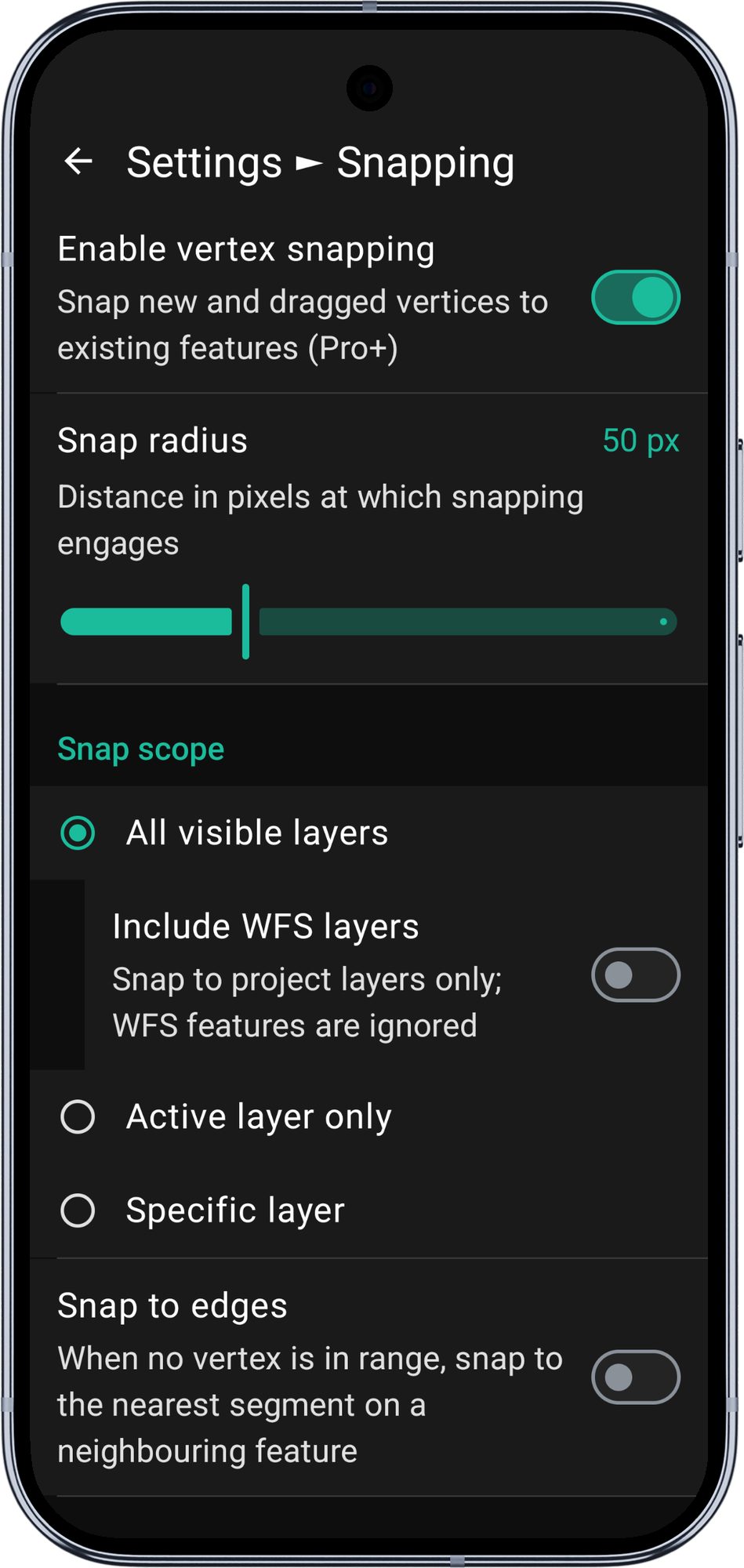
El ajuste de vértices requiere una suscripción a Mapit Pro Plus. El interruptor maestro se ve en todos los planes, pero activarlo sin Pro+ abre el muro de pago de la suscripción.
Activar el ajuste de vértices
Predeterminado: desactivado
El interruptor maestro del ajuste. Con él desactivado, el resto de controles de esta pantalla quedan inhabilitados y el ajuste no surte efecto en ninguna parte de la aplicación.
Con él activado, los vértices nuevos y arrastrados se ajustan a los elementos existentes conforme a las demás opciones de abajo. Desactivar el maestro deja los demás ajustes con sus últimos valores: puedes volver a activarlo en cualquier momento sin reconfigurarlos.
Radio de captura
Rango: 20-120 px | Predeterminado: 50 px | Visible cuando: el interruptor maestro está activado
La distancia, en píxeles de pantalla, a la que entra en juego el ajuste. Cuando la posición de entrada está dentro de este radio de un vértice o una arista candidatos, el ajuste lleva el vértice hasta el candidato.
- Los valores pequeños (20-40 px) exigen tocar o arrastrar muy cerca del destino. Útiles con zoom alto, cuando los elementos están lejos entre sí en pantalla, o cuando el mapa está muy cargado de elementos superpuestos.
- Los valores grandes (80-120 px) hacen que el ajuste actúe de forma más agresiva. Útiles con zoom bajo, al trabajar con lápiz óptico, o cuando quieres una atracción fuerte hacia los elementos existentes.
El radio se mide en píxeles de pantalla, no en unidades del mapa, así que el comportamiento del ajuste se percibe igual sea cual sea el nivel de zoom.
Alcance del ajuste
Predeterminado: todas las capas visibles | Visible cuando: el interruptor maestro está activado
Controla qué capas aportan candidatos a la búsqueda de ajuste. Hay tres opciones:
| Valor | Comportamiento |
|---|---|
| Todas las capas visibles | Cualquier elemento dibujado en el mapa puede ser destino. Es la opción predeterminada y suele ser la que interesa para la limpieza topológica entre capas. Un interruptor anidado, Incluir capas WFS (ver más abajo), la afina aún más. |
| Solo la capa activa | Solo los elementos de la capa que estás editando pueden ser destino. Las capas WFS nunca pueden ser la capa activa (son de solo lectura), así que esta opción siempre excluye el ruido del WFS. |
| Una capa concreta | El ajuste se limita a una tabla del GeoPackage o una capa WFS elegidas. Al seleccionar esta opción aparece una lista desplegable con todas las capas visibles en ese momento (tablas del GeoPackage y capas WFS, estas últimas etiquetadas como (WFS)). La capa elegida se recuerda entre sesiones. |
Los marcadores de agrupación y las superposiciones de sesión propias de Mapit quedan siempre excluidos del conjunto de candidatos, sea cual sea el alcance seleccionado.
Incluir capas WFS
Predeterminado: activado | Visible cuando: el alcance es Todas las capas visibles
Anidado bajo la opción Todas las capas visibles. Con él activado, los elementos WFS de fondo cuentan como candidatos junto a tus elementos del GeoPackage. Con él desactivado, solo se consideran los elementos del GeoPackage de las capas visibles del proyecto: los datos de referencia WFS (superposiciones catastrales, servicios WFS de mapa base) se ignoran.
Quienes trabajan con fondos WFS de referencia muy cargados (por ejemplo, superposiciones catastrales que muestran todos los límites de las parcelas vecinas) suelen querer esto desactivado, para que sus propios elementos del GeoPackage sean los únicos destinos, manteniendo a la vez «Todas las capas visibles» para la limpieza entre capas del GeoPackage.
El interruptor no afecta a la opción Solo la capa activa (el WFS nunca puede estar activo) ni a la opción Una capa concreta (ahí ya has elegido una).
Comportamiento de reserva con una capa concreta
Si más adelante ocultas o eliminas la capa elegida en Una capa concreta, el ajuste se comporta en silencio como Todas las capas visibles mientras esa capa no esté disponible. Al volver a mostrarla se recupera la elección original sin que tengas que volver a tocar el ajuste.
Así el flujo de trabajo se mantiene estable cuando cambias la visibilidad de las capas desde el panel de capas durante una sesión.
Ajuste a aristas
Predeterminado: desactivado | Visible cuando: el interruptor maestro está activado
Amplía el ajuste más allá de los vértices. Cuando no hay ningún vértice dentro del radio de captura pero sí una arista de un elemento (un segmento entre dos vértices), el vértice nuevo se coloca en el punto más próximo de ese segmento.
El ajuste a aristas es un recurso alternativo. Una coincidencia de vértice dentro del radio siempre gana a una de arista, así que activarlo no debilita el ajuste vértice a vértice.
Usa el ajuste a aristas cuando:
- Estás recortando un polígono nuevo a lo largo del límite de otro existente y necesitas vértices intermedios sobre ese límite.
- Estás ampliando una red de líneas con vértices nuevos sobre aristas existentes.
- Quieres colocar un punto exactamente sobre una línea de carretera o de río existente.
¿Y el autoajuste y el cierre de anillo?
No hay ningún interruptor para el autoajuste: siempre que hay una sesión de edición activa, los vértices del elemento que estás editando se incluyen siempre como candidatos (salvo el vértice que estés arrastrando, si lo hay). Por eso el cierre de anillo «funciona sin más»: ajusta el último vértice de un polígono sobre el primero y las coordenadas coincidirán exactamente.
Ve a Ajustes → Edición → Ajuste para acceder a estas opciones.
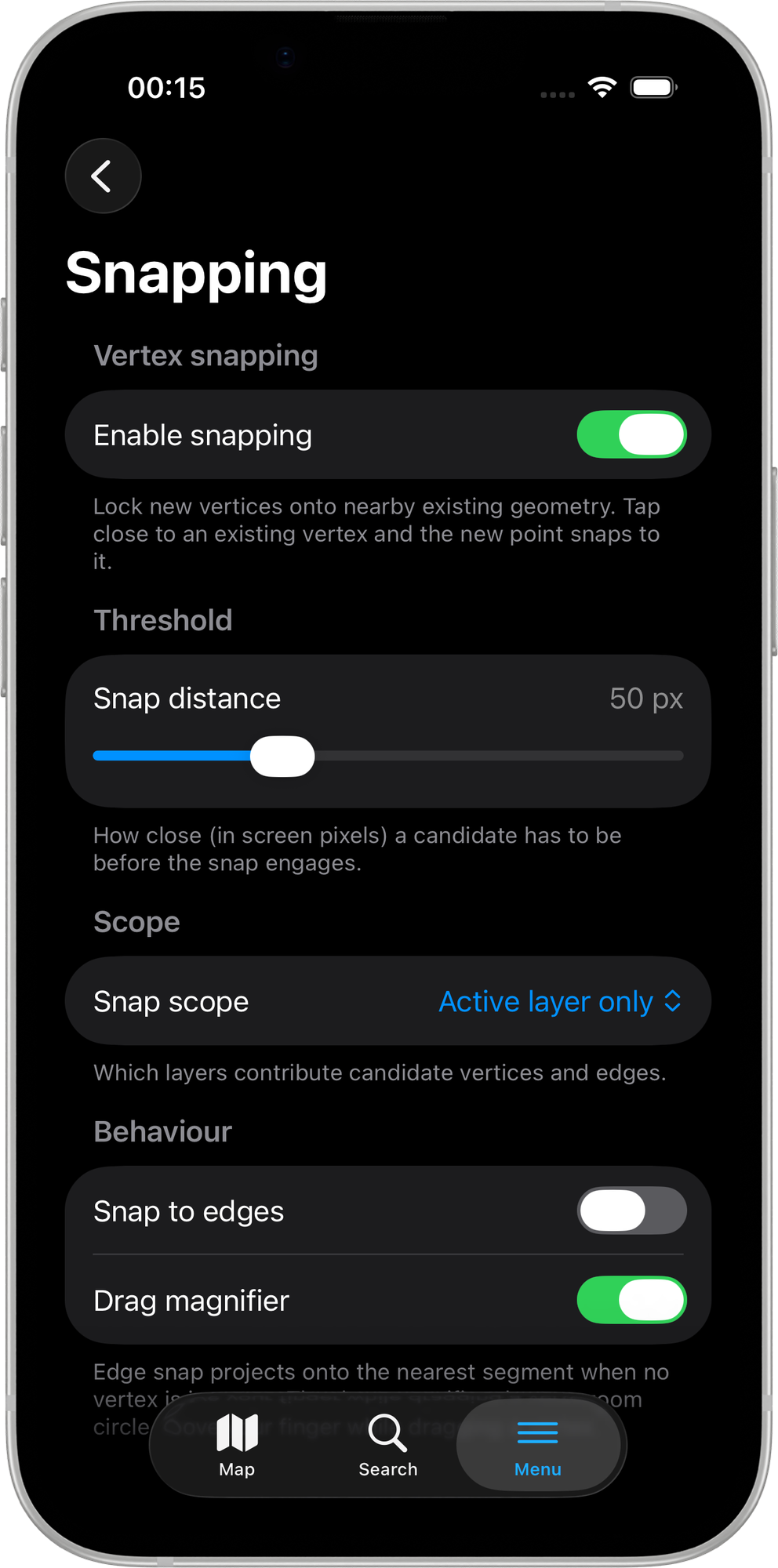
El ajuste de vértices requiere una suscripción a Mapit Pro Plus. El interruptor maestro se ve en todos los planes, pero activarlo sin Pro+ abre el muro de pago de la suscripción.
Activar el ajuste de vértices
Predeterminado: desactivado
El interruptor maestro del ajuste. Con él desactivado, el resto de controles de esta pantalla quedan inhabilitados y el ajuste no surte efecto en ninguna parte de la aplicación.
Con él activado, los vértices nuevos y arrastrados se ajustan a los elementos existentes conforme a las demás opciones de abajo. Desactivar el maestro deja los demás ajustes con sus últimos valores: puedes volver a activarlo en cualquier momento sin reconfigurarlos.
A los usuarios Gratis y Pro que tocan el interruptor se les muestra el muro de pago de Pro+.
Radio de captura
Rango: 20-120 px | Predeterminado: 50 px | Visible cuando: el interruptor maestro está activado
La distancia, en píxeles de pantalla, a la que entra en juego el ajuste. Cuando la posición de entrada está dentro de este radio de un vértice o una arista candidatos, el ajuste lleva el vértice hasta el candidato.
- Los valores pequeños (20-40 px) exigen tocar o arrastrar muy cerca del destino. Útiles cuando el mapa está cargado de elementos próximos.
- Los valores grandes (80-120 px) hacen que el ajuste actúe de forma más agresiva. Útiles con menos zoom o cuando quieres una atracción fuerte hacia los elementos existentes.
El radio se mide en píxeles de pantalla, así que el comportamiento del ajuste se percibe igual sea cual sea el nivel de zoom.
Alcance del ajuste
Predeterminado: todas las capas visibles | Visible cuando: el interruptor maestro está activado
Controla qué capas aportan candidatos a la búsqueda de ajuste:
| Valor | Comportamiento |
|---|---|
| Todas las capas visibles | Cualquier elemento del GeoPackage dibujado en el mapa puede ser destino. Es la opción predeterminada. |
| Solo la capa activa | Solo los elementos de la capa que estás editando pueden ser destino. |
Los marcadores de agrupación y las superposiciones de sesión propias de Mapit quedan siempre excluidos del conjunto de candidatos.
Ajuste a aristas
Predeterminado: desactivado | Visible cuando: el interruptor maestro está activado
Amplía el ajuste más allá de los vértices. Cuando no hay ningún vértice dentro del radio de captura pero sí una arista de un elemento (un segmento entre dos vértices), el vértice nuevo se coloca en el punto más próximo de ese segmento.
El ajuste a aristas es un recurso alternativo: una coincidencia de vértice siempre gana a una de arista.
Usa el ajuste a aristas cuando:
- Estás recortando un polígono nuevo a lo largo del límite de otro existente y necesitas vértices intermedios sobre ese límite.
- Estás ampliando una red de líneas con vértices nuevos sobre aristas existentes.
- Quieres colocar un punto exactamente sobre una línea de carretera o de río existente.
Lupa de arrastre
Predeterminado: activada | Visible cuando: el interruptor maestro está activado
Muestra una lupa circular sobre tu dedo mientras arrastras un vértice. La lupa muestra los vértices y las aristas cercanos dentro del alcance del ajuste, un anillo de alcance naranja pulsante del tamaño del radio de captura y un marcador naranja intenso del destino cuando hay un candidato al alcance.
Desactívala si la lupa te distrae o si trabajas con elementos muy grandes en los que la zona de ajuste se ve con claridad sin ampliación.
¿Y el autoajuste y el cierre de anillo?
No hay ningún interruptor para el autoajuste: siempre que hay una sesión de edición activa, los vértices del elemento que estás editando se incluyen siempre como candidatos (salvo el vértice que estés arrastrando, si lo hay). Por eso el cierre de anillo «funciona sin más»: ajusta el último vértice de un polígono sobre el primero y las coordenadas coincidirán exactamente.
Temas relacionados
- Ajuste de vértices: qué hace el ajuste y cómo usarlo
- Modos de introducción de vértices: las tres formas de añadir un vértice
- Mapit Pro Plus: qué incluye la suscripción Pro+