Operación de división
La herramienta Dividir corta un polígono o una polilínea existentes en dos elementos trazando una única línea de corte sobre ellos. La división geométrica la calcula JTS (Java Topology Suite) en Android y GEOSwift en iOS; ambas envuelven la misma biblioteca GEOS en C, así que el algoritmo y el resultado son idénticos. Tú decides cuál de las dos partes conserva el ID y los atributos del elemento original; la otra pasa a ser un elemento nuevo.
Dividir forma parte del conjunto de funciones Pro+ de edición avanzada. Los usuarios Gratis y Pro pueden ver el interruptor maestro en Ajustes > Edición avanzada, pero al activarlo se abre el muro de pago de la suscripción.
- Android
- iOS
Cuándo usar Dividir
- Dividir una parcela por un límite nuevo (segregación catastral).
- Cortar un rodal forestal en dos unidades de gestión.
- Partir un elemento lineal largo (cable, tubería, eje de carretera) en dos tramos por un punto elegido.
- Recortar un polígono a lo largo de una carretera o un río que pasa a atravesarlo.
Antes de empezar
Para usar Dividir necesitas:
- Una suscripción a Mapit Pro Plus.
- El interruptor maestro de edición avanzada activado en Ajustes > Edición avanzada.
- Un polígono o una polilínea existentes que dividir. Los elementos multiparte (multipolígono, multilínea) no se admiten en la v1: la entrada Dividir queda oculta para ellos.
El proceso
1. Abre el elemento en edición
Toca un polígono o una polilínea del mapa para iniciar una sesión de edición sobre él. La barra de la derecha muestra los botones habituales de edición (detener elemento, insertar vértices, ciclo de modo, etc.) más una pastilla nueva de Herramientas cerca de la parte alta de la pila.
2. Abre el panel de herramientas de edición
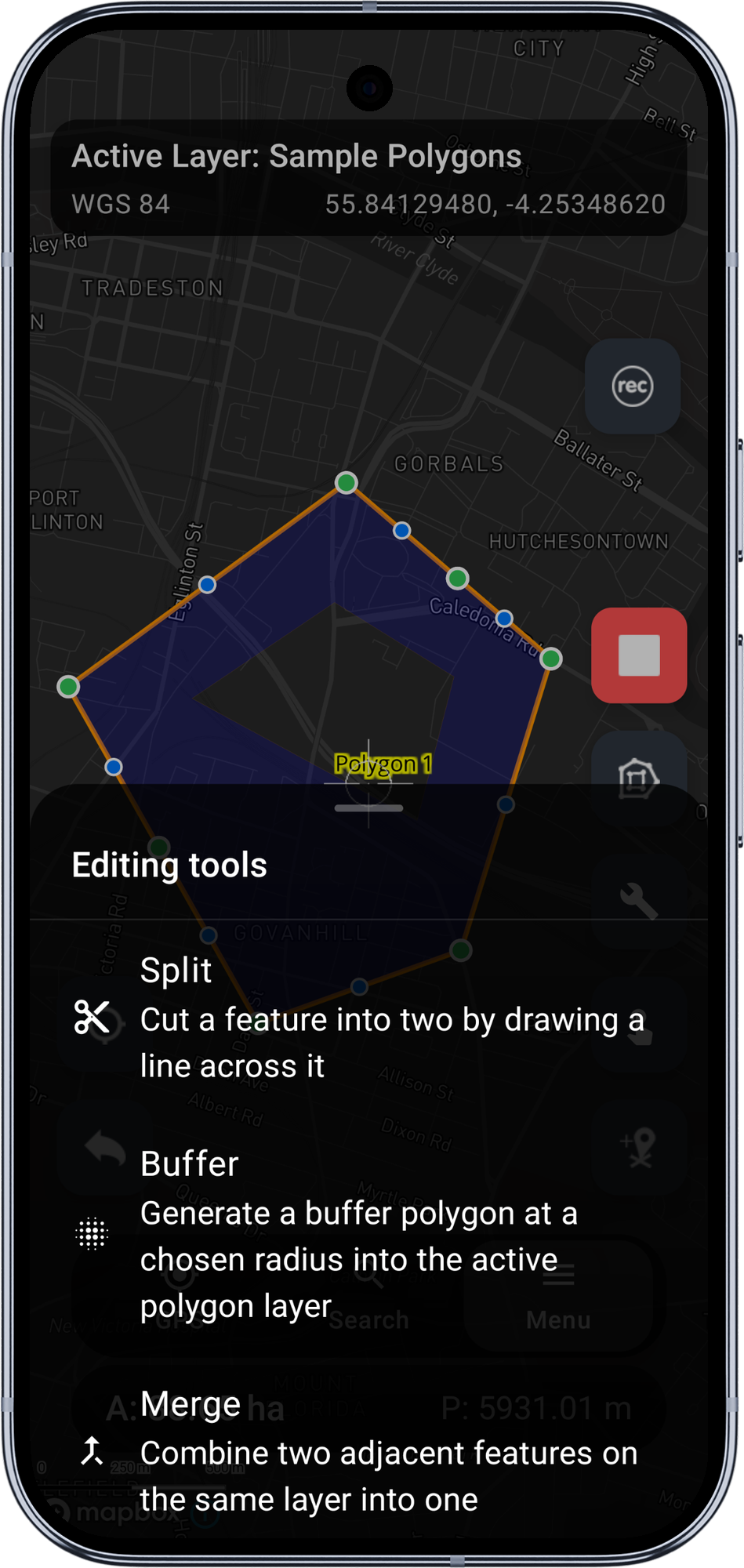
Toca la pastilla Herramientas. Se despliega un panel inferior con las herramientas de edición avanzada disponibles. En la v1 la única entrada es Dividir.
Toca Dividir.
3. Lee el tutorial de la primera vez
La primera vez que usas Dividir aparece un tutorial de tres pasos:
- Traza la línea de corte: cómo alimentan los modos de introducción (retícula, tocar en el mapa) la línea de corte, y que Insertar vértices sigue añadiéndole vértices.
- Por dónde debe pasar la línea de corte: las reglas de validación que se explican abajo.
- Fíjate en el color: los colores de la línea de corte indican su validez (naranja = dibujando, rojo = no válida, verde = válida).
El tutorial solo salta una vez. Toca Hecho u Omitir para cerrarlo; ambas opciones lo marcan como visto y entran en el modo de división.
4. Traza la línea de corte
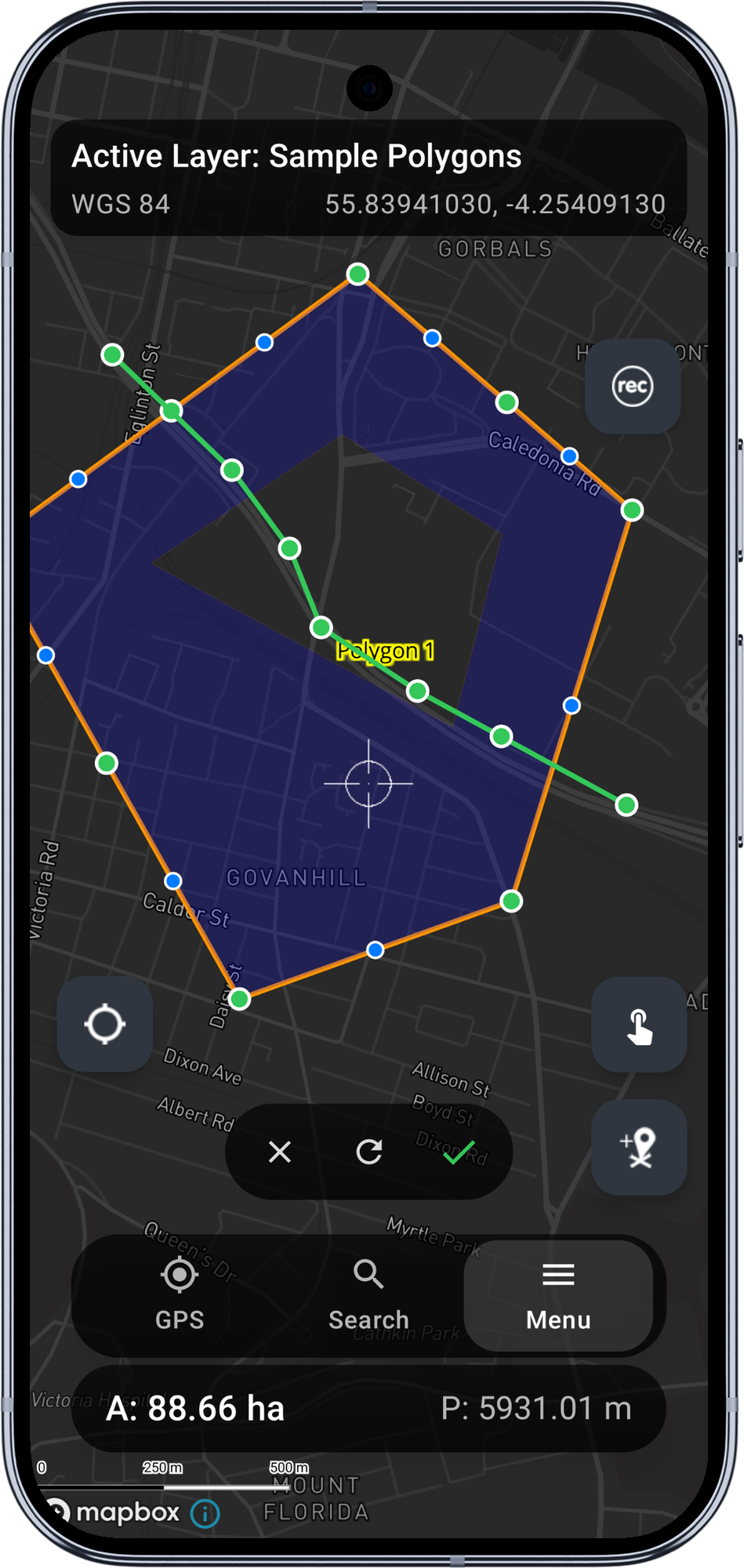
Los botones de edición habituales desaparecen y los sustituye una pastilla compacta sobre la barra de navegación inferior con tres iconos: Cancelar, Reiniciar y Aplicar. La línea de corte se traza con los mismos modos de introducción de vértices que un polígono: retícula (desplaza el mapa y toca Insertar vértices) o tocar en el mapa (cada toque coloca un vértice de la línea de corte).
La línea cambia de color en vivo a medida que añades vértices:
- Naranja mientras dibujas: menos de dos vértices, o simplemente sin terminar.
- Verde cuando la línea de corte es una entrada válida: el botón Aplicar se habilita.
- Rojo si la línea incumple alguna de las reglas de validación de abajo. El texto sobre la barra explica el motivo.
Reglas de validación
Cuando el destino es un polígono, la línea de corte debe:
- Tener al menos dos vértices.
- No cruzarse consigo misma (nada de ochos ni retrocesos).
- Empezar fuera del anillo exterior del polígono.
- Cruzar el anillo exterior exactamente dos veces. Cruzarlo una, tres o más veces se rechaza. Los anillos interiores (huecos) sí pueden cruzarse; sus arcos ascienden automáticamente a los anillos exteriores de las dos partes resultantes.
Cuando el destino es una polilínea, la línea de corte debe cruzarla exactamente por un punto.
El botón Reiniciar vacía el búfer de la línea de corte. Cancelar sale por completo del modo de división y restaura la barra de edición habitual.
5. Aplica el corte
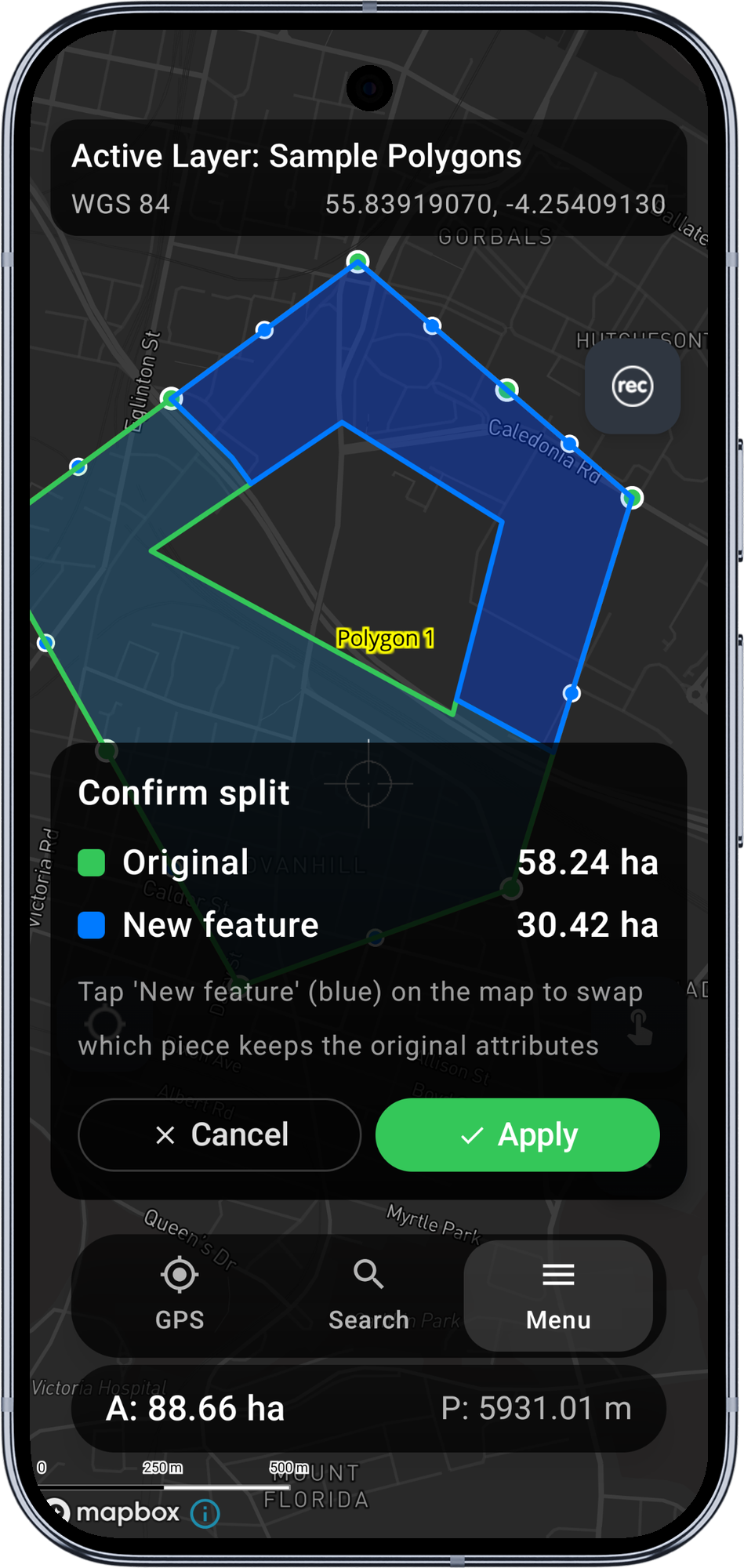
Toca Aplicar cuando la línea esté verde. El corte se ejecuta y la pantalla pasa a la vista previa: las dos partes resultantes se dibujan con rellenos distintos, verde para el lado que conservará el ID y los atributos del elemento original y azul para el lado que pasará a ser un elemento nuevo.
Sobre la barra de navegación inferior aparece una ficha de confirmación con el área (o la longitud, en polilíneas) de cada lado y una indicación: Toca «Elemento nuevo» (azul) en el mapa para intercambiar qué parte conserva los atributos originales.
6. Elige qué lado conserva el ID original
De forma predeterminada, la parte más grande es la original (configurable en Ajustes > Edición avanzada). Si quieres que la original sea la otra, toca la parte azul en el mapa: los colores se intercambian y la ficha se actualiza.
Cuando la asignación te convenza:
- Aplicar escribe ambos registros en el GeoPackage de forma atómica: el registro original recibe la geometría de la parte elegida como «original» y se inserta un registro nuevo con la geometría de la otra parte. Los atributos del registro nuevo se copian del original de forma predeterminada (o se dejan en blanco si activaste Borrar atributos en el elemento nuevo en los ajustes).
- Cancelar descarta la vista previa sin escribir nada. También se descarta la línea de corte; si quieres volver a intentarlo, empieza de nuevo desde el paso 4.
El mapa se redibuja tras una aplicación correcta, de modo que ambos registros aparecen al instante. La sesión de edición se cierra; toca una de las partes nuevas para seguir editando.
Anillos interiores (huecos)
Cuando la línea de corte pasa a través de un anillo interior (un hueco del polígono), los arcos del hueco ascienden automáticamente a los anillos exteriores de las dos partes resultantes. El hueco desaparece de hecho y su límite pasa a formar parte de los límites de los polígonos nuevos.
Cuando la línea de corte no cruza un hueco, este permanece unido a la parte resultante que lo contenga geométricamente.
Lo calcula el Polygonizer de JTS, sin ningún seguimiento manual de huecos por nuestra parte: el resultado es correcto sea cual sea el número de anillos interiores.
Valores Z
Si el polígono de origen tiene valores Z (vértices 3D), los vértices de la línea de corte heredan valores Z mediante interpolación lineal entre los dos puntos de cruce del anillo exterior. Desactiva Interpolar valores Z a lo largo de la línea de corte en Ajustes > Edición avanzada para dejar en cero la Z de la línea de corte.
Limitaciones en la v1
- Los elementos multipolígono / multilínea no se admiten: Dividir queda oculta para ellos.
- Las capas WFS nunca ven Dividir: son de solo lectura y no entran en la sesión de edición.
- Un solo corte: una línea, dos partes. No se admiten varios cortes de una vez.
- Deshacer después de confirmar no está disponible. Una vez confirmado, la única vuelta atrás es fusionar los dos elementos a mano (volver a editar y redibujar).
Requisitos
- Una suscripción a Mapit Pro Plus (Android).
- El interruptor maestro de edición avanzada activado en Ajustes > Edición avanzada.
Cuándo usar Dividir
- Dividir una parcela por un límite nuevo (segregación catastral).
- Cortar un rodal forestal en dos unidades de gestión.
- Partir un elemento lineal largo (cable, tubería, eje de carretera) en dos tramos por un punto elegido.
- Recortar un polígono a lo largo de una carretera o un río que pasa a atravesarlo.
Antes de empezar
Para usar Dividir necesitas:
- Una suscripción a Mapit Pro Plus.
- El interruptor maestro de edición avanzada activado en Ajustes > Edición avanzada.
- Un polígono o una polilínea existentes que dividir. Los elementos multiparte (MultiPolygon, MultiLineString) no se admiten en la v1: la entrada Dividir queda oculta para ellos.
El proceso
1. Abre el elemento en edición
Toca un polígono o una polilínea del mapa y después toca Editar geometría en el menú de información del elemento. La barra de la derecha muestra los botones habituales de edición (guardar, cancelar, insertar vértices, ciclo de modo, etc.) más una pastilla nueva de Herramientas cerca de la parte alta de la pila.
2. Abre el panel de herramientas de edición
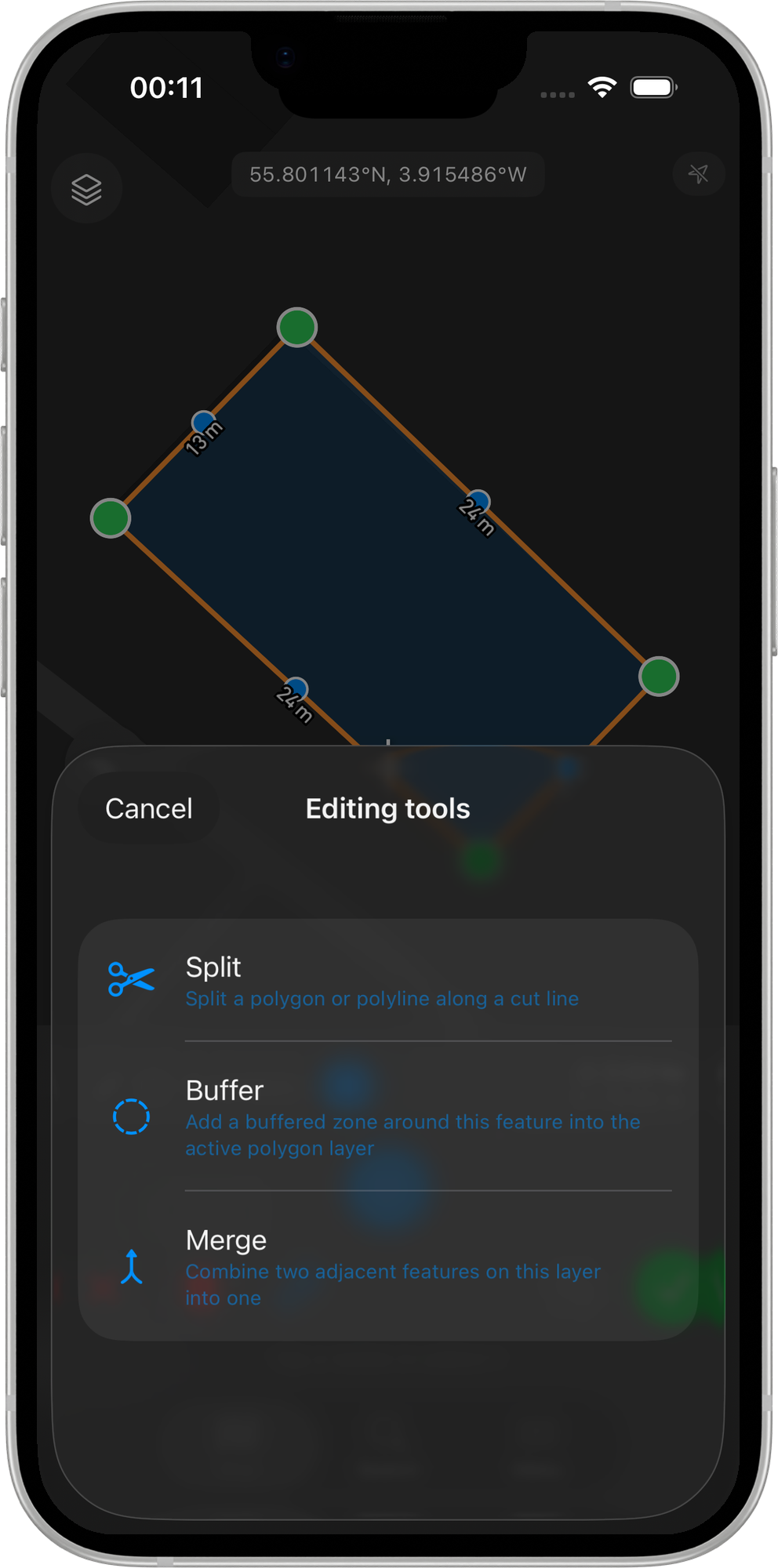
Toca la pastilla Herramientas. Se despliega un panel inferior con las herramientas de edición avanzada disponibles. En la v1 las entradas son Dividir, Polígono de influencia y Fusionar.
Toca Dividir.
3. Traza la línea de corte
Los botones de edición habituales desaparecen y los sustituye una ficha compacta sobre el área segura inferior con tres botones: Cancelar, Reiniciar y Aplicar. La línea de corte se traza con los mismos modos de introducción de vértices que un polígono: retícula (desplaza el mapa y toca Insertar vértices) o tocar en el mapa (cada toque coloca un vértice de la línea de corte).
La línea cambia de color en vivo a medida que añades vértices:
- Naranja mientras dibujas: menos de dos vértices, o simplemente sin terminar.
- Verde cuando la línea de corte es una entrada válida: el botón Aplicar se habilita.
- Rojo si la línea incumple alguna de las reglas de validación de abajo. El texto sobre la barra explica el motivo.
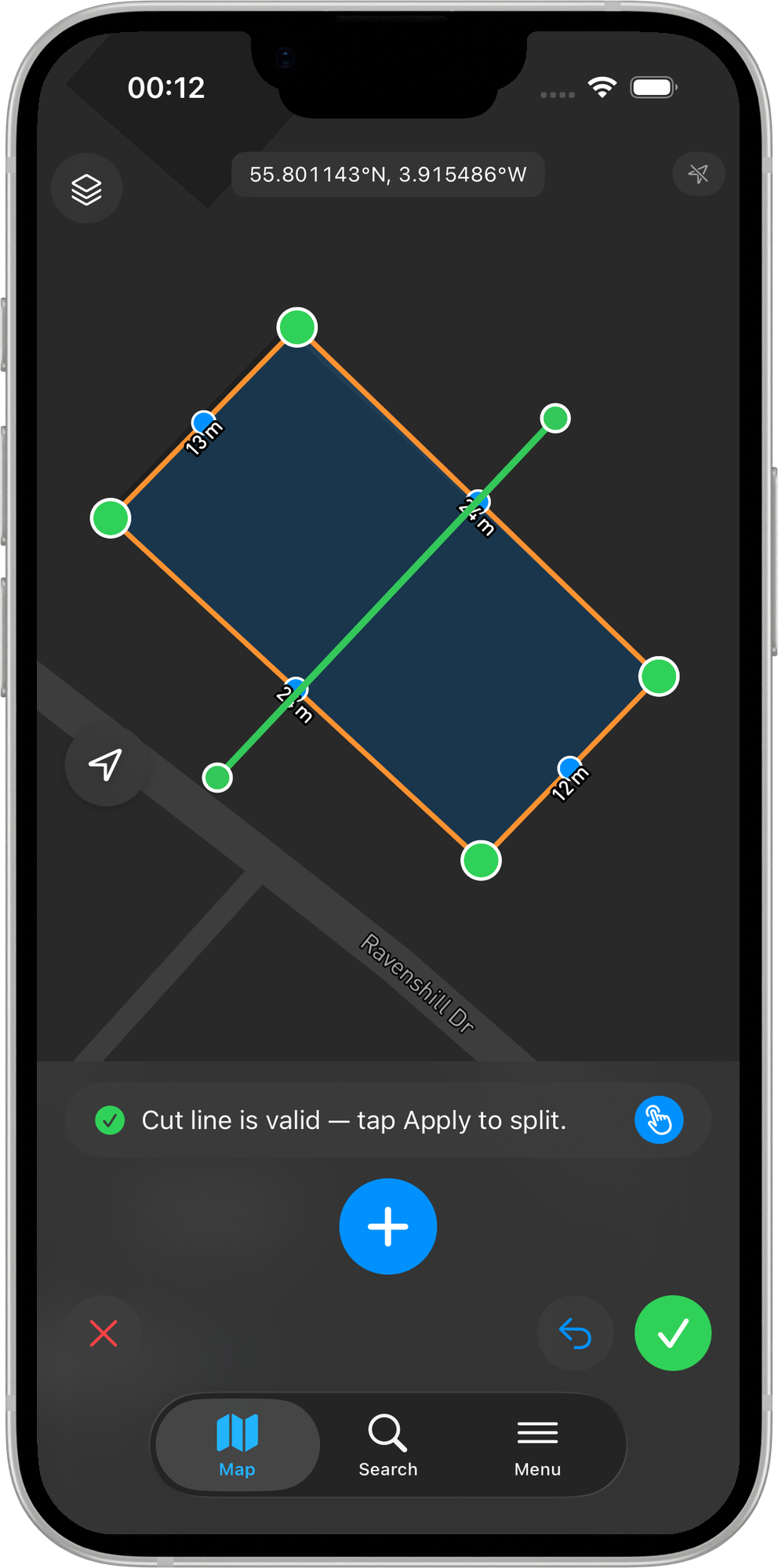
Reglas de validación
Cuando el destino es un polígono, la línea de corte debe:
- Tener al menos dos vértices.
- No cruzarse consigo misma (nada de ochos ni retrocesos).
- Empezar fuera del anillo exterior del polígono.
- Cruzar el anillo exterior exactamente dos veces. Cruzarlo una, tres o más veces se rechaza. Los anillos interiores (huecos) sí pueden cruzarse; sus arcos ascienden automáticamente a los anillos exteriores de las dos partes resultantes.
Cuando el destino es una polilínea, la línea de corte debe cruzarla exactamente por un punto.
El botón Reiniciar vacía el búfer de la línea de corte. Cancelar sale por completo del modo de división y restaura la barra de edición habitual.
4. Aplica el corte
Toca Aplicar cuando la línea esté verde. El corte se ejecuta y la pantalla pasa a la vista previa: las dos partes resultantes se dibujan con rellenos distintos, verde para el lado que conservará el ID y los atributos del elemento original y azul para el lado que pasará a ser un elemento nuevo.
Una ficha de confirmación sobre el área segura inferior muestra el área (o la longitud, en polilíneas) de cada lado y una indicación: Toca la parte del elemento nuevo (azul) en el mapa para intercambiar qué lado conserva los atributos originales.
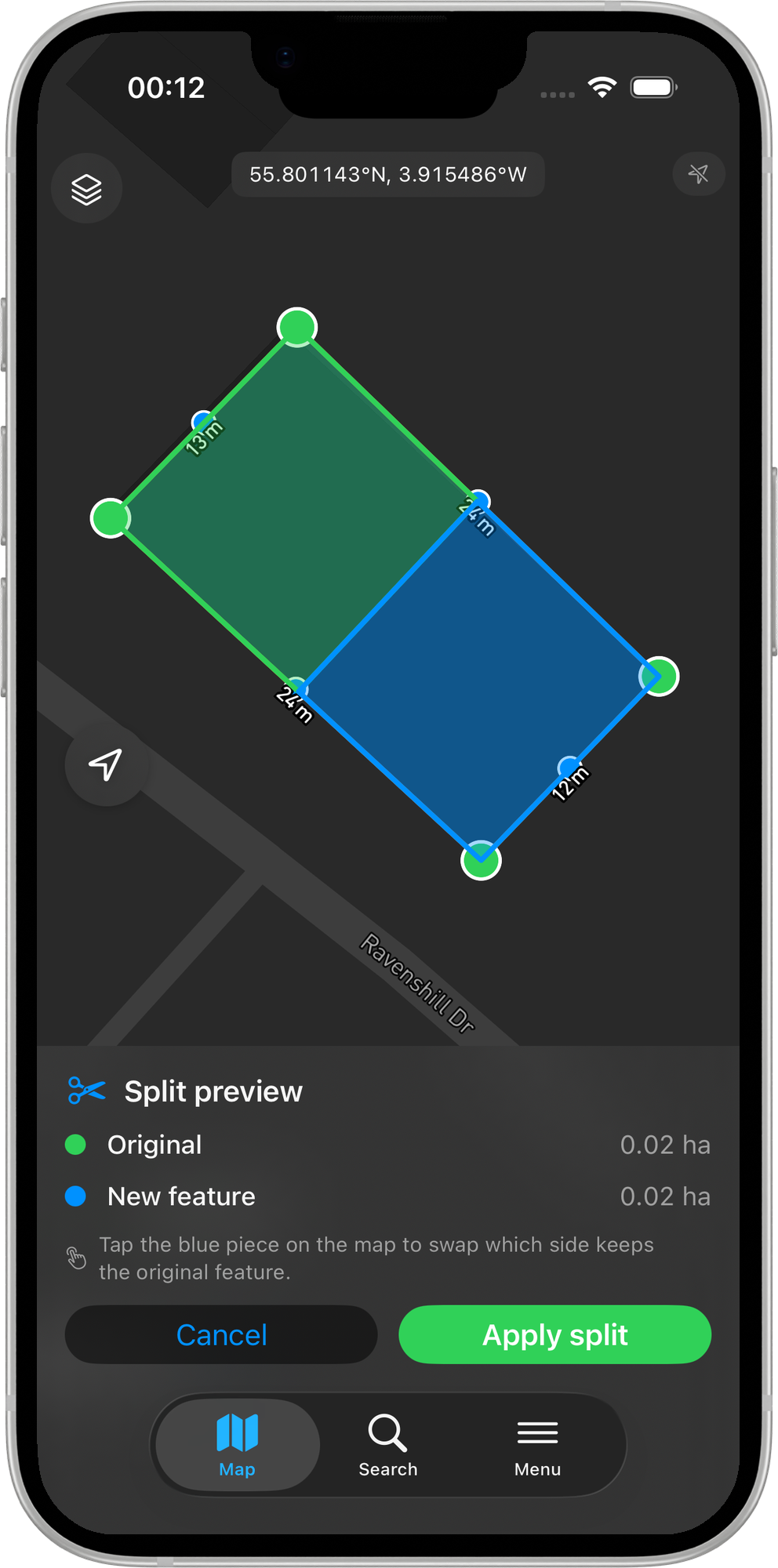
5. Elige qué lado conserva el ID original
De forma predeterminada, la parte más grande es la original (configurable en Ajustes > Edición avanzada). Si quieres que la original sea la otra, toca la parte azul en el mapa: los colores se intercambian y la ficha se actualiza.
Cuando la asignación te convenza:
- Aplicar escribe ambos registros en el GeoPackage de forma atómica: el registro original recibe la geometría de la parte elegida como «original» y se inserta un registro nuevo con la geometría de la otra parte. Los atributos del registro nuevo se copian del original de forma predeterminada (o se dejan en blanco si activaste Borrar atributos en el elemento nuevo en los ajustes).
- Cancelar descarta la vista previa sin escribir nada. También se descarta la línea de corte; si quieres volver a intentarlo, empieza de nuevo desde el paso 3.
El mapa se redibuja tras una aplicación correcta, de modo que ambos registros aparecen al instante. La sesión de edición se cierra; toca una de las partes nuevas para seguir editando.
Anillos interiores (huecos)
Cuando la línea de corte pasa a través de un anillo interior (un hueco del polígono), los arcos del hueco ascienden automáticamente a los anillos exteriores de las dos partes resultantes. El hueco desaparece de hecho y su límite pasa a formar parte de los límites de los polígonos nuevos.
Cuando la línea de corte no cruza un hueco, este permanece unido a la parte resultante que lo contenga geométricamente.
Lo calcula el Polygonizer de GEOS, sin ningún seguimiento manual de huecos por nuestra parte: el resultado es correcto sea cual sea el número de anillos interiores.
Valores Z
La interpolación de valores Z a lo largo de la línea de corte está en la hoja de ruta de iOS. El interruptor Interpolar valores Z a lo largo de la línea de corte se publica con la misma interfaz que en Android para que puedas dejar fijada la preferencia por adelantado, pero de momento la Z de la línea de corte siempre es 0 en iOS, con independencia del ajuste.
Diferencias con Android
- Dividir en iOS todavía no incluye el panel de tutorial de la primera vez. Las reglas de validación de arriba describen todo lo que el tutorial te explicaría.
- El modo de introducción de vértices por distancia y rumbo está restringido dentro del modo Dividir (limitación de la v1; coincide con Android).
Limitaciones en la v1
- Los elementos MultiPolygon / MultiLineString no se admiten: Dividir queda oculta para ellos.
- Las capas WFS nunca ven Dividir: son de solo lectura y no entran en la sesión de edición.
- Un solo corte: una línea, dos partes. No se admiten varios cortes de una vez.
- Deshacer después de aplicar no está disponible. Una vez confirmado, la única vuelta atrás es volver a editar la geometría a mano.
Requisitos
- Una suscripción a Mapit Pro Plus (iOS).
- El interruptor maestro de edición avanzada activado en Ajustes > Edición avanzada.
Temas relacionados
- Herramienta de polígono de influencia: genera un polígono de influencia alrededor de un elemento existente.
- Herramienta de fusión: la operación inversa, combinar en uno dos elementos contiguos.
- Ajustes de edición avanzada: configura los valores predeterminados de la división (la parte más grande conserva el original, borrar atributos, interpolación de Z).
- Ajuste de vértices: usa el ajuste para empezar la línea de corte exactamente sobre un vértice existente.
- Mapit Pro Plus: qué incluye la suscripción Pro+.