Conexiones remotas
La pantalla de ajustes de conexiones remotas te permite configurar servicios externos para importar y exportar datos. Todas las conexiones remotas se gestionan en un mismo sitio, en Ajustes - Conexiones remotas.
- Android
- iOS
Cómo abrir las conexiones remotas
- Abre Ajustes desde el menú principal.
- Toca Conexiones remotas.
FTP / SFTP
Configura un servidor FTP o SFTP para importar y exportar proyectos y capas de forma remota.
| Ajuste | Descripción |
|---|---|
| Host | El nombre de host o la dirección IP de tu servidor FTP (por ejemplo, ftp.ejemplo.com) |
| Puerto | El número de puerto (predeterminado: 21 para FTP, 22 para SFTP) |
| SFTP | Interruptor para usar SFTP (SSH File Transfer Protocol) en lugar de FTP simple |
| Ruta del servidor | La ruta del directorio remoto para las operaciones de archivo (solo SFTP) |
| Usuario | Tu nombre de usuario de FTP/SFTP |
| Contraseña | Tu contraseña de FTP/SFTP |
Después de introducir los datos de conexión, toca Probar conexión para comprobar que todo funciona. La aplicación intentará conectarse e informará del éxito o del fallo.
Usa siempre SFTP cuando puedas: cifra la conexión y es más seguro que el FTP simple.
La conexión FTP/SFTP debe estar configurada antes de que aparezcan en la aplicación las opciones de importación y exportación por FTP. Consulta Importar y exportar por FTP para los detalles de uso.
Dropbox
Vincula tu cuenta de Dropbox para importar y exportar archivos directamente desde la aplicación.
- Toca Conectar para iniciar el proceso de autenticación de Dropbox.
- Inicia sesión con tus credenciales de Dropbox y concede acceso a Mapit GIS.
- Una vez conectada, se muestran el nombre y el correo de tu cuenta.
Los archivos se guardan en la carpeta /Apps/Mapit GIS/ de Dropbox. Consulta Exportar a Dropbox para más detalles.
Para desvincularla, toca Desconectar. Esto elimina del dispositivo los tokens guardados, pero no borra los archivos que ya estén en Dropbox.
PostgreSQL / PostGIS
Configura una conexión a una base de datos PostgreSQL para exportar datos de capas directamente a PostGIS.
| Ajuste | Descripción |
|---|---|
| Host | Nombre de host o IP del servidor de base de datos |
| Puerto | Puerto de la base de datos (predeterminado: 5432) |
| Base de datos | El nombre de la base de datos |
| Usuario | Usuario de la base de datos |
| Contraseña | Contraseña de la base de datos |
Toca Probar conexión para comprobar que se llega al servidor. Consulta Exportar a PostgreSQL para los detalles de uso.
El inicio de sesión en ArcGIS Online tiene su propia pantalla de ajustes y no forma parte de las conexiones remotas. Consulta Ajustes de ArcGIS Online.
Cómo abrir las conexiones remotas
- Abre Ajustes desde el menú principal.
- Toca Conexiones remotas.
La pantalla de conexiones remotas agrupa tres servicios: Dropbox, SFTP y PostgreSQL.
Dropbox
Vincula tu cuenta de Dropbox para importar proyectos y capas desde ella, y exportarlos a ella, directamente desde la aplicación. Los archivos residen en la carpeta de aplicación /Apps/Mapit GIS/ de Dropbox.
| Fila | Qué hace |
|---|---|
| Conectar con Dropbox | Aparece cuando no hay ninguna cuenta vinculada. Abre la página de inicio de sesión de Dropbox en un navegador seguro dentro de la aplicación (ASWebAuthenticationSession). Tras conceder el acceso, el panel se cierra automáticamente y la fila se sustituye por las filas del estado conectado que se describen abajo. |
| Nombre de la cuenta | El nombre completo de la cuenta de Dropbox con la sesión iniciada. Solo lectura. |
| Correo de la cuenta | La dirección de correo de la cuenta de Dropbox con la sesión iniciada. Solo lectura. |
| Probar conexión | Llama a Dropbox para actualizar la información de cuenta en caché. Si funciona aparece una marca verde; si falla, una cruz roja. Útil tras un periodo largo sin conexión o si las subidas empiezan a fallar. |
| Desconectar de Dropbox | Pide confirmación y después elimina del llavero del dispositivo los tokens de acceso y de refresco guardados. Los archivos que ya están en Dropbox no se ven afectados. |
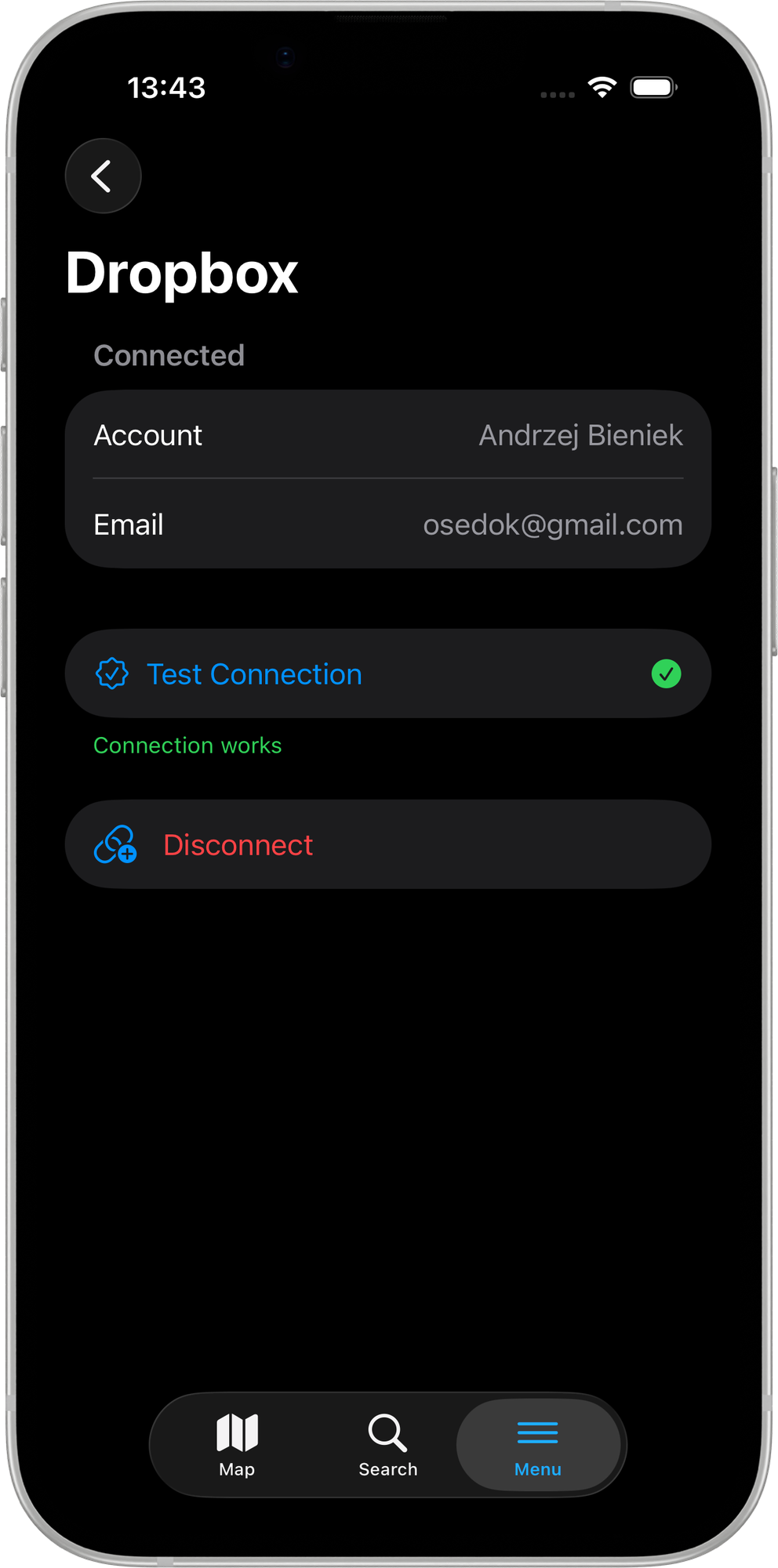
El proceso de inicio de sesión usa OAuth 2.0 con PKCE, así que la aplicación nunca ve tu contraseña de Dropbox. Los tokens de acceso se guardan en el llavero de iOS y se refrescan automáticamente ante respuestas 401, de modo que una conexión normal dura indefinidamente sin que tengas que volver a autenticarte.
Una marca verde junto a Dropbox en la lista de conexiones remotas te indica de un vistazo que hay una cuenta vinculada.
Qué habilita estar «conectado»
Una vez vinculado Dropbox, aparecen tres puntos de entrada adicionales en la aplicación:
- Proyectos → panel de proyecto nuevo: añade una opción Importar desde Dropbox a la lista de crear o importar.
- Proyectos → fila del proyecto → Exportar: añade el destino Subir a Dropbox al panel de exportación.
- Capas → fila de la capa → Exportar / Importar: añade las entradas Subir a Dropbox e Importar desde Dropbox (subir capas es Pro+).
Consulta Exportar a Dropbox para el flujo completo de importación y exportación.
SFTP
Configura un servidor SFTP (SSH File Transfer Protocol) para importar y exportar proyectos y capas directamente desde la aplicación. El FTP simple no se admite en iOS.
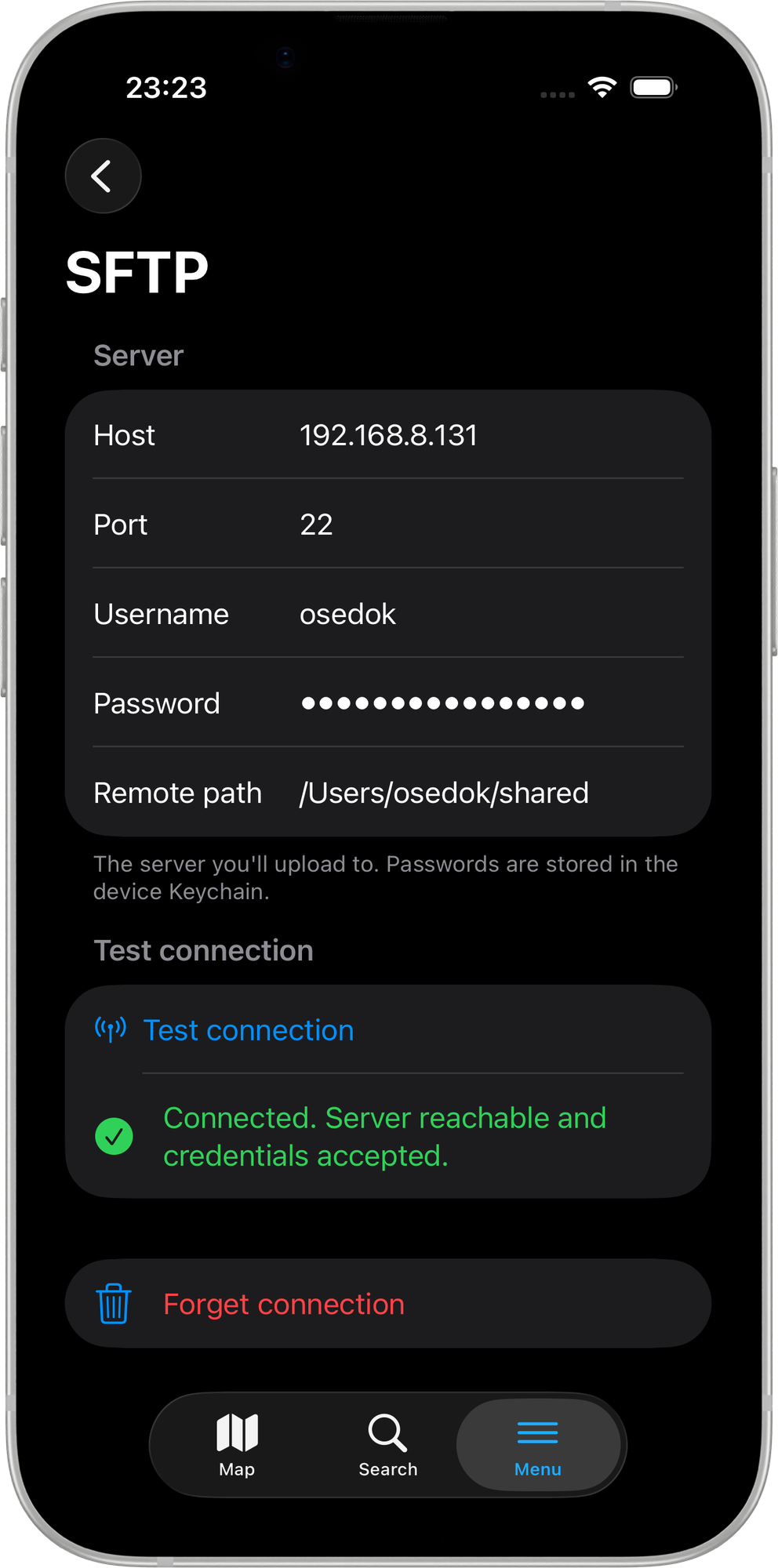
| Ajuste | Descripción | Predeterminado |
|---|---|---|
| Host | Nombre de host o dirección IP del servidor SFTP | — |
| Puerto | Puerto SSH | 22 |
| Usuario | Nombre de usuario de SFTP | — |
| Contraseña | Se guarda de forma segura en el llavero de iOS | — |
| Ruta remota | Directorio del servidor usado para listar archivos y subirlos | / |
Toca Probar conexión para realizar una comprobación real de SSH + SFTP, con un tiempo de espera de 10 segundos. Un aviso de éxito o de fallo te confirma si las credenciales y la ruta funcionan antes de salir al campo.
Toca Olvidar conexión para eliminar del dispositivo todas las credenciales guardadas: host, usuario y contraseña del llavero.
El cliente SFTP de iOS acepta cualquier clave de host sin verificarla. Esto facilita conectarse a servidores SFTP corporativos con certificados autofirmados. Si te conectas por la internet pública, usa una VPN como capa de protección adicional.
La importación y la exportación por SFTP requieren el derecho de importación/exportación, disponible en los planes Pro y Pro+.
Consulta Importar y exportar por SFTP para el flujo completo de importación y exportación.
PostgreSQL
Configura una conexión directa a PostgreSQL/PostGIS para exportar datos de capas desde el campo a tu base de datos.
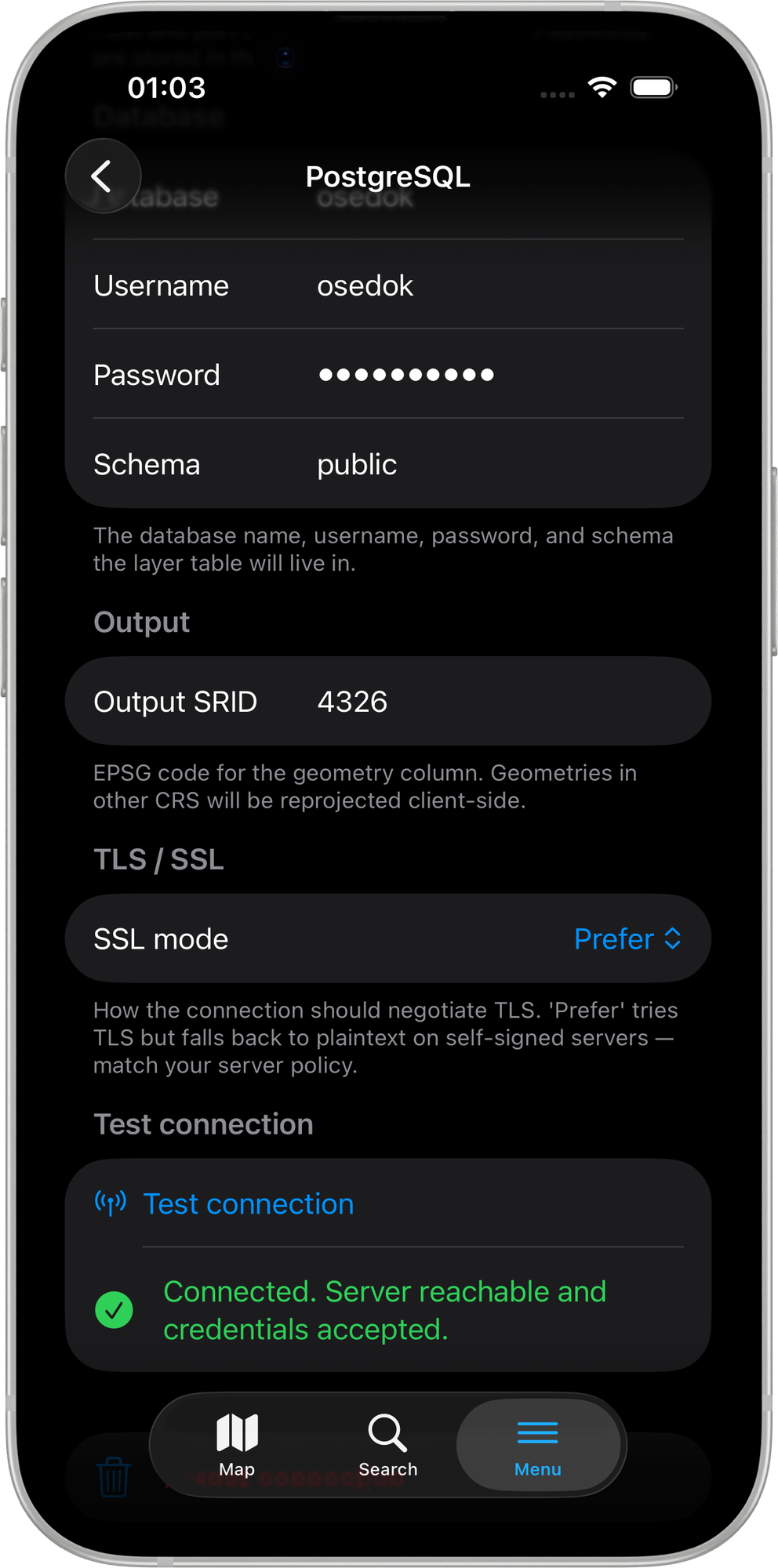
| Ajuste | Descripción | Predeterminado |
|---|---|---|
| Host | Nombre de host o IP del servidor de base de datos | — |
| Puerto | Puerto de PostgreSQL | 5432 |
| Base de datos | Nombre de la base de datos de destino | — |
| Usuario | Usuario de la base de datos | — |
| Contraseña | Se guarda de forma segura en el llavero de iOS | — |
| Esquema | Esquema de destino para las tablas exportadas | public |
| SRID de salida | SRID escrito en la columna de geometría de PostGIS | 4326 |
| Modo SSL | disable / prefer / require | prefer |
El modo prefer conecta por SSL cuando el servidor lo admite y confía en cualquier certificado. Usa require con un certificado válido en las bases de datos de producción accesibles por la internet pública.
Opciones de exportación
La sección Opciones de exportación contiene dos interruptores de ocultación que controlan qué modos de exportación aparecen al exportar una capa:
| Interruptor | Efecto |
|---|---|
| Ocultar «Sobrescribir» | Elimina el botón Sobrescribir del flujo de exportación de capas; útil en equipos donde una sobrescritura accidental sería catastrófica |
| Ocultar «Añadir» | Elimina el botón Añadir del flujo de exportación de capas |
Los dos interruptores son mutuamente excluyentes: activar uno desactiva el otro, así que nunca puedes ocultar ambos modos a la vez.
La exportación a PostgreSQL requiere Mapit Pro+ en iOS. Los usuarios Pro ven el muro de pago al tocar cualquiera de los dos botones de exportación.
Consulta Exportar a PostgreSQL para el flujo completo de exportación.