Herramienta de fusión
La herramienta Fusionar combina en un único elemento dos elementos contiguos de la misma capa. Elige un elemento, toca un segundo elemento de la misma capa, decide qué lado conserva su ID de registro y sus atributos, y confirma. La geometría la calcula JTS (Java Topology Suite); la geometría del registro conservado se actualiza a la unión y el otro registro se borra en el mismo paso.
Fusionar forma parte del conjunto de funciones Pro+ de edición avanzada. Los usuarios Gratis y Pro pueden ver el interruptor maestro en Ajustes > Edición avanzada, pero al activarlo se abre el muro de pago de la suscripción.
- Android
- iOS
Cuándo usar Fusionar
- Agrupación catastral: unir dos parcelas contiguas de un mismo propietario.
- Reclasificación de rodales forestales: disolver dos rodales contiguos que han pasado a ser una sola unidad de gestión.
- Simplificación de redes de servicios: unir dos tramos de tubería consecutivos después de una renumeración.
- Limpieza de duplicados: eliminar un duplicado suelto dibujado sobre otro existente.
Antes de empezar
Para usar Fusionar necesitas:
- Una suscripción a Mapit Pro Plus.
- El interruptor maestro de edición avanzada activado en Ajustes > Edición avanzada.
- Dos elementos existentes en la misma capa. Ambos deben ser polígonos o polilíneas de una sola parte; los elementos multiparte (multipolígono, multilínea) no se admiten en la v1.
Los dos elementos deben ser contiguos de forma que produzcan un resultado limpio de una sola parte. En polígonos eso significa compartir al menos una arista; en polilíneas, compartir un extremo. Consulta las reglas de validez más abajo.
El proceso
1. Abre el primer elemento en edición
Mantén pulsado un polígono o una polilínea existentes para iniciar una sesión de edición sobre él. Este será el elemento A, la referencia visual de la fusión.
2. Abre el panel de herramientas de edición
La barra de la derecha muestra los botones de edición habituales más una pastilla de Herramientas en la parte alta. Toca Herramientas para abrir el panel inferior de herramientas de edición. El panel lista Dividir, Polígono de influencia y Fusionar. Toca Fusionar.
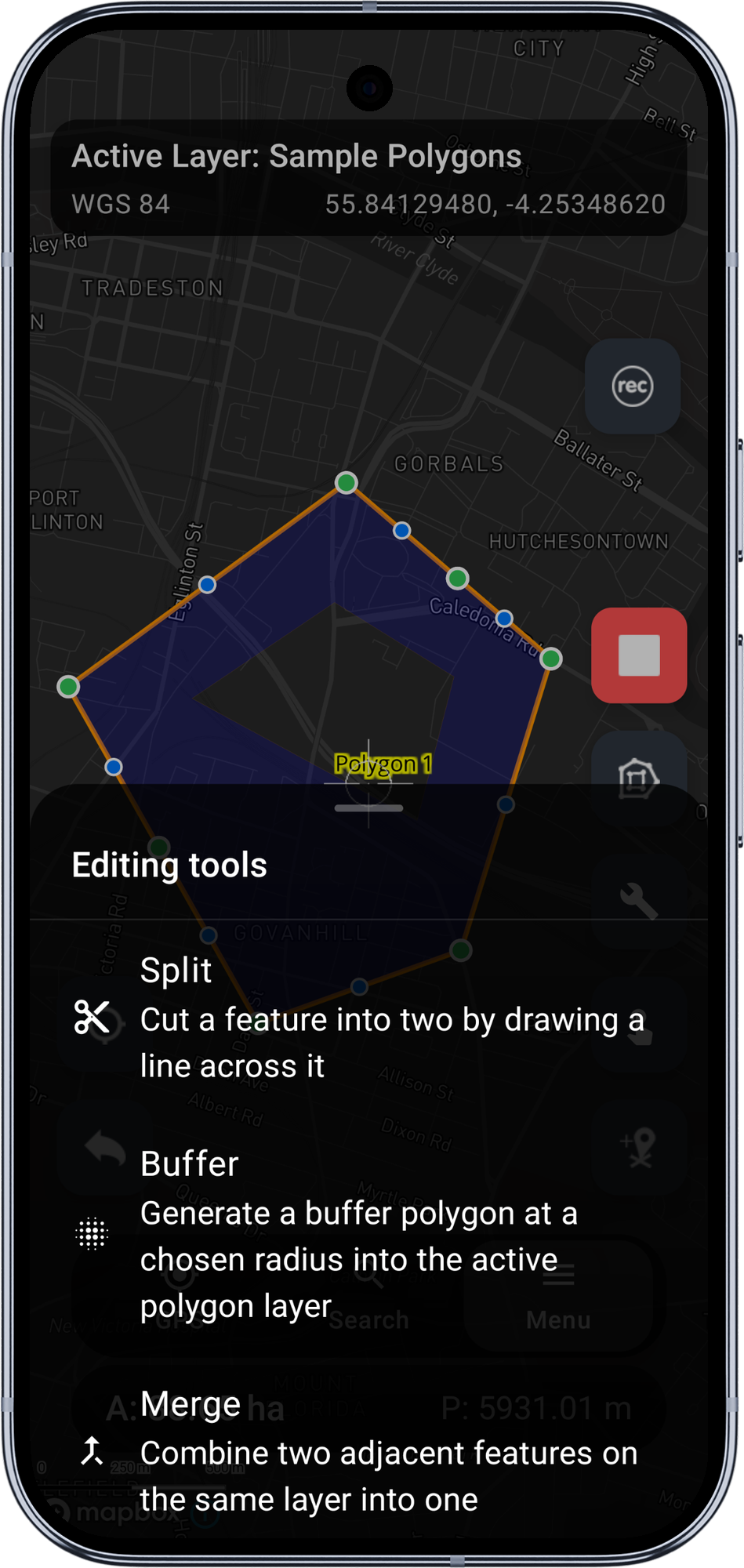
3. Elige el elemento B
Los tiradores de vértice y los marcadores de punto medio del elemento A desaparecen; A se redibuja en morado con la letra A en su centroide para que veas el elemento de partida. Sobre la barra de navegación inferior aparece una barra compacta: «Toca un elemento para fusionar», con un botón Cancelar.
Toca un segundo elemento de la misma capa. Mapit busca la geometría del GeoPackage a precisión completa del elemento elegido y valida la unión:
- Tocar un elemento de otra capa se ignora en silencio, con un breve aviso «Solo elementos de la misma capa».
- Tocar el propio elemento A se ignora en silencio; la barra dice «Elige un elemento distinto».
- Tocar un elemento multiparte se rechaza con el mismo aviso.
Si la validación se supera, pasas al paso 4. Si falla por un motivo geométrico (polígonos disjuntos en una tabla de polígono simple, polilíneas en T), un aviso indica el motivo y sigues en el modo de selección para probar con otro elemento.
4. Elige qué lado conserva el registro y los atributos
Se despliega una ficha de confirmación. El titular muestra el área o la longitud resultantes; debajo, dos pastillas muestran A y B con sus magnitudes individuales. La geometría fusionada se dibuja en el mapa en morado, y las etiquetas A / B aparecen en el centroide de cada elemento de entrada. La etiqueta del lado conservado se dibuja más grande y con un halo morado más grueso; la del otro lado, más pequeña y apagada.
De forma predeterminada, la parte más grande conserva el registro (configurable con el ajuste La parte más grande conserva los atributos originales). Toca la otra pastilla para intercambiarlos. El resaltado del lado conservado en el mapa cambia en consecuencia.
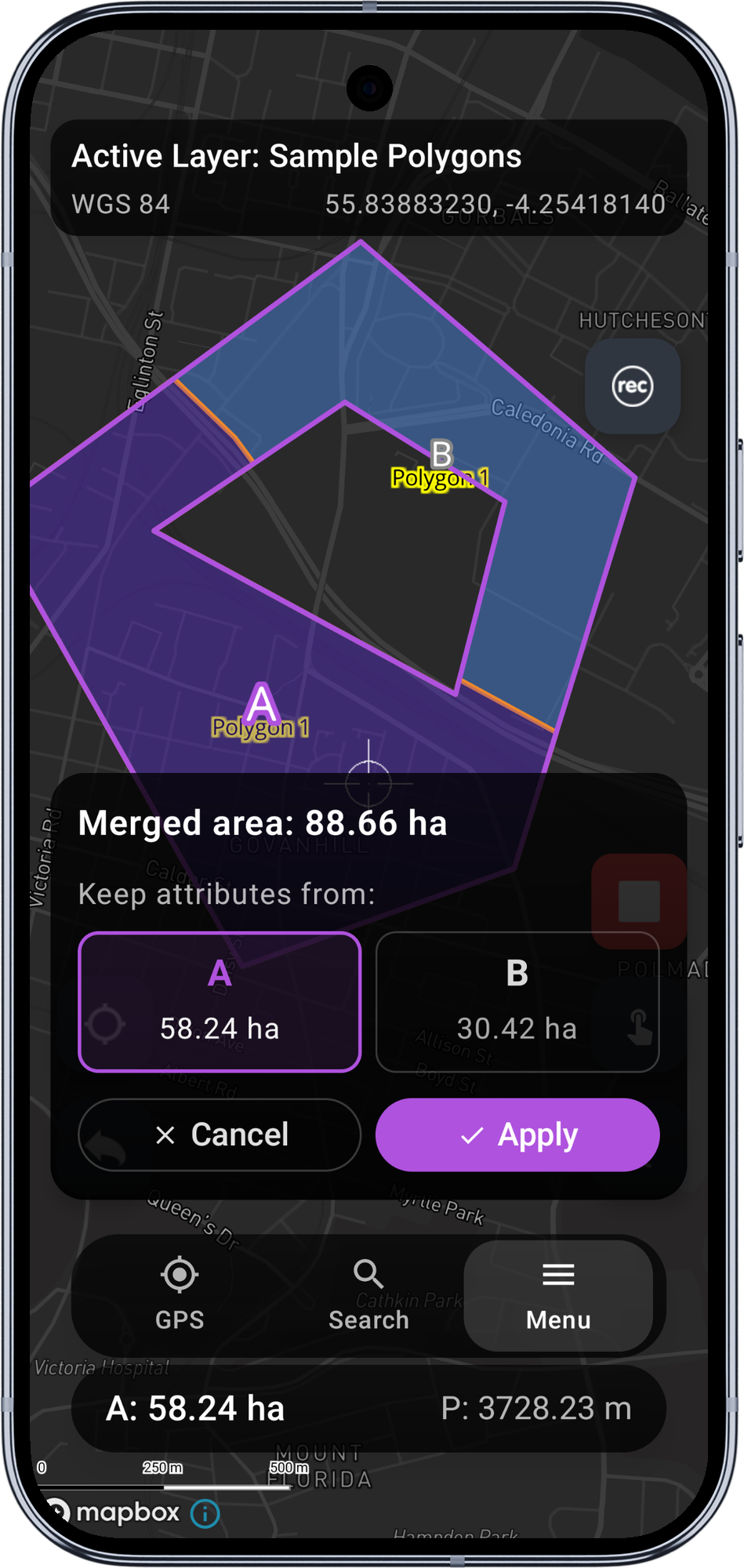
5. Aplica o cancela
- Aplicar actualiza la geometría del registro conservado a la forma fusionada y borra el otro registro en el mismo paso. La capa dibujada del GeoPackage se reconstruye entera, de modo que ambos cambios aparecen a la vez en el mapa. Un aviso lo confirma con «Fusionado».
- Cancelar descarta la vista previa sin escribir nada. Ambos registros quedan intactos y se restaura la barra de edición habitual sobre el elemento A, para que puedas seguir editándolo.
Reglas de validez
La herramienta Fusionar se niega a escribir un resultado que introduciría en silencio una topología degenerada. En cada caso de rechazo, un aviso explica el motivo y sigues en el modo de selección para volver a intentarlo.
| Motivo | Cuándo | Mensaje mostrado |
|---|---|---|
| Polígonos disjuntos | Dos polígonos que no comparten ningún límite, en una tabla de polígono simple. La unión de JTS sería un multipolígono, pero la tabla de destino está declarada como POLYGON. | «No se puede fusionar: los elementos no son contiguos» |
| Contacto solo en un vértice | Dos polígonos que comparten exactamente un vértice de esquina (una «pajarita»). La unión de JTS devuelve un polígono que se toca a sí mismo y no es una geometría válida de simple features. | «No se puede fusionar: los elementos solo se tocan en un punto» |
| Líneas en T | Dos polilíneas que se tocan en un punto interior (el punto medio de una línea coincide con el extremo de la otra). Las líneas no son fusionables de extremo a extremo. | «No se puede fusionar: las líneas no se unen de extremo a extremo» |
| Resultado vacío | Caso defensivo: la unión no devolvió ninguna geometría. No debería ocurrir en la práctica. | «No se puede fusionar: el resultado está vacío» |
En las tablas declaradas como MULTIPOLYGON o MULTILINESTRING, las reglas de disjunción y de unión en T se relajan automáticamente: la fusión se realiza y guarda una geometría multiparte. Mapit lee la declaración de tipo de geometría de la capa activa para decidirlo.
Valores Z
La unión de JTS no conserva los valores Z (cota) a lo largo del límite fusionado. Mapit escribe la geometría fusionada como XY en el registro del GeoPackage, incluso cuando la tabla de origen declara XYZ. Coincide con el comportamiento de la herramienta de polígono de influencia. La restauración de la Z a lo largo del límite fusionado está en la hoja de ruta.
Limitaciones en la v1
- Los elementos multiparte (multipolígono, multilínea) no se admiten como entrada. La entrada Fusionar sigue visible en el panel de herramientas, pero la pareja elegida debe ser de una sola parte.
- La disolución de tres o más elementos no se admite en la v1. Elige dos elementos cada vez. La disolución de varios elementos está en la hoja de ruta como continuación.
- La fusión entre capas no se admite. Ambos elementos deben estar en la misma capa (y compartir así esquema y proyección).
- La resolución de conflictos de atributos es de uno u otro. La fusión de atributos campo a campo queda fuera del alcance.
- La restauración de la Z a lo largo del límite fusionado se reduce a XY en la v1.
- Las capas WFS como origen nunca ven Fusionar: son de solo lectura.
Requisitos
- Una suscripción a Mapit Pro Plus (Android).
- El interruptor maestro de edición avanzada activado en Ajustes > Edición avanzada.
- Dos elementos existentes de una sola parte en la misma capa de polígonos o polilíneas.
Cuándo usar Fusionar
- Agrupación catastral: unir dos parcelas contiguas que han pasado a tener un mismo propietario.
- Simplificación de la red viaria: unir dos tramos de carretera consecutivos después de una renumeración.
- Reclasificación de rodales: disolver dos rodales forestales contiguos que ahora son una sola unidad de gestión.
- Depuración de límites administrativos: fusionar dos polígonos de límite que deberían haber sido uno.
Antes de empezar
Para usar Fusionar necesitas:
- Una suscripción a Mapit Pro Plus.
- El interruptor maestro de edición avanzada activado en Ajustes > Edición avanzada.
- Dos elementos existentes en la misma capa. Ambos deben ser polígonos o polilíneas de una sola parte. Los puntos no se admiten: Fusionar es una operación geométrica, no una herramienta de limpieza de duplicados.
Los dos elementos deben ser contiguos de forma que produzcan un resultado limpio de una sola parte. En polígonos eso significa compartir al menos una arista; en polilíneas, compartir un extremo, de extremo a extremo. Consulta los motivos de rechazo más abajo.
En las tablas declaradas como MultiPolygon o MultiLineString, el requisito de contigüidad se relaja: la fusión se realiza y guarda una geometría multiparte.
El proceso
1. Abre el primer elemento en edición
Toca un polígono o una polilínea del mapa y después toca Editar geometría en el menú de información del elemento. Este será el elemento A, la referencia visual de la fusión. La barra de edición aparece en el lado derecho de la pantalla.
2. Abre el panel de herramientas de edición
Toca la pastilla Herramientas de la barra de edición. Se despliega un panel inferior con las herramientas de edición avanzada disponibles: Dividir, Polígono de influencia y Fusionar. Toca Fusionar.
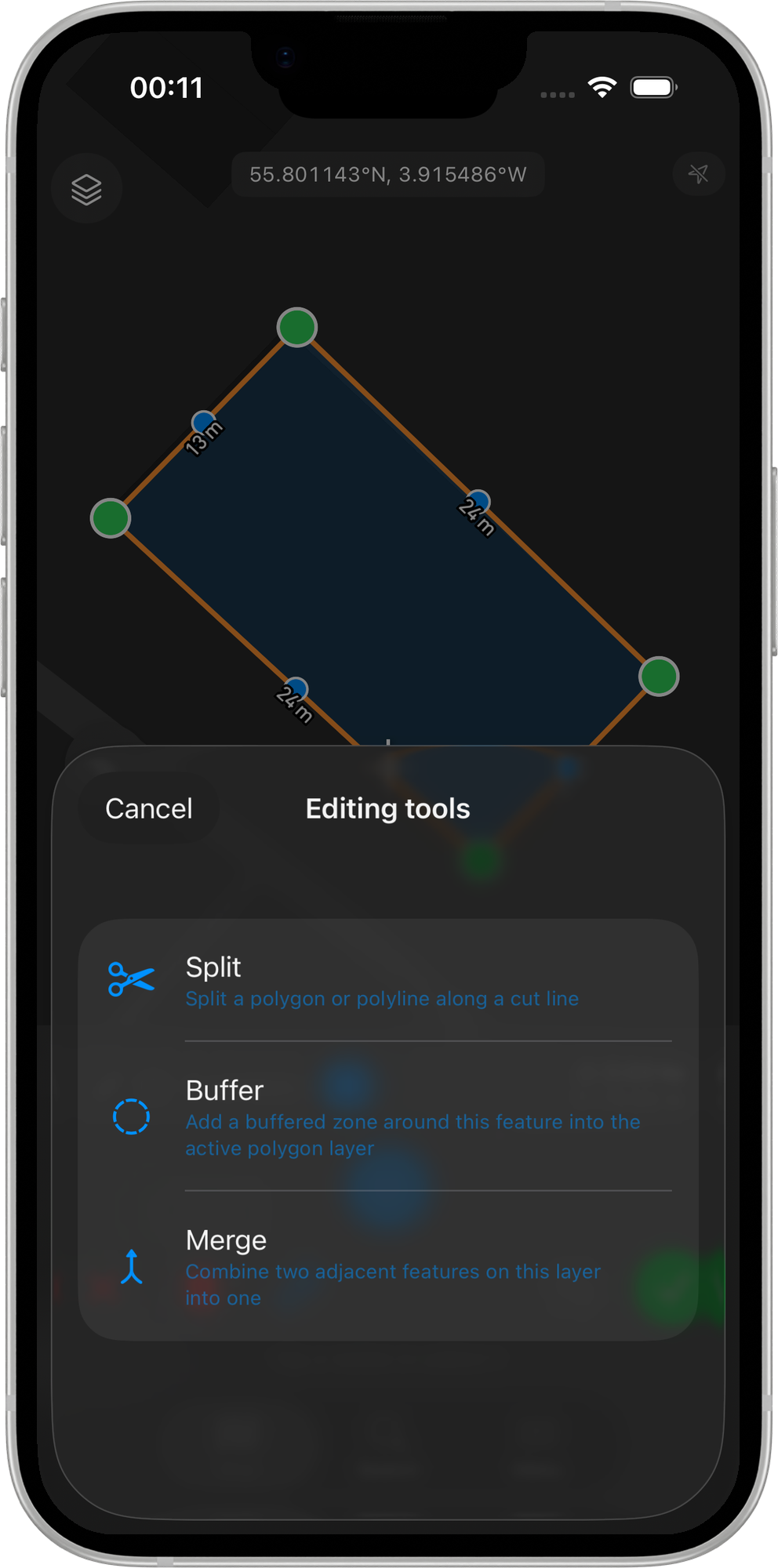
3. Elige el elemento B
Los tiradores de vértice y los botones de edición desaparecen. El elemento A se redibuja en morado y aparece un rótulo en la parte inferior de la pantalla que dice «Toca un elemento de esta capa para fusionar».
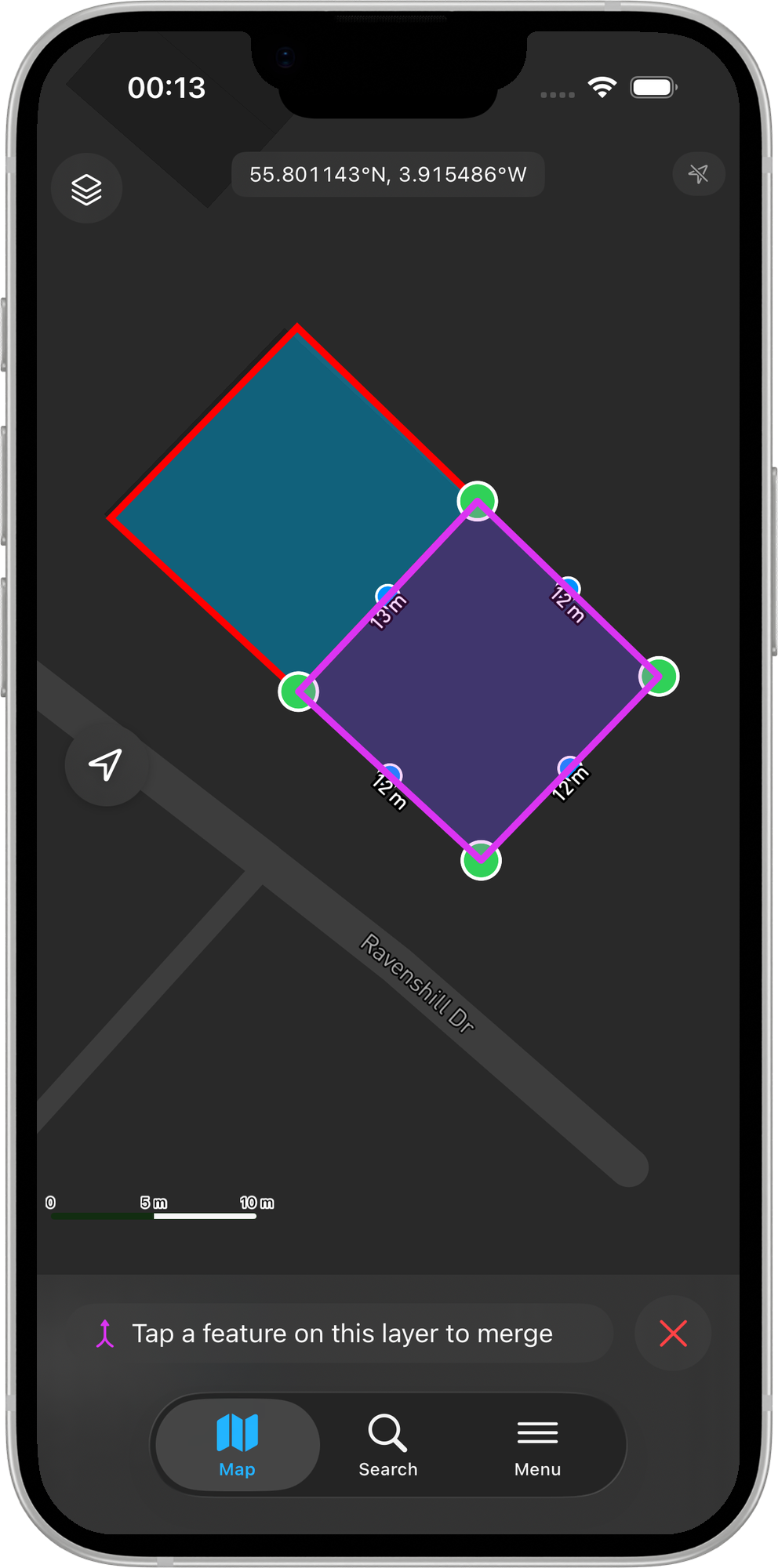
Toca un segundo elemento de la misma capa. Mapit valida la selección:
- Tocar un elemento de otra capa muestra un breve mensaje «Solo elementos de la misma capa»; el rótulo se mantiene para que vuelvas a intentarlo.
- Tocar el propio elemento A se ignora en silencio.
- Tocar un elemento de punto se rechaza: Fusionar no admite geometría de punto.
- Tocar un elemento MultiPolygon o MultiLineString se rechaza: ambas entradas deben ser de una sola parte.
Si la pareja elegida no supera una comprobación geométrica (consulta los motivos de rechazo), un mensaje en línea explica el motivo y sigues en el modo de selección para probar con otro elemento.
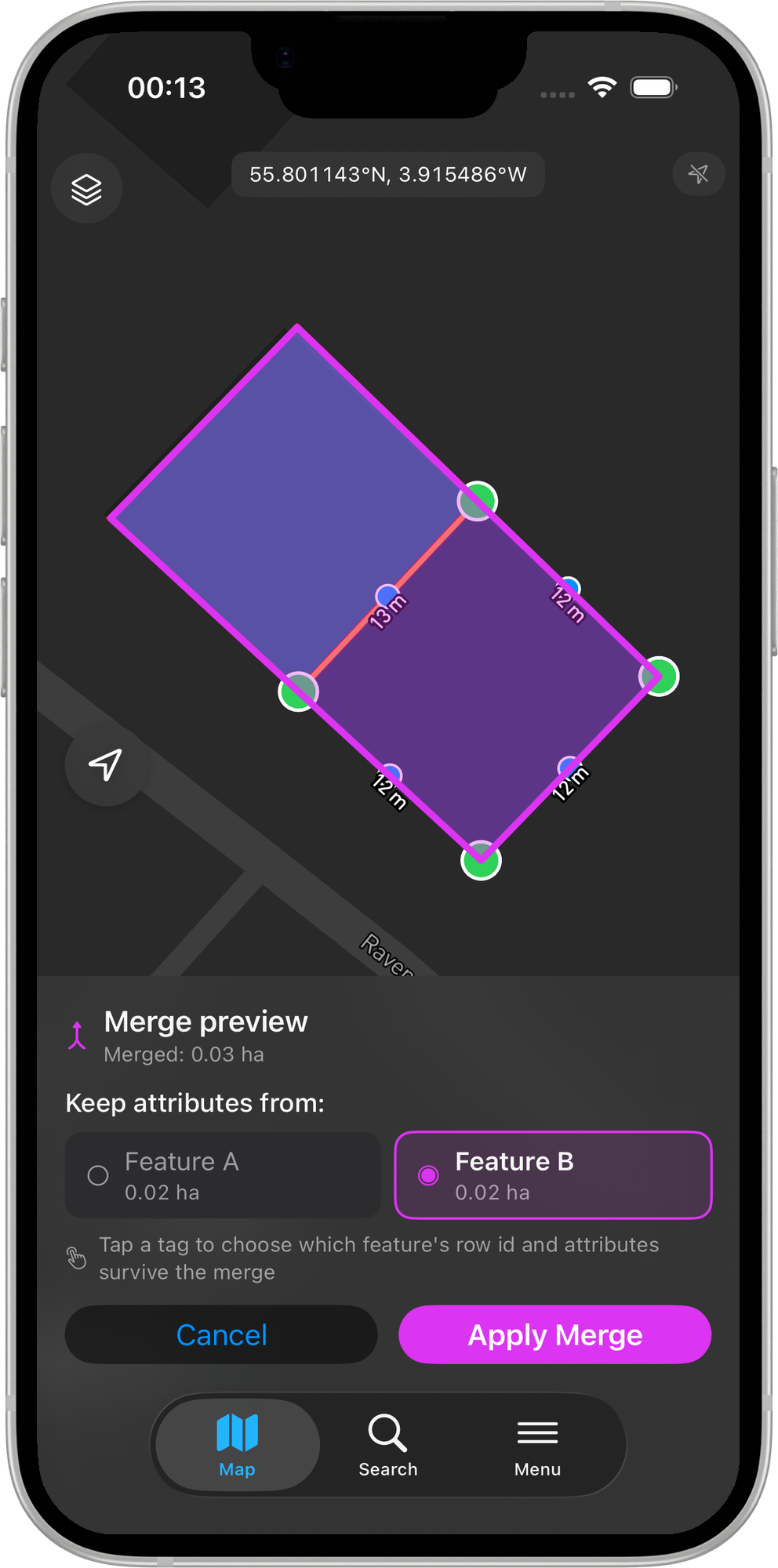
4. Revisa la vista previa y elige qué lado conserva sus atributos
Cuando se acepta el elemento B, la forma fusionada aparece en morado sobre el mapa. Se despliega una ficha de confirmación que muestra:
- El área fusionada (polígonos) o la longitud fusionada (líneas).
- Dos etiquetas, Elemento A y Elemento B, cada una con su magnitud individual.
- El lado conservado en ese momento aparece resaltado: su etiqueta se ve más marcada y el contorno del elemento original correspondiente se dibuja más grande en el mapa, con un halo morado más grueso.
De forma predeterminada, la parte más grande conserva su ID de registro y sus atributos (configurable con el ajuste La parte más grande conserva los atributos). Toca Elemento B para intercambiar qué registro sobrevive; el resaltado en el mapa cambia en consecuencia.
Que el intercambio sobrescriba además los valores de atributo del registro conservado depende del ajuste Adoptar los atributos tras el intercambio (desactivado por defecto: el intercambio no afecta a los atributos).
5. Aplica o cancela
- Aplicar fusión: escribe la fusión en una única transacción; la geometría del registro conservado se actualiza a la unión de A y B y el otro registro se borra. La capa se redibuja al instante. La sesión de edición se cierra.
- Cancelar: descarta la vista previa sin escribir nada. Ambos registros quedan intactos y se restaura la barra de edición habitual sobre el elemento A.
Motivos de rechazo
| Motivo | Geometría | Mensaje mostrado |
|---|---|---|
| Se ha tocado el mismo registro | Cualquiera | Silencioso (no se muestra ningún mensaje). |
| Otra capa | Cualquiera | «Solo elementos de la misma capa» |
| Polígonos disjuntos en una tabla de polígono simple | Polígono | «No se puede fusionar: los elementos no comparten ninguna arista» |
| Contacto solo en un vértice | Polígono | «No se puede fusionar: los elementos no comparten ninguna arista» |
| Líneas que no se unen de extremo a extremo en una tabla de línea simple | Polilínea | «No se puede fusionar: las líneas no se unen de extremo a extremo» |
En las tablas MultiPolygon y MultiLineString, las reglas de contigüidad y conectividad anteriores no se aplican: Mapit lee la declaración de tipo de geometría de la capa activa, permite la fusión y guarda el resultado como geometría multiparte.
Valores Z
La unión de GEOS no conserva los valores Z (cota) a lo largo del límite fusionado. Mapit escribe la geometría fusionada como XY en el registro del GeoPackage, incluso cuando la tabla de origen declara XYZ. Coincide con el comportamiento de la herramienta de polígono de influencia en iOS.
Limitaciones en la v1
- Los elementos MultiPolygon / MultiLineString no se admiten como entrada. Ambos elementos de la pareja deben ser de una sola parte.
- La disolución de tres o más elementos no se admite. Elige dos elementos cada vez.
- La fusión entre capas no se admite. Ambos elementos deben estar en la misma capa y compartir el mismo esquema y la misma proyección.
- La resolución de conflictos de atributos es de uno u otro. La fusión campo a campo de los valores de atributo queda fuera del alcance.
- La restauración de la Z a lo largo del límite fusionado se reduce a XY en la v1.
- Las capas WFS nunca ven Fusionar: son de solo lectura.
- Las capas de puntos no se admiten.
Requisitos
- Una suscripción a Mapit Pro Plus (iOS).
- El interruptor maestro de edición avanzada activado en Ajustes > Edición avanzada.
- Dos elementos existentes de una sola parte en la misma capa de polígonos o polilíneas.
Temas relacionados
- Operación de división: la operación inversa, cortar en dos un único elemento.
- Herramienta de polígono de influencia: genera un polígono de influencia alrededor de un elemento.
- Ajustes de edición avanzada: configura el lado conservado por defecto y el interruptor maestro de edición avanzada.
- Mapit Pro Plus: qué incluye la suscripción Pro+.