Podział obiektu
Narzędzie Podział przecina istniejący poligon lub linię na dwa obiekty za pomocą pojedynczej linii cięcia poprowadzonej w poprzek. Podział geometrii wylicza JTS (Java Topology Suite) na Androidzie i GEOSwift na iOS — oba opierają się na tej samej bibliotece GEOS w języku C, więc algorytm i wynik są identyczne. Ty decydujesz, która z dwóch części zachowa pierwotny identyfikator i atrybuty obiektu, a druga staje się nowym obiektem.
Podział wchodzi w skład zestawu funkcji edycji zaawansowanej w Pro+. Użytkownicy wersji Free i Pro widzą główny przełącznik w Ustawienia > Edycja zaawansowana, ale jego włączenie otwiera okno zakupu subskrypcji.
- Android
- iOS
Kiedy używać podziału
- Podział działki wzdłuż nowej granicy (podział katastralny).
- Podział wydzielenia leśnego na dwie jednostki gospodarcze.
- Rozdzielenie długiego obiektu liniowego (kabel, rurociąg, oś drogi) na dwa odcinki w wybranym punkcie.
- Przycięcie poligonu wzdłuż drogi lub rzeki, która go na nowo przecina.
Zanim zaczniesz
Aby korzystać z podziału, potrzebujesz:
- subskrypcji Mapit Pro Plus;
- włączonego głównego przełącznika edycji zaawansowanej w Ustawienia > Edycja zaawansowana;
- istniejącego obiektu poligonowego lub liniowego do podziału. Obiekty wieloczęściowe (multipoligon, multilinia) nie są obsługiwane w wersji 1 - dla nich pozycja Podział jest ukryta.
Przebieg
1. Otwórz obiekt do edycji
Dotknij istniejącego obiektu poligonowego lub liniowego na mapie, aby rozpocząć na nim sesję edycji. Pasek narzędzi po prawej stronie pokazuje zwykłe przyciski edycji (Zakończ obiekt, Dodaj wierzchołek, Przełącz tryb itd.) oraz nowy przycisk Narzędzia u góry.
2. Otwórz panel narzędzi edycji
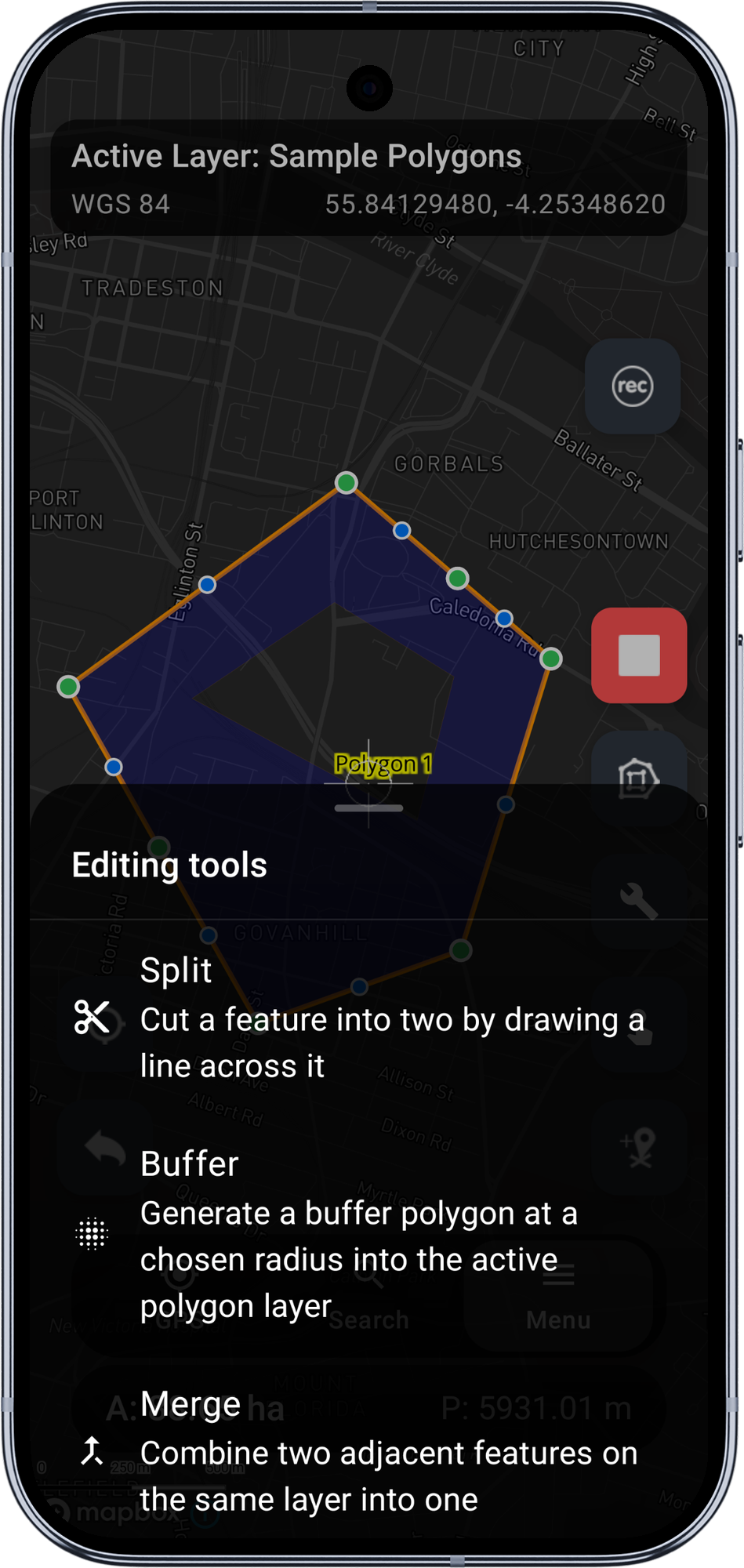
Dotknij przycisku Narzędzia. Wysunie się dolny panel z listą dostępnych narzędzi edycji zaawansowanej. W wersji 1 jedyną pozycją jest Podział.
Dotknij Podział.
3. Przeczytaj samouczek przy pierwszym uruchomieniu
Przy pierwszym użyciu podziału wyświetlany jest trzyetapowy samouczek:
- Narysuj linię cięcia - jak tryby wprowadzania (celownik, dotknięcie mapy) zasilają linię cięcia i że Dodaj wierzchołek dopisuje do niej kolejne wierzchołki.
- Gdzie musi przebiegać linia cięcia - opisane niżej reguły poprawności.
- Zwracaj uwagę na kolor - kolory linii cięcia oznaczają jej poprawność (pomarańczowy = rysowanie, czerwony = nieprawidłowa, zielony = prawidłowa).
Samouczek pojawia się tylko raz. Dotknij Gotowe lub Pomiń, aby go zamknąć; obie opcje oznaczają go jako obejrzany i przechodzą do trybu podziału.
4. Narysuj linię cięcia
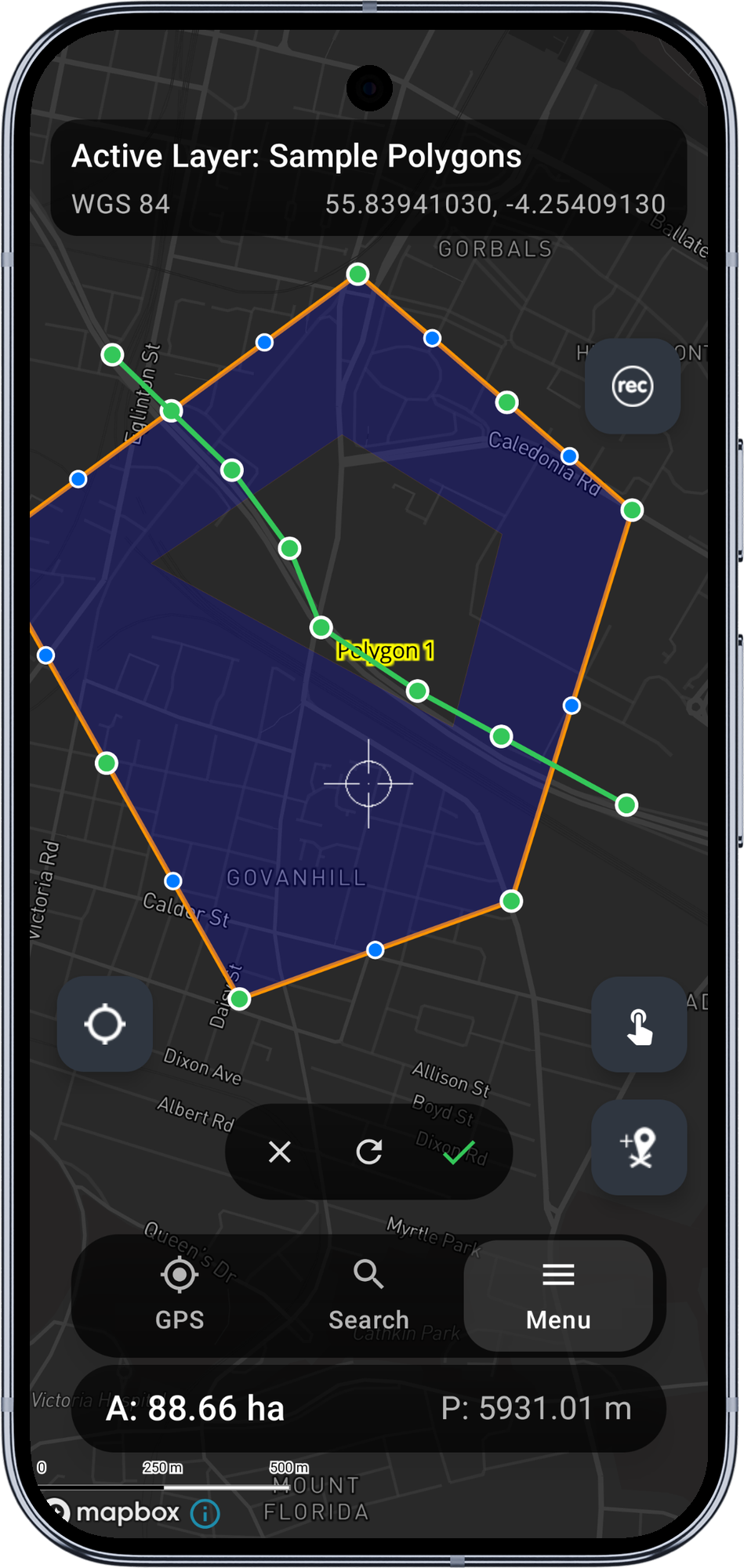
Zwykłe przyciski edycji znikają, a nad dolnym paskiem nawigacji pojawia się wąski panel z trzema przyciskami: Anuluj, Wyczyść i Zastosuj. Linia cięcia rysowana jest tymi samymi trybami wprowadzania wierzchołków, co poligon - celownikiem (przesuń mapę, dotknij Dodaj wierzchołek) lub przez dotknięcie mapy (każde dotknięcie umieszcza wierzchołek linii cięcia).
Linia zmienia kolor na bieżąco w miarę dodawania wierzchołków:
- Pomarańczowy podczas rysowania - mniej niż dwa wierzchołki lub po prostu jeszcze nieukończona.
- Zielony, gdy linia cięcia jest w danej chwili prawidłowa - przycisk Zastosuj staje się aktywny.
- Czerwony, jeśli linia narusza jedną z opisanych niżej reguł. Tekst nad paskiem narzędzi wyjaśnia przyczynę.
Reguły poprawności
W przypadku poligonów linia cięcia musi:
- mieć co najmniej dwa wierzchołki;
- nie przecinać samej siebie (bez ósemek i zawracania);
- zaczynać się na zewnątrz pierścienia zewnętrznego poligonu;
- przecinać pierścień zewnętrzny dokładnie dwa razy. Przecięcie raz, trzy razy lub więcej jest odrzucane. Pierścienie wewnętrzne (otwory) mogą być przecinane; ich łuki są automatycznie włączane do pierścieni zewnętrznych obu części wynikowych.
W przypadku linii linia cięcia musi przecinać obiekt dokładnie w jednym punkcie.
Przycisk Wyczyść kasuje narysowaną linię cięcia. Anuluj całkowicie zamyka tryb podziału i przywraca zwykły pasek edycji.
5. Zastosuj cięcie
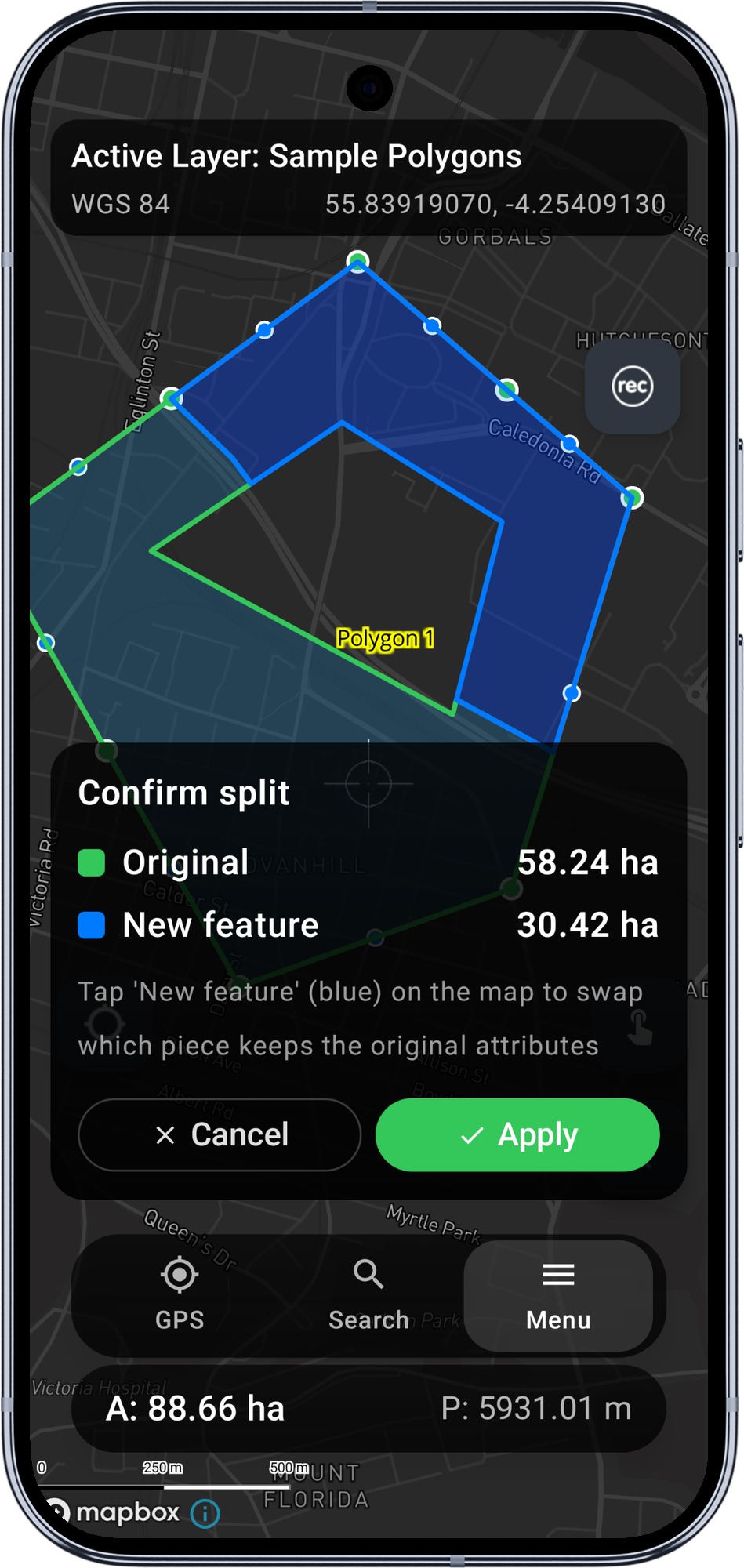
Dotknij Zastosuj, gdy linia jest zielona. Cięcie zostaje wykonane, a ekran przełącza się na podgląd: dwie powstałe części rysowane są odmiennymi wypełnieniami - zielonym dla strony, która zachowa pierwotny identyfikator i atrybuty obiektu, oraz niebieskim dla strony, która stanie się nowym obiektem.
Nad dolną nawigacją pojawia się karta potwierdzenia z powierzchnią (lub długością w przypadku linii) każdej ze stron oraz podpowiedzią: Dotknij „Nowego obiektu" (niebieskiego) na mapie, aby zamienić, która część zachowa pierwotne atrybuty.
6. Wskaż, która strona zachowa pierwotny identyfikator
Domyślnie obiektem pierwotnym jest większa część (można to zmienić w Ustawienia > Edycja zaawansowana). Jeśli chcesz, aby była nią druga strona, dotknij niebieskiej części na mapie - kolory zamienią się miejscami, a karta zaktualizuje się odpowiednio.
Gdy przypisanie Ci odpowiada:
- Zastosuj zapisuje oba rekordy do GeoPackage w jednej transakcji: pierwotny rekord otrzymuje geometrię wybranej części „pierwotnej", a nowy rekord zostaje wstawiony z geometrią drugiej części. Atrybuty nowego rekordu są domyślnie kopiowane z rekordu pierwotnego (albo pozostają puste, jeśli włączysz w ustawieniach opcję Wyczyść atrybuty nowego obiektu).
- Anuluj odrzuca podgląd bez zapisu. Linia cięcia również zostaje usunięta; jeśli chcesz spróbować ponownie, zacznij od kroku 4.
Po pomyślnym zastosowaniu mapa jest przerysowywana, dzięki czemu oba rekordy pojawiają się natychmiast. Sesja edycji zostaje zamknięta; dotknij jednej z nowych części, aby kontynuować edycję.
Pierścienie wewnętrzne (otwory)
Gdy linia cięcia przechodzi przez pierścień wewnętrzny (otwór w poligonie), łuki otworu są automatycznie włączane do pierścieni zewnętrznych obu części wynikowych. Otwór w praktyce znika, a jego granica staje się częścią nowych granic poligonów.
Gdy linia cięcia nie przecina otworu, otwór pozostaje przy tej części wynikowej, która geometrycznie go zawiera.
Wylicza to Polygonizer z biblioteki JTS, bez ręcznego śledzenia otworów po naszej stronie - wynik jest poprawny dla dowolnej liczby pierścieni wewnętrznych.
Wartości Z
Jeśli poligon źródłowy ma wartości Z (wierzchołki 3D), wierzchołki linii cięcia dziedziczą wartości Z przez interpolację liniową pomiędzy dwoma punktami przecięcia pierścienia zewnętrznego. Wyłącz opcję Interpoluj wartości Z wzdłuż linii cięcia w Ustawienia > Edycja zaawansowana, aby zamiast tego pozostawić wartość Z linii cięcia równą zero.
Ograniczenia w wersji 1
- Obiekty multipoligonowe / multiliniowe nie są obsługiwane - dla nich podział jest ukryty.
- Warstwy WFS nigdy nie udostępniają podziału - są tylko do odczytu i nigdy nie wchodzą w sesję edycji.
- Tylko jedno cięcie - jedna linia, dwie części. Wielokrotne cięcia za jednym razem nie są obsługiwane.
- Cofnięcie po zatwierdzeniu nie jest obsługiwane. Po zapisie jedynym wyjściem jest ręczne połączenie obu obiektów (ponowna edycja i przerysowanie).
Wymagania
- Subskrypcja Mapit Pro Plus (Android).
- Włączony główny przełącznik edycji zaawansowanej w Ustawienia > Edycja zaawansowana.
Kiedy używać podziału
- Podział działki wzdłuż nowej granicy (podział katastralny).
- Podział wydzielenia leśnego na dwie jednostki gospodarcze.
- Rozdzielenie długiego obiektu liniowego (kabel, rurociąg, oś drogi) na dwa odcinki w wybranym punkcie.
- Przycięcie poligonu wzdłuż drogi lub rzeki, która go na nowo przecina.
Zanim zaczniesz
Aby korzystać z podziału, potrzebujesz:
- subskrypcji Mapit Pro Plus;
- włączonego głównego przełącznika edycji zaawansowanej w Ustawienia > Edycja zaawansowana;
- istniejącego obiektu poligonowego lub liniowego do podziału. Obiekty wieloczęściowe (MultiPolygon, MultiLineString) nie są obsługiwane w wersji 1 — dla nich pozycja Podział jest ukryta.
Przebieg
1. Otwórz obiekt do edycji
Dotknij istniejącego obiektu poligonowego lub liniowego na mapie, a następnie wybierz Edytuj geometrię z menu informacji o obiekcie. Pasek narzędzi po prawej stronie pokazuje zwykłe przyciski edycji (Zapisz, Anuluj, Dodaj wierzchołek, przełączanie trybu itd.) oraz nowy przycisk Narzędzia u góry.
2. Otwórz panel narzędzi edycji
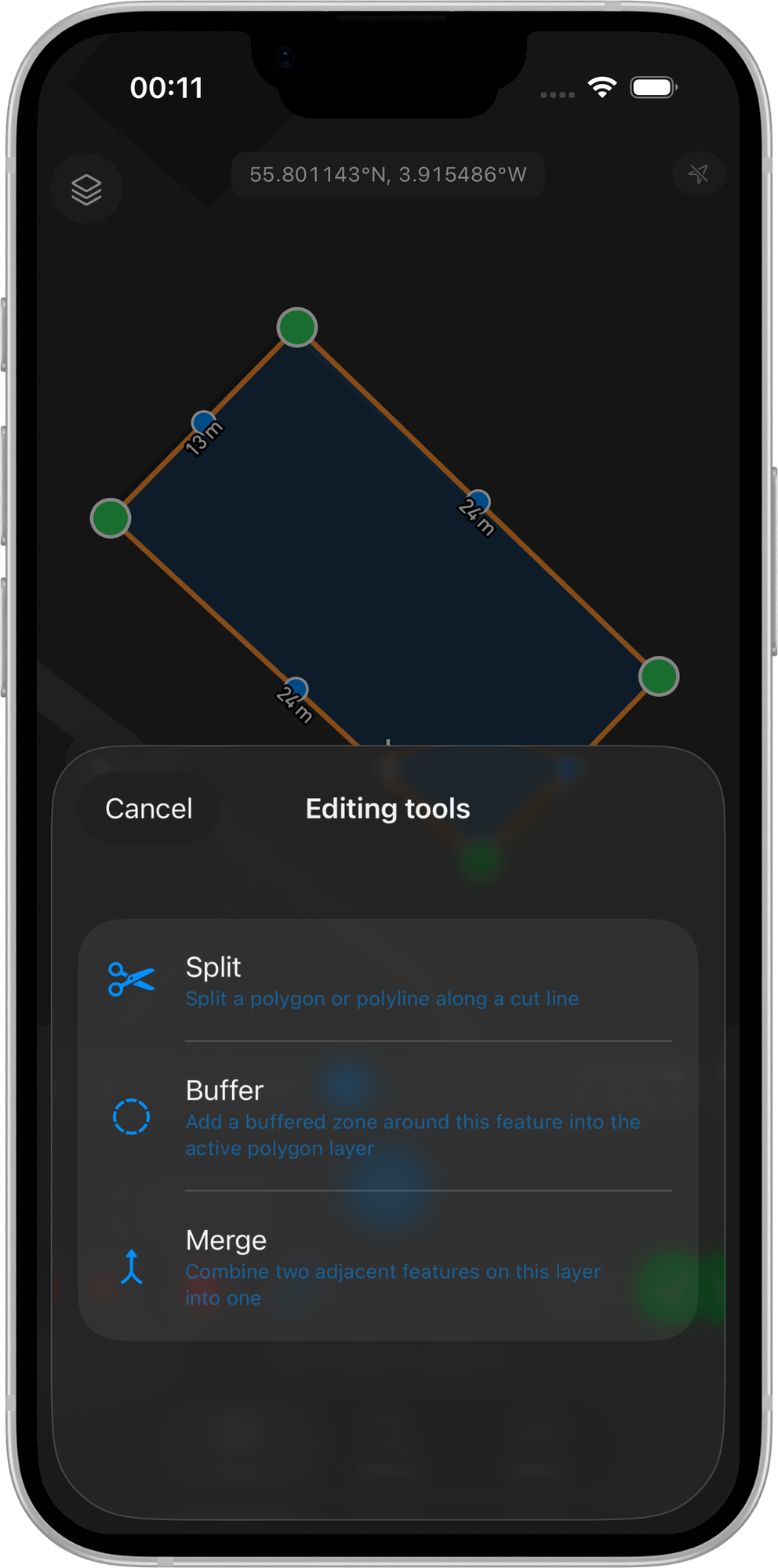
Dotknij przycisku Narzędzia. Wysunie się dolny panel z listą dostępnych narzędzi edycji zaawansowanej. W wersji 1 są to Podział, Bufor i Łączenie.
Dotknij Podział.
3. Narysuj linię cięcia
Zwykłe przyciski edycji znikają, a nad dolnym bezpiecznym obszarem pojawia się wąska karta z trzema przyciskami: Anuluj, Wyczyść i Zastosuj. Linia cięcia rysowana jest tymi samymi trybami wprowadzania wierzchołków, co poligon — celownikiem (przesuń mapę, dotknij Dodaj wierzchołek) lub przez dotknięcie mapy (każde dotknięcie umieszcza wierzchołek linii cięcia).
Linia zmienia kolor na bieżąco w miarę dodawania wierzchołków:
- Pomarańczowy podczas rysowania — mniej niż dwa wierzchołki lub po prostu jeszcze nieukończona.
- Zielony, gdy linia cięcia jest w danej chwili prawidłowa — przycisk Zastosuj staje się aktywny.
- Czerwony, jeśli linia narusza jedną z opisanych niżej reguł. Tekst nad paskiem narzędzi wyjaśnia przyczynę.
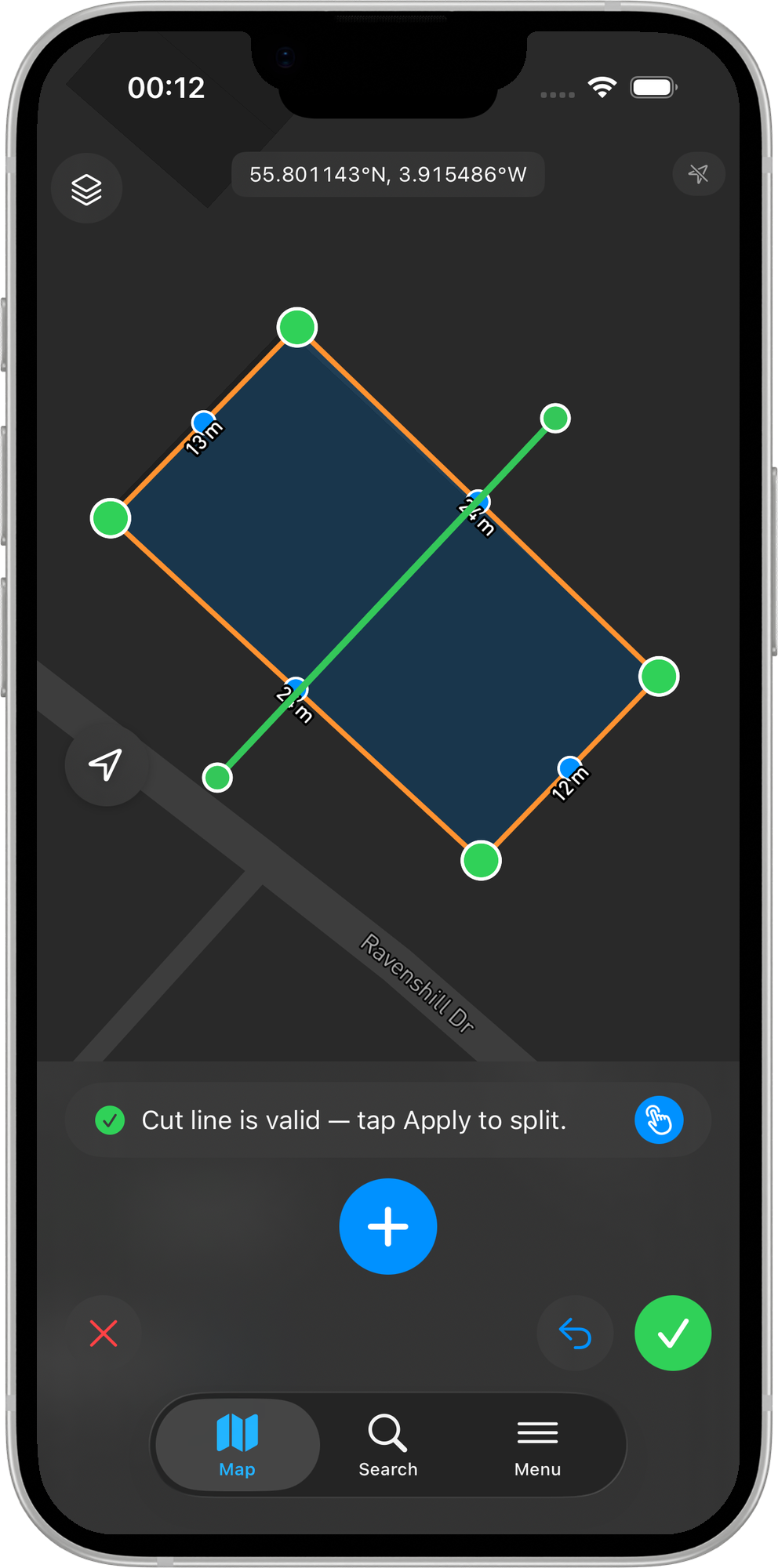
Reguły poprawności
W przypadku poligonów linia cięcia musi:
- mieć co najmniej dwa wierzchołki;
- nie przecinać samej siebie (bez ósemek i zawracania);
- zaczynać się na zewnątrz pierścienia zewnętrznego poligonu;
- przecinać pierścień zewnętrzny dokładnie dwa razy. Przecięcie raz, trzy razy lub więcej jest odrzucane. Pierścienie wewnętrzne (otwory) mogą być przecinane; ich łuki są automatycznie włączane do pierścieni zewnętrznych obu części wynikowych.
W przypadku linii linia cięcia musi przecinać obiekt dokładnie w jednym punkcie.
Przycisk Wyczyść kasuje narysowaną linię cięcia. Anuluj całkowicie zamyka tryb podziału i przywraca zwykły pasek edycji.
4. Zastosuj cięcie
Dotknij Zastosuj, gdy linia jest zielona. Cięcie zostaje wykonane, a ekran przełącza się na podgląd: dwie powstałe części rysowane są odmiennymi wypełnieniami — zielonym dla strony, która zachowa pierwotny identyfikator i atrybuty obiektu, oraz niebieskim dla strony, która stanie się nowym obiektem.
Karta potwierdzenia nad dolnym bezpiecznym obszarem pokazuje powierzchnię (lub długość w przypadku linii) każdej ze stron oraz podpowiedź: Dotknij niebieskiej części (nowego obiektu) na mapie, aby zamienić, która strona zachowa pierwotne atrybuty.
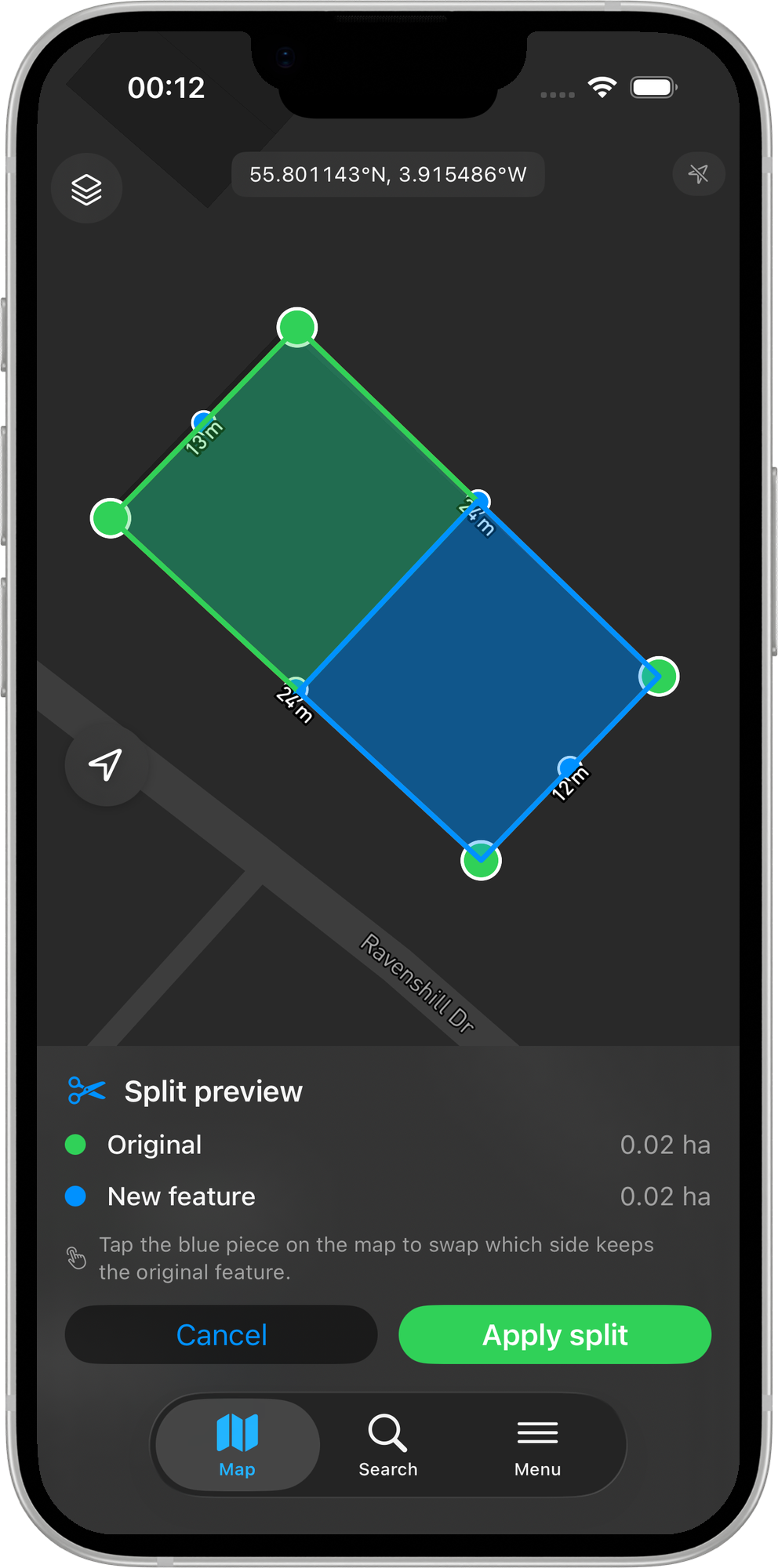
5. Wskaż, która strona zachowa pierwotny identyfikator
Domyślnie obiektem pierwotnym jest większa część (można to zmienić w Ustawienia > Edycja zaawansowana). Jeśli chcesz, aby była nią druga strona, dotknij niebieskiej części na mapie — kolory zamienią się miejscami, a karta zaktualizuje się odpowiednio.
Gdy przypisanie Ci odpowiada:
- Zastosuj zapisuje oba rekordy do GeoPackage w jednej transakcji: pierwotny rekord otrzymuje geometrię wybranej części „pierwotnej", a nowy rekord zostaje wstawiony z geometrią drugiej części. Atrybuty nowego rekordu są domyślnie kopiowane z rekordu pierwotnego (albo pozostają puste, jeśli włączysz w ustawieniach opcję Wyczyść atrybuty nowego obiektu).
- Anuluj odrzuca podgląd bez zapisu. Linia cięcia również zostaje usunięta; jeśli chcesz spróbować ponownie, zacznij od kroku 3.
Po pomyślnym zastosowaniu mapa jest przerysowywana, dzięki czemu oba rekordy pojawiają się natychmiast. Sesja edycji zostaje zamknięta; dotknij jednej z nowych części, aby kontynuować edycję.
Pierścienie wewnętrzne (otwory)
Gdy linia cięcia przechodzi przez pierścień wewnętrzny (otwór w poligonie), łuki otworu są automatycznie włączane do pierścieni zewnętrznych obu części wynikowych. Otwór w praktyce znika, a jego granica staje się częścią nowych granic poligonów.
Gdy linia cięcia nie przecina otworu, otwór pozostaje przy tej części wynikowej, która geometrycznie go zawiera.
Wylicza to Polygonizer z biblioteki GEOS, bez ręcznego śledzenia otworów po naszej stronie — wynik jest poprawny dla dowolnej liczby pierścieni wewnętrznych.
Wartości Z
Interpolacja wartości Z wzdłuż linii cięcia znajduje się w planach dla iOS. Przełącznik Interpoluj wartości Z wzdłuż linii cięcia udostępniany jest z tym samym interfejsem co na Androidzie, aby można było ustawić preferencję z wyprzedzeniem, ale obecnie wartość Z linii cięcia na iOS zawsze wynosi 0, niezależnie od tego ustawienia.
Różnice względem Androida
- Podział na iOS nie udostępnia jeszcze samouczka przy pierwszym uruchomieniu. Powyższe reguły poprawności opisują wszystko, co samouczek by wyjaśnił.
- Tryb wprowadzania wierzchołków „odległość i azymut" jest zablokowany wewnątrz trybu podziału (ograniczenie wersji 1; tak samo jak na Androidzie).
Ograniczenia w wersji 1
- Obiekty MultiPolygon / MultiLineString nie są obsługiwane — dla nich podział jest ukryty.
- Warstwy WFS nigdy nie udostępniają podziału — są tylko do odczytu i nigdy nie wchodzą w sesję edycji.
- Tylko jedno cięcie — jedna linia, dwie części. Wielokrotne cięcia za jednym razem nie są obsługiwane.
- Cofnięcie po zastosowaniu nie jest obsługiwane. Po zapisie jedynym wyjściem jest ręczna ponowna edycja geometrii.
Wymagania
- Subskrypcja Mapit Pro Plus (iOS).
- Włączony główny przełącznik edycji zaawansowanej w Ustawienia > Edycja zaawansowana.
Powiązane tematy
- Narzędzie bufora - generowanie bufora poligonowego wokół istniejącego obiektu.
- Narzędzie łączenia - operacja odwrotna: połączenie dwóch sąsiadujących obiektów w jeden.
- Ustawienia edycji zaawansowanej - konfiguracja domyślnych ustawień podziału (większa część zachowuje pierwotne dane, czyszczenie atrybutów, interpolacja Z).
- Przyciąganie wierzchołków - wykorzystaj przyciąganie, aby rozpocząć linię cięcia dokładnie na istniejącym wierzchołku.
- Mapit Pro Plus - co zawiera subskrypcja Pro+.