Unikaj nakładania (topologia)
Unikaj nakładania to reguła topologiczna dla edycji poligonów. Gdy jest włączona, każdy poligon rysowany lub edytowany na oznaczonej warstwie jest w chwili zakończenia edycji sprawdzany względem poligonów już obecnych w danych. Jeśli Twój kształt nakłada się na sąsiada, Mapit zaproponuje przycięcie go do wspólnej granicy, tak aby oba obiekty przylegały do siebie bez nakładania. Jeśli Twój kształt w całości obejmuje sąsiada, Mapit zaproponuje wycięcie odpowiedniego otworu, aby oba obiekty mogły współistnieć w formie pierścienia.
Geometrię wylicza JTS (Java Topology Suite) na Androidzie i GEOSwift na iOS. Oba rozwiązania opierają się na tej samej bibliotece GEOS w języku C, więc algorytm i wynik są identyczne na obu platformach.
Unikaj nakładania wchodzi w skład zestawu funkcji edycji zaawansowanej w Pro+. Użytkownicy wersji Free i Pro widzą główny przełącznik w Ustawienia > Edycja zaawansowana, ale jego włączenie otwiera okno zakupu subskrypcji.
Dlaczego jest to ważne w katastrze i profesjonalnych pomiarach
W zbiorze danych katastralnych granica działki jest wspólna: tam, gdzie kończy się jedna działka, zaczyna się następna. Zbiór działek powinien pokrywać obszar bez luk i bez nakładek. Gdy granice są digitalizowane „na oko", pojawiają się dwa problemy:
- Wąskie skrawki i nakładki - dwie działki, które powinny mieć wspólną krawędź, nakładają się na siebie o ułamek metra. Nakładający się pas liczony jest dwukrotnie, więc suma powierzchni działek przestaje odpowiadać powierzchni kwartału, a wykazywane powierzchnie prawne przestają się zgadzać.
- Ponowna digitalizacja wspólnych krawędzi - ręczne obrysowanie tej samej granicy dwa razy nigdy nie da dwóch identycznych linii.
Unikaj nakładania eliminuje oba problemy. Zamiast próbować dokładnie obrysować istniejącą granicę, rysujesz poligon tak, aby celowo zachodził na sąsiada, a następnie pozwalasz kontroli topologii przyciąć go do rzeczywistej krawędzi sąsiada. Przycięty poligon dziedziczy wierzchołki sąsiada wzdłuż wspólnej granicy, dzięki czemu oba obiekty mają matematycznie identyczną linię - podstawę czystej warstwy działek bez luk i nakładek, nadającej się do obliczeń powierzchni, rejestracji i dalszych prac w GIS.
Typowe zastosowania zawodowe:
- Podziały i uzupełnienia katastralne - pomiar nowej działki przy istniejących działkach ujawnionych w rejestrze, bez nakładania się na nie.
- Enklawy i służebności - wycięcie otworu dla obiektu leżącego w całości wewnątrz działki (służebność, obrys budynku, strefa wyłączenia).
- Pokrycie terenu / plany zagospodarowania - utrzymanie wzajemnej rozłączności sąsiadujących stref.
- Pomiar wielotematyczny - utrzymanie działek, budynków i stref w osobnych warstwach przy jednoczesnym zapobieganiu ich wzajemnemu nakładaniu (zobacz Kontrole międzywarstwowe).
Jak to działa
Możliwe są dwa wyniki, wybierane automatycznie na podstawie geometrii:
| Sytuacja | Komunikat | Wynik |
|---|---|---|
| Twój poligon częściowo nakłada się na sąsiada | „Przyciąć do wspólnej granicy?" | Nakładka zostaje usunięta; Twój poligon kończy się na krawędzi sąsiada. |
| Twój poligon w całości obejmuje sąsiada | „Wyciąć odpowiedni otwór, aby oba obiekty współistniały?" | Wycinany jest otwór odpowiadający obrysowi sąsiada, dając kształt pierścienia. |
W obu przypadkach przed zapisem wyświetlany jest podgląd z legendą:
- Oryginał (czerwony) - Twój kształt w postaci narysowanej.
- Po przycięciu / Po wycięciu (zielony) - wynik, który zostanie zapisany.
Następnie wybierasz Zastosuj, aby przyjąć wynik topologii, albo Zachowaj nakładkę, aby zapisać kształt dokładnie tak, jak go narysowano (bez stosowania topologii). Nic nie zostaje zapisane, dopóki nie dokonasz wyboru.
Modyfikowany jest wyłącznie edytowany obiekt - istniejący sąsiedzi nigdy nie są zmieniani.
Kontrole międzywarstwowe
Unikaj nakładania ustawia się per warstwa. Zestaw uczestniczący tworzą wszystkie warstwy poligonowe oznaczone opcją Unikaj nakładania z tą warstwą (maksymalnie 3 warstwy). Gdy edytujesz poligon na dowolnej oznaczonej warstwie, jest on przycinany względem istniejących poligonów we wszystkich oznaczonych warstwach, łącznie z własną. W ten sposób możesz na przykład trzymać działki i budynki w osobnych warstwach, a mimo to zachować ich wzajemną rozłączność.
Oznaczona warstwa nie musi być widoczna na mapie, aby brać udział w kontroli - odczytuje ona zapisaną geometrię bezpośrednio.
Konfiguracja
Funkcję włączają dwa przełączniki: główny przełącznik w ustawieniach oraz oznaczenie poszczególnych warstw w edycji warstwy.
1. Włącz główny przełącznik
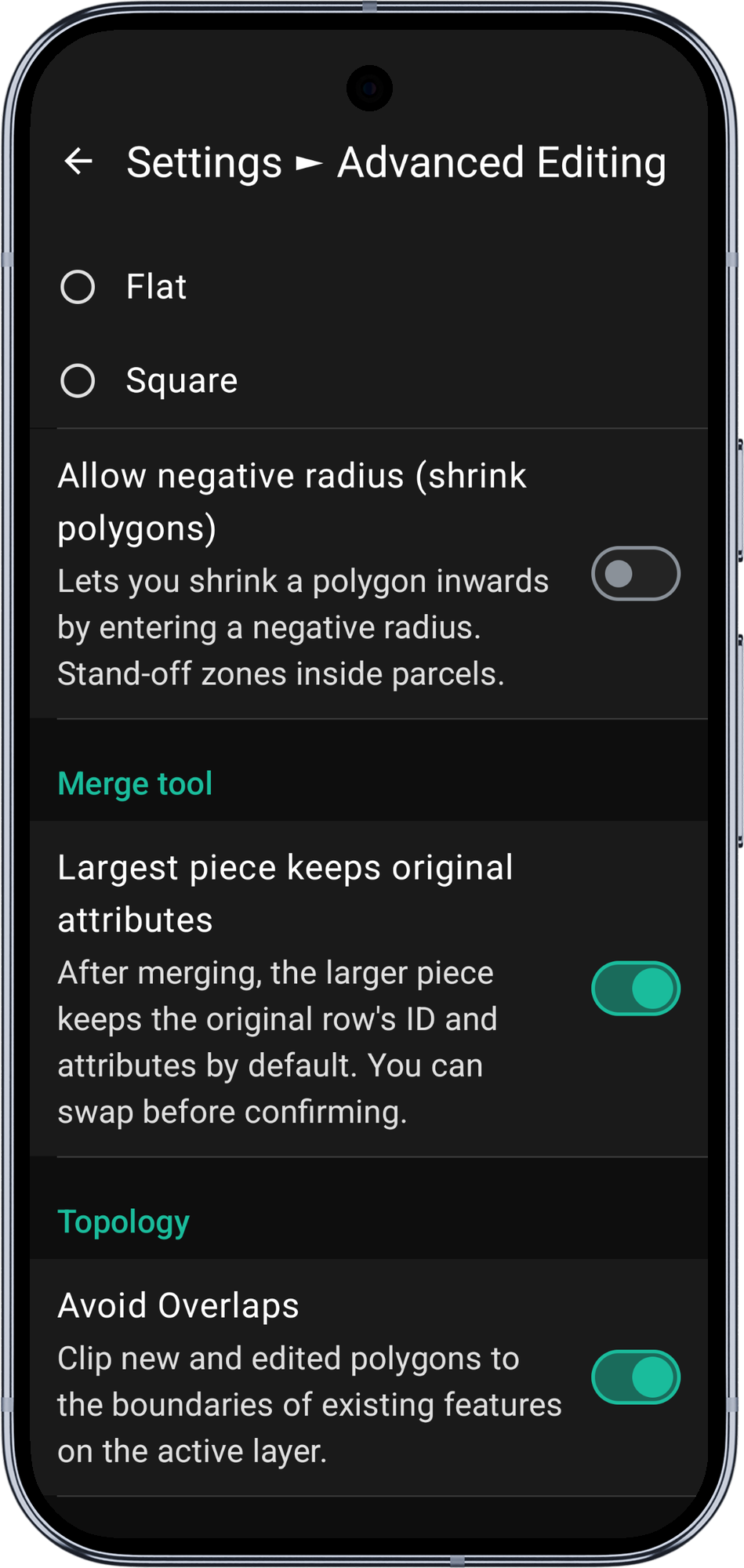
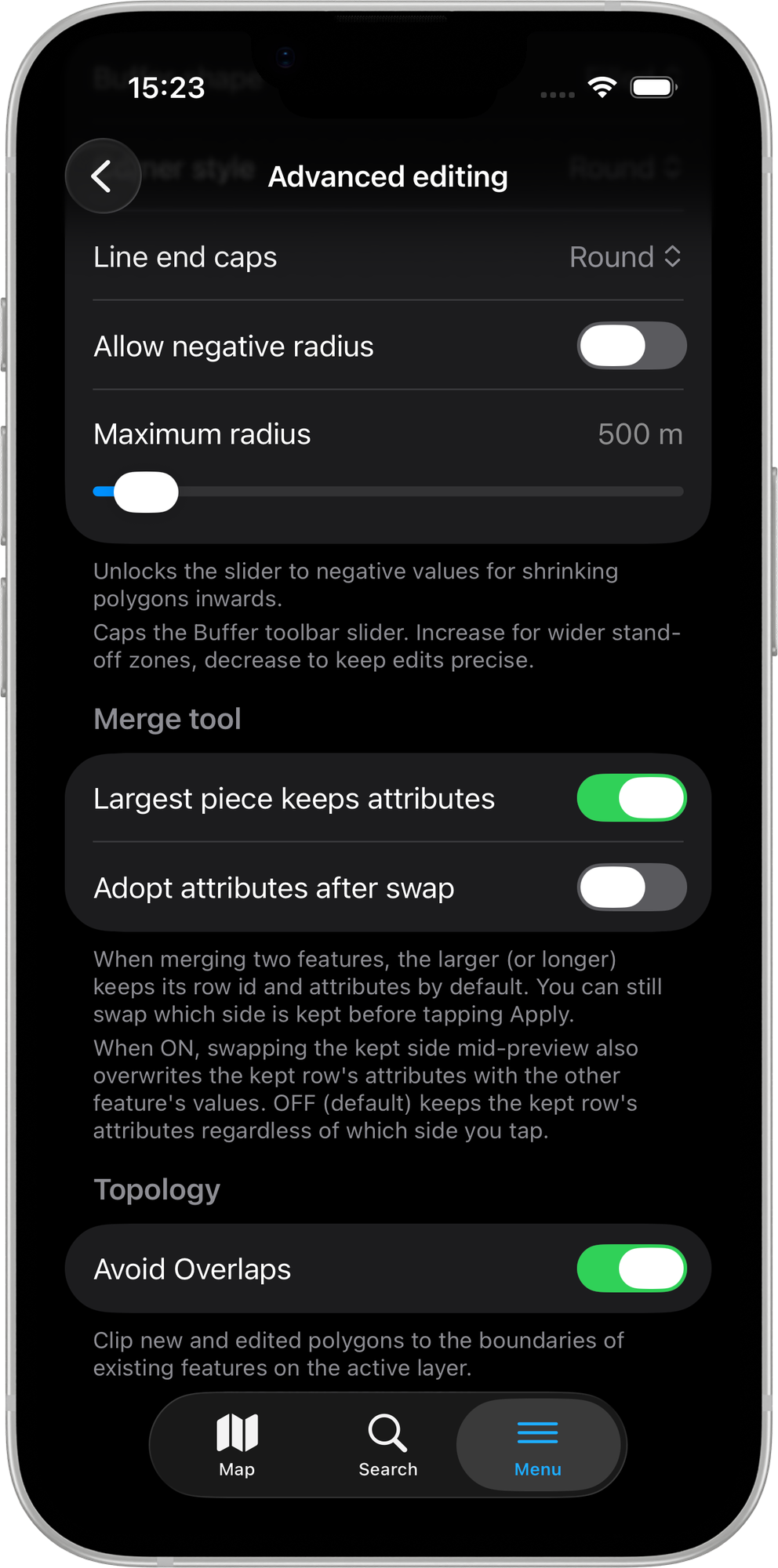
Otwórz Ustawienia > Edycja zaawansowana i włącz Unikaj nakładania w sekcji Topologia.
- Android
- iOS
2. Oznacz warstwy poligonowe
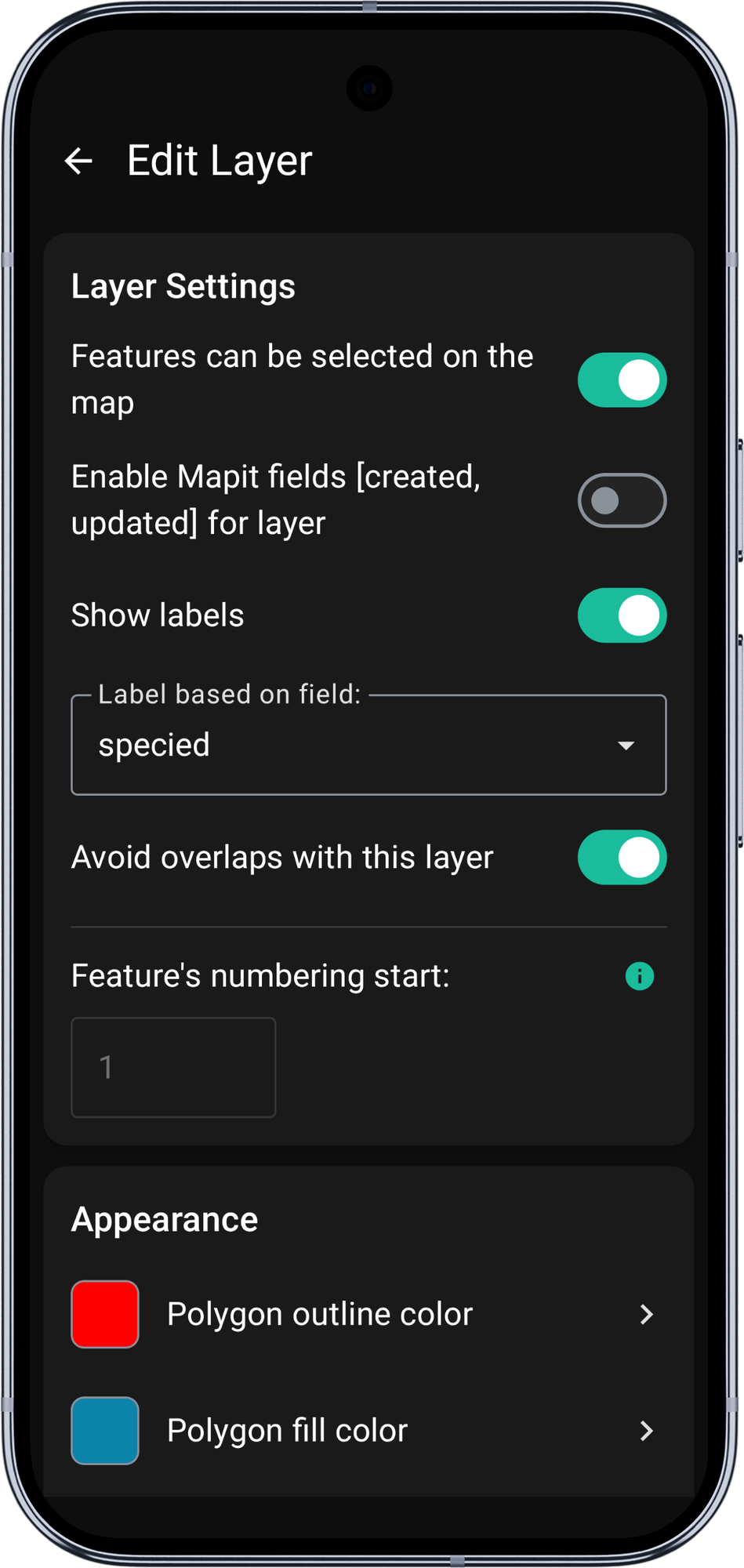
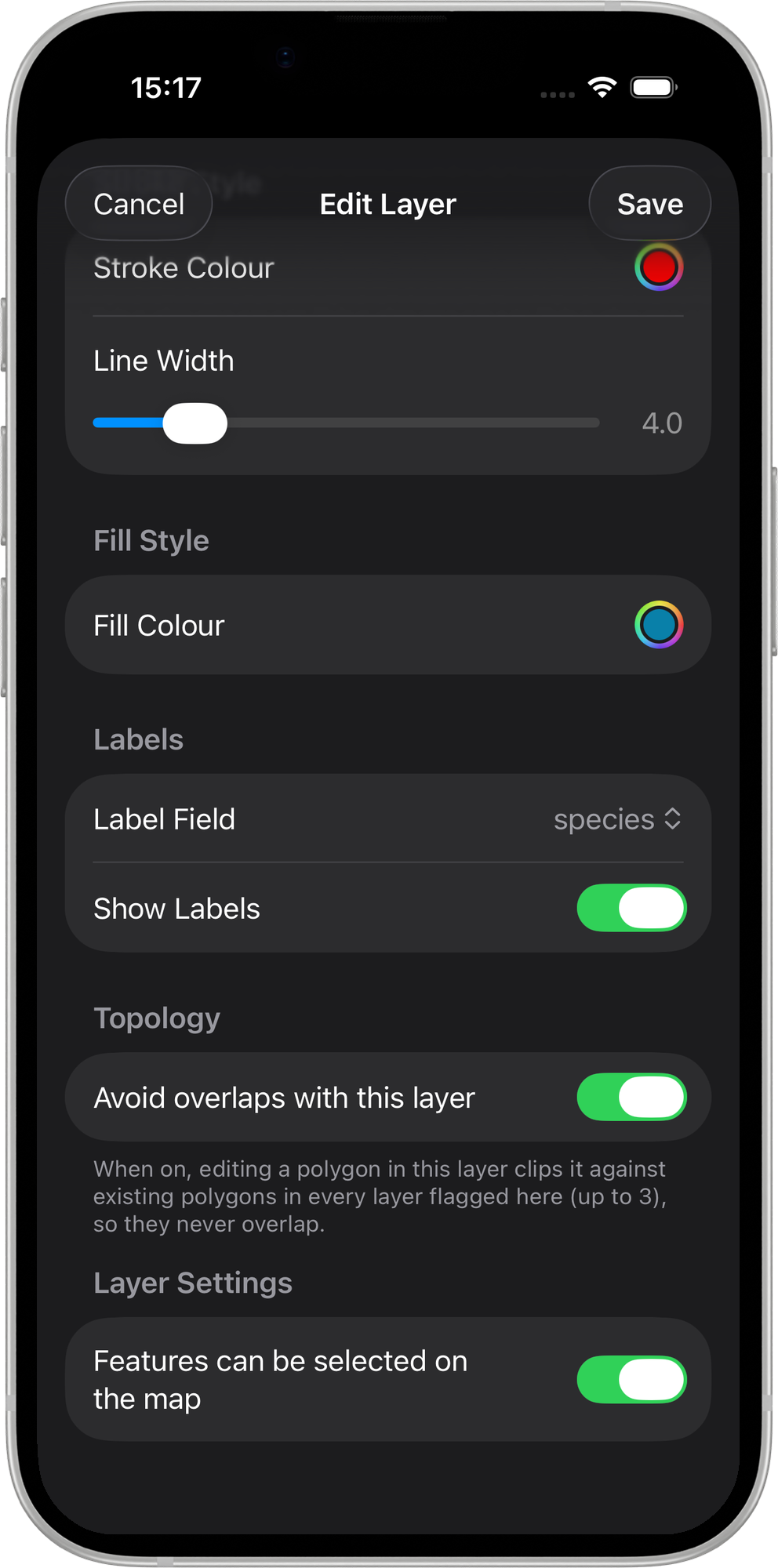
Otwórz Edycję warstwy dla każdej warstwy poligonowej, która ma brać udział w kontroli, i włącz Unikaj nakładania z tą warstwą. Możesz oznaczyć maksymalnie trzy warstwy poligonowe; edycja dowolnej z nich powoduje wówczas przycinanie względem całego zestawu.
- Android
- iOS
Przełącznik pojawia się wyłącznie dla warstw poligonowych. Linie i punkty nie są sprawdzane.
Przycinanie nakładającego się poligonu
To codzienny przypadek: pomiar działki przylegającej do już istniejącej.
- Android
- iOS
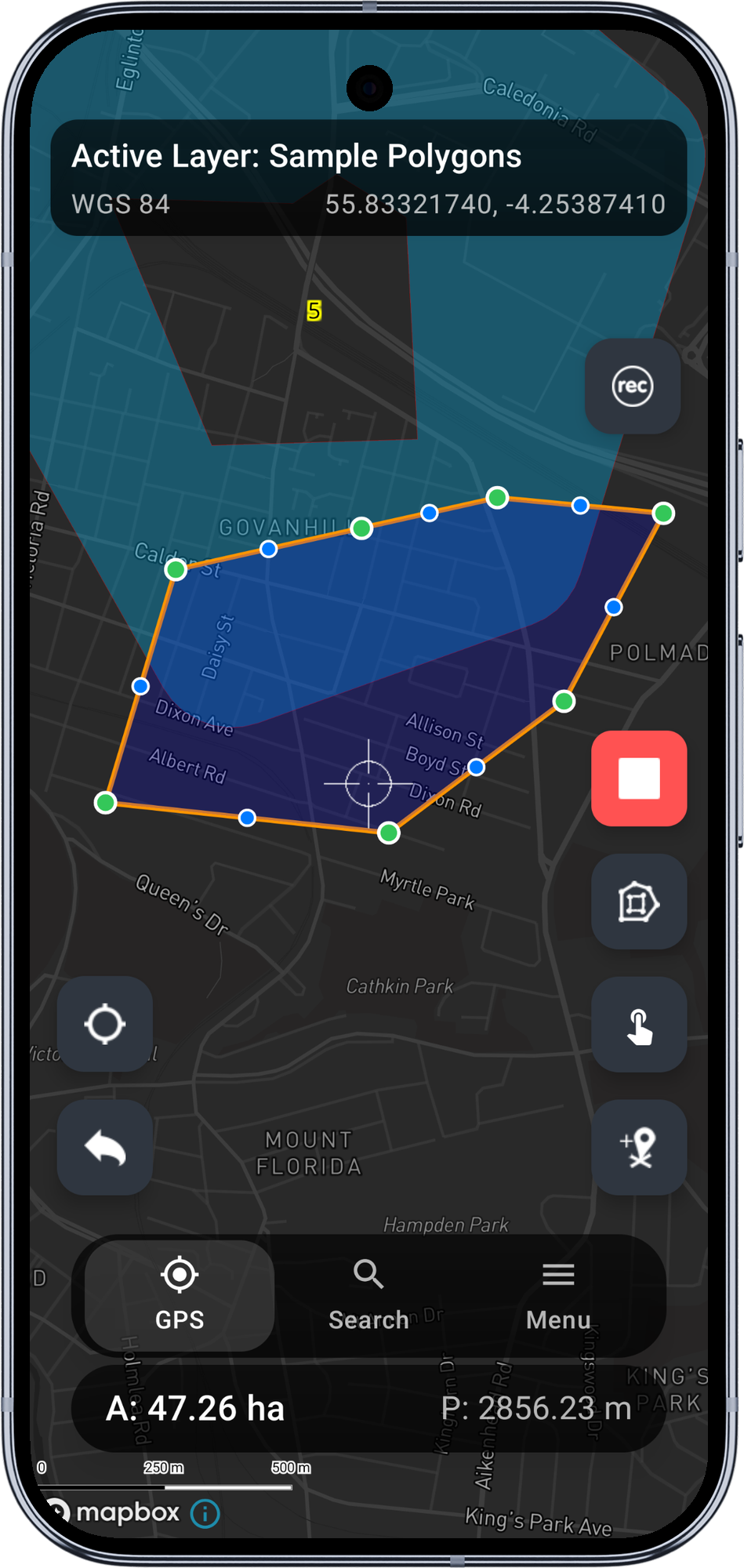
1. Narysuj z zachodzeniem na sąsiada
Rozpocznij sesję edycji na oznaczonej warstwie i narysuj poligon tak, aby celowo wchodził w sąsiedni obiekt. Nie próbuj ręcznie obrysowywać wspólnej granicy - pozwól, aby zachodzenie było wyraźne.
2. Zakończ edycję i przejrzyj komunikat
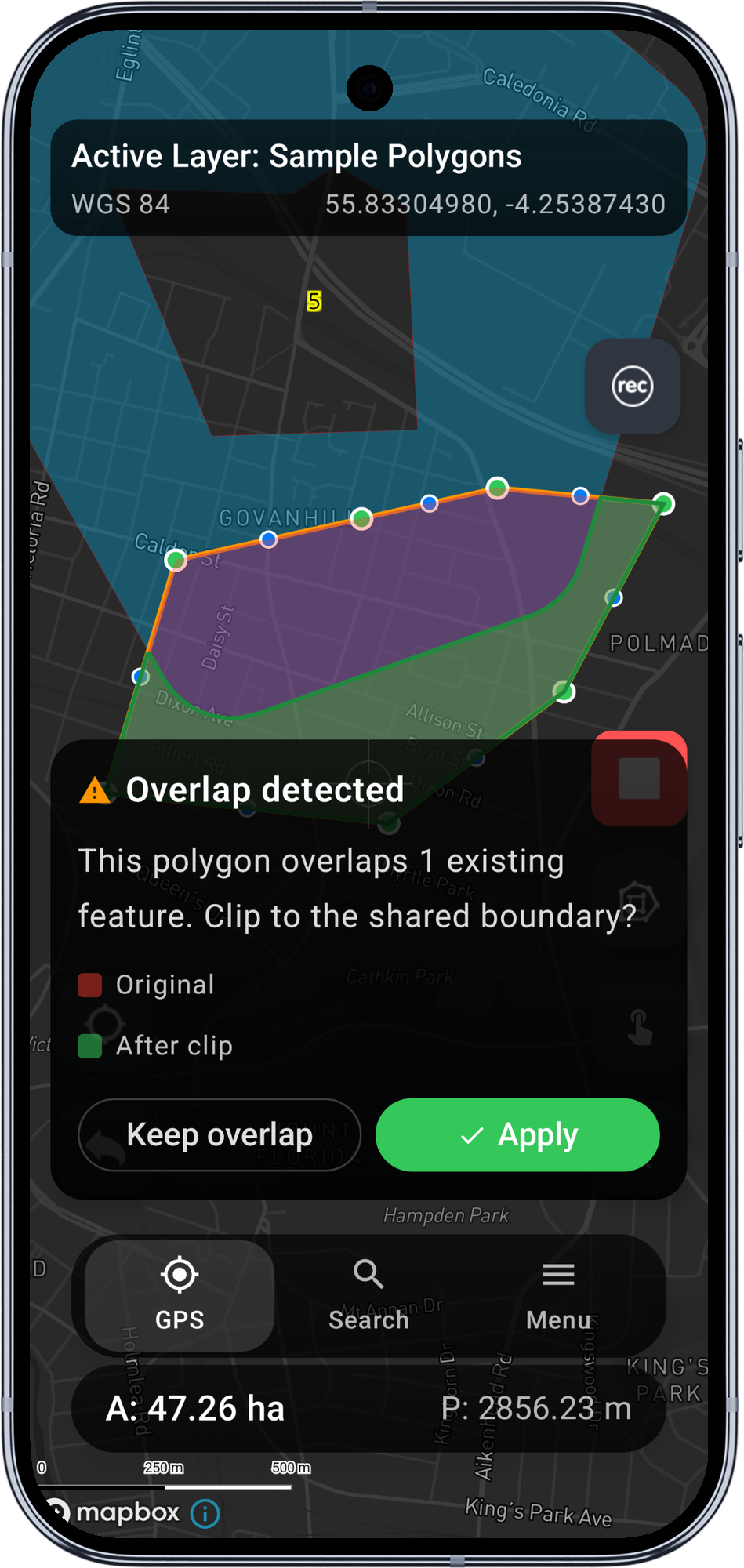
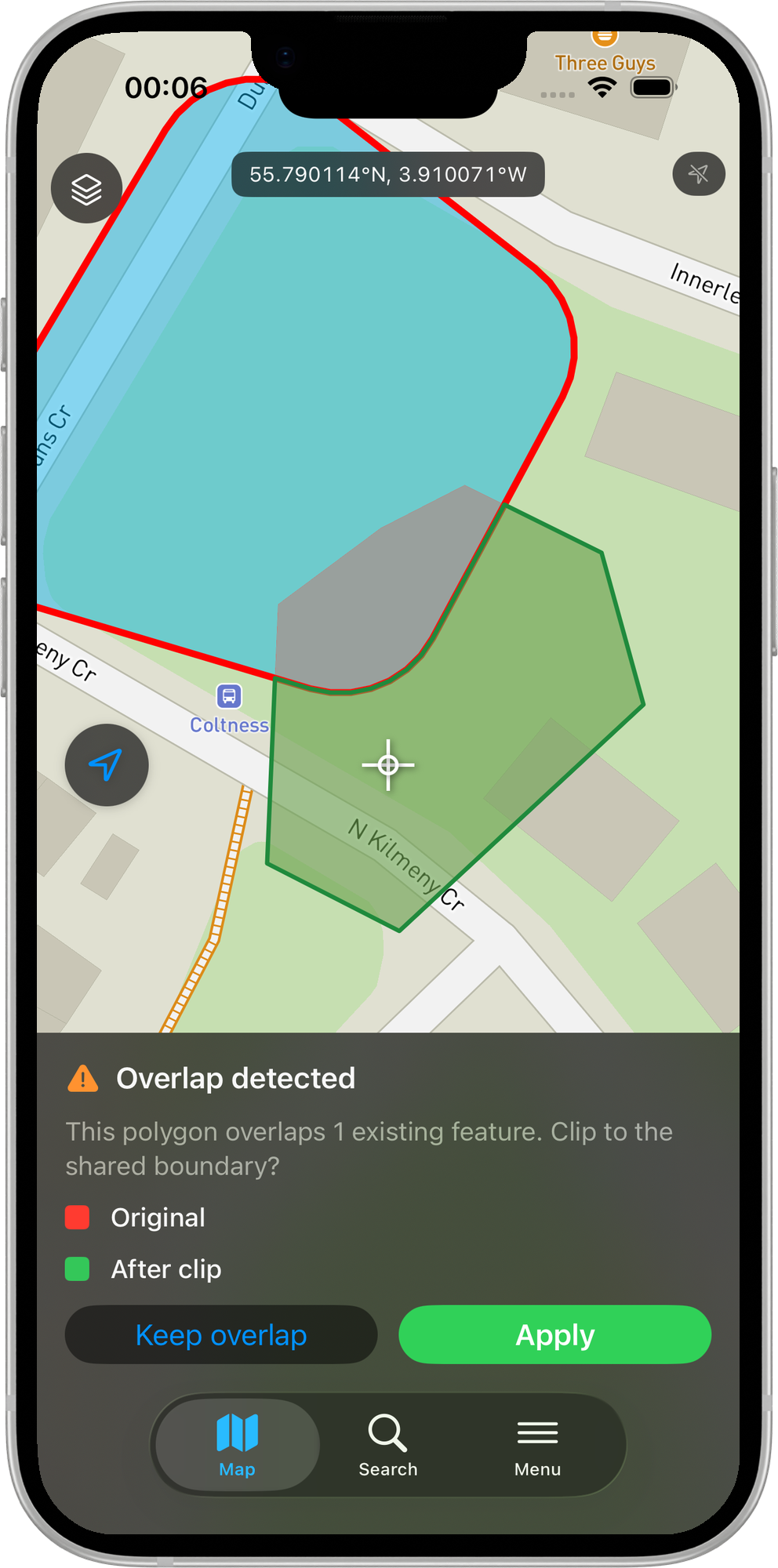
Po zakończeniu edycji uruchamiana jest kontrola nakładania. Wysuwa się karta Wykryto nakładanie: Ten poligon nakłada się na 1 istniejący obiekt. Przyciąć do wspólnej granicy? Mapa pokazuje Twój pierwotny kształt (czerwony) na tle przyciętego wyniku (zielony).
3. Zastosuj
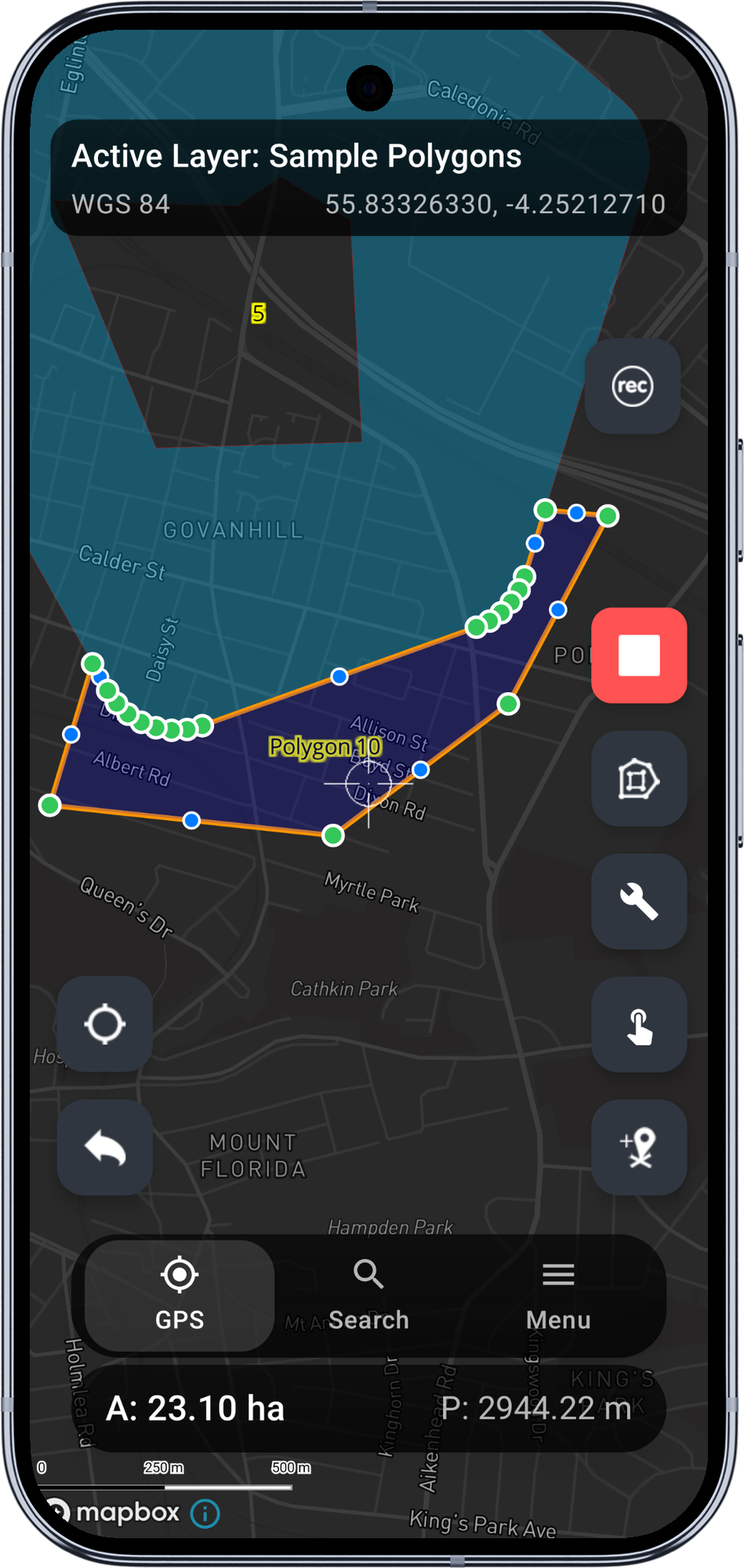
Dotknij Zastosuj, aby zapisać przyciętą geometrię. Zapisany poligon kończy się dokładnie na krawędzi sąsiada, a przycięcie wstawia wierzchołki wzdłuż wspólnej granicy, dzięki czemu podąża ona za rzeczywistym obrysem sąsiada - łącznie z granicami o dużej szczegółowości i granicami krzywoliniowymi.
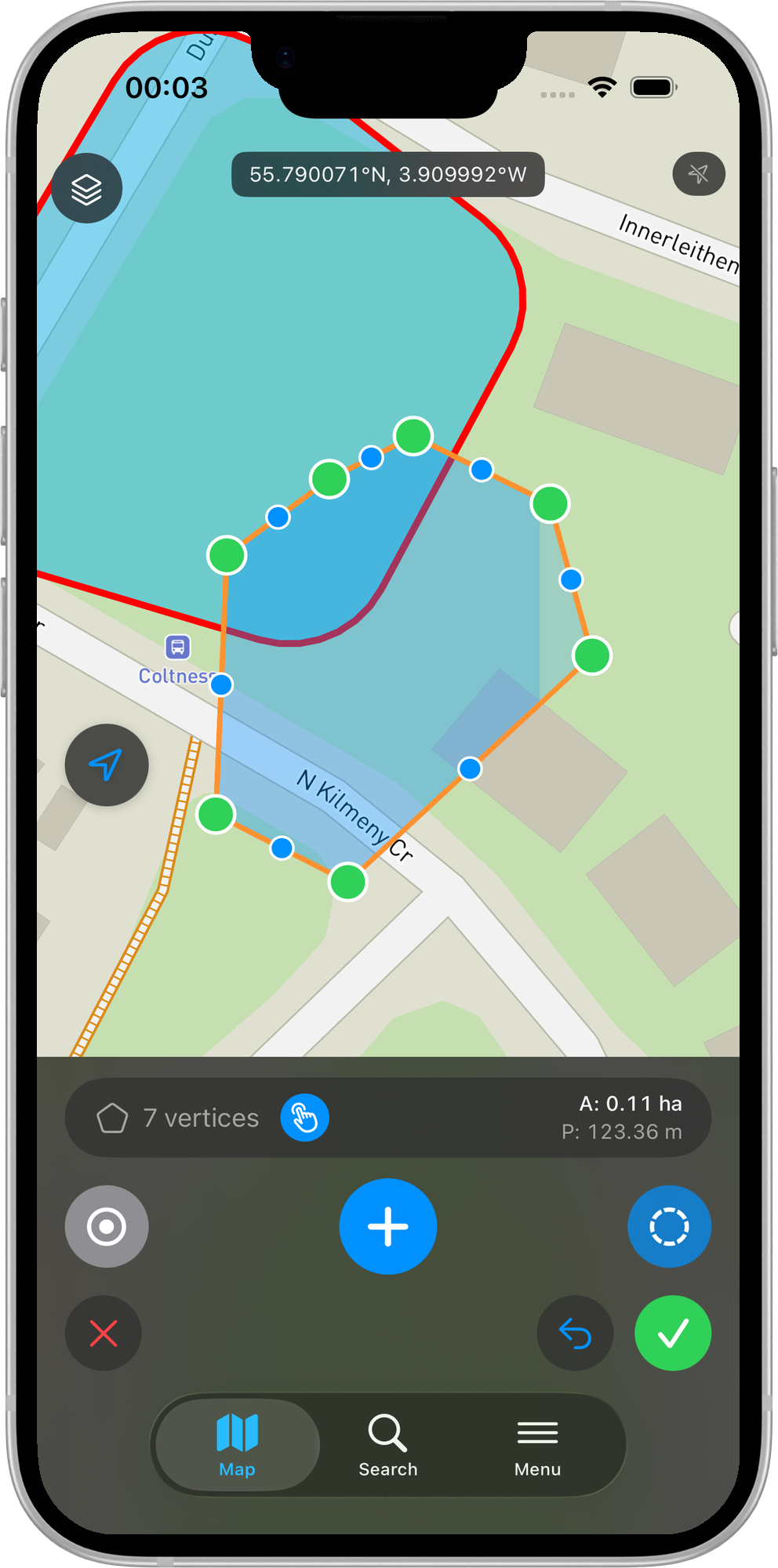
1. Narysuj z zachodzeniem na sąsiada
Rozpocznij sesję edycji na oznaczonej warstwie i narysuj poligon tak, aby celowo wchodził w sąsiedni obiekt. Nie próbuj ręcznie obrysowywać wspólnej granicy - pozwól, aby zachodzenie było wyraźne.
2. Zakończ edycję i przejrzyj komunikat
Po zakończeniu edycji uruchamiana jest kontrola nakładania. Pojawia się panel Wykryto nakładanie: Ten poligon nakłada się na 1 istniejący obiekt. Przyciąć do wspólnej granicy? Mapa pokazuje Twój pierwotny kształt (czerwony) na tle przyciętego wyniku (zielony).
3. Zastosuj
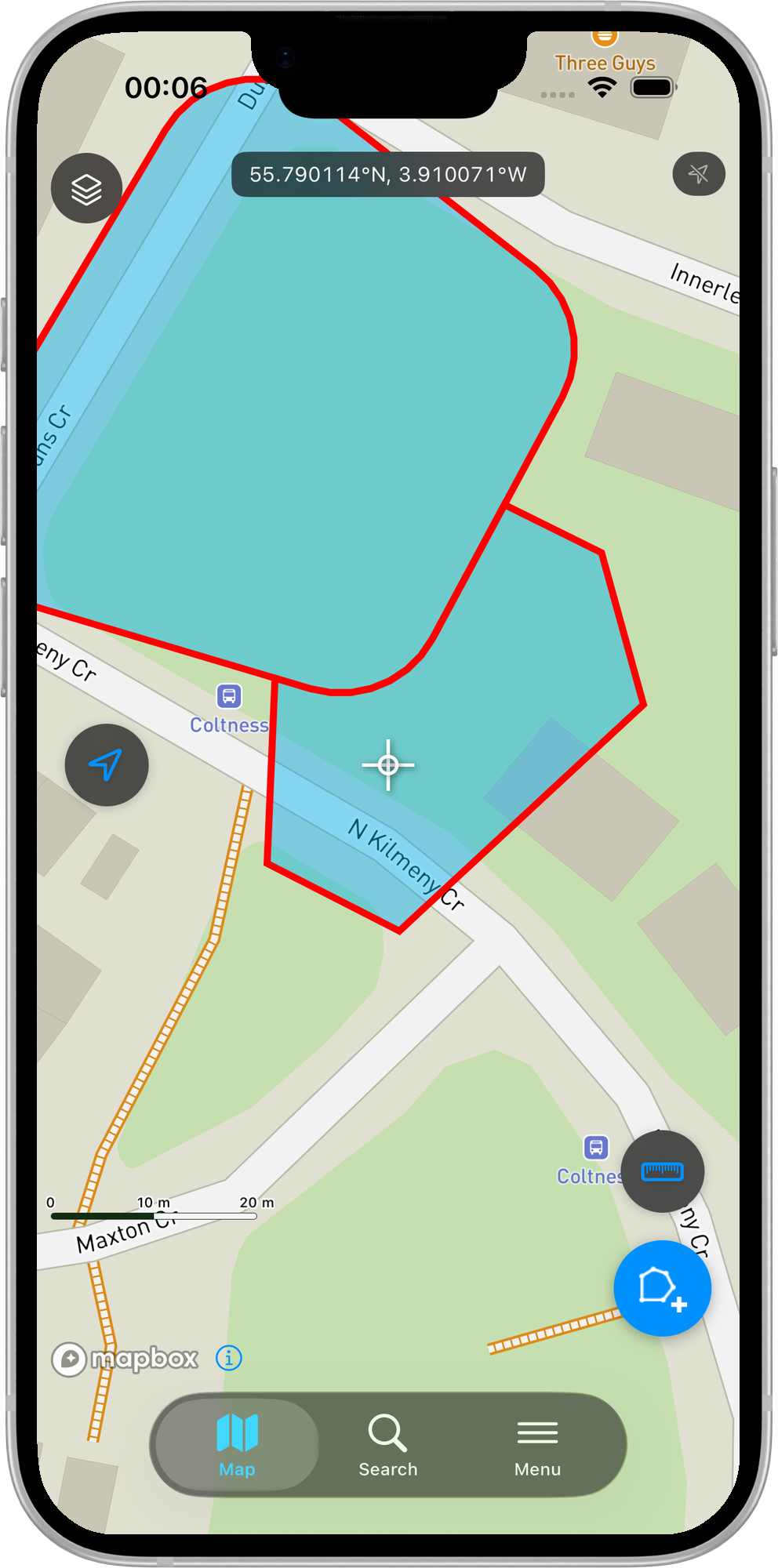
Dotknij Zastosuj, aby zapisać przyciętą geometrię. Zapisany poligon kończy się teraz dokładnie na krawędzi sąsiada, dzieląc z nim linię granicy.
Wycinanie otworu dla obiektu wewnętrznego
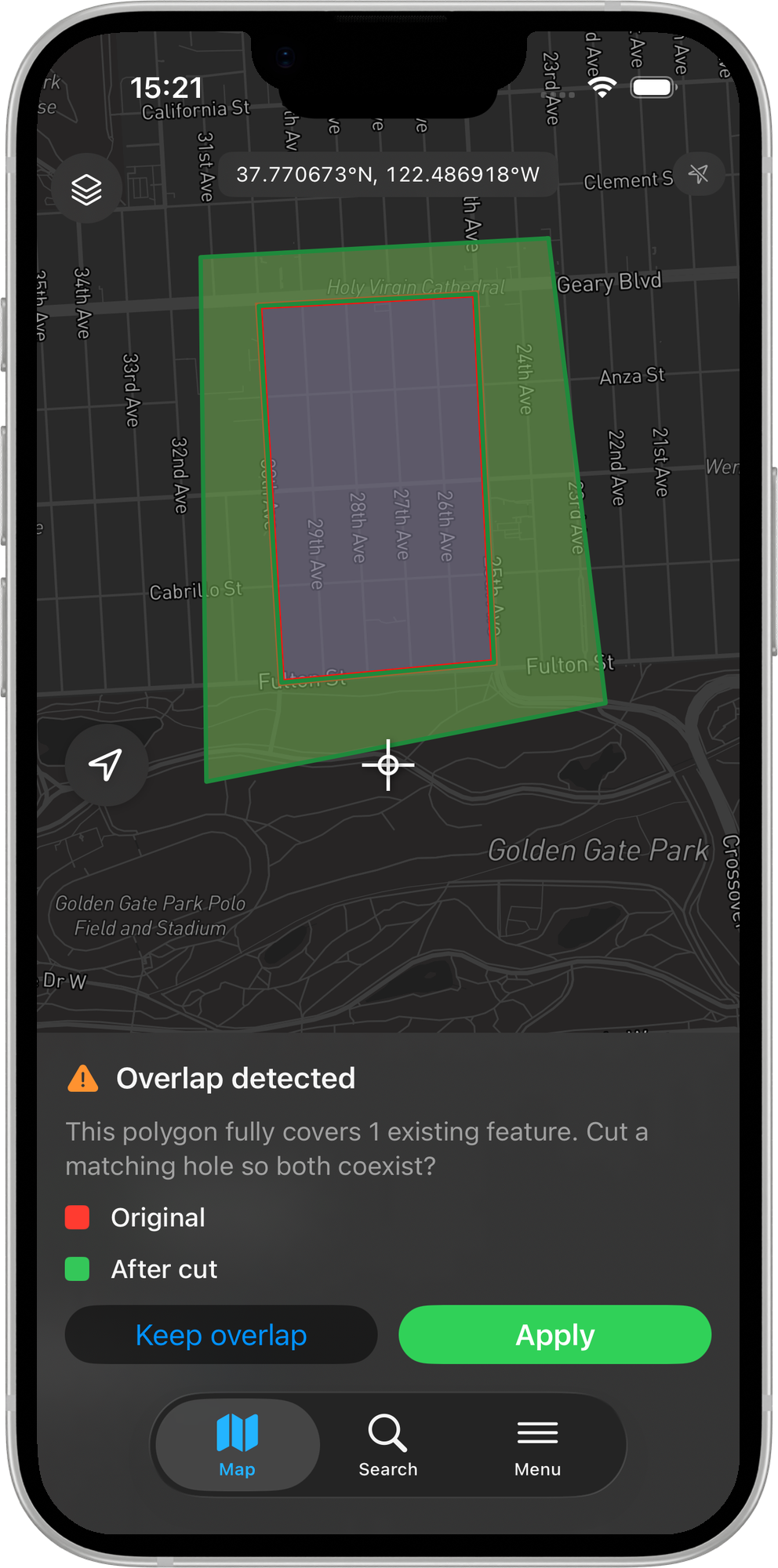
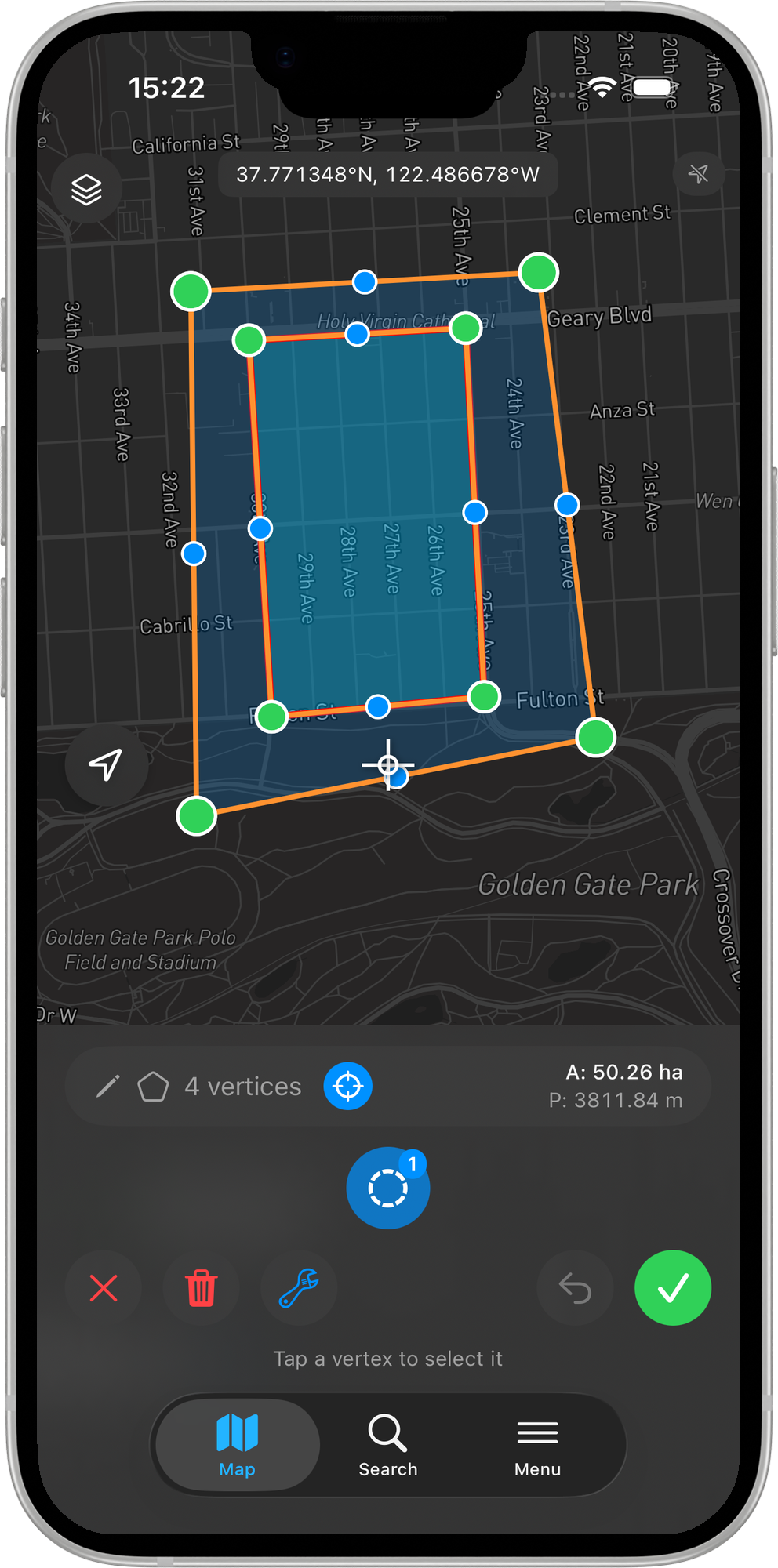
Gdy nowy poligon w całości pokrywa istniejący - na przykład działka otaczająca służebność lub obrys budynku - przycięcie nie usunęłoby niczego użytecznego, więc Mapit proponuje zamiast tego wycięcie otworu. Wynikiem jest pierścień: Twój poligon z pierścieniem wewnętrznym odpowiadającym obiektowi wewnętrznemu, dzięki czemu oba współistnieją bez nakładania.
- Android
- iOS
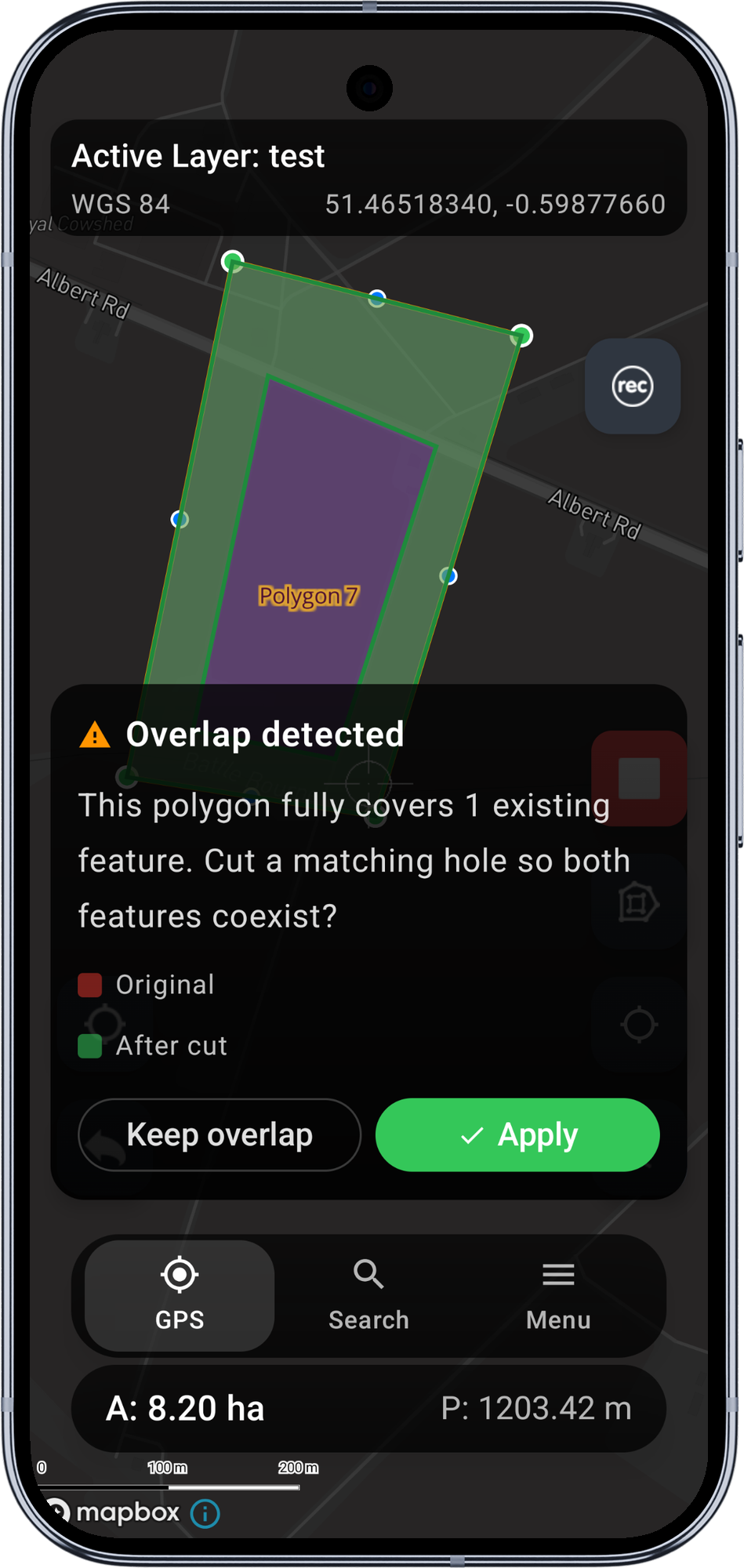
Karta Wykryto nakładanie informuje: Ten poligon w całości pokrywa 1 istniejący obiekt. Wyciąć odpowiedni otwór, aby oba obiekty współistniały? Legenda pokazuje pozycję Po wycięciu (zielony). Dotknij Zastosuj, aby zapisać pierścień.
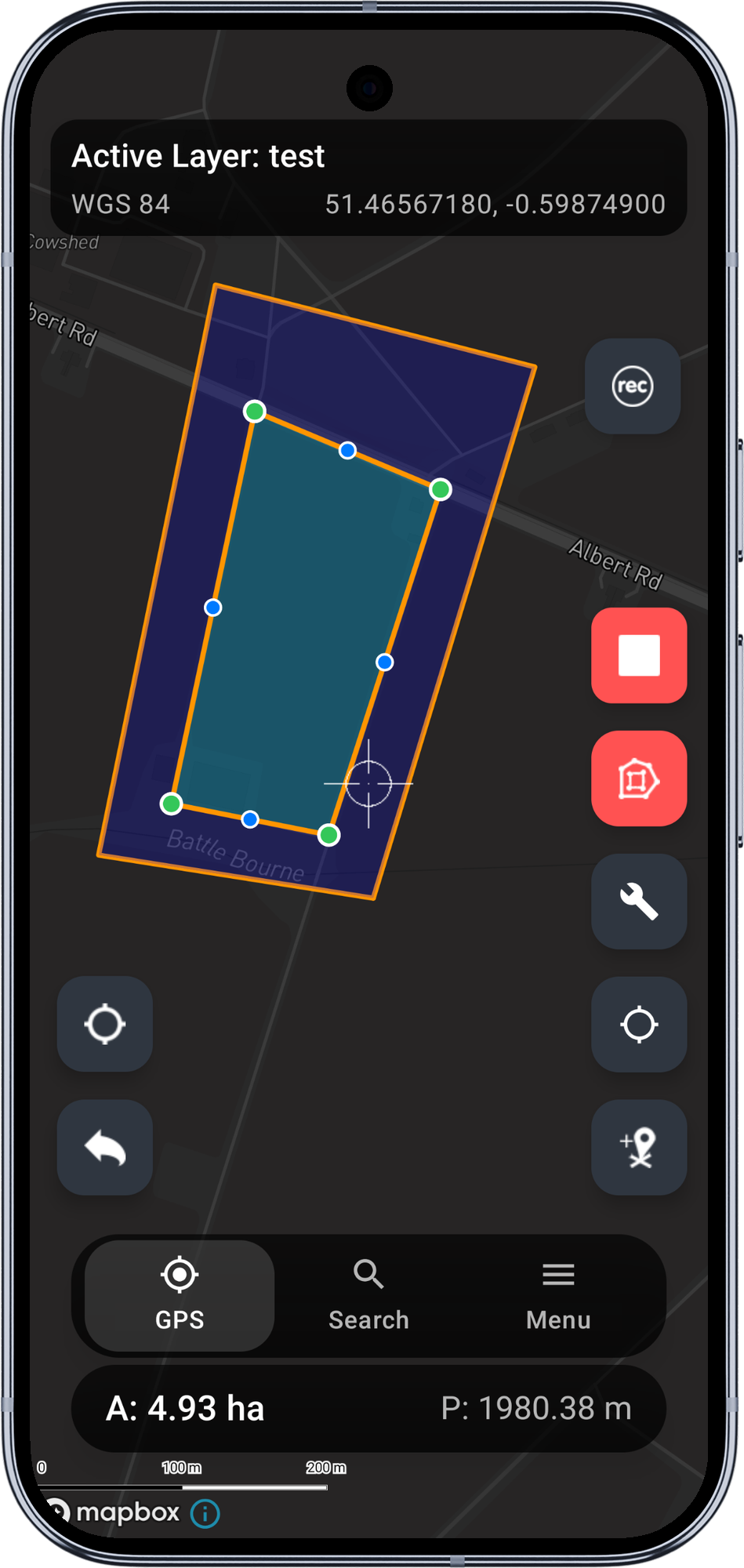
Zapisany obiekt ma postać pierścienia - zewnętrznego poligonu z otworem odpowiadającym obiektowi wewnętrznemu, dzięki czemu oba współistnieją bez nakładania.
Panel Wykryto nakładanie informuje: Ten poligon w całości pokrywa 1 istniejący obiekt. Wyciąć odpowiedni otwór, aby oba obiekty współistniały? Legenda pokazuje pozycję Po wycięciu (zielony). Dotknij Zastosuj, aby zapisać pierścień.
Zapisany obiekt to poligon z pierścieniem wewnętrznym wokół obiektu wewnętrznego.
Gdy edycji nie da się rozwiązać automatycznie
Kilku rodzajów geometrii nie da się czysto przyciąć ani wyciąć. W takich przypadkach Mapit wyjaśnia przyczynę i pozwala zapisać mimo to (zachowując kształt w postaci narysowanej, bez stosowania topologii), dzięki czemu żadna edycja nie zostaje zablokowana:
- Twój poligon leży w całości wewnątrz sąsiada - przycięcie nie pozostawiłoby niczego.
- Przycięcie podzieliłoby Twój poligon na kilka części - wynik nie byłby pojedynczym poligonem.
- Twój poligon nie wykracza poza sąsiadów - po przycięciu nic by nie zostało.
- Geometria jest nieprawidłowa - na przykład samoprzecięcie powstałe wskutek skoku GPS podczas rejestracji. Obiekt zapisywany jest bez zmian, a kontrola zostaje pominięta.
W podglądzie zawsze możesz wybrać Zachowaj nakładkę, aby zapisać pierwotny kształt bez stosowania reguły topologicznej.
Wskazówki do czystego pomiaru katastralnego
- Zachodź wyraźnie, potem przycinaj. Rysuj wyraźnie poza wspólną granicę i pozwól przycięciu odnaleźć rzeczywistą krawędź. To szybsze i znacznie dokładniejsze niż obrysowywanie.
- Oznacz każdą warstwę należącą do tego samego zbioru. Jeśli działki i budynki nie mogą się na siebie nakładać, oznacz obie warstwy (maksymalnie trzy).
- Łącz z przyciąganiem wierzchołków. Przyciąganie pomaga zacząć i zakończyć na istniejących wierzchołkach; Unikaj nakładania porządkuje granicę pomiędzy nimi.
- Cała geometria przechowywana jest w WGS84, a topologia działa bezpośrednio na tych współrzędnych - nie ma etapu reprojekcji, który mógłby wprowadzić błąd.