Narzędzie bufora
Narzędzie Bufor generuje bufor poligonowy o wybranym promieniu wokół istniejącego obiektu - punktu, linii lub poligonu. Wynikiem jest nowy poligon wstawiony do Twojej aktywnej warstwy poligonowej. Typowe zastosowania to strefy sąsiedztwa, strefy odsunięcia, strefy zakazu zabudowy, pasy roślinności oraz poligony zlewni wokół obiektów punktowych.
Bufor wchodzi w skład zestawu funkcji edycji zaawansowanej w Pro+. Użytkownicy wersji Free i Pro widzą główny przełącznik w Ustawienia > Edycja zaawansowana, ale jego włączenie otwiera okno zakupu subskrypcji.
- Android
- iOS
Kiedy używać bufora
- Strefa sąsiedztwa wokół obiektu (np. 50 m wokół piezometru, 100 m wokół drzewa).
- Strefa odsunięcia wzdłuż linii (np. bufor krawężnika drogi, strefa wyłączenia wokół rurociągu).
- Powiększenie istniejącego poligonu (rozszerzenie działki o 10 m z każdej strony).
- Pomniejszenie wewnątrz istniejącego poligonu (strefa odsunięcia w obrębie działki - wymaga ustawienia Zezwalaj na ujemny promień).
- Pierścień wokół istniejącego poligonu (obszar w promieniu N metrów od granicy, ale bez wnętrza poligonu).
Zanim zaczniesz
Aby korzystać z bufora, potrzebujesz:
- subskrypcji Mapit Pro Plus;
- włączonego głównego przełącznika edycji zaawansowanej w Ustawienia > Edycja zaawansowana;
- warstwy poligonowej ustawionej jako aktywna. Bufor zawsze jest poligonem i zawsze zapisywany jest do aktywnej warstwy; jeśli żadna warstwa poligonowa nie jest aktywna, pozycja Bufor pojawia się w panelu narzędzi edycji z podpowiedzią „Ustaw warstwę poligonową jako aktywną, aby użyć bufora".
Obiekt źródłowy może znajdować się na dowolnej warstwie - warstwa źródłowa i docelowa warstwa poligonowa nie muszą być takie same. Typowy sposób pracy to: „dotknij punktu na warstwie punktowej, ustaw warstwę poligonową jako aktywną, zbuforuj punkt do strefy poligonowej o promieniu 50 m w warstwie poligonowej".
Przebieg
Punkt wejścia zależy od typu geometrii źródłowej.
Źródło poligonowe lub liniowe
- Dotknij istniejącego obiektu poligonowego lub liniowego, aby rozpocząć na nim sesję edycji.
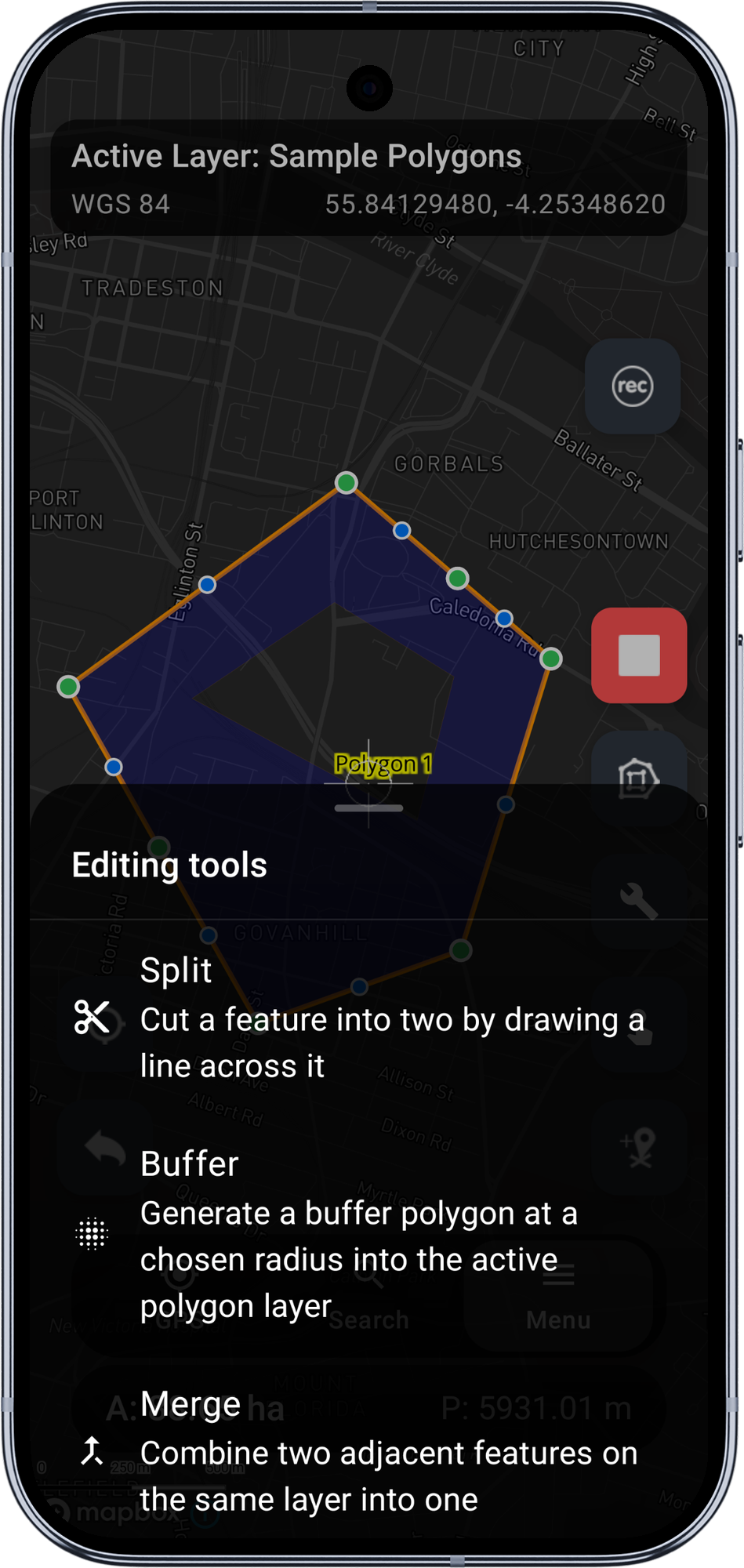
- Pasek narzędzi po prawej stronie pokazuje zwykłe przyciski edycji oraz przycisk Narzędzia u góry.
- Dotknij Narzędzia, aby otworzyć dolny panel narzędzi edycji. W wersji 1 panel pokazuje dwie pozycje: Podział i Bufor. Pozycja Bufor jest aktywna, gdy Twoja aktywna warstwa jest warstwą poligonową.
- Dotknij Bufor. Zwykłe przyciski zostają ukryte, a nad dolną nawigacją wysuwa się wąska karta: tytuł „Buforuj obiekt", bieżąca wartość promienia (domyślnie 50 m), suwak oraz przyciski Anuluj / Zastosuj.
Źródło punktowe
- Dotknij istniejącego obiektu punktowego. Otworzy się standardowe okno edycji współrzędnych punktu (to samo okno, którego Mapit używa do bezpośredniej edycji długości i szerokości geograficznej punktu).
- Pod polami współrzędnych, gdy aktywna warstwa jest poligonowa i masz Pro+, zobaczysz sekcję Narzędzia edycji zaawansowanej z drobnym napisem „Dostępne: Bufor" oraz przyciskiem Otwórz narzędzia zaawansowane.
- Dotknij Otwórz narzędzia zaawansowane. Okno zostanie zamknięte, a panel narzędzi edycji otworzy się w trybie źródła punktowego - widoczna jest wyłącznie pozycja Bufor (Podział nie ma sensu dla punktów).
- Dotknij Bufor, aby otworzyć tę samą kartę bufora.
Regulacja promienia
Przeciągnij suwak. Zbuforowany poligon jest przeliczany i przerysowywany przy każdym ruchu - zwykle poniżej milisekundy na przeliczenie. Podgląd rysowany jest w kolorze morskim z nieco ciemniejszym obrysem, dzięki czemu jest czytelny na tle mapy podkładowej i nie myli się z zielenią i błękitem używanymi w podglądzie podziału.
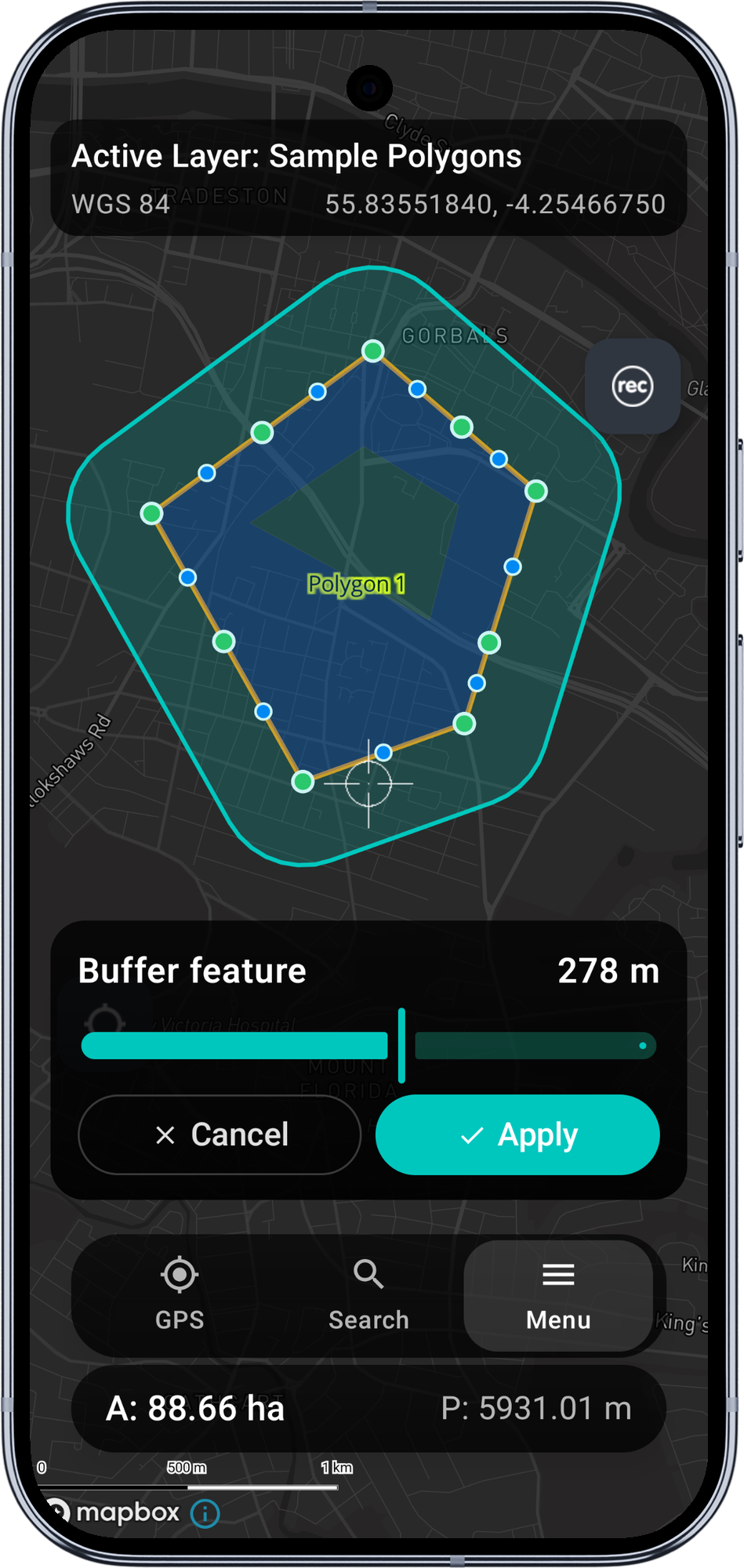
Domyślny zakres suwaka to 1 do 500 m. Jeśli włączysz w ustawieniach opcję Zezwalaj na ujemny promień, źródłem jest poligon, a kształt to Wypełniony, suwak rozszerza się do -500 do +500 m, gdzie wartości ujemne pomniejszają poligon do wewnątrz.
Przycisk Zastosuj jest aktywny tylko wtedy, gdy bieżący promień daje prawidłowy (niepusty) bufor.
Zastosuj lub anuluj
- Zastosuj zapisuje jeden nowy rekord do aktywnej warstwy poligonowej z bieżącą geometrią bufora i natychmiast przerysowuje warstwę, dzięki czemu nowy obiekt pojawia się na mapie. Komunikat potwierdza operację nazwą tabeli docelowej. Atrybuty nowego rekordu są domyślnie puste - bufor jest nowym obiektem, a nie kopią źródła.
- Anuluj odrzuca podgląd bez zapisu. Sesja edycji poligonu lub linii zostaje przywrócona (możesz dalej edytować obiekt źródłowy); przy źródle punktowym wracasz do widoku mapy.
Kształt bufora: wypełniony czy pierścień
Ustawienie Kształt bufora decyduje o tym, co wylicza algorytm:
- Wypełniony (domyślnie) - standardowy pełny poligon bufora. Źródło powiększone o margines o zadanym promieniu.
- Pierścień - kształt pierścienia wokół źródła poligonowego: poligon bufora minus pierwotny poligon. Wynikiem jest sam pas obszaru w promieniu N metrów od granicy, z pominięciem wnętrza źródła. Przydatne przy pasach roślinności i pracach typu „wszystko w promieniu N metrów od granicy działki".
Kształt pierścienia ma sens wyłącznie dla źródeł poligonowych z dodatnim promieniem. Blokada suwaka na pasku narzędzi wymusza obie zasady: przy pierścieniu suwak nigdy nie pokazuje wartości ujemnych.
Dla źródeł punktowych kształt jest wymuszany na Wypełniony, niezależnie od ustawienia (pierścień wokół pojedynczego punktu jest geometrycznie zdegenerowany bez podania również promienia wewnętrznego).
Styl narożników
Ustawienie Styl narożników odpowiada bezpośrednio stylowi łączenia w JTS:
- Zaokrąglony (domyślnie) - gładkie, łukowe narożniki. Standardowy wygląd bufora.
- Ostry - ostre narożniki powstające przez przedłużenie krawędzi źródła do punktu przecięcia. Wygląd zbliżony do CAD, odpowiedni dla kształtów katastralnych i regularnych (budynki i działki wyglądają „właściwie" z ostrymi buforami).
- Ścięty - ścięty ostry narożnik. Narożnik zostaje zastąpiony płaską krawędzią między odsuniętymi krawędziami.
Zakończenia linii
Istotne wyłącznie przy buforowaniu linii:
- Zaokrąglone (domyślnie) - półkoliste zakończenia na obu końcach linii.
- Płaskie - bufor jest ścinany płasko w punkcie końcowym linii. Przydatne przy buforowaniu osi drogi do jezdni, gdzie zaokrąglone końce wyglądają nienaturalnie.
- Kwadratowe - bufor wykracza poza koniec linii o wartość promienia, z kwadratowym zakończeniem.
Zezwalaj na ujemny promień (pomniejszanie)
Domyślnie wyłączone. Gdy jest włączone, źródłem jest poligon, a kształt to Wypełniony, suwak udostępnia wartości ujemne. Ujemny promień pomniejsza poligon do wewnątrz o zadaną odległość. Przydatne przy strefach odsunięcia wewnątrz działki („wszystko dalej niż 5 m od granicy").
Blokada suwaka jest celowo zachowawcza: pomniejszanie jest prawidłowe wyłącznie dla wypełnionych źródeł poligonowych, więc pasek narzędzi pokazuje pełny zakres od -500 do +500 tylko w tej kombinacji. Punkty, linie i źródła w kształcie pierścienia zawsze mają wyłącznie dodatni zakres od 1 do 500.
Uwagi o dokładności
Obiekty Mapbox przechowują geometrię jako długość i szerokość geograficzną w WGS84. Wartość promienia w metrach trzeba przeliczyć na stopnie, zanim JTS będzie mógł ją zastosować. Mapit robi to przez analityczne przeskalowanie metryczne na szerokości geograficznej źródła:
- Współrzędne źródła są skalowane do przestrzeni metrycznej, tak aby 1 jednostka = 1 metr na obu osiach na szerokości geograficznej źródła.
- JTS buforuje bezpośrednio w metrach (rzeczywiście izotropowo w metrach, niezależnie od szerokości geograficznej).
- Wynik jest skalowany z powrotem na długość i szerokość geograficzną.
Wynik wygląda na mapie jak prawdziwe koło na każdej szerokości geograficznej. Ma to znaczenie poza strefą równikową (Wielka Brytania, Skandynawia, Kanada), gdzie 1 stopień długości geograficznej jest znacznie krótszy niż 1 stopień szerokości - bez tego wstępnego przeskalowania bufor 370 m na szerokości 58°N wyglądałby jak wyraźnie wydłużona na osi północ-południe elipsa.
Dokładność jest lepsza niż 1% dla typowych buforów w skali miejskiej (promień poniżej 1 km) na szerokościach umiarkowanych - z zapasem mieści się w przedziale precyzji rzeczywiście potrzebnym w pomiarach terenowych.
Ograniczenia w wersji 1
- Obiekty multipoligonowe / multiliniowe nie są obsługiwane jako źródła - przycisk Narzędzia i sekcja w oknie są dla nich ukryte.
- Warstwy WFS jako źródła nigdy nie udostępniają bufora - są tylko do odczytu.
- Bufory wielopierścieniowe (10 m, 20 m, 30 m naraz) nie są obsługiwane.
- Bufor z scalaniem wielu źródeł nie jest obsługiwany.
- Bufor jednostronny (tylko po jednej stronie linii) nie jest obsługiwany - zawsze buforowane są obie strony.
- Gładkość zaokrąglonych narożników jest stała i wynika z domyślnego ustawienia JTS (8 odcinków na ćwiartkę, przybliżenie koła około 32 bokami).
Wymagania
- Subskrypcja Mapit Pro Plus (Android).
- Włączony główny przełącznik edycji zaawansowanej w Ustawienia > Edycja zaawansowana.
- Warstwa poligonowa ustawiona jako aktywna (miejsce docelowe bufora).
Kiedy używać bufora
- Strefa sąsiedztwa wokół obiektu (np. 50 m wokół piezometru, 100 m wokół drzewa).
- Strefa odsunięcia wzdłuż linii (np. bufor krawężnika drogi, strefa wyłączenia wokół rurociągu).
- Powiększenie istniejącego poligonu (rozszerzenie działki o 10 m z każdej strony).
- Pomniejszenie wewnątrz istniejącego poligonu (strefa odsunięcia w obrębie działki — wymaga ustawienia Zezwalaj na ujemny promień).
- Pierścień wokół istniejącego poligonu (obszar w promieniu N metrów od granicy, ale bez wnętrza poligonu).
Zanim zaczniesz
Aby korzystać z bufora, potrzebujesz:
- subskrypcji Mapit Pro Plus;
- włączonego głównego przełącznika edycji zaawansowanej w Ustawienia > Edycja zaawansowana;
- warstwy poligonowej ustawionej jako aktywna. Bufor zawsze jest poligonem i zawsze zapisywany jest do aktywnej warstwy; jeśli żadna warstwa poligonowa nie jest aktywna, pozycja Bufor pojawia się w panelu narzędzi edycji z podpowiedzią „Ustaw warstwę poligonową jako aktywną, aby użyć bufora".
Obiekt źródłowy może znajdować się na dowolnej warstwie — warstwa źródłowa i docelowa warstwa poligonowa nie muszą być takie same. Typowy sposób pracy to: „dotknij punktu na warstwie punktowej, ustaw warstwę poligonową jako aktywną, zbuforuj punkt do strefy poligonowej o promieniu 50 m w warstwie poligonowej".
Przebieg
Punkt wejścia zależy od typu geometrii źródłowej.
Źródło poligonowe lub liniowe
- Dotknij istniejącego obiektu poligonowego lub liniowego, a następnie wybierz Edytuj geometrię z menu informacji o obiekcie, aby rozpocząć sesję edycji.
- Pasek narzędzi po prawej stronie pokazuje zwykłe przyciski edycji oraz przycisk Narzędzia u góry.
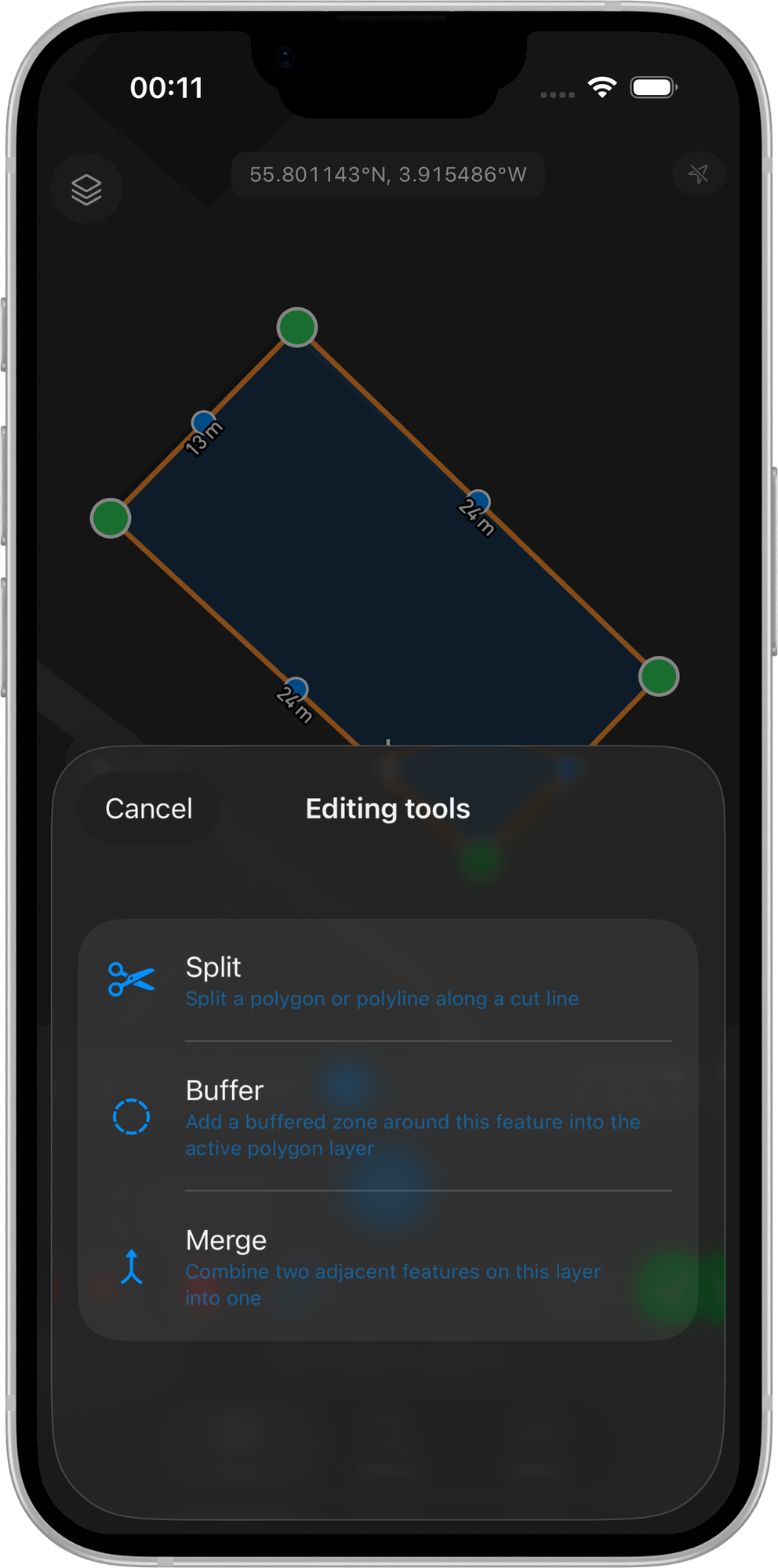
- Dotknij Narzędzia, aby otworzyć dolny panel narzędzi edycji. W wersji 1 panel pokazuje trzy pozycje: Podział, Bufor i Łączenie. Pozycja Bufor jest aktywna, gdy Twoja aktywna warstwa jest warstwą poligonową.
- Dotknij Bufor. Zwykłe przyciski edycji zostają zastąpione wąską kartą nad dolnym bezpiecznym obszarem, zawierającą komunikat, bieżącą wartość promienia (domyślnie 10 m), suwak oraz przyciski Anuluj / Zastosuj.
Źródło punktowe
iOS nie ma okna edycji współrzędnych z polami tekstowymi, jak Android, więc wejście dla źródła punktowego znajduje się w panelu informacji o obiekcie, a nie w oknie:
- Dotknij istniejącego obiektu punktowego. Wysunie się panel informacji o obiekcie z wierszem dla dotkniętego punktu.
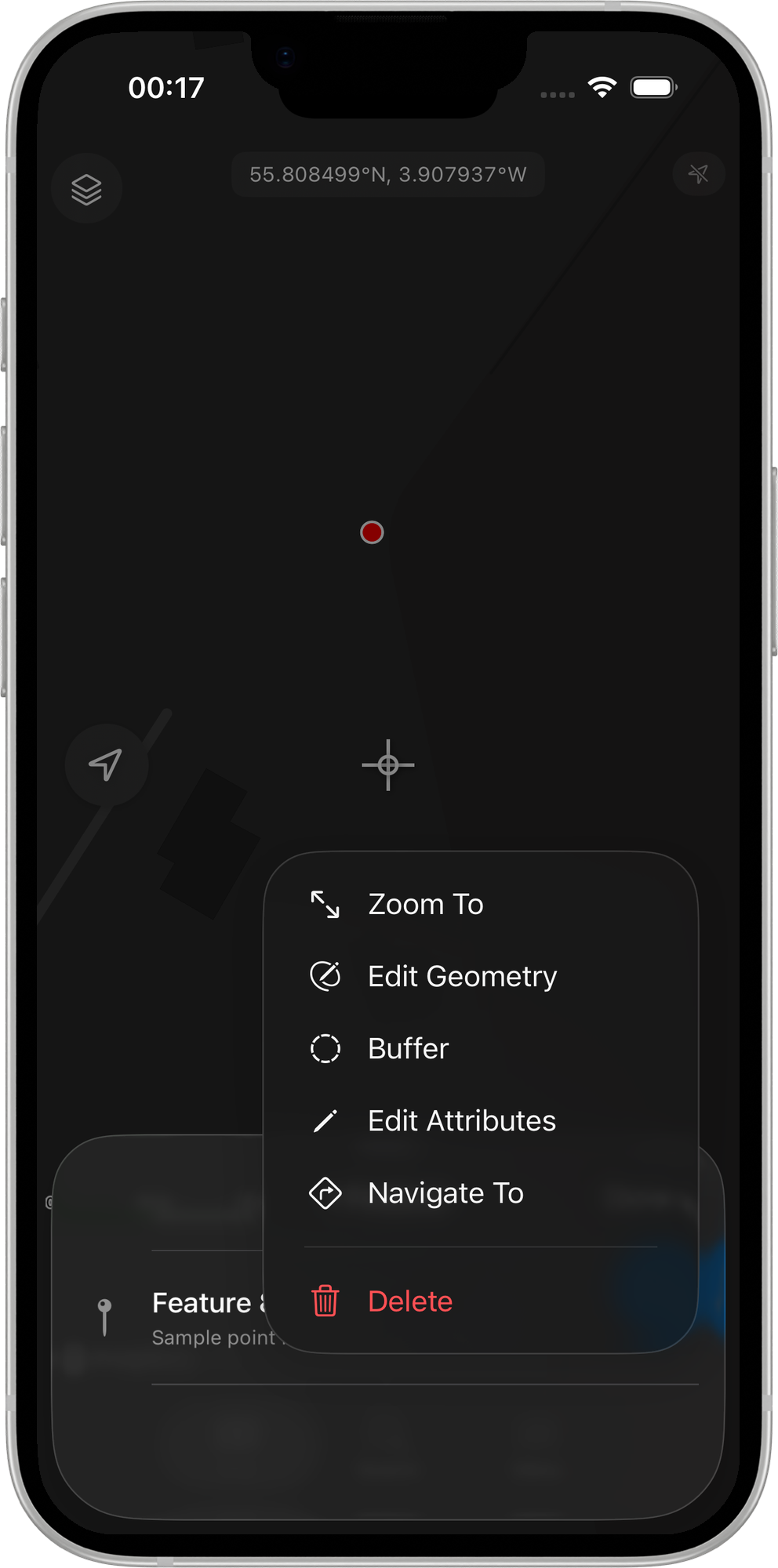
- Dotknij menu z wielokropkiem w tym wierszu. Gdy aktywna warstwa jest poligonowa i masz Pro+, w menu pojawi się akcja Bufor, obok pozycji Edytuj geometrię, Edytuj atrybuty itd.
- Dotknij Bufor. Panel informacji o obiekcie zostanie zamknięty, a karta bufora otworzy się bezpośrednio — nie trzeba rozpoczynać sesji edycji.
Dalszy przebieg pracy z buforem jest identyczny jak przy wejściu poligonowym lub liniowym.
Regulacja promienia
Przeciągnij suwak. Zbuforowany poligon jest przeliczany i przerysowywany przy każdym ruchu — zwykle poniżej milisekundy na przeliczenie. Podgląd rysowany jest na niebiesko z dopasowanym obrysem, dzięki czemu jest czytelny na tle mapy podkładowej i nie myli się z zielenią i błękitem używanymi w podglądzie podziału.
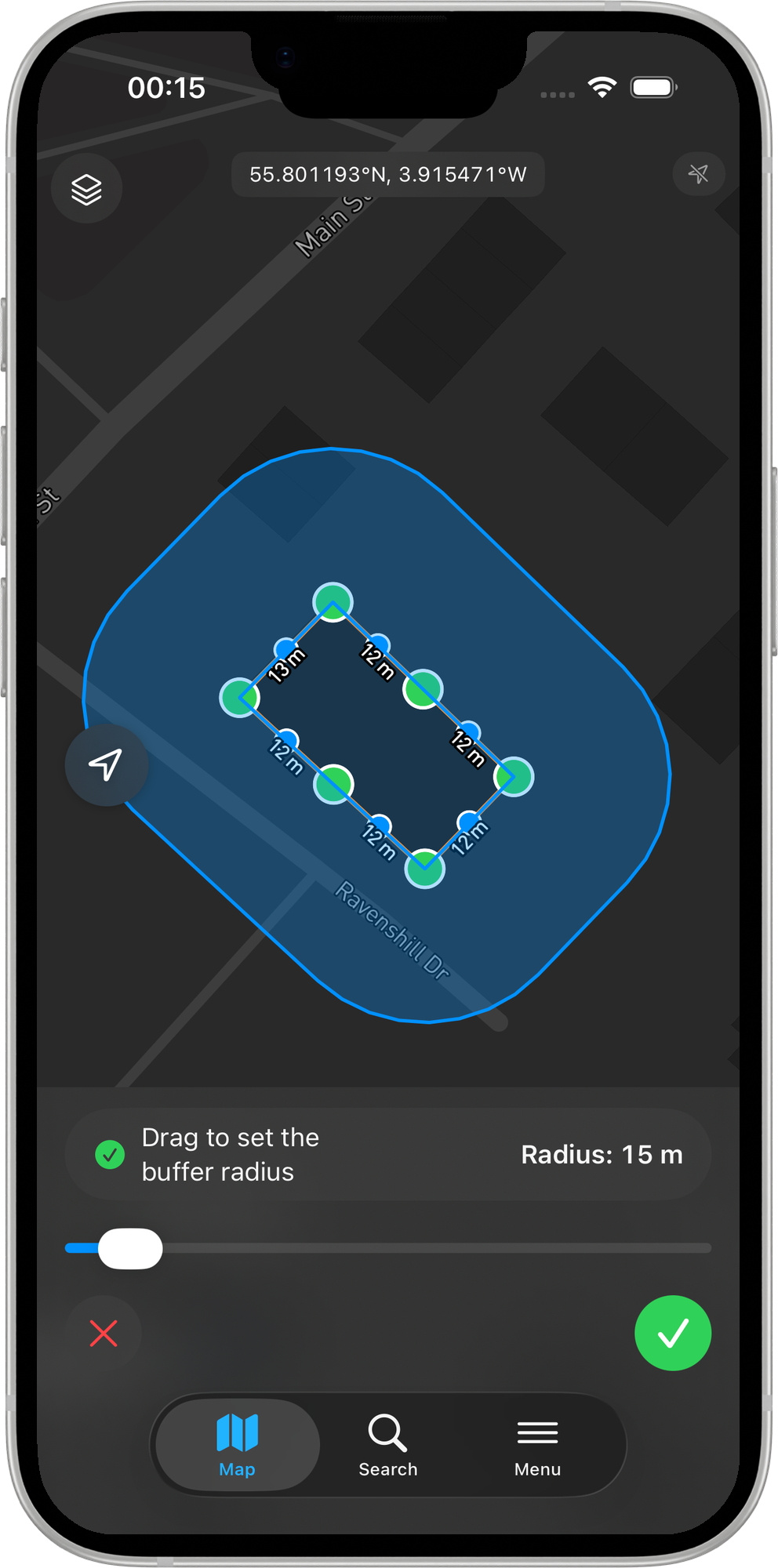
Domyślny zakres suwaka to 1 do 500 m i można go rozszerzyć do 100 m – 10 km ustawieniem Maksymalny promień. Jeśli włączysz opcję Zezwalaj na ujemny promień, źródłem jest poligon, a kształt to Wypełniony, suwak rozszerza się do symetrycznego zakresu -maks … +maks, gdzie wartości ujemne pomniejszają poligon do wewnątrz.
Przycisk Zastosuj jest aktywny tylko wtedy, gdy bieżący promień daje prawidłowy (niepusty) bufor.
Zastosuj lub anuluj
- Zastosuj zapisuje jeden nowy rekord do aktywnej warstwy poligonowej z bieżącą geometrią bufora i natychmiast przerysowuje warstwę, dzięki czemu nowy obiekt pojawia się na mapie. Atrybuty nowego rekordu są domyślnie puste — bufor jest nowym obiektem, a nie kopią źródła. W przebiegu poligonowym lub liniowym w tym momencie zatwierdzana jest również sesja edycji (zapisywane są też wszelkie bieżące zmiany obiektu źródłowego); przy źródle punktowym sesja edycji w ogóle nie została rozpoczęta, więc nic więcej się nie zmienia.
- Anuluj odrzuca podgląd bez zapisu. W przebiegu poligonowym lub liniowym sesja edycji zostaje przywrócona (możesz dalej edytować obiekt źródłowy); przy źródle punktowym wracasz do widoku mapy.
Kształt bufora: wypełniony czy pierścień
Ustawienie Kształt bufora decyduje o tym, co wylicza algorytm:
- Wypełniony (domyślnie) — standardowy pełny poligon bufora. Źródło powiększone o margines o zadanym promieniu.
- Pierścień — kształt pierścienia wokół źródła poligonowego: poligon bufora minus pierwotny poligon. Wynikiem jest sam pas obszaru w promieniu N metrów od granicy, z pominięciem wnętrza źródła. Przydatne przy pasach roślinności i pracach typu „wszystko w promieniu N metrów od granicy działki".
Kształt pierścienia ma sens wyłącznie dla źródeł poligonowych z dodatnim promieniem. Blokada suwaka na pasku narzędzi wymusza obie zasady: przy pierścieniu suwak nigdy nie pokazuje wartości ujemnych.
Dla źródeł punktowych kształt jest wymuszany na Wypełniony, niezależnie od ustawienia (pierścień wokół pojedynczego punktu jest geometrycznie zdegenerowany bez podania również promienia wewnętrznego).
Styl narożników
Ustawienie Styl narożników odpowiada bezpośrednio stylowi łączenia w GEOS:
- Zaokrąglony (domyślnie) — gładkie, łukowe narożniki. Standardowy wygląd bufora.
- Ostry — ostre narożniki powstające przez przedłużenie krawędzi źródła do punktu przecięcia. Wygląd zbliżony do CAD, odpowiedni dla kształtów katastralnych i regularnych (budynki i działki wyglądają „właściwie" z ostrymi buforami).
- Ścięty — ścięty ostry narożnik. Narożnik zostaje zastąpiony płaską krawędzią między odsuniętymi krawędziami.
Zakończenia linii
Istotne wyłącznie przy buforowaniu linii:
- Zaokrąglone (domyślnie) — półkoliste zakończenia na obu końcach linii.
- Płaskie — bufor jest ścinany płasko w punkcie końcowym linii. Przydatne przy buforowaniu osi drogi do jezdni, gdzie zaokrąglone końce wyglądają nienaturalnie.
- Kwadratowe — bufor wykracza poza koniec linii o wartość promienia, z kwadratowym zakończeniem.
Zezwalaj na ujemny promień (pomniejszanie)
Domyślnie wyłączone. Gdy jest włączone, źródłem jest poligon, a kształt to Wypełniony, suwak udostępnia wartości ujemne. Ujemny promień pomniejsza poligon do wewnątrz o zadaną odległość. Przydatne przy strefach odsunięcia wewnątrz działki („wszystko dalej niż 5 m od granicy").
Blokada suwaka jest celowo zachowawcza: pomniejszanie jest prawidłowe wyłącznie dla wypełnionych źródeł poligonowych, więc pasek narzędzi pokazuje symetryczny zakres ujemny tylko w tej kombinacji. Punkty, linie i źródła w kształcie pierścienia zawsze mają wyłącznie dodatni zakres.
Uwagi o dokładności
Obiekty Mapbox przechowują geometrię jako długość i szerokość geograficzną w WGS84. Wartość promienia w metrach trzeba przeliczyć na stopnie, zanim GEOS będzie mógł ją zastosować. Mapit robi to przez analityczne przeskalowanie metryczne na szerokości geograficznej źródła:
- Współrzędne źródła są skalowane do przestrzeni metrycznej, tak aby 1 jednostka = 1 metr na obu osiach na szerokości geograficznej źródła.
- GEOS buforuje bezpośrednio w metrach (rzeczywiście izotropowo w metrach, niezależnie od szerokości geograficznej).
- Wynik jest skalowany z powrotem na długość i szerokość geograficzną.
Wynik wygląda na mapie jak prawdziwe koło na każdej szerokości geograficznej. Ma to znaczenie poza strefą równikową (Wielka Brytania, Skandynawia, Kanada), gdzie 1 stopień długości geograficznej jest znacznie krótszy niż 1 stopień szerokości — bez tego wstępnego przeskalowania bufor 370 m na szerokości 58 °N wyglądałby jak wyraźnie wydłużona na osi północ-południe elipsa.
Dokładność jest lepsza niż 1% dla typowych buforów w skali miejskiej (promień poniżej 1 km) na szerokościach umiarkowanych — z zapasem mieści się w przedziale precyzji rzeczywiście potrzebnym w pomiarach terenowych.
Ograniczenia w wersji 1
- Obiekty MultiPolygon / MultiLineString nie są obsługiwane jako źródła — przycisk Narzędzia jest dla nich ukryty.
- Warstwy WFS jako źródła nigdy nie udostępniają bufora — są tylko do odczytu.
- Bufory wielopierścieniowe (10 m, 20 m, 30 m naraz) nie są obsługiwane.
- Bufor z scalaniem wielu źródeł nie jest obsługiwany.
- Bufor jednostronny (tylko po jednej stronie linii) nie jest obsługiwany — zawsze buforowane są obie strony.
- Gładkość zaokrąglonych narożników jest stała i wynika z domyślnego ustawienia GEOS (8 odcinków na ćwiartkę, przybliżenie koła około 32 bokami).
Wymagania
- Subskrypcja Mapit Pro Plus (iOS).
- Włączony główny przełącznik edycji zaawansowanej w Ustawienia > Edycja zaawansowana.
- Warstwa poligonowa ustawiona jako aktywna (miejsce docelowe bufora).
Powiązane tematy
- Podział - podział istniejącego poligonu lub linii na dwa obiekty.
- Narzędzie łączenia - połączenie dwóch sąsiadujących obiektów tej samej warstwy w jeden.
- Ustawienia edycji zaawansowanej - konfiguracja kształtu bufora, stylu narożników, zakończeń linii i przełącznika zezwalającego na pomniejszanie.
- Przyciąganie wierzchołków - przyciągaj nowe wierzchołki do istniejących obiektów, aby uzyskać czystą topologię.
- Mapit Pro Plus - co zawiera subskrypcja Pro+.