Metoda domiarów kątowych
Metoda domiarów kątowych (znana też jako odległość i azymut) to technika pomiarowa, która pozwala umieszczać obiekty na mapie przez podanie odległości poziomej i azymutu rzeczywistego od znanej lokalizacji źródłowej. Zamiast polegać wyłącznie na GPS przy wyznaczaniu punktu, ustalasz punkt odniesienia, a następnie wyliczasz położenie celów metodą rzutowania trygonometrycznego - na tej samej zasadzie, na której opiera się klasyczna geodezja z tachimetrem lub dalmierzem laserowym.
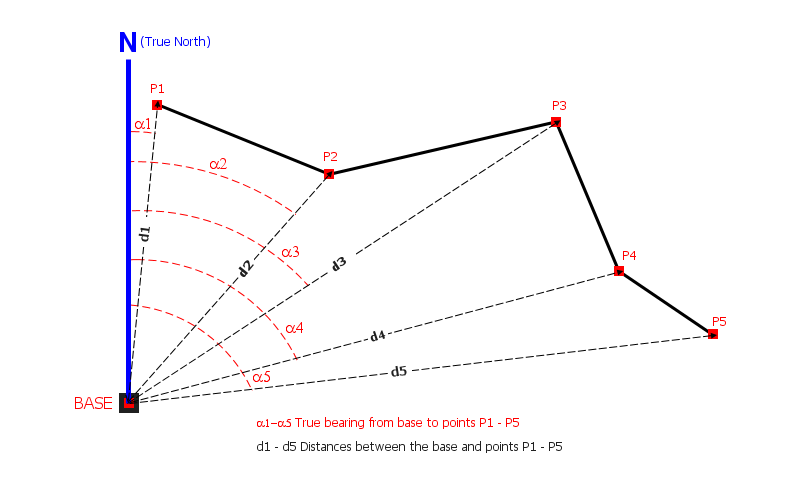
Metoda ta jest szczególnie przydatna, gdy:
- mierzysz obiekty niedostępne bezpośrednio (np. drzewa po drugiej stronie rzeki)
- korzystasz z dalmierza laserowego do dokładnych pomiarów odległości
- budujesz geometrię ze stałego stanowiska klasycznymi metodami geodezyjnymi
- dokładność GPS jest niewystarczająca dla wymaganej precyzji
- Android
- iOS
Włączanie funkcji
Metodę domiarów kątowych trzeba włączyć przed użyciem.
- Otwórz Ustawienia > Ustawienia pomiarów
- Przewiń do sekcji Metoda domiarów kątowych
- Przestaw Metodę domiarów kątowych na Wł.
Po włączeniu odległość i azymut stają się jednym z trybów w cyklu trybów wprowadzania wierzchołków na pasku edycji. Gdy ten tryb jest aktywny, dotknięcie przycisku Dodaj na ekranie mapy otwiera okno Wyznacz nowy punkt zamiast umieszczać punkt bezpośrednio w kursorze mapy lub pozycji GPS. W dowolnej chwili możesz wrócić do trybu Celownik lub Dotknięcie mapy, aby skorzystać z pozostałych trybów bez wyłączania metody domiarów kątowych.
Odległość i azymut pojawiają się w cyklu paska edycji tylko wtedy, gdy to ustawienie jest włączone. Po jego wyłączeniu tryb znika z cyklu, a pasek wraca do trybów Celownik i Dotknięcie mapy.
Po wyłączeniu metody domiarów kątowych ustawienie dalmierza również zostaje automatycznie wyłączone.
Okno „Wyznacz nowy punkt"
Po dotknięciu przycisku Dodaj przy włączonej metodzie domiarów kątowych pojawia się okno Wyznacz nowy punkt. Ma ono trzy sekcje: wybór źródła, wprowadzanie pomiaru i opcję punktu bazowego.
Wybór lokalizacji źródłowej
Wybierz, skąd wyznaczyć nowy punkt:
| Źródło | Opis |
|---|---|
| Bieżący GPS / kursor mapy | Używa bieżącej pozycji GPS (jeśli GPS jest aktywny) lub położenia kursora mapy |
| Ostatni punkt | Używa współrzędnych ostatnio dodanego punktu (widoczne tylko, gdy wcześniej dodano punkt) |
| Lokalizacja bazowa | Używa nazwanego punktu bazowego zapisanego w projekcie (widoczne tylko, gdy istnieją punkty bazowe) |
Po wybraniu Lokalizacji bazowej pojawia się lista rozwijana pozwalająca wskazać jeden z dostępnych punktów bazowych w bieżącym projekcie.
Wprowadzanie pomiarów
Podaj następujące wartości:
- Odległość do nowego punktu (metry) - odległość pozioma od źródła do celu. Musi być większa od zera.
- Azymut rzeczywisty (stopnie) - azymut od źródła do celu. Musi mieścić się w zakresie od 0 do 360.
Odległość należy podać w metrach, a azymut w stopniach (względem północy geograficznej). Jeśli Twój dalmierz podaje wartości w innych jednostkach, przelicz je przed wprowadzeniem.
Ustawianie jako lokalizacji bazowej
Zaznacz Ustaw jako lokalizację bazową, aby zapisać wyznaczony punkt jako nazwany punkt bazowy. Dzięki temu będziesz mógł używać go jako źródła dla kolejnych wyznaczanych punktów, łącząc pomiary od jednej bazy do następnej.
Praca z punktami bazowymi
Punkty bazowe to nazwane lokalizacje odniesienia zapisane w projekcie. Pozwalają ustalić stały początek i wyznaczać z niego wiele punktów.
Tworzenie punktu bazowego
- Dotknij Dodaj, aby otworzyć okno „Wyznacz nowy punkt"
- Zaznacz Ustaw jako lokalizację bazową
- Aby utworzyć bazę w bieżącym położeniu, ustaw odległość i azymut na 0
- Dotknij Zapisz
Punkt bazowy otrzymuje automatyczną nazwę (np. BASE 1, BASE 2) i jest zapisywany w dedykowanej tabeli punktów bazowych w pliku GeoPackage.
Korzystanie z punktu bazowego
- Dotknij Dodaj, aby otworzyć okno „Wyznacz nowy punkt"
- Wybierz Lokalizację bazową jako źródło
- Wskaż punkt bazowy z listy rozwijanej
- Wprowadź odległość i azymut do celu
- Dotknij Zapisz
Aplikacja zapamiętuje ostatnio używany punkt bazowy, więc przy kolejnym otwarciu okna będzie on już wybrany.
Widoczność punktów bazowych
Możesz decydować, czy punkty bazowe są widoczne na mapie i w zarządzaniu warstwami:
| Ustawienie | Lokalizacja | Działanie |
|---|---|---|
| Pokaż punkty bazowe na mapie | Ustawienia > Ustawienia pomiarów | Wyświetla znaczniki punktów bazowych jako nakładkę na mapie |
| Pokaż punkty bazowe w warstwach | Ustawienia > Ustawienia pomiarów | Dodaje tabelę punktów bazowych do ekranu zarządzania warstwami |
Integracja z dalmierzem laserowym
Mapit GIS obsługuje dalmierze laserowe Bluetooth, które mogą automatycznie wypełniać pola odległości i azymutu w oknie „Wyznacz nowy punkt".
Obsługiwane urządzenia
| Urządzenie | Dostarczane pomiary |
|---|---|
| Laser Technology TruPulse 360B | Odległość, azymut, kąt pionowy, odległość skośna |
| Trimble LaserAce 1000 | Odległość, azymut, kąt pionowy |
| CEM iLDM-150 | Odległość, kąt nachylenia |
| Urządzenia zgodne z NMEA | Odległość, azymut (przez standardowe komunikaty NMEA) |
Parowanie dalmierza
- Sparuj dalmierz z urządzeniem z Androidem w ustawieniach Bluetooth urządzenia
- W Mapit przejdź do Ustawienia > Ustawienia pomiarów
- Upewnij się, że Metoda domiarów kątowych jest włączona
- Przestaw Dalmierz Bluetooth na Wł.
- Wybierz sparowane urządzenie z listy
W Androidzie 12 i nowszym aplikacja wymaga uprawnienia Urządzenia w pobliżu (Bluetooth). Jeśli odmówisz uprawnienia, przełącznik dalmierza zostanie automatycznie wyłączony.
Korzystanie z dalmierza
Po sparowaniu wykonaj pomiar dalmierzem. Pola odległości i azymutu w oknie „Wyznacz nowy punkt" zostaną automatycznie wypełnione otrzymanymi wartościami. Jeśli dalmierz przekazuje dane o kącie pionowym, aplikacja wylicza dodatkowo:
- odległość skośną na podstawie odległości poziomej i kąta pionowego
- wysokość wyznaczanego punktu na podstawie wysokości bazy i kąta pionowego
Kąt pionowy i obliczanie wysokości
Gdy dalmierz przekazuje kąt pionowy, aplikacja wykonuje dodatkowe obliczenia:
- Różnica wysokości = odległość pozioma x tg(kąt pionowy)
- Wysokość celu = wysokość bazy + różnica wysokości
- Odległość skośna = odległość pozioma / cos(kąt pionowy)
Wartości te zapisywane są wraz z punktem i mogą być uwzględniane przy eksporcie.
Eksport danych z dalmierza
Domyślnie eksportowane obiekty zawierają tylko wyznaczone współrzędne. Aby dołączyć pełne szczegóły pomiaru, włącz odpowiednią opcję eksportu:
- Przejdź do Ustawienia > Ustawienia pomiarów
- Przestaw Eksportuj szczegóły pomiaru dalmierzem na Wł.
Po włączeniu do eksportowanych obiektów punktowych dodawane są następujące pola:
| Pole eksportu | Opis |
|---|---|
baseLat | Szerokość geograficzna lokalizacji źródłowej (bazowej) |
baseLon | Długość geograficzna lokalizacji źródłowej (bazowej) |
baseElev | Wysokość lokalizacji źródłowej (bazowej) |
tgtHorizontalDistance | Odległość pozioma do celu (metry) |
tgtBearing | Azymut rzeczywisty do celu (stopnie) |
tgtSlopeDistance | Odległość skośna do celu (metry) |
tgtVertAngle | Kąt pionowy / nachylenie (stopnie) |
Pola te dołączane są wyłącznie do obiektów o geometrii punktowej. Są dostępne we wszystkich formatach eksportu (GeoJSON, KML, GPX, CSV, Shapefile).
Przykład krok po kroku
Oto typowy przebieg pomiaru obiektów metodą domiarów kątowych:
- Włącz funkcję w Ustawienia > Ustawienia pomiarów > Metoda domiarów kątowych
- Utwórz lub wybierz warstwę, do której będziesz zbierać dane
- Załóż punkt bazowy - dotknij Dodaj, zaznacz „Ustaw jako lokalizację bazową", ustaw odległość i azymut na 0 i zapisz
- Zmierz pierwszy cel - dotknij Dodaj, wybierz „Lokalizację bazową", wprowadź zmierzoną odległość i azymut, a następnie zapisz
- Kontynuuj pomiar - powtarzaj krok 4 dla każdego celu, zawsze odnosząc się do tego samego punktu bazowego
- Przenieś bazę - w razie potrzeby utwórz nowy punkt bazowy w innym miejscu i pracuj dalej z niego
- Wyeksportuj z danymi pomiarowymi - przed eksportem włącz „Eksportuj szczegóły pomiaru dalmierzem" w ustawieniach pomiarów
Przegląd ustawień pomiarów
Wszystkie ustawienia związane z metodą domiarów kątowych znajdują się w Ustawienia > Ustawienia pomiarów w sekcji Metoda domiarów kątowych:
| Ustawienie | Domyślnie | Opis |
|---|---|---|
| Metoda domiarów kątowych | Wył. | Główny przełącznik - włącza okno „Wyznacz nowy punkt" |
| Dalmierz Bluetooth | Wył. | Połączenie ze sparowanym dalmierzem laserowym przez Bluetooth |
| Pokaż punkty bazowe na mapie | Wył. | Wyświetla znaczniki punktów bazowych na mapie |
| Pokaż punkty bazowe w warstwach | Wył. | Uwzględnia punkty bazowe w zarządzaniu warstwami |
| Eksportuj szczegóły pomiaru dalmierzem | Wył. | Dodaje pola pomiarowe do eksportowanych obiektów punktowych |
Powiązane tematy
- Tryby wprowadzania wierzchołków - trzy sposoby dodawania nowego wierzchołka
- Ekran mapy - przegląd głównych elementów sterowania mapą
- Konfiguracja pomiaru - przygotuj projekt i warstwy do zbierania danych
- Zarządzanie warstwami - twórz i konfiguruj warstwy na dane pomiarowe
- Eksport warstw - eksportuj zebrane dane wraz z opcjonalnymi polami dalmierza
Metoda domiarów kątowych nie jest obecnie obsługiwana na iOS. Funkcja ta znajduje się w planach na przyszłe wydanie.