Powiązywanie pól warstwy
Ta sekcja wyjaśnia, jak połączyć pola warstwy z predefiniowanymi źródłami wartości, aby podczas zbierania danych korzystać z list rozwijanych, list wielokrotnego wyboru, skanowania kodów kreskowych i relacji wartości.
Przegląd
Pole warstwy może pobierać wartości z jednego z dwóch źródeł:
- Zbiór atrybutów - starannie przygotowana, stała lista wartości, którą definiujesz raz i wykorzystujesz w wielu warstwach. Obsługuje listy rozwijane, listy wielokrotnego wyboru i skanowanie kodów kreskowych.
- Inna warstwa (relacja wartości) - unikalne wartości aktualnie wprowadzone w kolumnie innej warstwy w tym samym pliku GeoPackage. Lista rozwijana pozostaje zgodna z Twoimi danymi w miarę ich zbierania. To idealne rozwiązanie do utrzymania spójnego wspólnego identyfikatora w wielu warstwach - na przykład wyboru istniejącego
FarmerID(wprowadzonego jako tekst w warstwieGGBL_Farmers) przy rejestrowaniu gospodarstw, działek czy wizyt w innych warstwach.
W obu przypadkach pole staje się kontrolowaną listą rozwijaną: zapisać można wyłącznie wartości z listy, co utrzymuje spójność danych. Typy danych muszą się zgadzać - pole liczbowe można powiązać wyłącznie ze źródłem liczbowym, a pole tekstowe ze źródłem tekstowym; niezgodne źródła nie są proponowane.
- Android
- iOS
Edycja konfiguracji warstwy
- Otwórz Menu główne → Zarządzanie warstwami
- Zaznacz utworzoną wcześniej warstwę i naciśnij
Edytuj- ikona ołówka w menu kontekstowym.
Powiązywanie pola
- Zaznacz pole warstwy
- W menu kontekstowym naciśnij Powiąż - ikona ogniwa łańcucha
- W polu Pobieraj wartości z wybierz Zbiór atrybutów lub Inna warstwa
- Wskaż źródło (patrz niżej)
- Naciśnij OK, a następnie zapisz zmiany
Pobieranie wartości ze zbioru atrybutów
- Ustaw Pobieraj wartości z na Zbiór atrybutów
- Wybierz:
- Zbiór atrybutów
- Pole atrybutu
Lista rozwijana zostanie wypełniona wartościami zdefiniowanymi w tym polu zbioru atrybutów.
Pobieranie wartości z innej warstwy (relacja wartości)
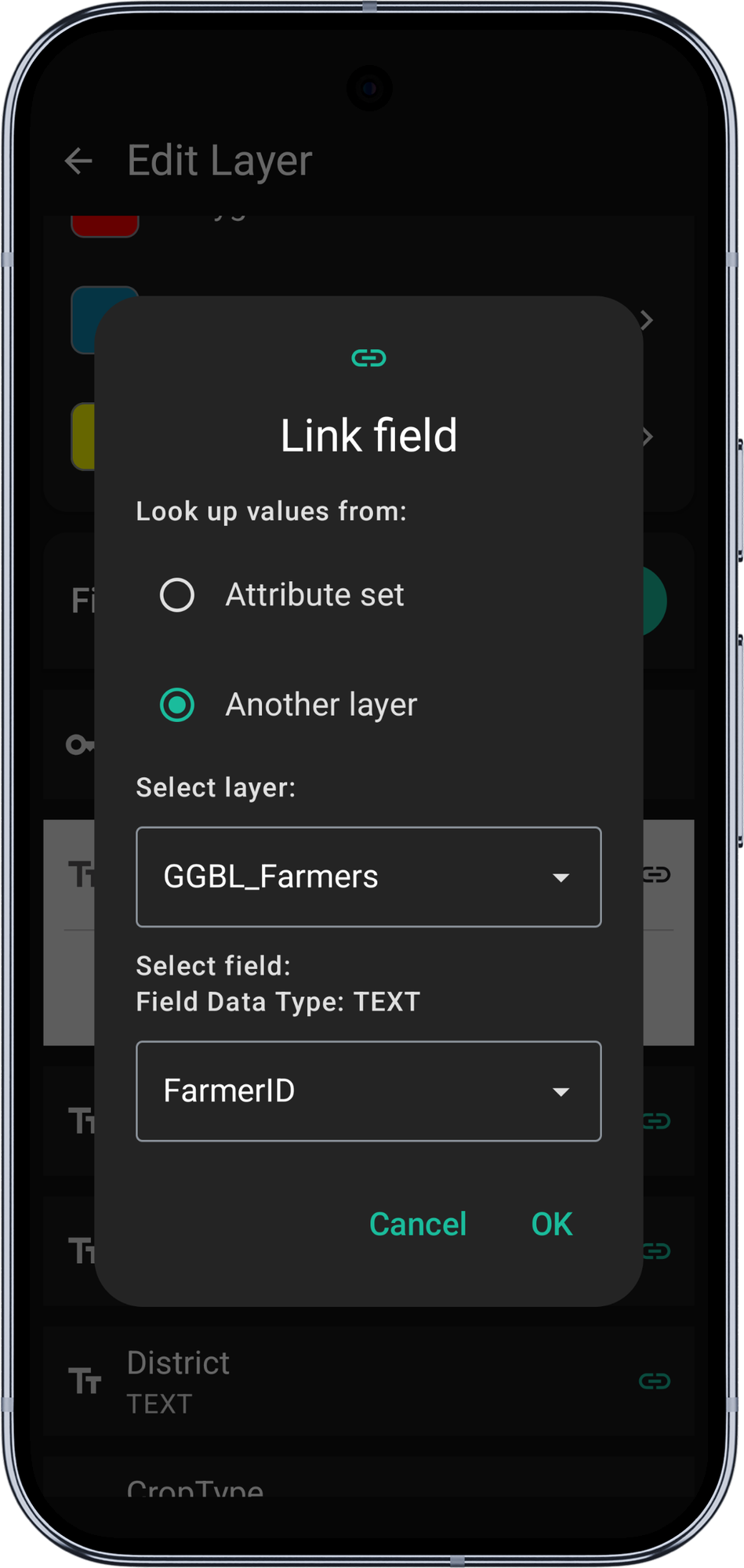
- Ustaw Pobieraj wartości z na Inna warstwa
- Wybierz warstwę - dowolną inną warstwę obiektów w tym samym pliku GeoPackage
- Wybierz pole - wyświetlane są tylko kolumny o typie danych zgodnym z polem; typ danych wybranej kolumny pokazywany jest nad listą wyboru
- Naciśnij OK, a następnie zapisz zmiany
Jeśli warstwa lub kolumna źródłowa zostanie później usunięta albo przemianowana, Mapit po cichu usunie nieaktualne powiązanie przy następnej edycji warstwy (Zarządzanie warstwami → Edytuj) lub dodawaniu bądź edycji rekordu. Pole wróci do zwykłego wprowadzania tekstu lub liczb; ręczne porządkowanie nie jest potrzebne.
Edycja konfiguracji warstwy
- Otwórz Menu główne → Zarządzanie warstwami
- Dotknij warstwy, aby ją zaznaczyć, a następnie dotknij Zarządzaj polami
Powiązywanie pola
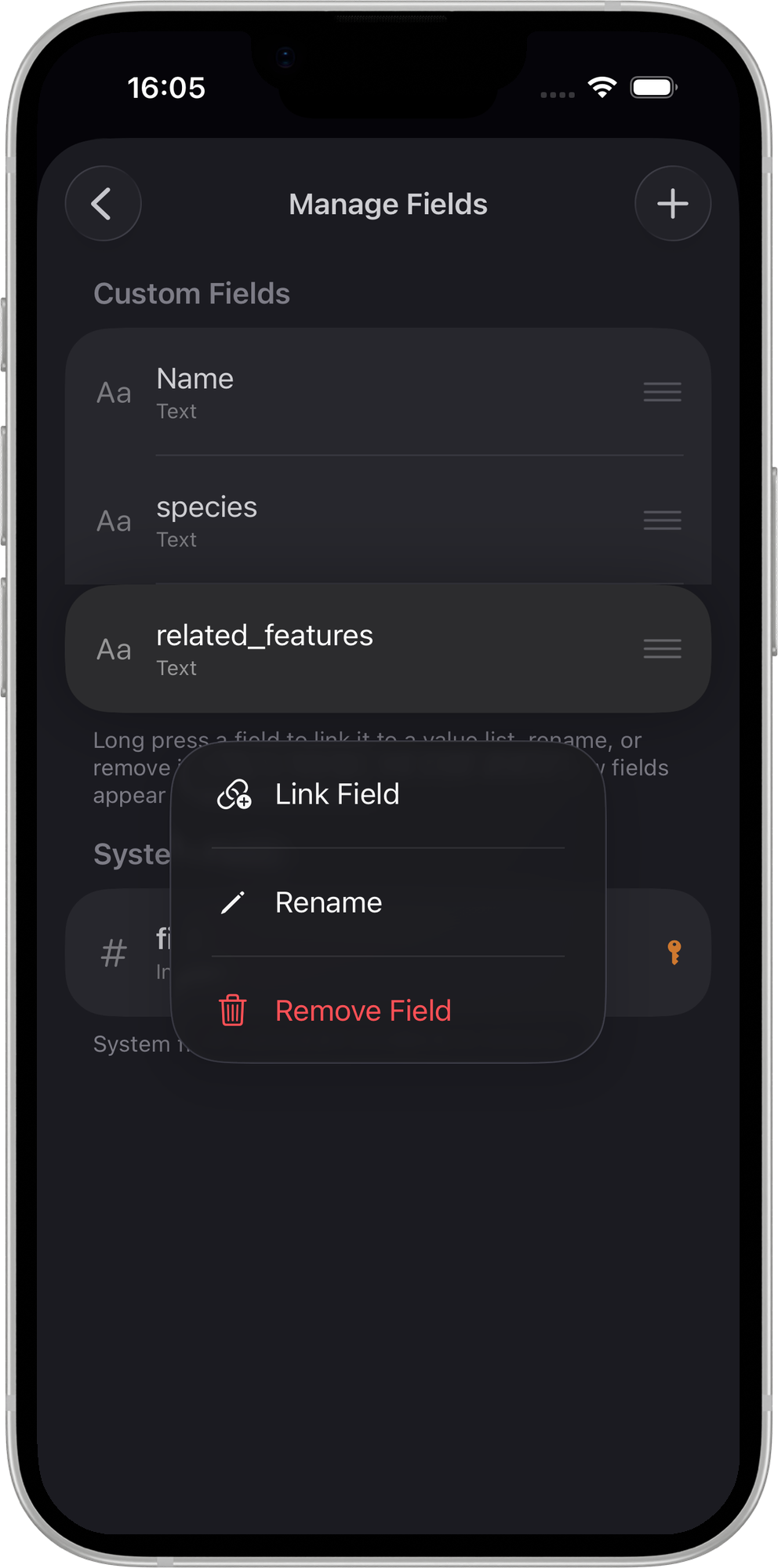
- Przytrzymaj pole, aby otworzyć menu kontekstowe
- Dotknij Powiąż pole
- W polu Źródło wartości wybierz Zbiór atrybutów lub Inna warstwa
- Wskaż źródło (patrz niżej)
- Dotknij Powiąż, aby zapisać
Pobieranie wartości ze zbioru atrybutów
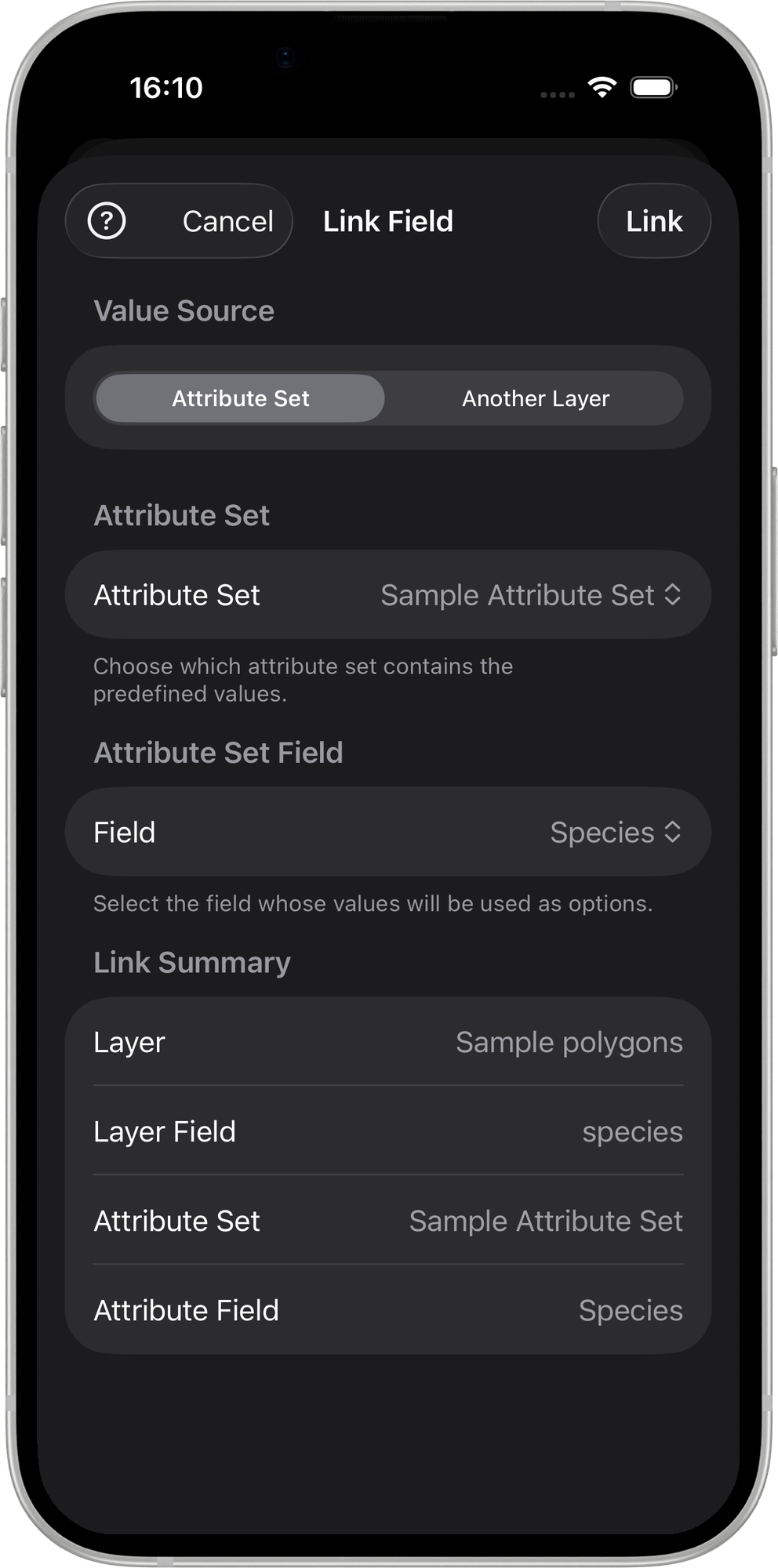
- W panelu Powiąż pole ustaw Źródło wartości na Zbiór atrybutów
- Wybierz:
- Zbiór atrybutów - zbiór, z którego pobierane będą wartości
- Pole zbioru atrybutów - konkretne pole w tym zbiorze
- Podsumowanie powiązania na dole potwierdza skonfigurowane połączenie
- Dotknij Powiąż, aby zapisać
Lista rozwijana na formularzu edycji atrybutów zostanie następnie wypełniona wartościami zdefiniowanymi w wybranym polu zbioru atrybutów.
Pobieranie wartości z innej warstwy (relacja wartości)
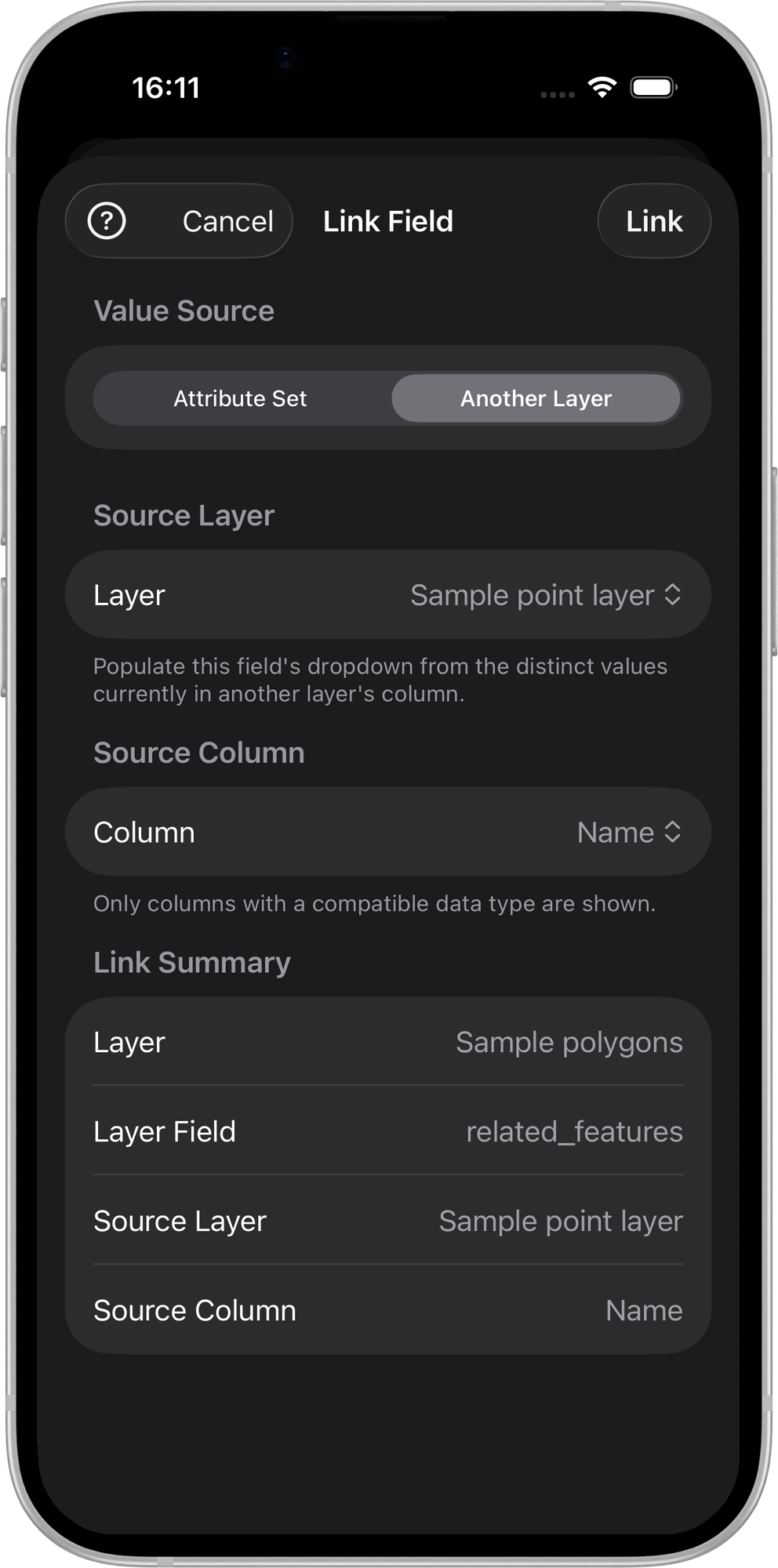
- W panelu Powiąż pole ustaw Źródło wartości na Inna warstwa
- Warstwa źródłowa - wybierz dowolną inną warstwę obiektów w tym samym pliku GeoPackage
- Kolumna źródłowa - wyświetlane są tylko kolumny o typie danych zgodnym z powiązywanym polem
- Podsumowanie powiązania na dole potwierdza skonfigurowaną relację
- Dotknij Powiąż, aby zapisać
Jeśli warstwa lub kolumna źródłowa zostanie później usunięta albo przemianowana, Mapit po cichu usunie nieaktualne powiązanie przy następnym otwarciu Zarządzania polami lub formularza dodawania bądź edycji rekordu. Ręczne porządkowanie nie jest potrzebne.
Jak powiązane pola wyglądają na formularzu
Na formularzu Edytuj atrybuty powiązane pole wyświetla listę rozwijaną z dozwolonymi wartościami.
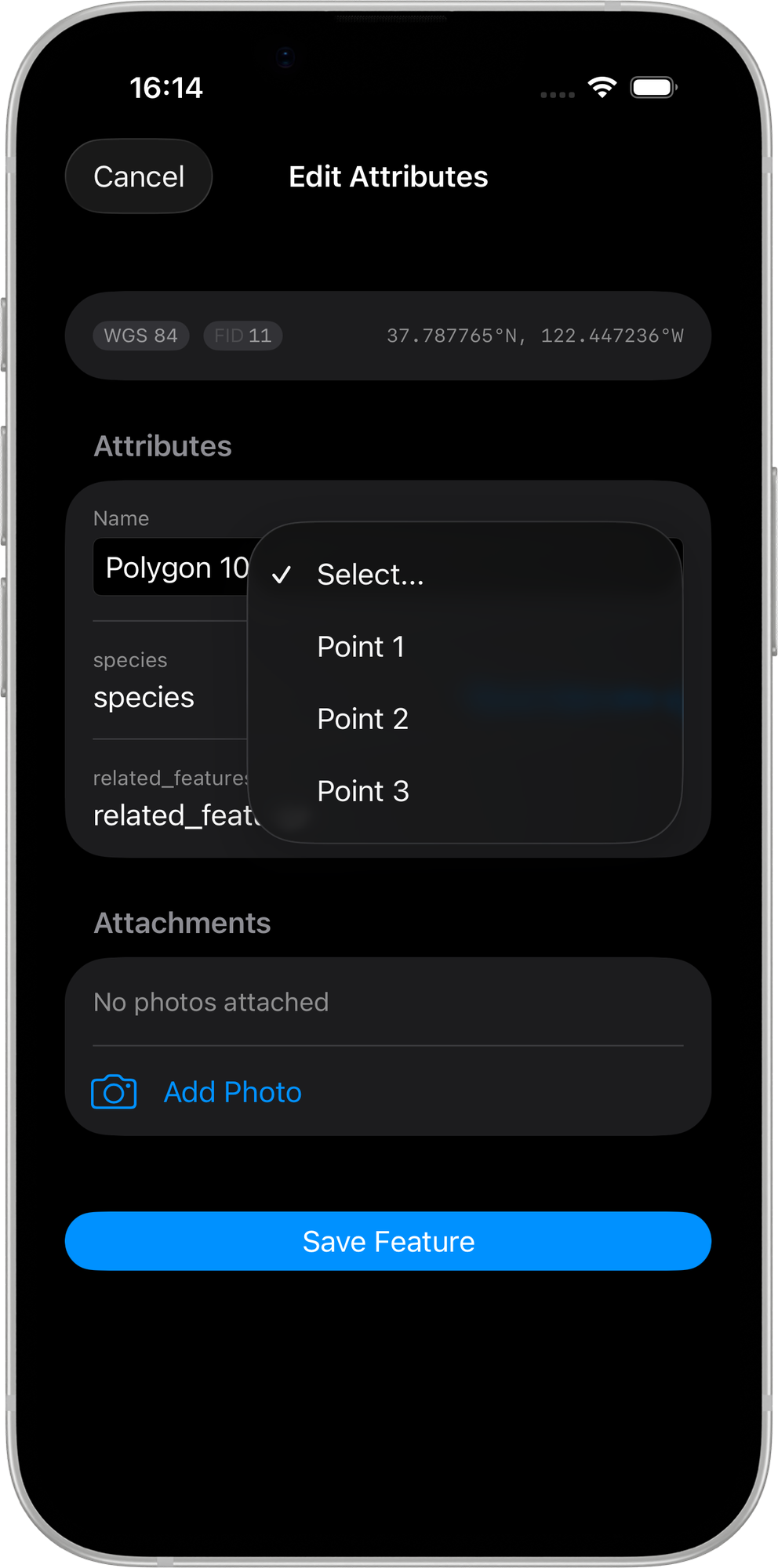
Lista rozwijana relacji wartości pokazuje unikalne wartości odczytywane na bieżąco z kolumny warstwy źródłowej.
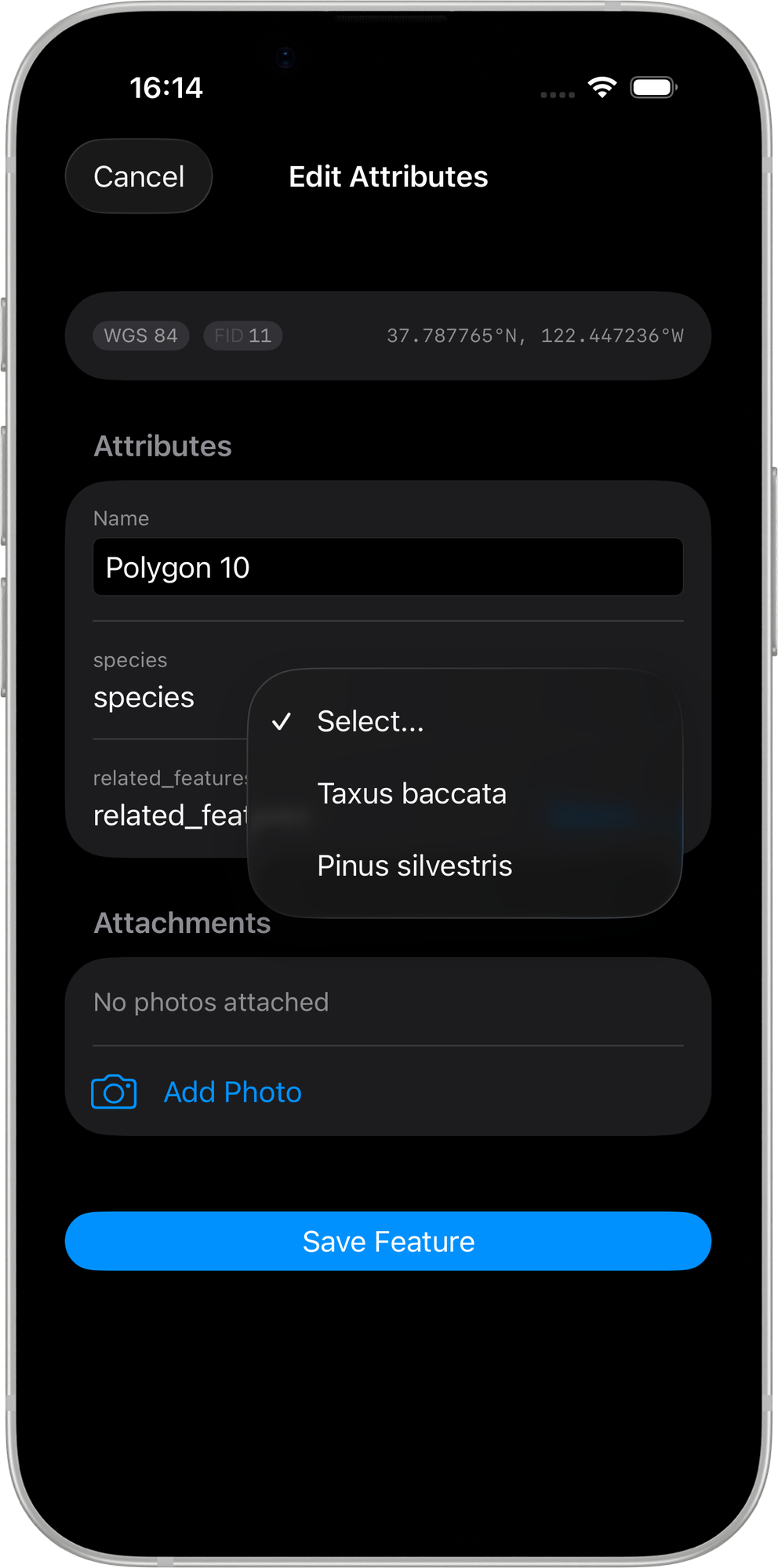
Lista rozwijana zbioru atrybutów pokazuje wartości zdefiniowane w powiązanym polu zbioru atrybutów.
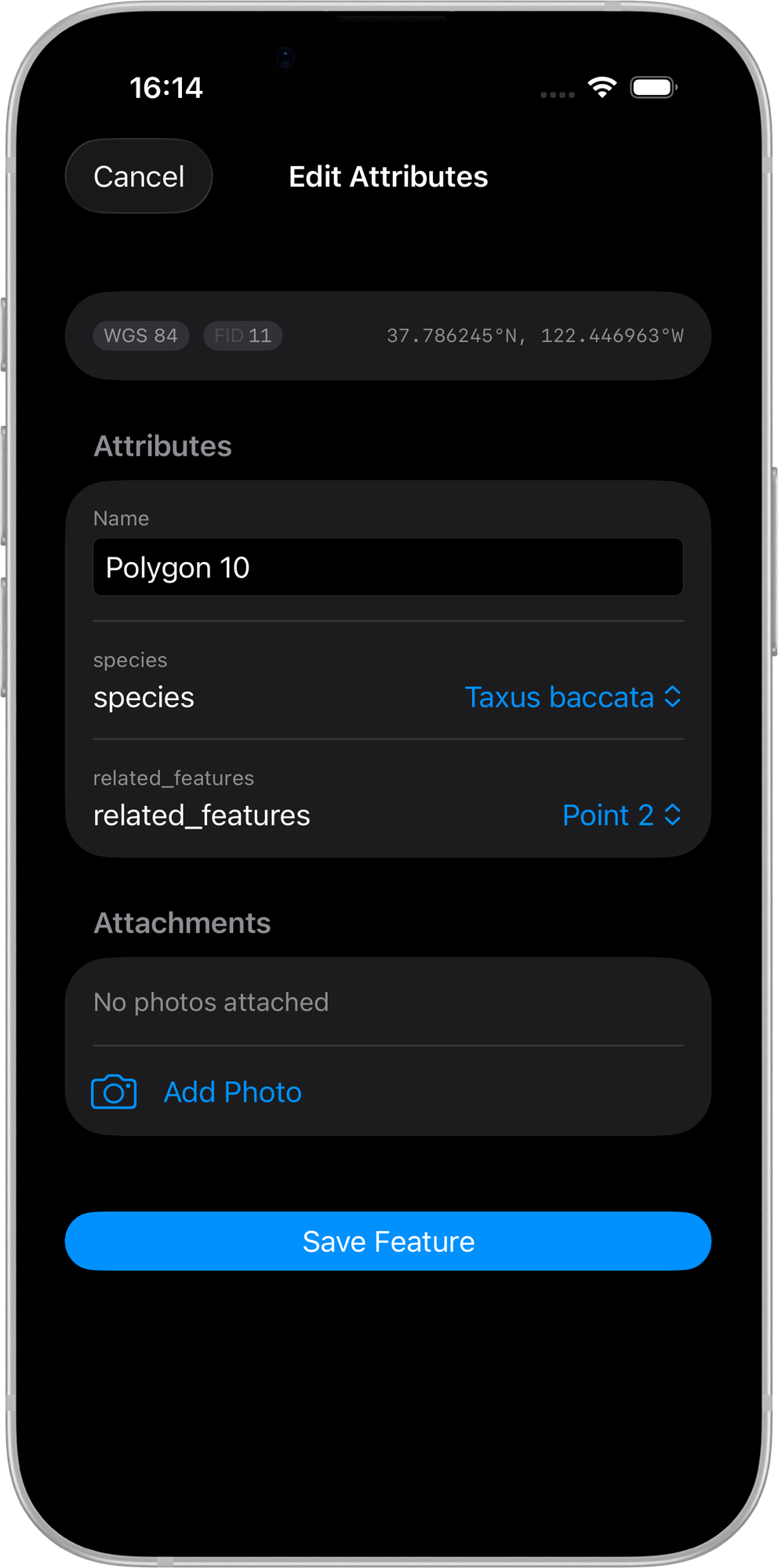
Formularz po dokonaniu wyboru zarówno z listy relacji wartości, jak i z listy zbioru atrybutów.
Jak działa relacja wartości
- Lista rozwijana pokazuje unikalne, niepuste wartości obecne obecnie w kolumnie źródłowej, odświeżane przy każdym otwarciu formularza atrybutów
- Zapisać można wyłącznie wartości z listy (ścisła lista wyboru)
- Wartości odczytywane są na bieżąco, więc nowe wpisy w warstwie źródłowej pojawiają się automatycznie
- Warstwa źródłowa musi znajdować się w tym samym pliku GeoPackage
Relacja wartości odczytuje wartości bezpośrednio z innej warstwy - nie trzeba utrzymywać żadnego zbioru atrybutów. Wystarczy zbierać dane w warstwie źródłowej, a lista rozwijana pozostanie aktualna.
Wyszukiwanie na długich listach
Gdy lista rozwijana jednokrotnego wyboru zawiera więcej niż kilka wartości - co często zdarza się przy relacjach wartości budowanych na żywych danych - pole otwiera listę z wyszukiwaniem zamiast zwykłej listy.
- Dotknij pola, aby otworzyć listę wyboru
- Zacznij pisać, aby filtrować; dopasowanie działa najpierw od początku (wartości zaczynające się od wpisanego tekstu), a gdy nic nie pasuje, przechodzi na dopasowanie zawierające wpisany fragment
- Dotknij wartości, aby ją wybrać
Dotyczy to zarówno list zbiorów atrybutów, jak i list relacji wartości.
Listy rozwijane
Listy rozwijane stosuje się, gdy trzeba wybrać pojedynczą wartość.
Wymagania
- Typ pola warstwy: TEXT / INTEGER / DOUBLE
- Źródło wartości: pole zbioru atrybutów z predefiniowanymi wartościami albo zgodna kolumna innej warstwy (relacja wartości)
Zachowanie
- Można wybrać tylko jedną wartość
- Wartości są sprawdzane względem powiązanego źródła
- Obsługiwane są wartości domyślne (powiązania ze zbiorem atrybutów)
- Długie listy wartości otwierają się z wyszukiwaniem
Listy wielokrotnego wyboru
Wielokrotny wybór pozwala wskazać kilka wartości z tego samego pola zbioru atrybutów.
Wymagania
- Typ pola warstwy: TEXT
- Typ pola zbioru atrybutów: MULTISELECT
Format zapisu
Wybrane wartości zapisywane są jako:
wartosc1;wartosc2;wartosc3
Pola kodów kreskowych i QR
Pola kodów kreskowych umożliwiają skanowanie aparatem.
Wymagania
- Typ pola warstwy: TEXT
- Typ pola zbioru atrybutów: BARCODE
Zachowanie
- Przejście do pola automatycznie otwiera skaner w aparacie
- Nadal możliwe jest wpisanie wartości ręcznie
Reguły walidacji
Gdy pole jest powiązane:
- zapisać można wyłącznie dozwolone wartości
- nie można zapisać pustych wartości, z wyjątkiem typu BARCODE
Przykładowa konfiguracja
| Pole warstwy | Źródło | Pole / kolumna źródłowa | Kontrolka |
|---|---|---|---|
| species | Zbiór atrybutów: Trees | Species | Lista rozwijana |
| defects | Zbiór atrybutów: Inspections | DefectTypes | Wielokrotny wybór |
| asset_id | Zbiór atrybutów: Inventory | Barcode | Skaner kodów kreskowych |
| FarmerID | Warstwa: GGBL_Farmers | FarmerID | Lista rozwijana (relacja wartości) |