Przyciąganie wierzchołków
Przyciąganie wierzchołków sprawia, że Twoja digitalizacja jest poprawna topologicznie. Gdy dodajesz lub przeciągasz wierzchołek w pobliżu istniejącego obiektu, Mapit przyciąga go dokładnie do najbliższego wierzchołka lub krawędzi w konfigurowalnym promieniu - koniec z włosowatymi szczelinami między sąsiadującymi poligonami i zduplikowanymi, niemal identycznymi współrzędnymi w miejscach styku dwóch linii.
Przyciąganie wierzchołków wchodzi w skład Mapit Pro Plus zarówno na Androidzie, jak i na iOS. Użytkownicy wersji Free i Pro widzą główny przełącznik w ustawieniach, ale jego włączenie otwiera okno zakupu subskrypcji.
- Android
- iOS
Co jest przyciągane
Gdy przyciąganie jest włączone, a wierzchołek znajdzie się w promieniu przyciągania kandydata, Mapit używa współrzędnych kandydata zamiast surowych współrzędnych wejściowych.
Obsługiwane są dwa rodzaje przyciągania:
| Cel | Kiedy działa |
|---|---|
| Przyciąganie do wierzchołka | Punkt wejściowy znajduje się w promieniu przyciągania narysowanego wierzchołka pobliskiego obiektu |
| Przyciąganie do krawędzi | W zasięgu nie ma żadnego wierzchołka, ale pobliski obiekt ma w zasięgu odcinek krawędzi. Wierzchołek zostaje umieszczony w najbliższym punkcie tego odcinka |
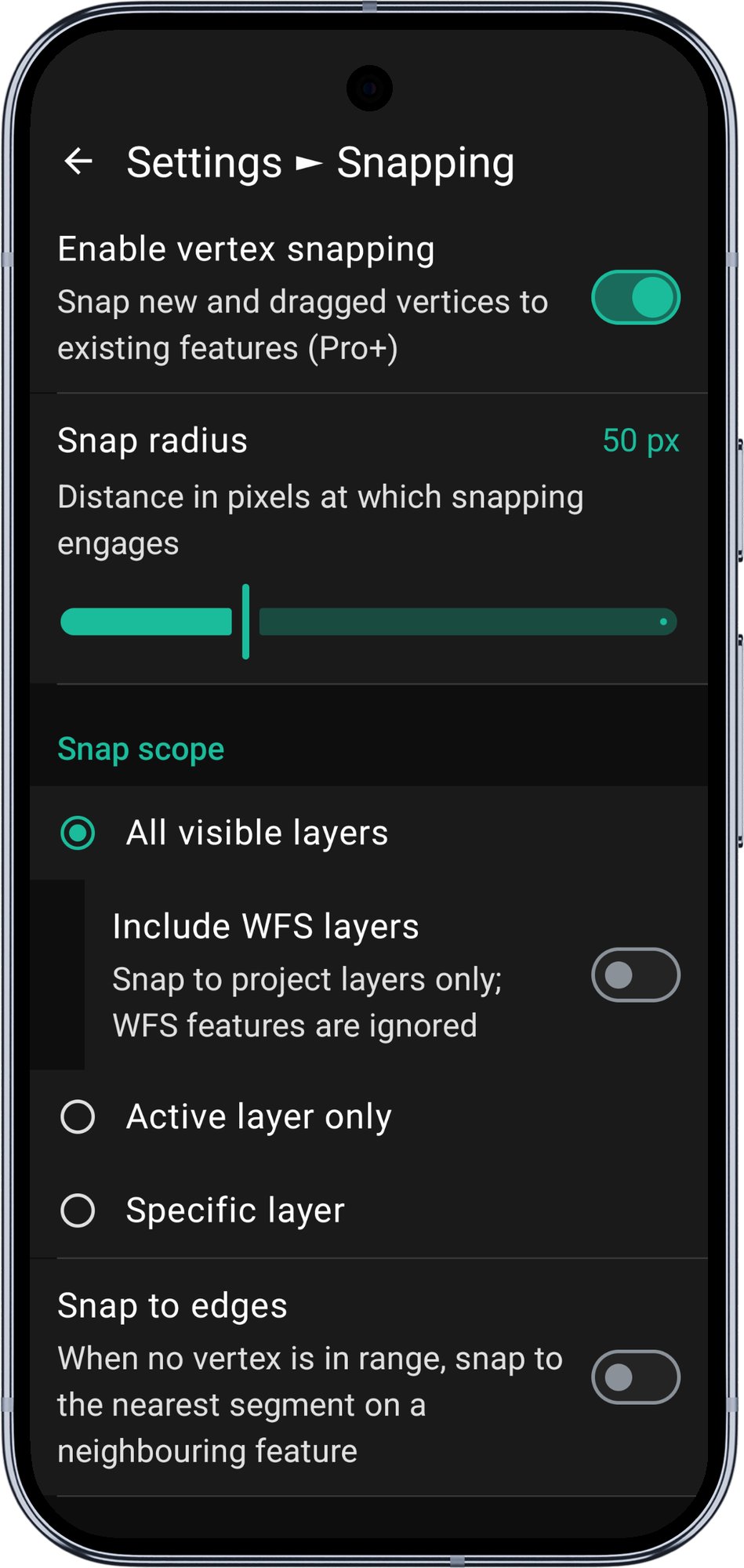
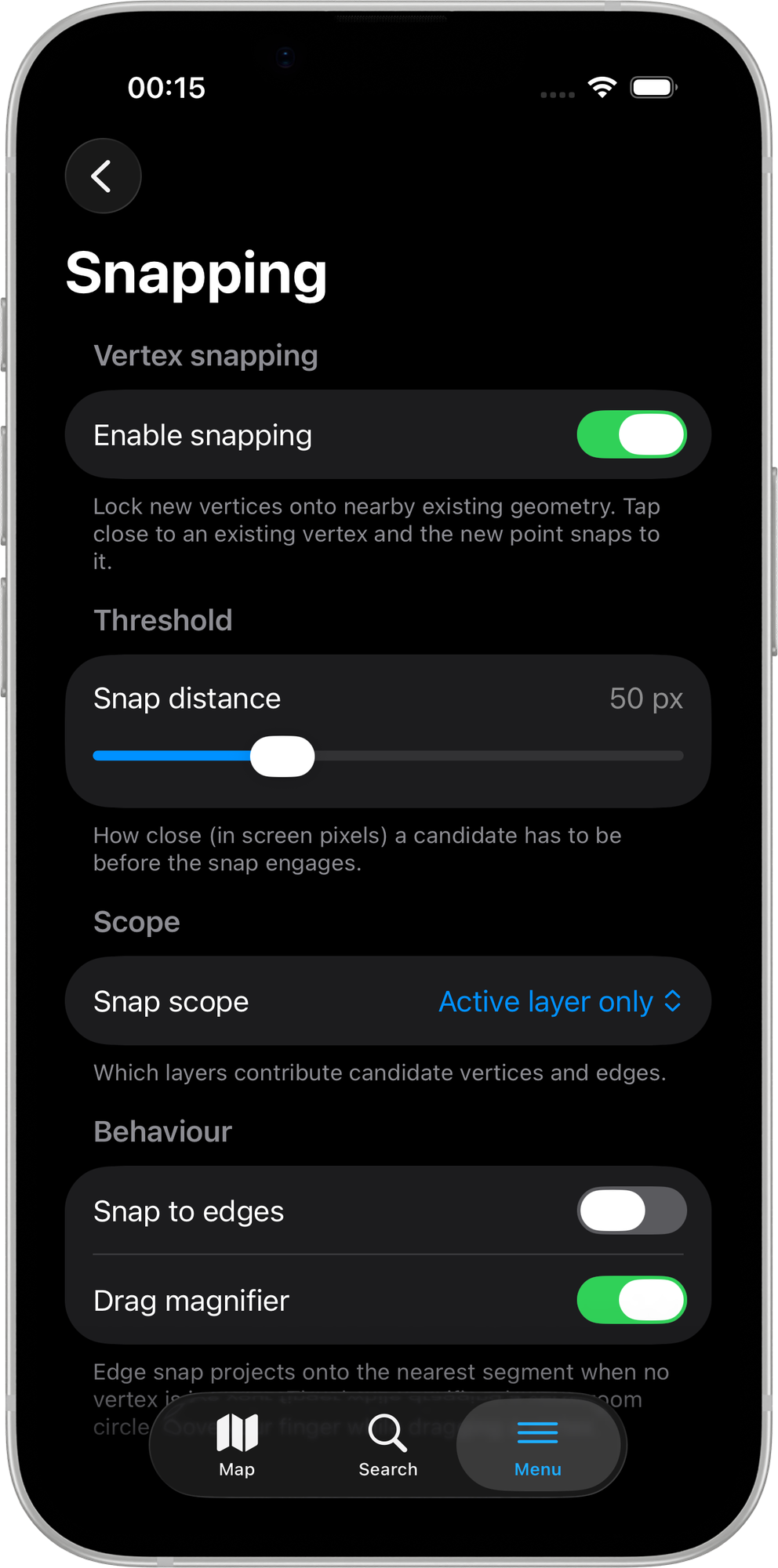
Przyciąganie do krawędzi to rozwiązanie zapasowe, które uruchamia się dopiero po nieudanym przyciągnięciu do wierzchołka przy danym dotknięciu lub przeciągnięciu. Steruje nim osobny przełącznik w ustawieniach przyciągania, ponieważ w niektórych zastosowaniach potrzebna jest wyłącznie zbieżność wierzchołek-wierzchołek.
- Android
- iOS
Gdzie działa przyciąganie
Przyciąganie działa we wszystkich trzech trybach wprowadzania wierzchołków:
- Dotknięcie mapy - dotknięcie w promieniu przyciągania celu przyciąga do niego nowy wierzchołek. Krótko wyświetlany pomarańczowy okrąg potwierdza, że przyciągnięcie trafiło w istniejące współrzędne, a nie w surowe miejsce dotknięcia.
- Celownik, GPS odblokowany - podczas przesuwania mapy przy pobliskich celach przyciągania pojawia się pomarańczowy wskaźnik. Dotknij Dodaj wierzchołek, a zostanie on umieszczony we wskazanym celu, a nie na środku mapy.
- Przeciąganie wierzchołka - podczas przeciągania wierzchołek podąża za palcem, ale po puszczeniu zatwierdzana jest pozycja celu przyciągania, jeśli znajduje się w zasięgu. Nad palcem unosi się okrągła lupa pokazująca, co znajduje się w pobliżu (patrz niżej).
Przyciąganie celowo nie działa w trybie celownika, gdy mapa jest zablokowana na GPS. Wierzchołek pochodzący z GPS powinien odzwierciedlać rzeczywiście zmierzoną pozycję, a nie być po cichu przesuwany na pobliski obiekt.
Wskaźnik przyciągania
Gdy cel znajdzie się w zasięgu, Mapit rysuje w tych współrzędnych wypełniony pomarańczowy okrąg. To właśnie te współrzędne zostaną użyte, jeśli teraz zatwierdzisz wierzchołek.
- W trybie dotknięcia wskaźnik miga przez około 600 ms po udanym przyciągnięciu, potwierdzając, że dotknięcie trafiło w istniejące współrzędne.
- W trybie celownika wskaźnik pozostaje widoczny, gdy mapa jest nieruchoma, a cel znajduje się w zasięgu. Znika w chwili zatwierdzenia wierzchołka.
- Podczas przeciągania wskaźnik pozostaje widoczny tak długo, jak długo jesteś w zasięgu celu.
Lupa przeciągania
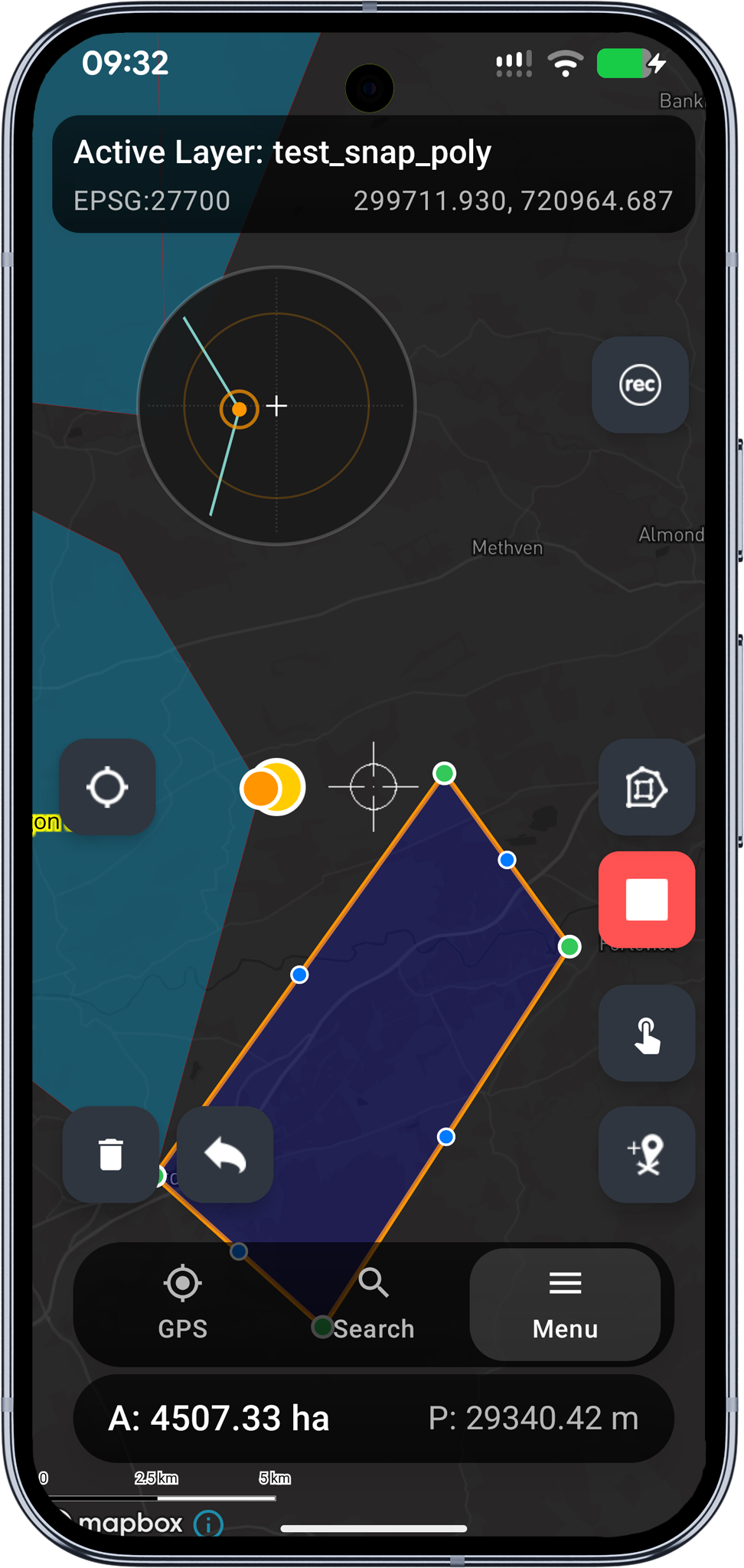
Gdy przeciągasz wierzchołek przy włączonym przyciąganiu, nad palcem unosi się okrągła lupa powiększająca. Pokazuje ona:
- pobliskie krawędzie i wierzchołki obiektów z Twojego zakresu przyciągania;
- wierzchołki bieżącej sesji obiektu, który właśnie edytujesz, dzięki czemu możesz przyciągnąć ostatni wierzchołek pierścienia do pierwszego i domknąć go czysto;
- pulsujący pomarańczowy pierścień zasięgu o rozmiarze promienia przyciągania, dzięki czemu dokładnie widzisz, kiedy wchodzisz w zasięg przyciągania;
- wskaźnik celu przyciągania, gdy kandydat znajduje się w zasięgu.
Lupa pojawia się tylko wtedy, gdy jest do czego przyciągać, więc nie zaśmieca ekranu przy przeciąganiu na otwartej przestrzeni. Krawędzie są przycinane do granicy lupy, aby nie wchodziły do niej z odległych narożników poligonów.
- Android
- iOS
Domykanie pierścienia i samoprzyciąganie
Gdy sesja edycji jest aktywna, dodane już wierzchołki są automatycznie uwzględniane jako kandydaci do przyciągnięcia - łącznie z pierwszym wierzchołkiem tworzonej geometrii. Dzięki temu czyste domknięcie pierścienia poligonu sprowadza się do przyciągnięcia ostatniego wierzchołka do pierwszego.
Samoprzyciąganie jest zawsze włączone; nie ma ustawienia, które by je wyłączało. Aktualnie przeciągany wierzchołek jest wykluczany z listy kandydatów, więc nie może przyciągnąć się sam do siebie.
Dziedziczenie wartości Z
Jeśli aktywna warstwa obsługuje współrzędną Z, a cel przyciągania ma wartość Z, nowy lub przeciągany wierzchołek dziedziczy tę wartość. Utrzymuje to spójność wysokości wspólnych wierzchołków między obiektami 3D.
Gdy celem jest płaski obiekt 2D, wartość Z nowego wierzchołka wyliczana jest normalnie z reguł wysokości aktywnej warstwy (wysokość GPS, wysokość anteny, model geoidy).
Dokładność
Obiekty na mapie rysowane są z kafli wektorowych Mapbox, które kwantyzują współrzędne przy mniejszych powiększeniach (około 5 metrów przy powiększeniu 10). Przy przyciąganiu Mapit pomija narysowaną geometrię i odczytuje dokładne współrzędne z pliku GeoPackage, dzięki czemu przyciągnięty wierzchołek odpowiada celowi z pełną precyzją podwójnej dokładności, niezależnie od tego, jak bardzo mapa jest oddalona w chwili dotknięcia lub przeciągnięcia.
Zakres przyciągania
Ustawienie Zakres przyciągania decyduje o tym, które warstwy dostarczają kandydatów do przyciągnięcia. Dostępne są trzy opcje:
- Wszystkie widoczne warstwy - celem może być dowolny narysowany obiekt na mapie. Opcja domyślna, zwykle właściwa przy porządkowaniu topologii między warstwami. Zagnieżdżony przełącznik Uwzględnij warstwy WFS doprecyzowuje to ustawienie - wyłącz go, gdy masz w tle zajętą warstwę odniesienia WFS (nakładki katastralne, źródła WFS map podkładowych) i chcesz przyciągać wyłącznie do własnych obiektów z GeoPackage.
- Tylko aktywna warstwa - przyciąganie ogranicza się do aktualnie edytowanej warstwy. Warstwy WFS nigdy nie mogą być warstwą aktywną (są tylko do odczytu), więc ta opcja zawsze eliminuje szum z WFS.
- Wybrana warstwa - przyciąganie ogranicza się do jednej wybranej warstwy (tabeli GeoPackage lub warstwy WFS). Wskaż warstwę z listy rozwijanej, która pojawi się po wybraniu tej opcji. Jeśli wybrana warstwa zostanie później ukryta, przyciąganie po cichu wróci do trybu Wszystkie widoczne warstwy, dopóki nie wyświetlisz jej ponownie.
Znaczniki grupowania i nakładki sesji (warstwy wierzchołków i punktów środkowych) są automatycznie wykluczane i nie mogą być celami przyciągania.
Pełny opis, w tym przełącznik WFS i reguły powrotu przy wybranej warstwie, znajdziesz w Ustawieniach przyciągania - zakres przyciągania.
Typowe zastosowania
Podział wspólnej granicy
- Zdigitalizuj pierwszy poligon w zwykły sposób.
- Rozpocznij nowy poligon na tej samej warstwie w trybie Dotknięcie mapy.
- Dotknij każdego wspólnego narożnika pierwszego poligonu. Każde dotknięcie przyciąga dokładnie do istniejącego wierzchołka, dając identyczne współrzędne.
- Domknij pierścień, dotykając ponownie pierwszego wierzchołka - samoprzyciąganie przy domykaniu pierścienia zachowa dokładne współrzędne.
Rozbudowa sieci linii
- Otwórz sesję edycji na warstwie liniowej.
- Przełącz się na tryb Dotknięcie mapy.
- Dotknij końcowego wierzchołka istniejącej linii, aby rozpocząć nową dokładnie w tych współrzędnych.
- Dotykaj dalej, budując nową linię.
Korekta istniejącej geometrii
- Dotknij istniejącego obiektu, aby otworzyć go do edycji.
- Przeciągnij wierzchołek; obserwuj lupę, aby zobaczyć, które pobliskie krawędzie lub wierzchołki znajdują się w zasięgu.
- Puść wierzchołek, gdy wskaźnik przyciągania znajdzie się na wybranym celu. Wierzchołek zostanie zatwierdzony we współrzędnych celu, a nie w surowym położeniu palca.
Wymagania
- Subskrypcja Mapit Pro Plus.
- Włączony główny przełącznik przyciągania w Ustawienia > Przyciąganie.
Bez Pro+ główny przełącznik pozostaje wyłączony, a przy próbie jego włączenia otwiera się okno zakupu. Jeśli Twoja subskrypcja Pro+ wygaśnie, przyciąganie zostanie automatycznie wyłączone.
Co jest przyciągane
Gdy przyciąganie jest włączone, a wierzchołek trafi w promień przyciągania kandydata, Mapit używa współrzędnych kandydata zamiast surowych współrzędnych wejściowych.
Obsługiwane są dwa rodzaje przyciągania:
| Cel | Kiedy działa |
|---|---|
| Przyciąganie do wierzchołka | Punkt wejściowy znajduje się w promieniu przyciągania narysowanego wierzchołka pobliskiego obiektu |
| Przyciąganie do krawędzi | W zasięgu nie ma żadnego wierzchołka, ale jest pobliski odcinek. Wierzchołek zostaje umieszczony w najbliższym punkcie tego odcinka. Domyślnie wyłączone; włączane w ustawieniach przyciągania. |
Przyciąganie do krawędzi uruchamia się dopiero po nieudanym przyciągnięciu do wierzchołka przy danym dotknięciu lub przeciągnięciu. Dopasowanie do wierzchołka zawsze ma pierwszeństwo przed dopasowaniem do krawędzi.
- Android
- iOS
Gdzie działa przyciąganie
Przyciąganie działa w obu trybach wprowadzania wierzchołków:
- Dotknięcie mapy — dotknięcie w promieniu przyciągania celu przyciąga do niego nowy wierzchołek. Pulsująca pomarańczowa kropka na mapie oznacza cel przyciągania, zanim oderwiesz palec; po puszczeniu wierzchołek zostaje zatwierdzony w tych współrzędnych.
- Przeciąganie wierzchołka — podczas przeciągania po puszczeniu zatwierdzana jest pozycja celu przyciągania, jeśli znajduje się w zasięgu. Uchwyt przeciągania widocznie przyskakuje do celu. Nad palcem unosi się okrągła lupa pokazująca, co znajduje się w pobliżu (patrz niżej).
Przyciąganie celowo nie działa w trybie celownika, gdy mapa jest zablokowana na GPS. Wierzchołek pochodzący z GPS powinien odzwierciedlać rzeczywiście zmierzoną pozycję, a nie być przesuwany na pobliski obiekt.
Wskaźnik przyciągania
Gdy cel znajdzie się w zasięgu, Mapit rysuje w tych współrzędnych pulsującą pomarańczową kropkę. To właśnie te współrzędne zostaną użyte przy zatwierdzeniu wierzchołka.
- W trybie dotknięcia pomarańczowa kropka pojawia się, gdy zbliżysz się do kandydata, zanim oderwiesz palec.
- Podczas przeciągania kropka pozostaje widoczna, gdy jesteś w zasięgu, a uchwyt przeciągania przyskakuje w stronę celu.
Lupa przeciągania (powiększenie)
Gdy przeciągasz wierzchołek przy włączonym przyciąganiu, nad palcem unosi się okrągła lupa powiększająca. Pokazuje ona:
- pobliskie krawędzie i wierzchołki obiektów z Twojego zakresu przyciągania;
- wierzchołki bieżącej sesji — przyciągnij ostatni wierzchołek poligonu do pierwszego, aby czysto domknąć pierścień;
- pulsujący pomarańczowy pierścień zasięgu o rozmiarze promienia przyciągania, dzięki czemu dokładnie widzisz, kiedy wchodzisz w zasięg przyciągania;
- wyraźny pomarańczowy znacznik celu przyciągania, gdy kandydat znajduje się w zasięgu.
Lupę można wyłączyć: przejdź do Ustawienia → Edycja → Przyciąganie → Lupa przeciągania, aby ją włączyć lub wyłączyć. Dla użytkowników Pro+ jest domyślnie włączona.
- Android
- iOS
Domykanie pierścienia i samoprzyciąganie
Gdy sesja edycji jest aktywna, dodane już wierzchołki są automatycznie uwzględniane jako kandydaci do przyciągnięcia — łącznie z pierwszym wierzchołkiem tworzonej geometrii. Dzięki temu domknięcie pierścienia poligonu sprowadza się do przyciągnięcia ostatniego wierzchołka do pierwszego.
Samoprzyciąganie jest zawsze włączone. Aktualnie przeciągany wierzchołek jest wykluczany z listy kandydatów, więc nie może przyciągnąć się sam do siebie.
Zakres przyciągania
Ustawienie Zakres przyciągania decyduje o tym, które warstwy dostarczają kandydatów do przyciągnięcia:
- Wszystkie widoczne warstwy — celem może być dowolny narysowany obiekt GeoPackage na mapie. Opcja domyślna przy porządkowaniu topologii między warstwami.
- Tylko aktywna warstwa — przyciąganie ogranicza się do aktualnie edytowanej warstwy.
Pełny opis znajdziesz w Ustawieniach przyciągania.
Dokładność
Mapit odczytuje dokładne współrzędne z pliku GeoPackage, a nie z narysowanej geometrii kafli, dzięki czemu przyciągnięty wierzchołek odpowiada celowi z pełną precyzją podwójnej dokładności, niezależnie od poziomu powiększenia.
Typowe zastosowania
Podział wspólnej granicy
- Zdigitalizuj pierwszy poligon w zwykły sposób.
- Rozpocznij nowy poligon na tej samej warstwie w trybie Dotknięcie mapy.
- Dotknij każdego wspólnego narożnika pierwszego poligonu — każde dotknięcie przyciąga dokładnie do istniejącego wierzchołka, dając identyczne współrzędne.
- Domknij pierścień, dotykając ponownie pierwszego wierzchołka; samoprzyciąganie zachowa dokładne współrzędne.
Rozbudowa sieci linii
- Otwórz sesję edycji na warstwie liniowej.
- Przełącz się na tryb Dotknięcie mapy.
- Dotknij końcowego wierzchołka istniejącej linii, aby rozpocząć nową dokładnie w tych współrzędnych.
- Dotykaj dalej, budując nową linię.
Korekta istniejącej geometrii
- Dotknij istniejącego obiektu, aby otworzyć go do edycji.
- Przeciągnij wierzchołek; obserwuj lupę, aby zobaczyć, które pobliskie krawędzie lub wierzchołki znajdują się w zasięgu.
- Puść wierzchołek, gdy wskaźnik przyciągania znajdzie się na wybranym celu. Wierzchołek zostanie zatwierdzony we współrzędnych celu, a nie w surowym położeniu palca.
Wymagania
- Subskrypcja Mapit Pro Plus (iOS — App Store).
- Włączony główny przełącznik przyciągania w Ustawienia → Edycja → Przyciąganie.
Użytkownicy wersji Free i Pro widzą pozycję przyciągania w ustawieniach, ale dotknięcie głównego przełącznika otwiera okno zakupu subskrypcji Pro+. Jeśli Twoja subskrypcja Pro+ wygaśnie, przyciąganie zostanie automatycznie wyłączone.
Powiązane tematy
- Tryby wprowadzania wierzchołków - trzy sposoby dodawania nowego wierzchołka
- Ustawienia przyciągania - pełny opis wszystkich opcji przyciągania
- Mapit Pro Plus - co zawiera subskrypcja Pro+