Narzędzie łączenia
Narzędzie Łączenie scala dwa sąsiadujące obiekty tej samej warstwy w jeden obiekt. Wybierasz obiekt, dotykasz drugiego obiektu na tej samej warstwie, decydujesz, która strona zachowa identyfikator rekordu i atrybuty, i potwierdzasz. Geometrię wylicza JTS (Java Topology Suite); geometria zachowanego rekordu zostaje zaktualizowana do sumy, a drugi rekord jest usuwany w tym samym kroku.
Łączenie wchodzi w skład zestawu funkcji edycji zaawansowanej w Pro+. Użytkownicy wersji Free i Pro widzą główny przełącznik w Ustawienia > Edycja zaawansowana, ale jego włączenie otwiera okno zakupu subskrypcji.
- Android
- iOS
Kiedy używać łączenia
- Scalanie działek - łączenie dwóch sąsiadujących działek należących do jednego właściciela.
- Przeklasyfikowanie wydzieleń leśnych - scalanie dwóch sąsiadujących wydzieleń, które stały się jedną jednostką gospodarczą.
- Upraszczanie sieci uzbrojenia - łączenie dwóch odcinków rurociągu stykających się końcami po zmianie numeracji.
- Usuwanie duplikatów - usunięcie przypadkowego duplikatu narysowanego na istniejącym obiekcie.
Zanim zaczniesz
Aby korzystać z łączenia, potrzebujesz:
- subskrypcji Mapit Pro Plus;
- włączonego głównego przełącznika edycji zaawansowanej w Ustawienia > Edycja zaawansowana;
- dwóch istniejących obiektów na tej samej warstwie. Oba muszą być jednoczęściowymi poligonami lub jednoczęściowymi liniami; obiekty wieloczęściowe (multipoligon, multilinia) nie są obsługiwane w wersji 1.
Oba obiekty muszą sąsiadować ze sobą w sposób dający czysty wynik jednoczęściowy. Dla poligonów oznacza to wspólną co najmniej jedną krawędź, a dla linii - wspólny punkt końcowy. Zobacz Reguły poprawności poniżej.
Przebieg
1. Otwórz pierwszy obiekt do edycji
Przytrzymaj istniejący obiekt poligonowy lub liniowy, aby rozpocząć na nim sesję edycji. Staje się on obiektem A - wizualnym punktem odniesienia dla łączenia.
2. Otwórz panel narzędzi edycji
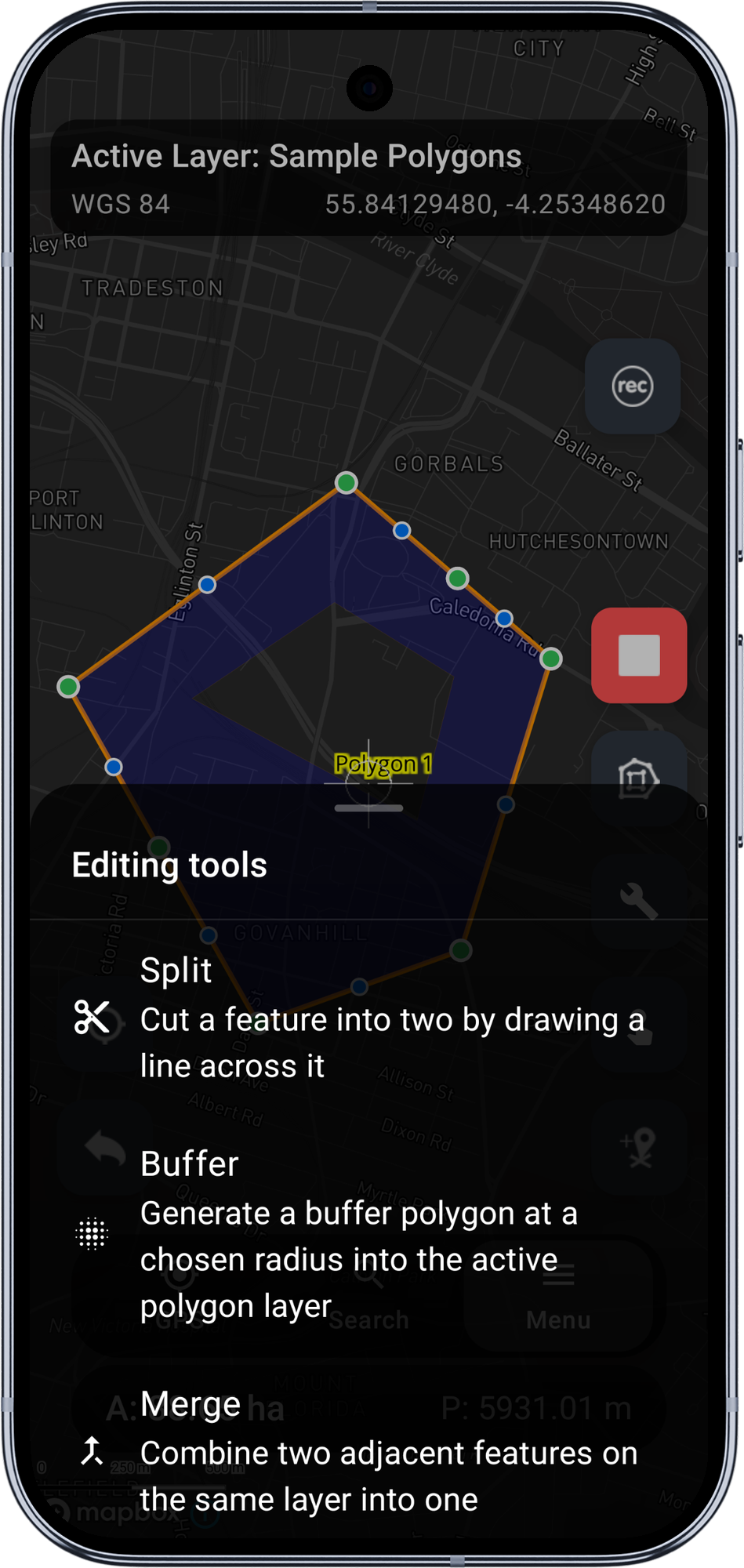
Pasek narzędzi po prawej stronie pokazuje zwykłe przyciski edycji oraz przycisk Narzędzia u góry. Dotknij Narzędzia, aby otworzyć dolny panel narzędzi edycji. Panel zawiera pozycje Podział, Bufor i Łączenie. Dotknij Łączenie.
3. Wskaż obiekt B
Uchwyty wierzchołków i znaczniki punktów środkowych obiektu A znikają; obiekt A zostaje przerysowany na fioletowo z literą A w środku ciężkości, dzięki czemu widzisz obiekt wyjściowy. Nad dolną nawigacją pojawia się wąski pasek: „Dotknij obiektu, aby połączyć" wraz z przyciskiem Anuluj.
Dotknij drugiego obiektu na tej samej warstwie. Mapit odczytuje pełną, dokładną geometrię wskazanego obiektu z pliku GeoPackage i sprawdza poprawność sumy:
- Dotknięcie obiektu na innej warstwie jest po cichu ignorowane, z krótkim komunikatem „Tylko obiekty z tej samej warstwy".
- Dotknięcie samego obiektu A jest po cichu ignorowane; pasek pokazuje „Wskaż inny obiekt".
- Dotknięcie obiektu wieloczęściowego jest odrzucane z tą samą podpowiedzią.
Jeśli sprawdzenie przebiegnie pomyślnie, przechodzisz do kroku 4. Jeśli sprawdzenie nie powiedzie się z przyczyn geometrycznych (rozłączne poligony w tabeli jednopoligonowej, linie stykające się w kształcie litery T), komunikat wyjaśnia przyczynę, a Ty pozostajesz w trybie wskazywania, aby spróbować z innym obiektem.
4. Wskaż, która strona zachowa rekord i atrybuty
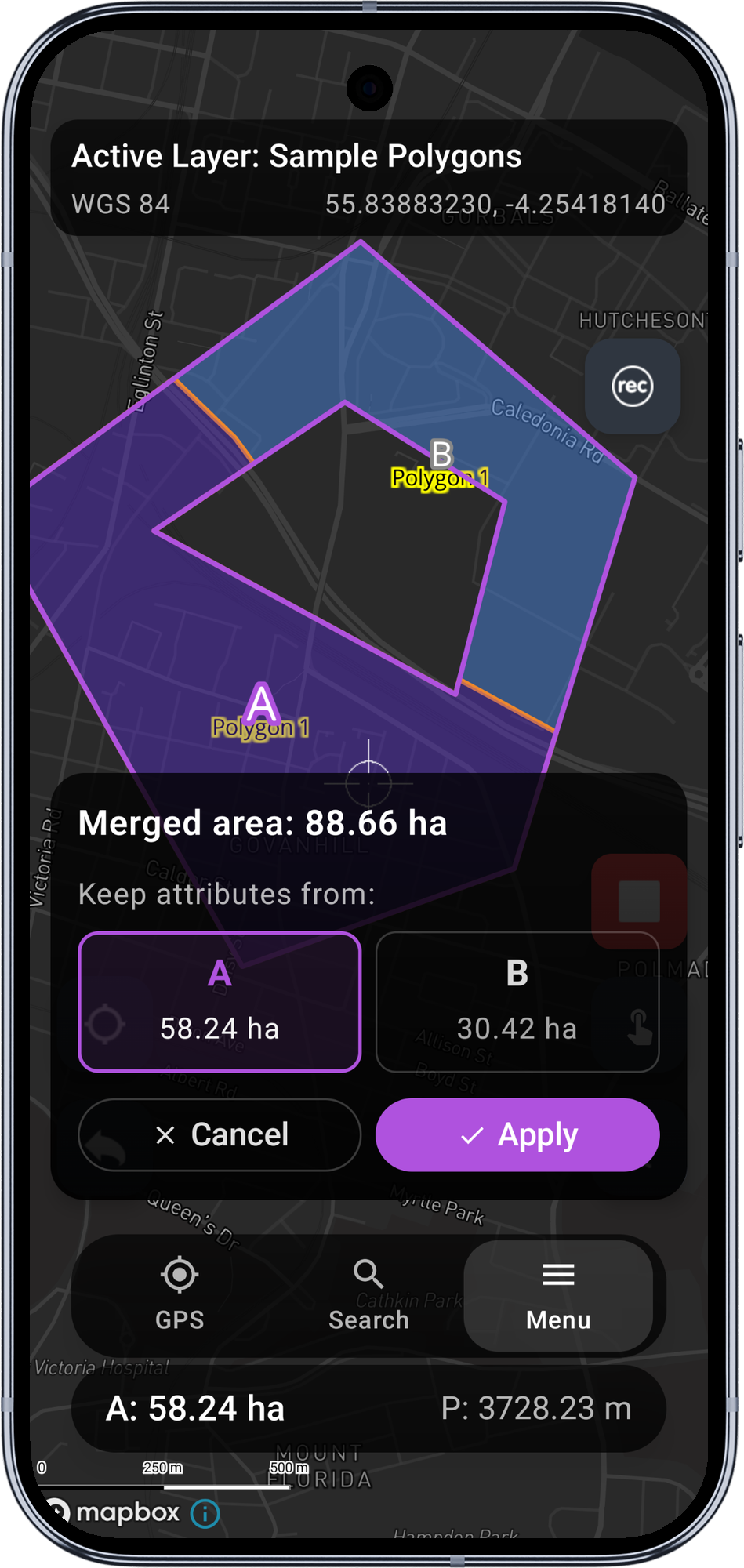
Wysuwa się karta potwierdzenia. Nagłówek pokazuje powierzchnię lub długość po połączeniu; poniżej dwa przyciski A i B pokazują ich indywidualne wielkości. Połączona geometria rysowana jest na mapie na fioletowo, a etykiety A / B pojawiają się w środkach ciężkości obu obiektów wejściowych. Etykieta zachowywanej strony jest większa i ma grubszą fioletową obwódkę; etykieta drugiej strony jest mniejsza i bledsza.
Domyślnie rekord zachowuje większa część (można to zmienić ustawieniem Największa część zachowuje pierwotne atrybuty). Dotknij drugiego przycisku, aby zamienić strony. Wyróżnienie zachowywanej strony na mapie zmieni się odpowiednio.
5. Zastosuj lub anuluj
- Zastosuj aktualizuje geometrię zachowanego rekordu do połączonego kształtu i usuwa drugi rekord w tym samym kroku. Cała rysowana warstwa GeoPackage jest przebudowywana, dzięki czemu obie zmiany pojawiają się na mapie jednocześnie. Komunikat potwierdza operację słowem „Połączono".
- Anuluj odrzuca podgląd bez zapisu. Oba rekordy pozostają bez zmian, a na obiekcie A przywracany jest zwykły pasek edycji, dzięki czemu możesz kontynuować pracę.
Reguły poprawności
Narzędzie łączenia odmawia zapisania wyniku, który po cichu wprowadziłby zdegenerowaną topologię. W każdym przypadku odrzucenia komunikat wyjaśnia przyczynę, a Ty pozostajesz w trybie wskazywania, aby spróbować ponownie.
| Przyczyna | Kiedy występuje | Wyświetlany komunikat |
|---|---|---|
| Rozłączne poligony | Dwa poligony niemające wspólnej granicy, w tabeli jednopoligonowej. Suma JTS byłaby multipoligonem, a tabela docelowa zadeklarowana jest jako POLYGON. | „Nie można połączyć: obiekty nie sąsiadują ze sobą" |
| Styk tylko w wierzchołku | Dwa poligony mające wspólny dokładnie jeden narożny wierzchołek (kształt „muszki"). Suma JTS zwraca poligon stykający się sam ze sobą, który nie jest poprawną geometrią simple features. | „Nie można połączyć: obiekty stykają się tylko w punkcie" |
| Linie w kształcie litery T | Dwie linie stykające się w punkcie wewnętrznym (punkt środkowy jednej linii styka się z końcem drugiej). Linii nie da się połączyć końcami. | „Nie można połączyć: linie nie łączą się końcami" |
| Pusty wynik | Przypadek zabezpieczający: suma nie zwróciła żadnej geometrii. W praktyce nie powinno to wystąpić. | „Nie można połączyć: wynik jest pusty" |
W przypadku tabel zadeklarowanych jako MULTIPOLYGON lub MULTILINESTRING reguły dotyczące rozłączności i styku w kształcie litery T są automatycznie łagodzone: łączenie kończy się powodzeniem i zapisywana jest geometria wieloczęściowa. Mapit odczytuje deklarację typu geometrii aktywnej warstwy, aby podjąć decyzję.
Wartości Z
Suma w JTS nie zachowuje wartości Z (wysokości) wzdłuż połączonej granicy. Mapit zapisuje połączoną geometrię do rekordu GeoPackage jako XY, nawet jeśli tabela źródłowa zadeklarowana jest jako XYZ. Odpowiada to zachowaniu narzędzia bufora. Odtwarzanie wartości Z wzdłuż połączonej granicy znajduje się w planach.
Ograniczenia w wersji 1
- Obiekty wieloczęściowe (multipoligon, multilinia) nie są obsługiwane jako dane wejściowe. Pozycja Łączenie pozostaje widoczna w panelu narzędzi, ale wybrana para musi być jednoczęściowa.
- Scalanie trzech lub więcej obiektów nie jest obsługiwane w wersji 1. Wybieraj po dwa obiekty naraz. Scalanie wielu obiektów jest w planach jako kolejny etap.
- Łączenie między warstwami nie jest obsługiwane. Oba obiekty muszą znajdować się na tej samej warstwie (a więc mieć wspólny schemat i odwzorowanie).
- Rozwiązywanie konfliktów atrybutów działa na zasadzie „jedno albo drugie". Scalanie atrybutów pole po polu nie jest przewidziane.
- Odtwarzanie wartości Z wzdłuż połączonej granicy zostaje w wersji 1 sprowadzone do XY.
- Warstwy WFS jako źródła nigdy nie udostępniają łączenia - są tylko do odczytu.
Wymagania
- Subskrypcja Mapit Pro Plus (Android).
- Włączony główny przełącznik edycji zaawansowanej w Ustawienia > Edycja zaawansowana.
- Dwa istniejące obiekty jednoczęściowe na tej samej warstwie poligonowej lub liniowej.
Kiedy używać łączenia
- Scalanie działek — łączenie dwóch sąsiadujących działek, które przeszły na własność jednego właściciela.
- Upraszczanie sieci drogowej — łączenie dwóch odcinków drogi stykających się końcami po zmianie numeracji.
- Przeklasyfikowanie wydzieleń — scalanie dwóch sąsiadujących wydzieleń leśnych stanowiących obecnie jedną jednostkę gospodarczą.
- Porządkowanie granic administracyjnych — łączenie dwóch poligonów granicznych, które powinny stanowić jeden.
Zanim zaczniesz
Aby korzystać z łączenia, potrzebujesz:
- subskrypcji Mapit Pro Plus;
- włączonego głównego przełącznika edycji zaawansowanej w Ustawienia > Edycja zaawansowana;
- dwóch istniejących obiektów na tej samej warstwie. Oba muszą być jednoczęściowymi poligonami lub jednoczęściowymi liniami. Punkty nie są obsługiwane — łączenie jest operacją geometryczną, a nie narzędziem do usuwania duplikatów.
Oba obiekty muszą sąsiadować ze sobą w sposób dający czysty wynik jednoczęściowy. Dla poligonów oznacza to wspólną co najmniej jedną krawędź, a dla linii - styk końcami. Zobacz Przyczyny odrzucenia poniżej.
W tabelach zadeklarowanych jako MultiPolygon lub MultiLineString wymóg sąsiedztwa jest złagodzony: łączenie kończy się powodzeniem i zapisywana jest geometria wieloczęściowa.
Przebieg
1. Otwórz pierwszy obiekt do edycji
Dotknij istniejącego obiektu poligonowego lub liniowego na mapie, a następnie wybierz Edytuj geometrię z menu informacji o obiekcie. Staje się on obiektem A — wizualnym punktem odniesienia dla łączenia. Po prawej stronie ekranu pojawia się pasek edycji.
2. Otwórz panel narzędzi edycji
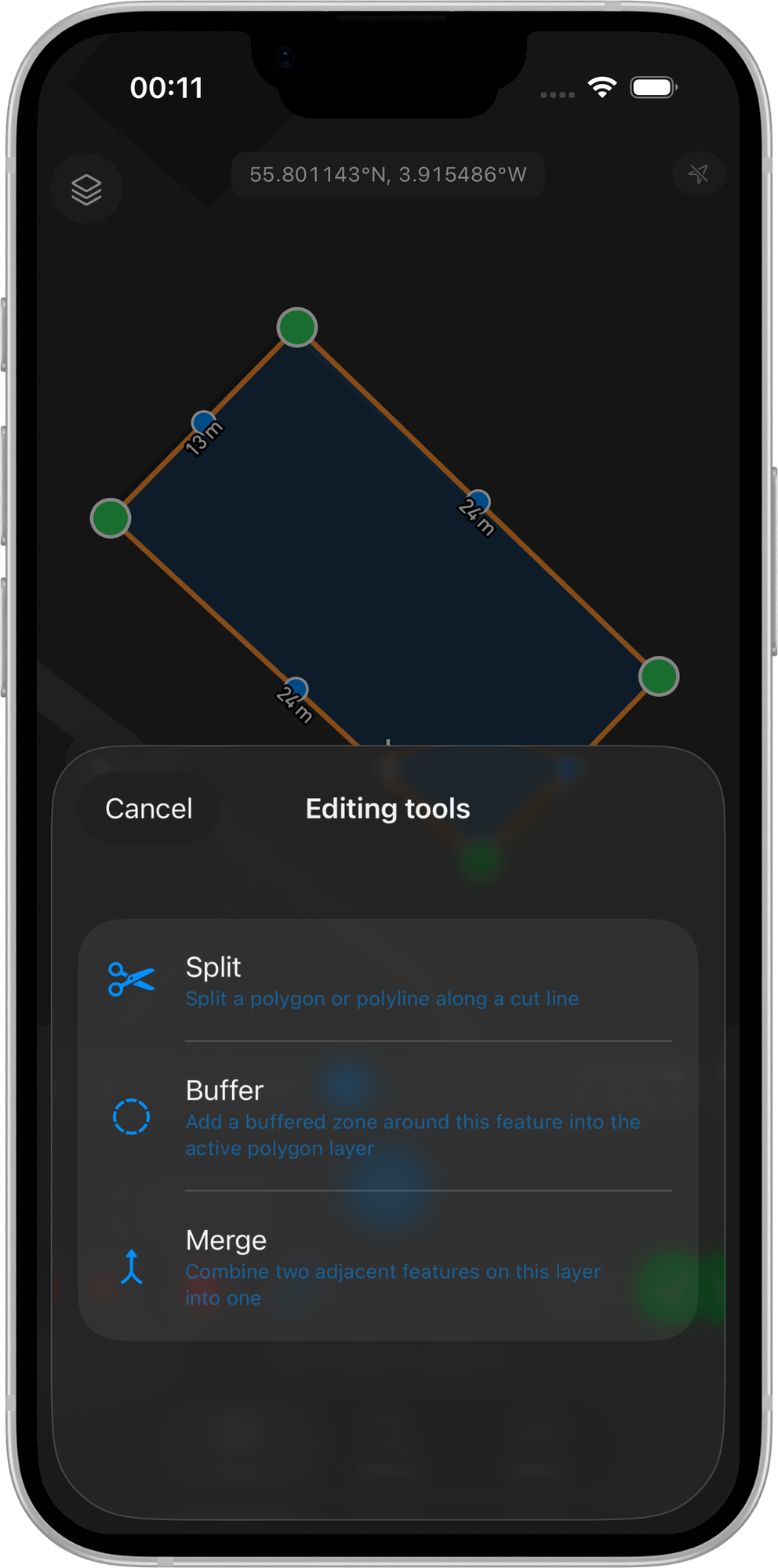
Dotknij przycisku Narzędzia na pasku edycji. Wysunie się dolny panel z listą dostępnych narzędzi edycji zaawansowanej: Podział, Bufor i Łączenie. Dotknij Łączenie.
3. Wskaż obiekt B
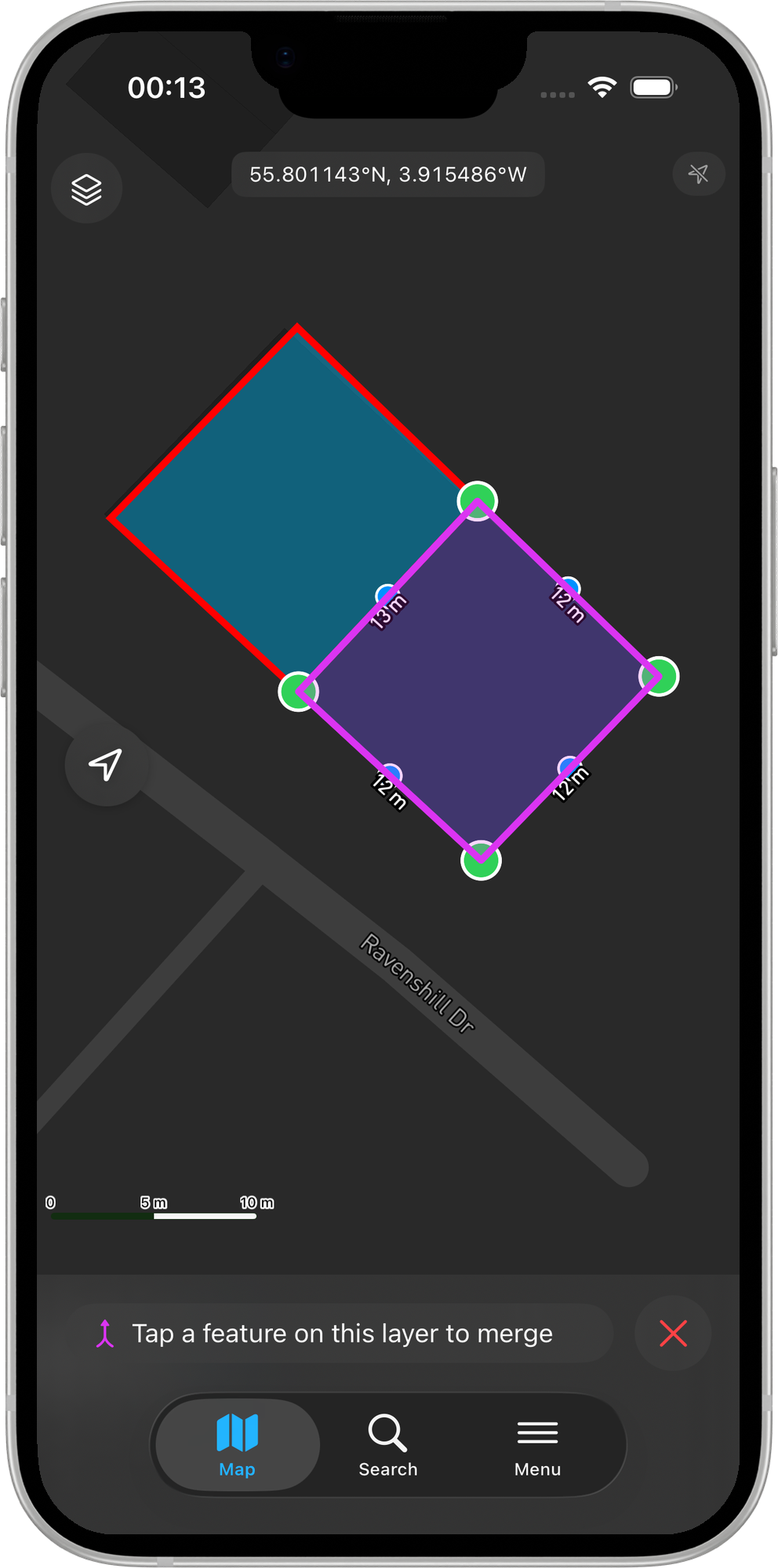
Uchwyty wierzchołków i przyciski edycji znikają. Obiekt A zostaje przerysowany na fioletowo, a na dole ekranu pojawia się baner z komunikatem „Dotknij obiektu na tej warstwie, aby połączyć".
Dotknij drugiego obiektu na tej samej warstwie. Mapit sprawdza wybór:
- Dotknięcie obiektu na innej warstwie wyświetla krótki komunikat „Tylko obiekty z tej samej warstwy"; baner pozostaje, więc możesz spróbować ponownie.
- Dotknięcie samego obiektu A jest po cichu ignorowane.
- Dotknięcie obiektu punktowego jest odrzucane — łączenie nie obsługuje geometrii punktowej.
- Dotknięcie obiektu typu MultiPolygon lub MultiLineString jest odrzucane — oba obiekty wejściowe muszą być jednoczęściowe.
Jeśli wybrana para nie przejdzie kontroli geometrycznej (zobacz Przyczyny odrzucenia), komunikat wyjaśnia przyczynę, a Ty pozostajesz w trybie wskazywania, aby wybrać inny obiekt.
4. Przejrzyj podgląd i wskaż, która strona zachowa atrybuty
Po zaakceptowaniu obiektu B połączony kształt pojawia się na mapie na fioletowo. Wysuwa się karta potwierdzenia zawierająca:
- powierzchnię po połączeniu (poligony) lub długość po połączeniu (linie);
- dwa znaczniki opisane Obiekt A i Obiekt B, każdy z indywidualną wielkością;
- wyróżnioną aktualnie zachowywaną stronę — jej znacznik jest pogrubiony, a odpowiadający mu obrys pierwotnego obiektu na mapie rysowany jest większy i z grubszą fioletową obwódką.
Domyślnie większa część zachowuje identyfikator rekordu i atrybuty (można to zmienić ustawieniem Największa część zachowuje atrybuty). Dotknij Obiekt B, aby zamienić, którego rekordu strona zostanie zachowana; wyróżnienie na mapie zmieni się odpowiednio.
To, czy zamiana nadpisuje również wartości atrybutów zachowanego rekordu, zależy od ustawienia Przejmij atrybuty po zamianie (domyślnie wyłączone — zamiana nie wpływa na atrybuty).
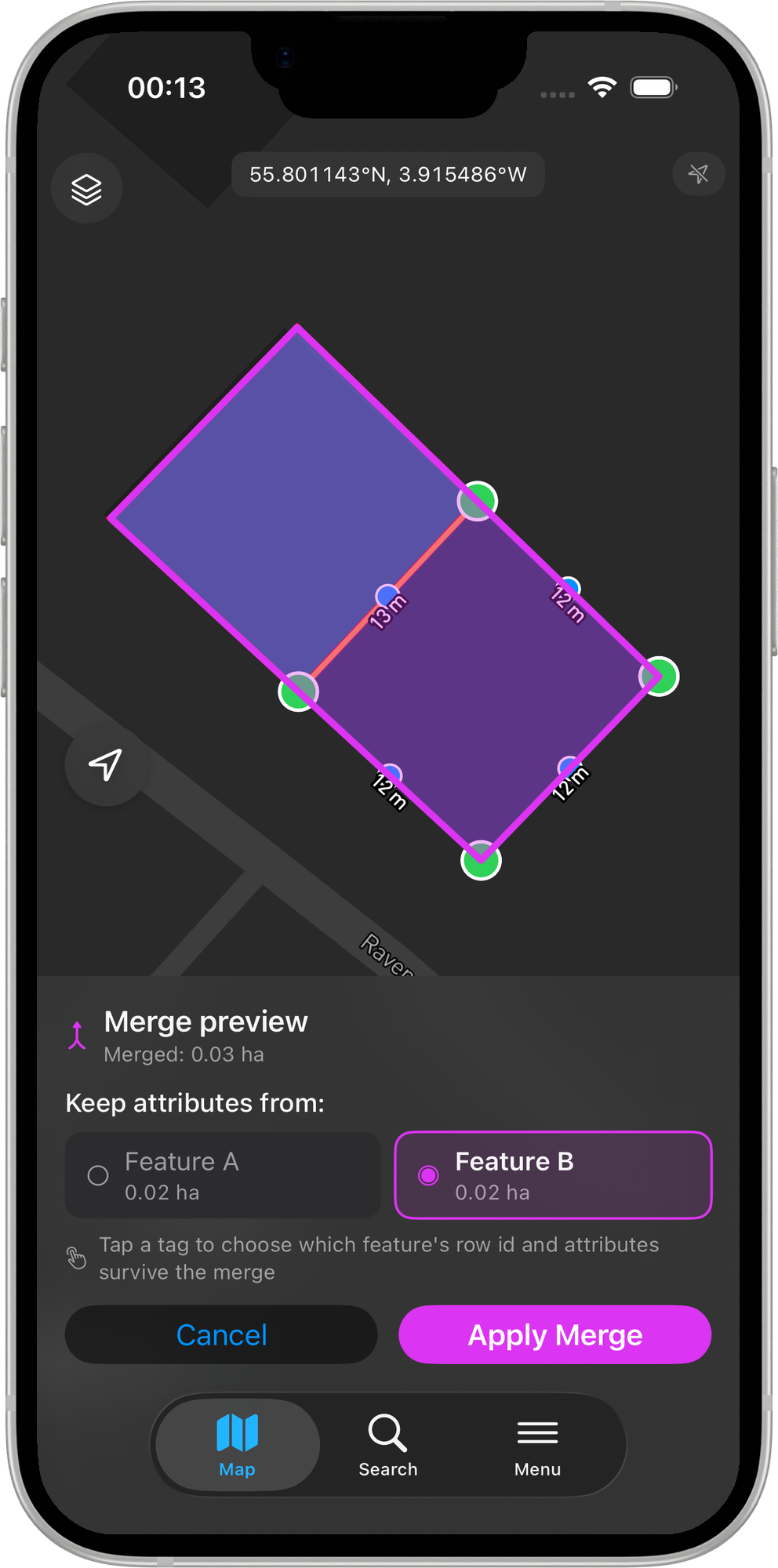
5. Zastosuj lub anuluj
- Zastosuj łączenie — zapisuje operację w jednej transakcji: geometria zachowanego rekordu zostaje zaktualizowana do sumy A i B, a drugi rekord jest usuwany. Warstwa jest natychmiast przerysowywana. Sesja edycji zostaje zamknięta.
- Anuluj — odrzuca podgląd bez zapisu. Oba rekordy pozostają bez zmian, a na obiekcie A przywracany jest zwykły pasek edycji.
Przyczyny odrzucenia
| Przyczyna | Geometria | Wyświetlany komunikat |
|---|---|---|
| Dotknięto tego samego rekordu | Dowolna | Brak komunikatu (po cichu ignorowane). |
| Inna warstwa | Dowolna | „Tylko obiekty z tej samej warstwy" |
| Rozłączne poligony w tabeli jednopoligonowej | Poligon | „Nie można połączyć: obiekty nie mają wspólnej krawędzi" |
| Styk tylko w wierzchołku | Poligon | „Nie można połączyć: obiekty nie mają wspólnej krawędzi" |
| Linie niełączące się końcami w tabeli jednoliniowej | Linia | „Nie można połączyć: linie nie łączą się końcami" |
W tabelach MultiPolygon i MultiLineString powyższe reguły sąsiedztwa i łączności nie obowiązują — Mapit odczytuje deklarację typu geometrii aktywnej warstwy i zezwala na łączenie, zapisując wynik jako geometrię wieloczęściową.
Wartości Z
Suma w GEOS nie zachowuje wartości Z (wysokości) wzdłuż połączonej granicy. Mapit zapisuje połączoną geometrię do rekordu GeoPackage jako XY, nawet jeśli tabela źródłowa zadeklarowana jest jako XYZ. Odpowiada to zachowaniu narzędzia bufora na iOS.
Ograniczenia w wersji 1
- Obiekty MultiPolygon / MultiLineString nie są obsługiwane jako dane wejściowe. Oba obiekty w parze muszą być jednoczęściowe.
- Scalanie trzech lub więcej obiektów nie jest obsługiwane. Wybieraj po dwa obiekty naraz.
- Łączenie między warstwami nie jest obsługiwane. Oba obiekty muszą znajdować się na tej samej warstwie oraz mieć wspólny schemat i odwzorowanie.
- Rozwiązywanie konfliktów atrybutów działa na zasadzie „jedno albo drugie". Scalanie wartości atrybutów pole po polu nie jest przewidziane.
- Odtwarzanie wartości Z wzdłuż połączonej granicy zostaje w wersji 1 sprowadzone do XY.
- Warstwy WFS nigdy nie udostępniają łączenia — są tylko do odczytu.
- Warstwy punktowe nie są obsługiwane.
Wymagania
- Subskrypcja Mapit Pro Plus (iOS).
- Włączony główny przełącznik edycji zaawansowanej w Ustawienia > Edycja zaawansowana.
- Dwa istniejące obiekty jednoczęściowe na tej samej warstwie poligonowej lub liniowej.
Powiązane tematy
- Podział - operacja odwrotna: podział jednego obiektu na dwa.
- Narzędzie bufora - generowanie bufora poligonowego wokół obiektu.
- Ustawienia edycji zaawansowanej - konfiguracja domyślnie zachowywanej strony i głównego przełącznika edycji zaawansowanej.
- Mapit Pro Plus - co zawiera subskrypcja Pro+.