Tryby wprowadzania wierzchołków
Mapit GIS oferuje różne sposoby umieszczania wierzchołków przy tworzeniu i edycji obiektów liniowych i poligonowych. W dowolnej chwili możesz przełączać się między nimi z paska edycji, a właściwy tryb zależy od tego, czy stoisz przy obiekcie, digitalizujesz z mapy, czy wyznaczasz punkt ze znanej lokalizacji.
- Android
- iOS
Sposoby umieszczania wierzchołka
| Metoda | Jak umieszczany jest wierzchołek | Typowe zastosowanie |
|---|---|---|
| Celownik | W bieżącej pozycji GPS, gdy mapa jest zablokowana na GPS, albo w celowniku mapy, gdy nie jest | Pomiar przez obejście obiektu, digitalizacja z użyciem celownika |
| Dotknięcie mapy | Dokładnie w miejscu mapy, którego dotkniesz | Szybka digitalizacja narożników ze zdjęć lotniczych lub mapy podkładowej |
| Odległość i azymut | W punkcie wyliczonym przez rzutowanie z lokalizacji źródłowej na podstawie odległości i azymutu | Pomiar obiektów niedostępnych bezpośrednio lub praca z dalmierzem laserowym |
| Wpisanie współrzędnych | W dokładnych współrzędnych, które wpiszesz, w swoim roboczym układzie współrzędnych | Wytyczenie znanego punktu osnowy lub wprowadzenie współrzędnych z opracowania |
Pierwsze trzy to tryby wprowadzania, między którymi przełączasz się z paska edycji. Wpisanie współrzędnych to osobne działanie - przytrzymanie przycisku Dodaj - opisane poniżej w sekcji Ręczne wprowadzanie współrzędnych.
Aktywny tryb wprowadzania wskazuje ikona na przycisku przełączania trybów na pasku edycji:
- Wypełniony celownik z kropką w środku - Celownik, mapa zablokowana na GPS
- Pusty celownik - Celownik, kursor mapy (GPS odblokowany)
- Dotykający palec - Dotknięcie mapy
- Linijka z kątem - Odległość i azymut
Przełączanie trybów
Rozpocznij sesję edycji na warstwie liniowej lub poligonowej, a następnie dotknij przycisku tryb wprowadzania wierzchołków na pasku edycji, aby przejść do kolejnego dostępnego trybu. Twój wybór jest zapamiętywany i obowiązuje w każdej kolejnej sesji edycji, dopóki go nie zmienisz.
Cykl obejmuje wyłącznie tryby, których faktycznie można użyć:
-
Celownik jest zawsze dostępny.
-
Dotknięcie mapy jest zawsze dostępne.
-
Odległość i azymut pojawiają się w cyklu tylko wtedy, gdy włączysz je w Ustawienia > Ustawienia pomiarów > Metoda domiarów kątowych. Wyłączenie tego ustawienia automatycznie usuwa ten tryb z cyklu.
- Android
- iOS
Przycisk trybu wprowadzania wierzchołków na pasku edycji. Dotknij go, aby przechodzić między dostępnymi trybami. iOS screenshot coming soonPrzycisk trybu wprowadzania wierzchołków na pasku edycji. Dotknij go, aby przechodzić między dostępnymi trybami.
Jeśli włączysz Metodę domiarów kątowych w ustawieniach pomiarów w trakcie aktywnej sesji edycji, aktywny tryb przełączy się na odległość i azymut w kolejnej sesji - włączenie tego ustawienia oznacza zamiar korzystania z niego.
Tryb celownika
To klasyczny sposób zbierania danych w Mapit. Punkt, który trafia do warstwy, to:
- Twoja pozycja GPS, gdy mapa jest wyśrodkowana na GPS.
- Celownik mapy (środek ekranu), gdy blokada GPS jest wyłączona.
Dotknij Dodaj wierzchołek na pasku edycji, aby dopisać bieżącą pozycję do geometrii. Ten tryb jest dostępny dla wszystkich użytkowników i działa w każdym planie subskrypcji.
Tryb celownika jest jedynym trybem, w którym można korzystać z uśredniania pozycji, filtrowania minimalnej dokładności, korekty wysokości anteny i wysokości ortometrycznych z modelu geoidy, ponieważ wszystkie te funkcje korzystają z bieżącego strumienia GNSS.
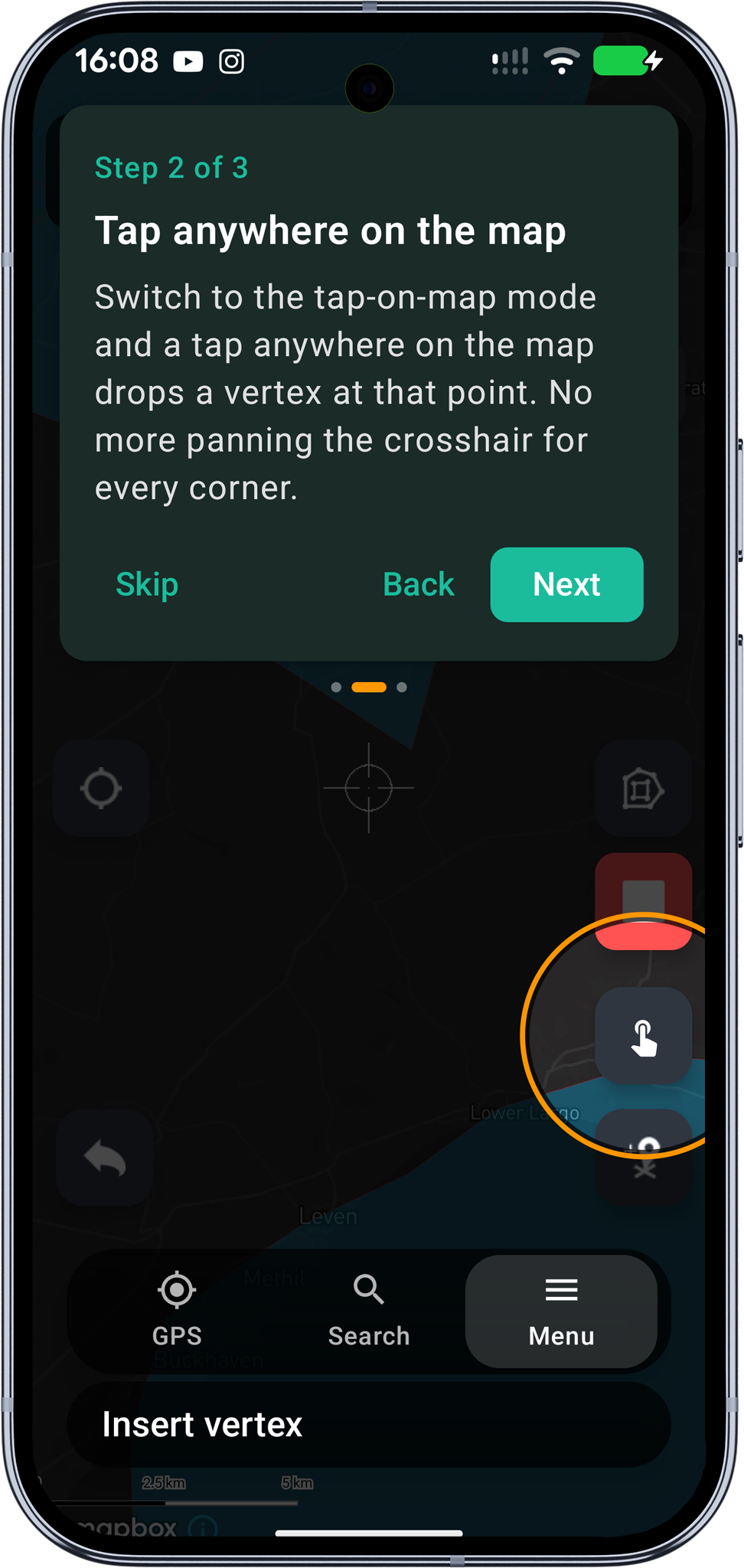
Tryb dotknięcia mapy
Po przełączeniu na ten tryb każde dotknięcie mapy dodaje nowy wierzchołek w dotkniętych współrzędnych. To najszybszy sposób budowania kształtu, gdy wiesz już, gdzie znajdują się narożniki - na podstawie zdjęć lotniczych, mapy podkładowej lub innej warstwy odniesienia.
Dotknięcie mapy działa dla:
- nowych obiektów - punktowych, liniowych i poligonowych;
- obiektów wieloczęściowych - dotknięcia dopisywane są do aktualnie wybranej części obiektu MultiLineString lub MultiPolygon;
- pierścieni wewnętrznych (otworów) - gdy aktywny jest tryb pierścienia;
- istniejących obiektów - dotknięcie dopisuje nowy wierzchołek na końcu edytowanej geometrii, dokładnie tak jak w trybie celownika.
Ponieważ współrzędne pochodzą z miejsca dotknięcia, a nie z GNSS, filtrowanie dokładności i uśrednianie pozycji nie mają tu zastosowania.
Z subskrypcją Pro+ możesz włączyć przyciąganie wierzchołków. Dotknięcie w promieniu przyciągania istniejącego wierzchołka lub krawędzi spowoduje wówczas przyciągnięcie nowego wierzchołka dokładnie do niego, dając wspólne wierzchołki sąsiadujących obiektów i szczelne granice.
Tryb odległości i azymutu
Używaj tego trybu, gdy punkt docelowy nie jest bezpośrednio dostępny - na przykład znajduje się po drugiej stronie rzeki, na wierzchołku drzewa albo jest elementem ciągu poligonowego ze znanej bazy. Podajesz odległość poziomą i azymut rzeczywisty od lokalizacji źródłowej, a Mapit wyznacza cel na mapie.
Pełny opis pracy, zarządzanie punktami bazowymi i obsługę dalmierzy laserowych Bluetooth znajdziesz w Metodzie domiarów kątowych.
Aby ten tryb znalazł się w cyklu paska narzędzi, musisz go najpierw włączyć w Ustawienia > Ustawienia pomiarów > Metoda domiarów kątowych. Bez tego ustawienia cykl obejmuje dwa tryby (Celownik i Dotknięcie mapy), dzięki czemu nie przechodzisz przez tryb, z którego i tak nie możesz skorzystać.
Ręczne wprowadzanie współrzędnych
Obok trzech trybów wprowadzania możesz umieścić punkt lub wierzchołek w dokładnie wpisanym położeniu, zamiast pobierać je z GPS, celownika czy dotknięcia. Idealnie nadaje się to do wytyczenia znanego punktu osnowy, wprowadzenia współrzędnych z opracowania albo skorygowania położenia do dokładnej wartości.
- Nowy obiekt punktowy - przytrzymaj przycisk Dodaj obiekt, gdy aktywna jest warstwa punktowa.
- Wierzchołek linii lub poligonu - przytrzymaj przycisk Dodaj wierzchołek podczas sesji zbierania danych lub edycji.
Otworzy się okno wprowadzania współrzędnych, wypełnione bieżącą pozycją, dzięki czemu łatwo skorygujesz je do znanej wartości. Wprowadź współrzędne w formacie odpowiadającym Twoim danym - stopnie dziesiętne, stopnie i minuty, stopnie/minuty/sekundy, UTM, MGRS albo współrzędne prostokątne roboczego układu współrzędnych - a następnie dotknij Dodaj. Mapit sprawdzi poprawność wpisu, umieści punkt lub wierzchołek w tym miejscu, a przy nowym obiekcie przejdzie dalej do zwykłego formularza atrybutów.
Przy pierwszym dotknięciu Dodaj obiekt lub Dodaj wierzchołek po pojawieniu się tej funkcji wyświetlana jest jednorazowa podpowiedź o geście przytrzymania.
Współdziałanie z istniejącymi narzędziami edycji
Wszystkie trzy tryby współdziałają ze znanymi Ci narzędziami sesji edycji:
- Dotknięcie istniejącego wierzchołka sesji nadal go zaznacza, dzięki czemu możesz go przeciągnąć lub usunąć.
- Dotknięcie znacznika punktu środkowego nadal zamienia go w rzeczywisty wierzchołek.
- Przycisk Cofnij nadal usuwa ostatnio dodany wierzchołek, niezależnie od tego, który tryb go dodał.
- Tryb pierścienia, edycja wieloczęściowa i obsługa wartości Z działają identycznie we wszystkich trzech trybach.
Dopiero gdy dotknięcie nie trafi w żaden istniejący wierzchołek ani punkt środkowy sesji, aktywny tryb wprowadzania przejmuje działanie i dodaje nowy wierzchołek.
Dwa tryby
iOS obsługuje dwa tryby wprowadzania wierzchołków, wybierane przyciskiem trybu wprowadzania wierzchołków na pasku zbierania danych i na pasku edycji:
| Tryb | Jak umieszczany jest wierzchołek | Typowe zastosowanie |
|---|---|---|
| Celownik | W bieżącej pozycji GPS, gdy mapa jest zablokowana na GPS, albo w celowniku mapy, gdy nie jest | Pomiar przez obejście obiektu, digitalizacja z użyciem celownika |
| Dotknięcie mapy | Dokładnie w miejscu mapy, którego dotkniesz | Szybka digitalizacja narożników ze zdjęć lotniczych lub mapy podkładowej |
- Android
- iOS
Tryb odległości i azymutu istnieje w kodzie iOS, ale nie jest jeszcze udostępniony w cyklu paska narzędzi. Zostanie dodany w przyszłym wydaniu.
Przełączanie trybów
Rozpocznij sesję zbierania danych lub edycji na warstwie liniowej albo poligonowej, a następnie dotknij przycisku trybu wprowadzania wierzchołków na pasku narzędzi, aby przełączyć się między trybem celownika a dotknięciem mapy. Twój wybór jest zapamiętywany między sesjami.
Przycisk dostępny jest zarówno na:
- pasku zbierania danych — podczas rysowania nowego obiektu;
- pasku edycji — gdy masz otwarty istniejący obiekt do edycji.
Tryb celownika
Klasyczny sposób zbierania danych w Mapit. Punkt, który trafia do warstwy, to:
- Twoja pozycja GPS, gdy mapa jest wyśrodkowana na GPS.
- Celownik mapy (środek ekranu), gdy blokada GPS jest wyłączona.
Dotknij Dodaj wierzchołek na pasku narzędzi, aby dopisać bieżącą pozycję do geometrii. Ten tryb dostępny jest we wszystkich planach subskrypcji i działa z każdym typem geometrii.
Tryb celownika jest jedynym trybem, w którym można korzystać z uśredniania pozycji, filtrowania minimalnej dokładności i korekty wysokości anteny, ponieważ wszystkie te funkcje korzystają z bieżącego strumienia GNSS.
Tryb dotknięcia mapy
Po przełączeniu na ten tryb każde dotknięcie mapy dodaje nowy wierzchołek w dotkniętych współrzędnych. To najszybszy sposób budowania kształtu, gdy wiesz już, gdzie znajdują się narożniki - na podstawie zdjęć lotniczych, mapy podkładowej lub innej warstwy odniesienia.
Dotknięcie mapy działa dla:
- nowych obiektów — punktowych, liniowych i poligonowych;
- pierścieni wewnętrznych (otworów) — gdy aktywny jest tryb pierścienia;
- istniejących obiektów — dotknięcie dopisuje nowy wierzchołek na końcu edytowanej geometrii (na końcu linii lub po ostatnim wierzchołku pierścienia zewnętrznego).
Ponieważ współrzędne pochodzą z miejsca dotknięcia, a nie z GNSS, filtrowanie dokładności i uśrednianie pozycji nie mają zastosowania.
Z subskrypcją Pro+ możesz włączyć przyciąganie wierzchołków. Dotknięcie w promieniu przyciągania istniejącego wierzchołka lub krawędzi spowoduje wówczas przyciągnięcie nowego wierzchołka dokładnie do niego, dając wspólne wierzchołki sąsiadujących obiektów i szczelne granice.
Przeciąganie w celu zmiany położenia
Zarówno w sesji zbierania danych, jak i edycji możesz przeciągnąć dowolny istniejący wierzchołek sesji, aby zmienić jego położenie bez przełączania trybów:
- Dotknij uchwytu wierzchołka (żółtej kropki), aby go zaznaczyć.
- Przeciągnij go w nowe położenie.
- Puść, aby zatwierdzić, lub dotknij innego miejsca, aby anulować.
Przy włączonym przyciąganiu wierzchołków (Pro+) podczas przeciągania nad palcem unosi się lupa powiększająca, a wierzchołek po puszczeniu przyskakuje do najbliższego celu przyciągania.
Sposób Dodaj wierzchołek / potwierdzenie celownikiem pozostaje dostępny jako alternatywa przy umieszczaniu punktów na podstawie GPS.
Współdziałanie z istniejącymi narzędziami edycji
Oba tryby współdziałają ze standardowymi narzędziami sesji edycji:
- Dotknięcie istniejącego wierzchołka sesji nadal go zaznacza, dzięki czemu możesz go przeciągnąć lub usunąć.
- Przycisk Cofnij usuwa ostatnio dodany wierzchołek, niezależnie od tego, który tryb go dodał.
- Tryb pierścienia i edycja wieloczęściowa działają identycznie w obu trybach.
Dopiero gdy dotknięcie nie trafi w żaden istniejący wierzchołek sesji, aktywny tryb wprowadzania przejmuje działanie i dodaje nowy wierzchołek.
Samouczek przy pierwszym uruchomieniu
Przy pierwszej sesji zbierania danych lub edycji wyświetlany jest sześcioetapowy samouczek, który przeprowadza Cię przez tryby i gest przeciągania wierzchołka. Możesz go w dowolnej chwili odtworzyć ponownie w Ustawienia → Informacje → Odtwórz samouczki.
Powiązane tematy
- Przyciąganie wierzchołków - przyciąganie do istniejących wierzchołków i krawędzi w Pro+
- Ustawienia przyciągania - konfiguracja promienia, zakresu i przyciągania do krawędzi
- Metoda domiarów kątowych - szczegółowy opis pracy z odległością i azymutem
- Ustawienia pomiarów - uśrednianie pozycji, dokładność i wysokość anteny
- Ekran mapy - przegląd głównych elementów sterowania mapą