Evitar solapes (topología)
Evitar solapes es una regla topológica para la edición de polígonos. Con ella activada, cada polígono que dibujas o editas en una capa marcada se comprueba contra los polígonos que ya hay en los datos en el momento en que terminas la edición. Si tu figura se solapa con una vecina, Mapit ofrece recortarla hasta el límite compartido, de modo que los dos elementos queden borde con borde sin solaparse. Si tu figura envuelve por completo a una vecina, Mapit ofrece abrir un hueco equivalente para que ambos elementos convivan como un anillo.
La geometría la calcula JTS (Java Topology Suite) en Android y GEOSwift en iOS. Ambas envuelven la misma biblioteca GEOS en C, así que el algoritmo y el resultado son idénticos en las dos plataformas.
Evitar solapes forma parte del conjunto de funciones Pro+ de edición avanzada. Los usuarios Gratis y Pro pueden ver el interruptor maestro en Ajustes > Edición avanzada, pero al activarlo se abre el muro de pago de la suscripción.
Por qué importa en la captura catastral y profesional
En un conjunto de datos catastral, el límite de una parcela es compartido: donde termina una parcela empieza la siguiente. El mosaico parcelario debe teselar la zona sin huecos ni solapes. Cuando los límites se digitalizan a ojo aparecen dos problemas:
- Astillas y solapes: dos parcelas que deberían compartir una arista acaban solapándose por una fracción de metro. La franja solapada se cuenta dos veces, así que la suma de las superficies de las parcelas deja de coincidir con la de la manzana y las cifras de superficie legal se desvían.
- Volver a digitalizar aristas compartidas: trazar el mismo límite dos veces, a mano, nunca produce dos líneas idénticas.
Evitar solapes elimina ambos. En lugar de intentar calcar exactamente un límite existente, dibujas tu polígono de modo que cruce deliberadamente al vecino y dejas que la comprobación topológica lo recorte hasta la arista real del vecino. El polígono recortado hereda los vértices del vecino a lo largo del límite compartido, así que los dos elementos comparten una línea matemáticamente idéntica: la base de una capa de parcelas limpia, sin huecos ni solapes, apta para el cálculo de superficies, la inscripción registral y los procesos GIS posteriores.
Usos profesionales habituales:
- Segregación y colmatación catastral: capturar una parcela nueva contra parcelas ya inscritas sin solaparlas.
- Enclaves y servidumbres: abrir un hueco para un elemento que queda completamente dentro de una parcela (una servidumbre, la huella de un edificio, una zona de exclusión).
- Cubierta del suelo / zonificación: mantener mutuamente excluyentes las zonas contiguas.
- Captura entre temáticas: mantener parcelas, edificios y zonificación en capas separadas, pero impedir igualmente que se solapen entre sí (consulta Comprobaciones entre capas).
Cómo funciona
Hay dos resultados posibles, elegidos automáticamente a partir de la geometría:
| Situación | Aviso | Resultado |
|---|---|---|
| Tu polígono se solapa parcialmente con un vecino | «¿Recortar hasta el límite compartido?» | Se elimina el solape; tu polígono se detiene en la arista del vecino. |
| Tu polígono envuelve por completo a un vecino | «¿Abrir un hueco equivalente para que ambos elementos convivan?» | Se abre un hueco que coincide con el contorno del vecino, con lo que se obtiene un anillo. |
En ambos casos se muestra una vista previa antes de guardar nada, con una leyenda:
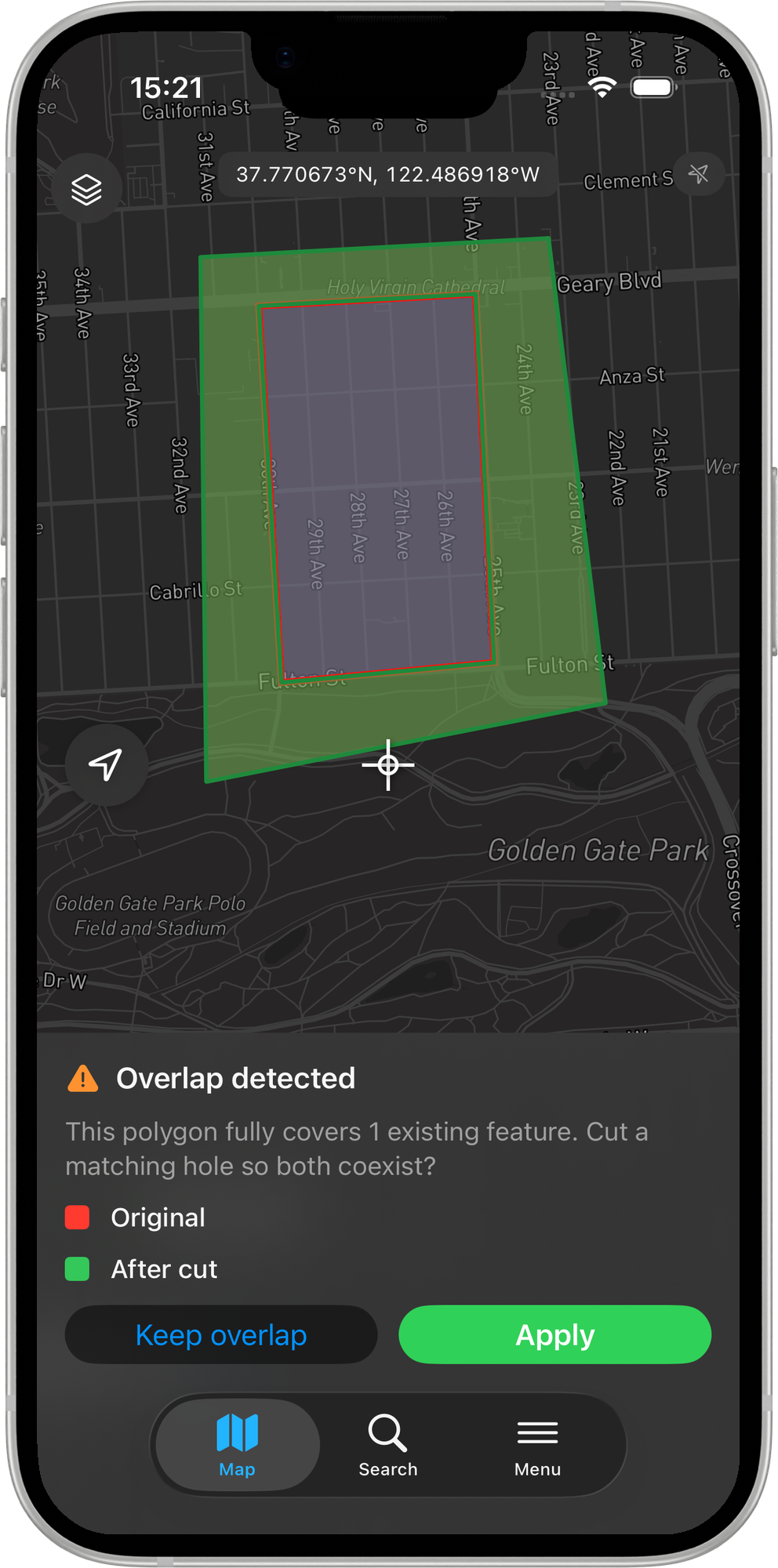
- Original (rojo): tu figura tal y como la has dibujado.
- Tras el recorte / Tras el corte (verde): el resultado que se confirmará.
Después eliges Aplicar para aceptar el resultado topológico o Mantener el solape para confirmar tu figura exactamente como está dibujada (sin aplicar topología). No se escribe nada hasta que eliges.
Solo se modifica el elemento que estás editando: los vecinos existentes nunca cambian.
Comprobaciones entre capas
Evitar solapes se configura por capa. El conjunto participante son todas las capas de polígonos que marques con Evitar solapes con esta capa (hasta 3 capas). Cuando editas un polígono en cualquiera de esas capas, se recorta contra los polígonos existentes en todas las capas marcadas, incluida la suya. Así puedes mantener, por ejemplo, parcelas y edificios en capas separadas pero mutuamente excluyentes.
Una capa marcada no necesita estar visible en el mapa para participar: la comprobación lee directamente la geometría almacenada.
Configuración
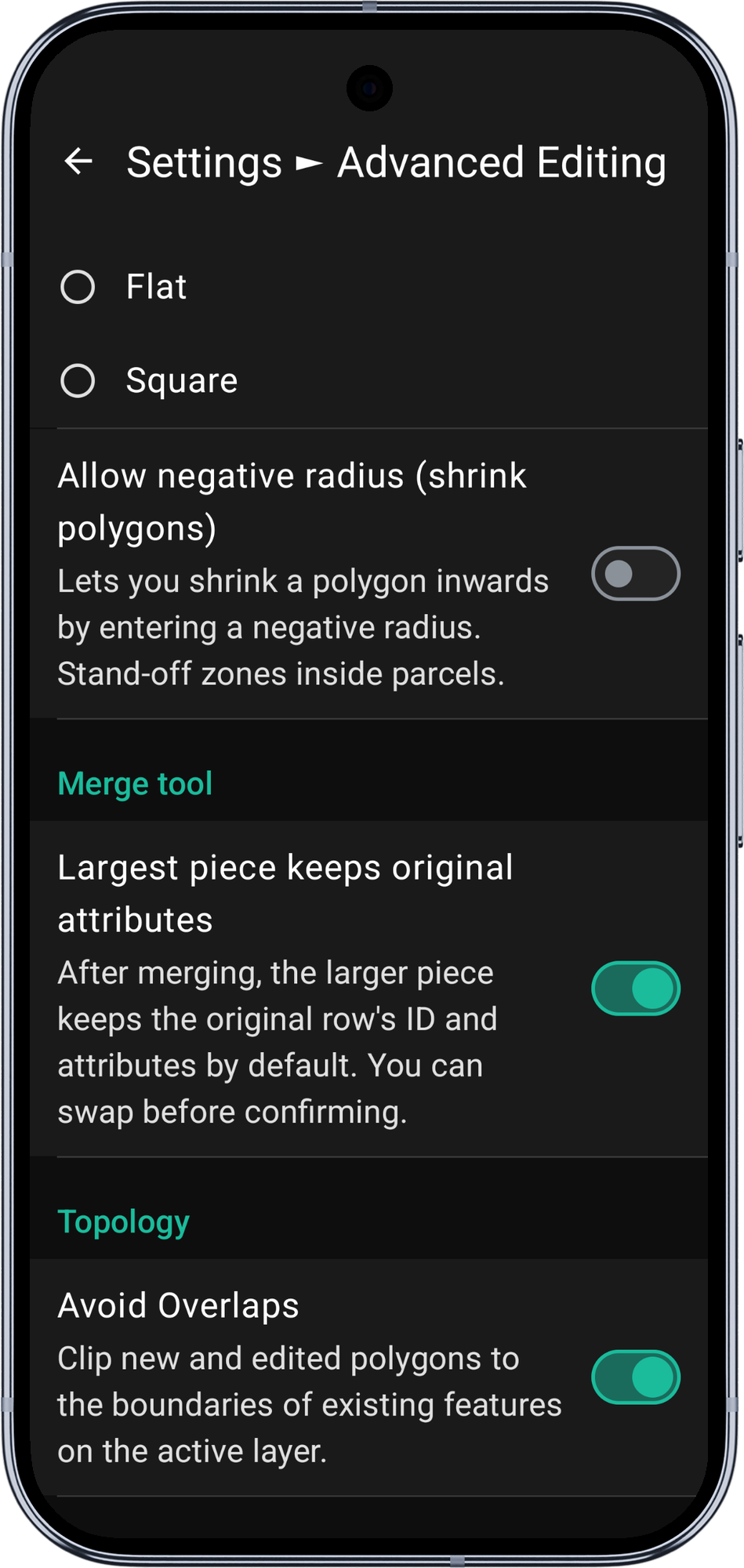
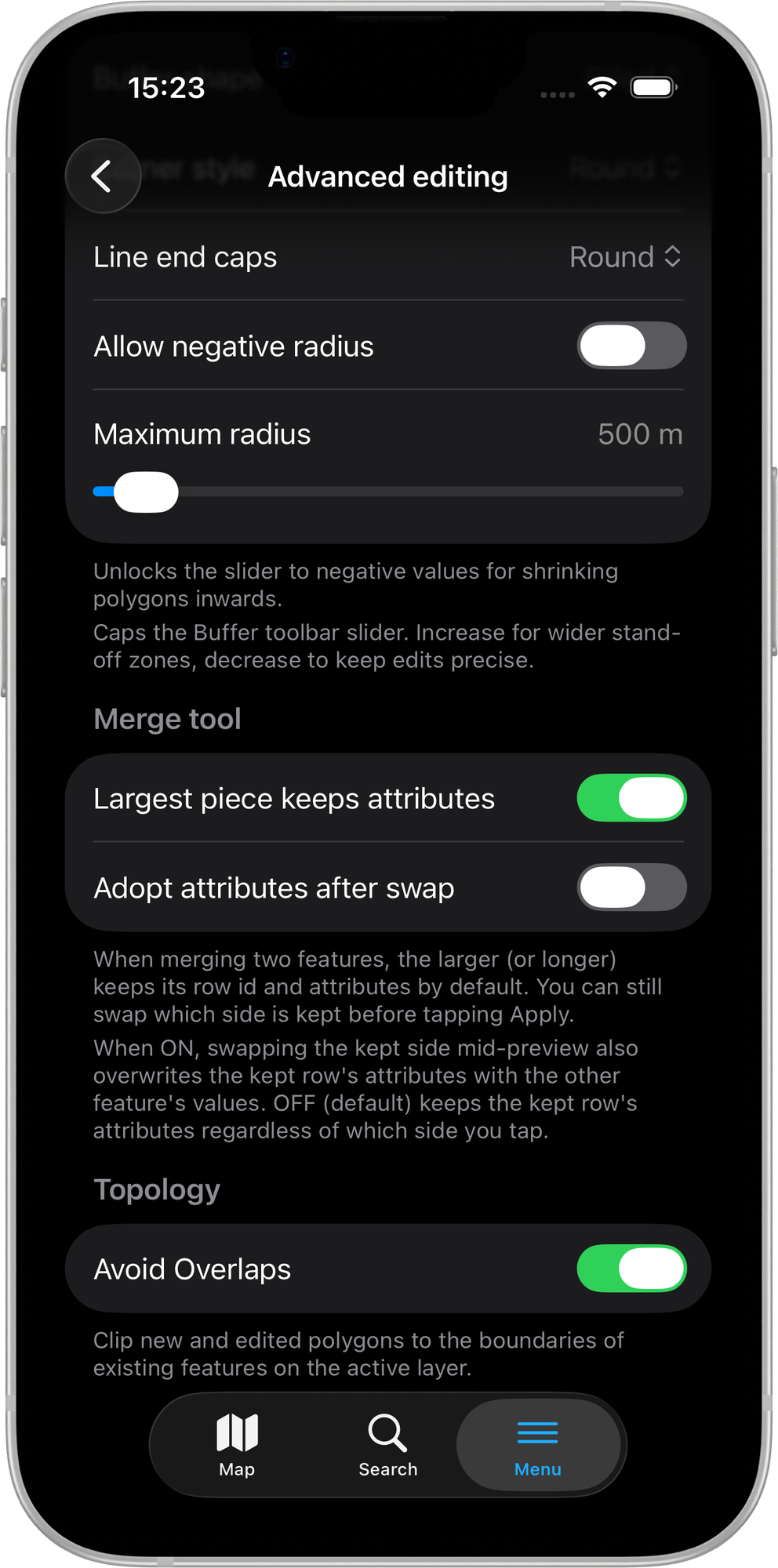
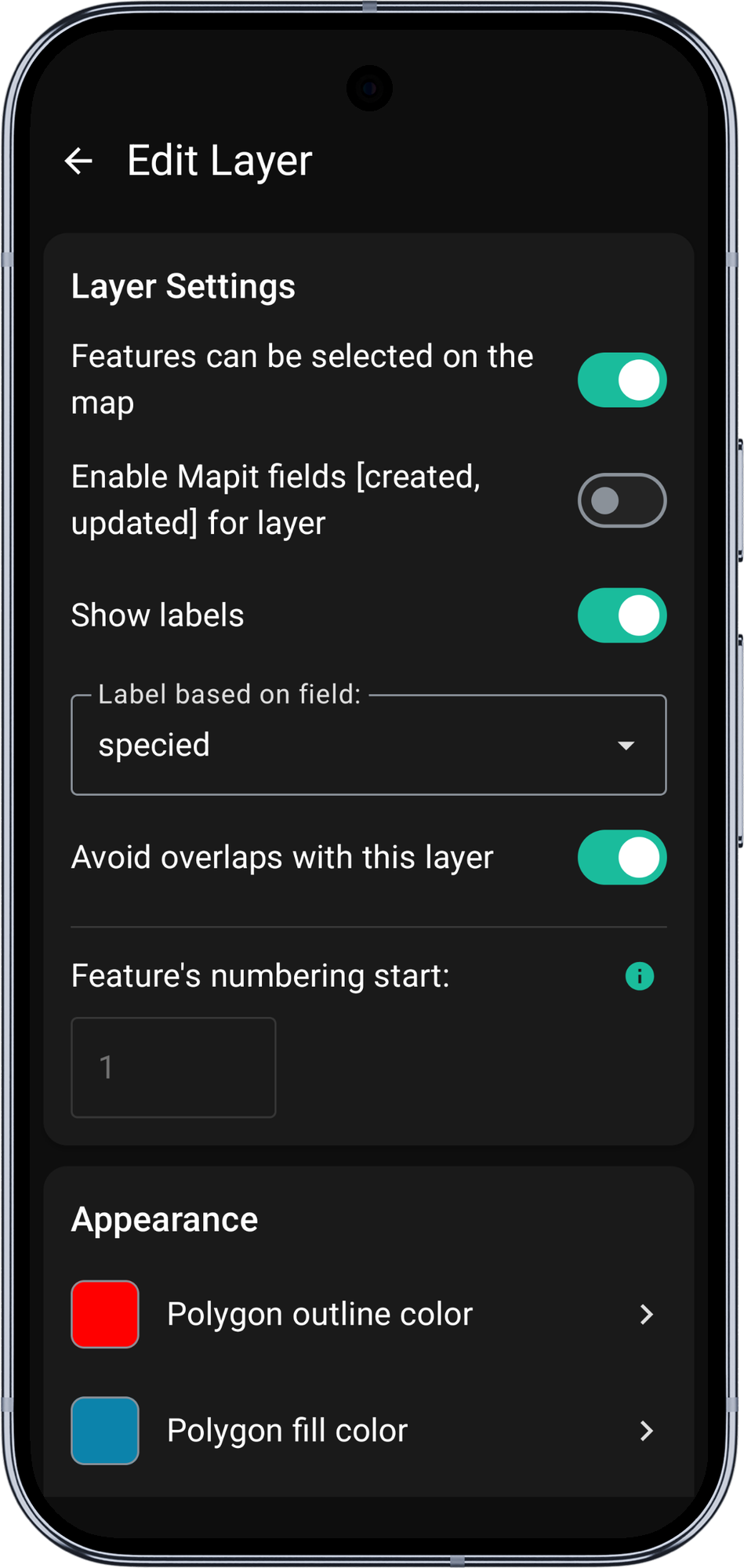
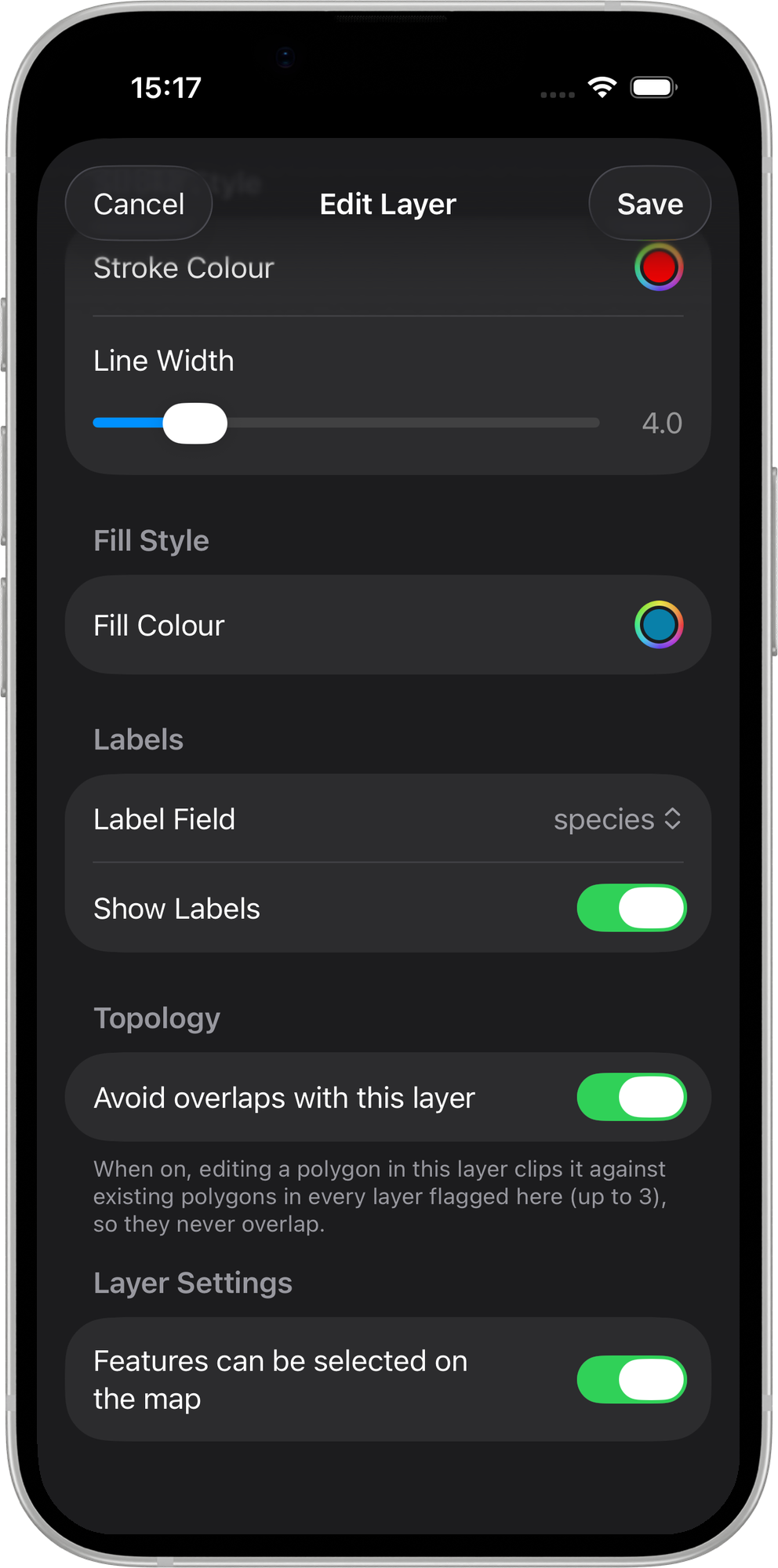
La función se activa con dos interruptores: uno maestro en los ajustes y una marca por capa en la edición de la capa.
1. Activa el interruptor maestro
Abre Ajustes > Edición avanzada y activa Evitar solapes bajo el epígrafe Topología.
- Android
- iOS
2. Marca las capas de polígonos
Abre Editar capa en cada capa de polígonos que deba participar y activa Evitar solapes con esta capa. Puedes marcar hasta tres capas de polígonos; al editar cualquiera de ellas, el recorte se hace contra todo el conjunto.
- Android
- iOS
El interruptor solo aparece en las capas de polígonos. Las líneas y los puntos no se comprueban.
Recortar un polígono solapado
Este es el caso del día a día: capturar una parcela que linda con otra ya existente.
- Android
- iOS
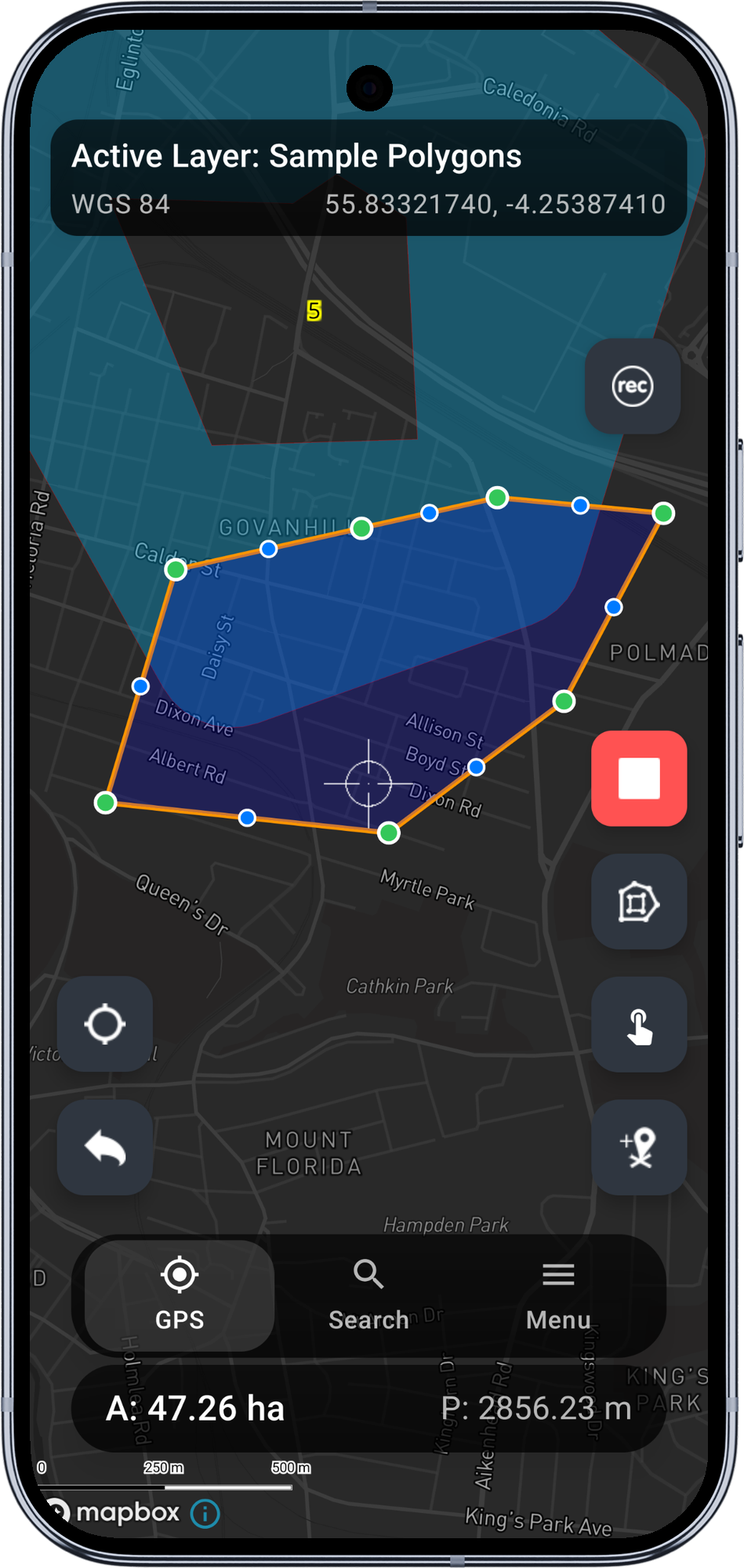
1. Dibuja por encima del vecino
Inicia una sesión de edición en la capa marcada y dibuja tu polígono de modo que entre deliberadamente en el elemento vecino. No intentes calcar a mano el límite compartido: deja que el solape sea generoso.
2. Termina la edición y revisa el aviso
Al detener la edición se ejecuta la comprobación de solapes. Se despliega una ficha Solape detectado: Este polígono se solapa con 1 elemento existente. ¿Recortar hasta el límite compartido? El mapa muestra tu figura original (rojo) frente al resultado recortado (verde).
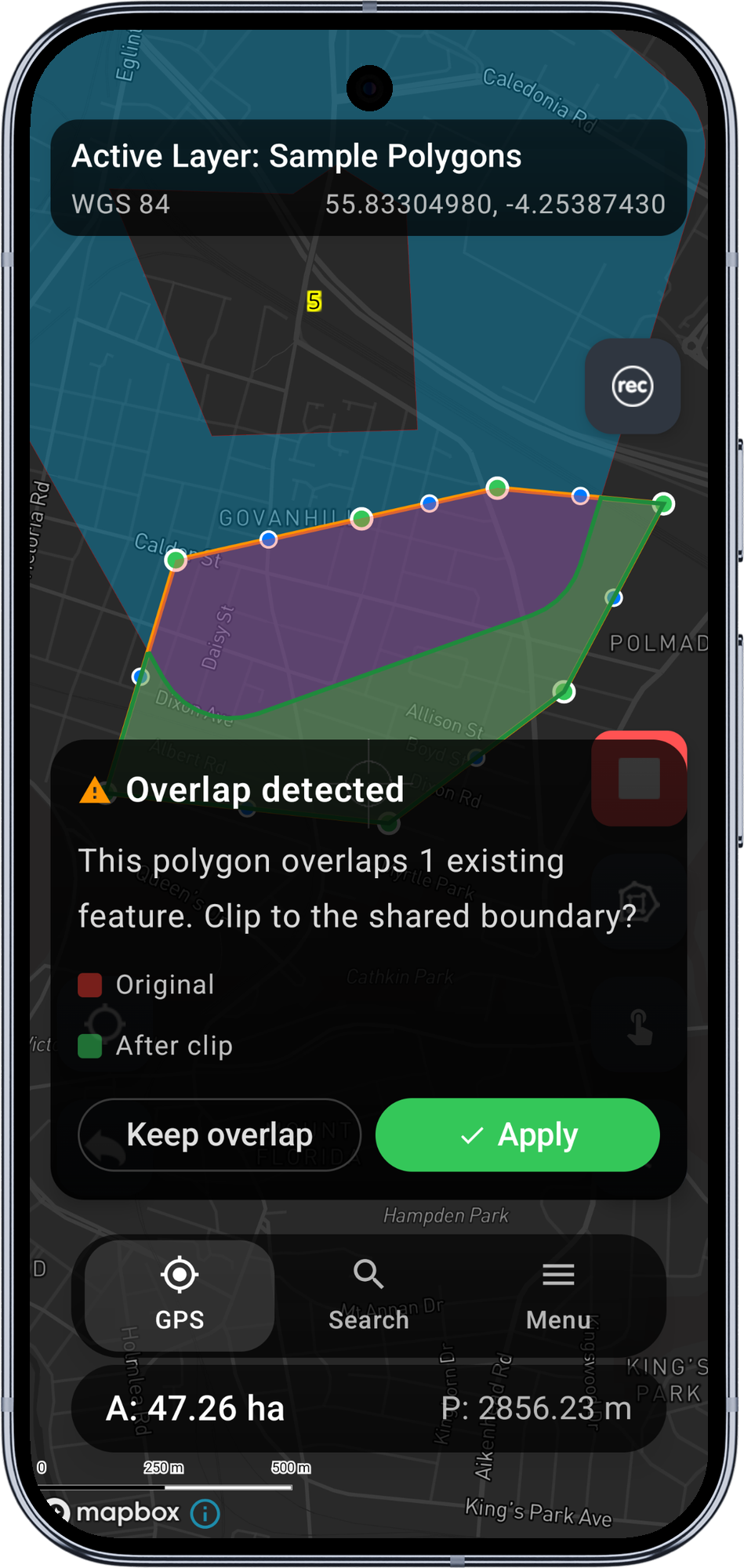
3. Aplica
Toca Aplicar para confirmar la geometría recortada. El polígono guardado se detiene exactamente en la arista del vecino, y el recorte inserta vértices a lo largo del límite compartido para que siga el contorno real del vecino, incluidos los límites detallados o curvos.
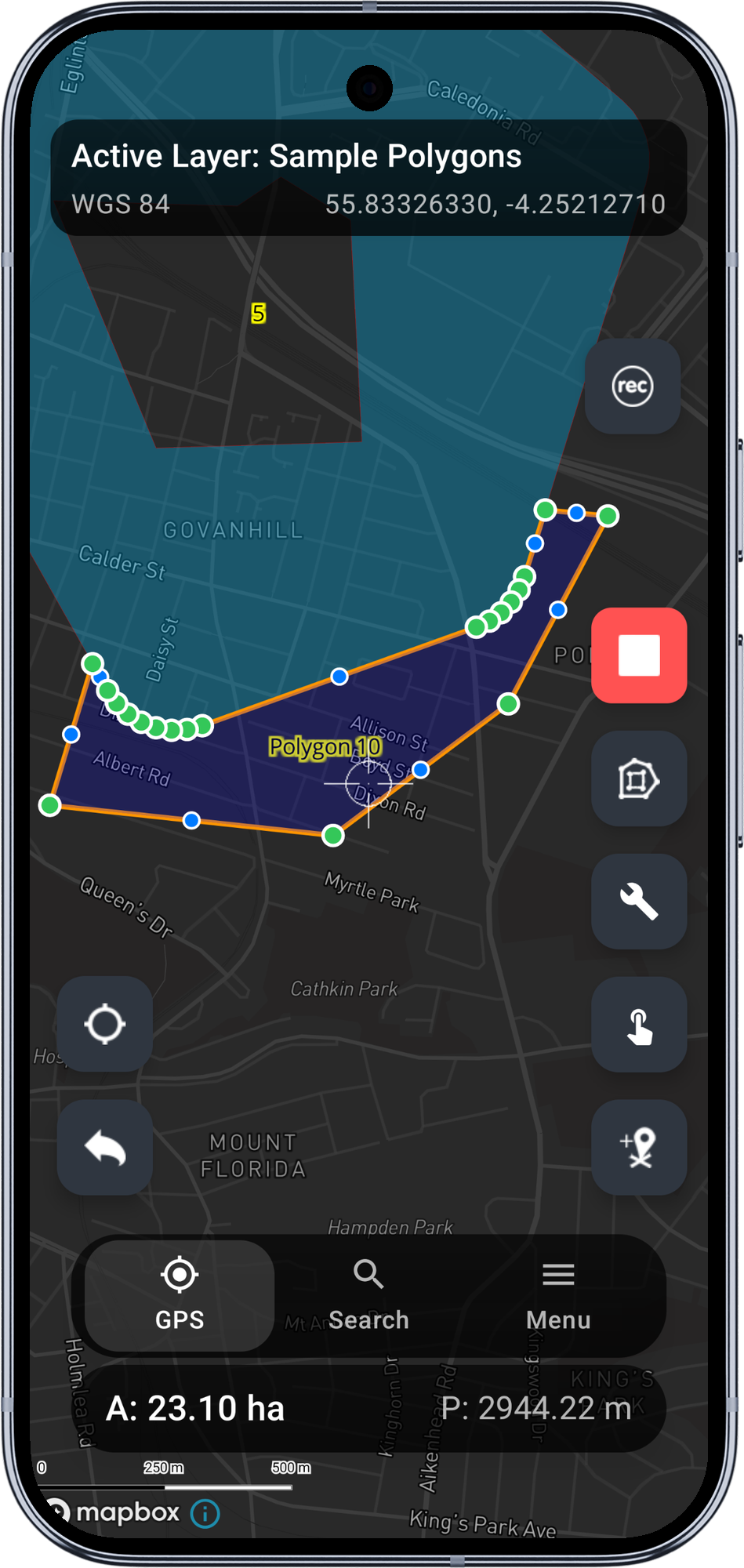
1. Dibuja por encima del vecino
Inicia una sesión de edición en la capa marcada y dibuja tu polígono de modo que entre deliberadamente en el elemento vecino. No intentes calcar a mano el límite compartido: deja que el solape sea generoso.
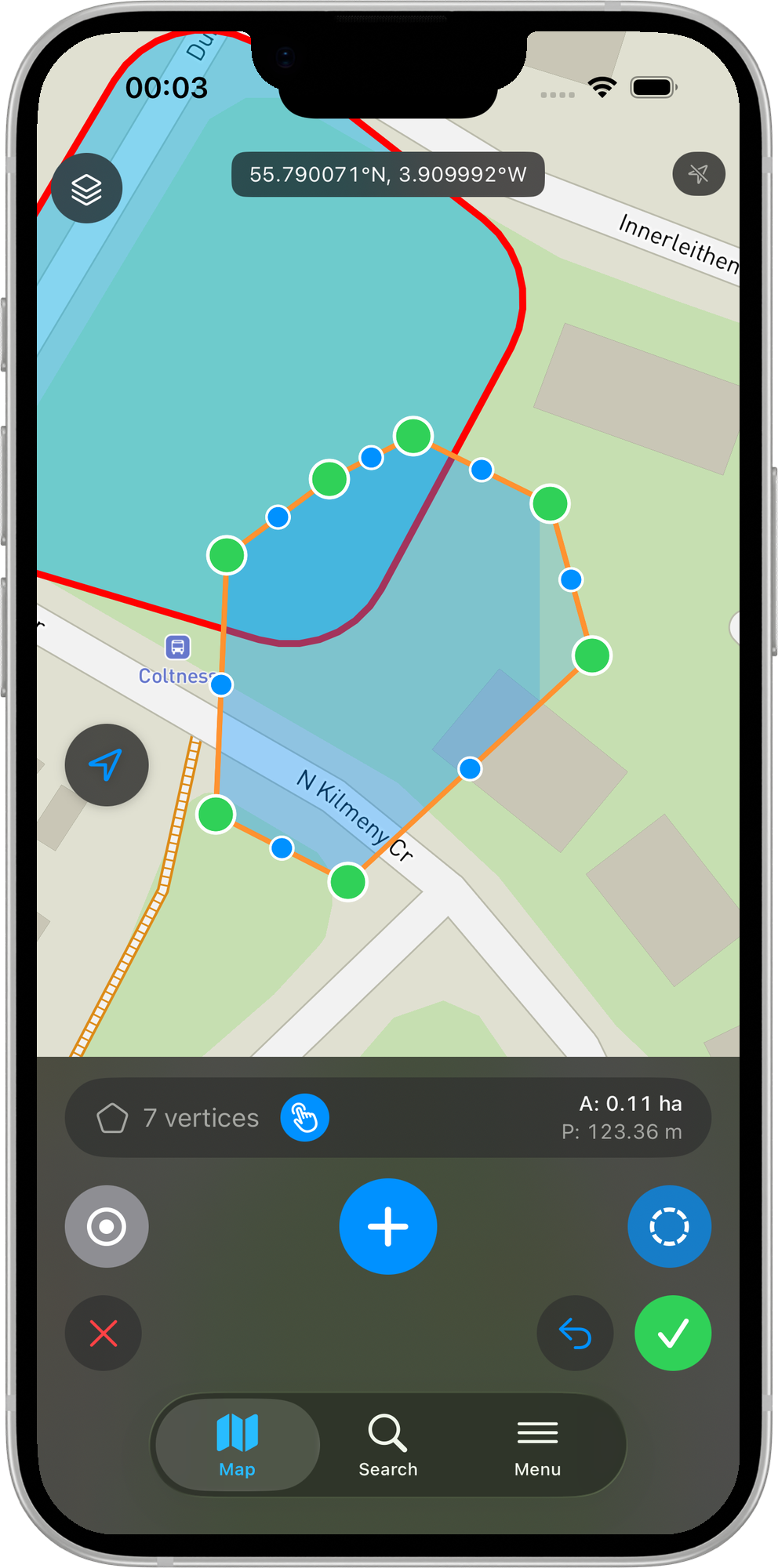
2. Termina la edición y revisa el aviso
Al terminar la edición se ejecuta la comprobación de solapes. Aparece un panel Solape detectado: Este polígono se solapa con 1 elemento existente. ¿Recortar hasta el límite compartido? El mapa muestra tu figura original (rojo) frente al resultado recortado (verde).
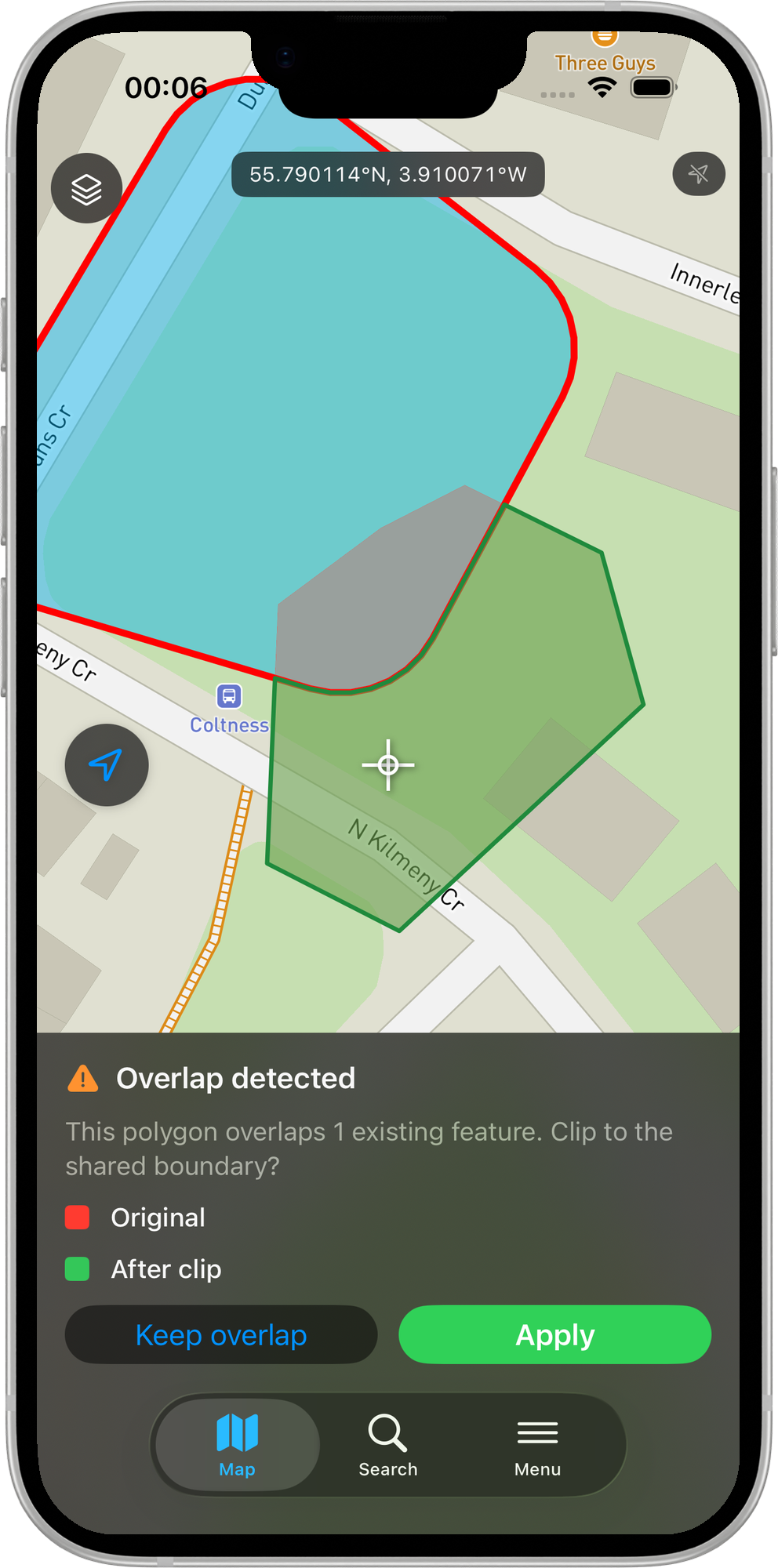
3. Aplica
Toca Aplicar para confirmar la geometría recortada. El polígono guardado se detiene ahora exactamente en la arista del vecino y comparte su línea de límite.
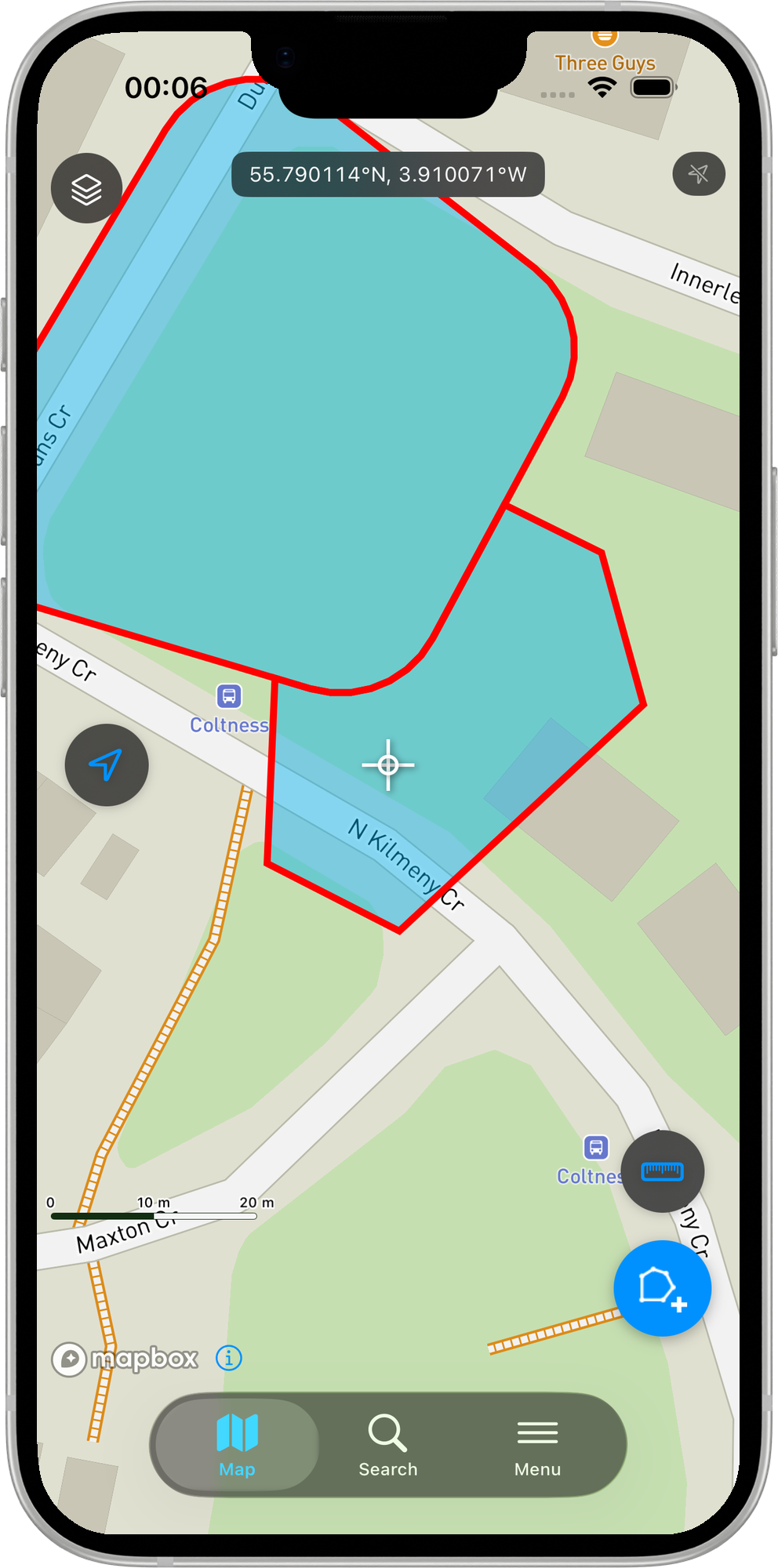
Abrir un hueco para un elemento envuelto
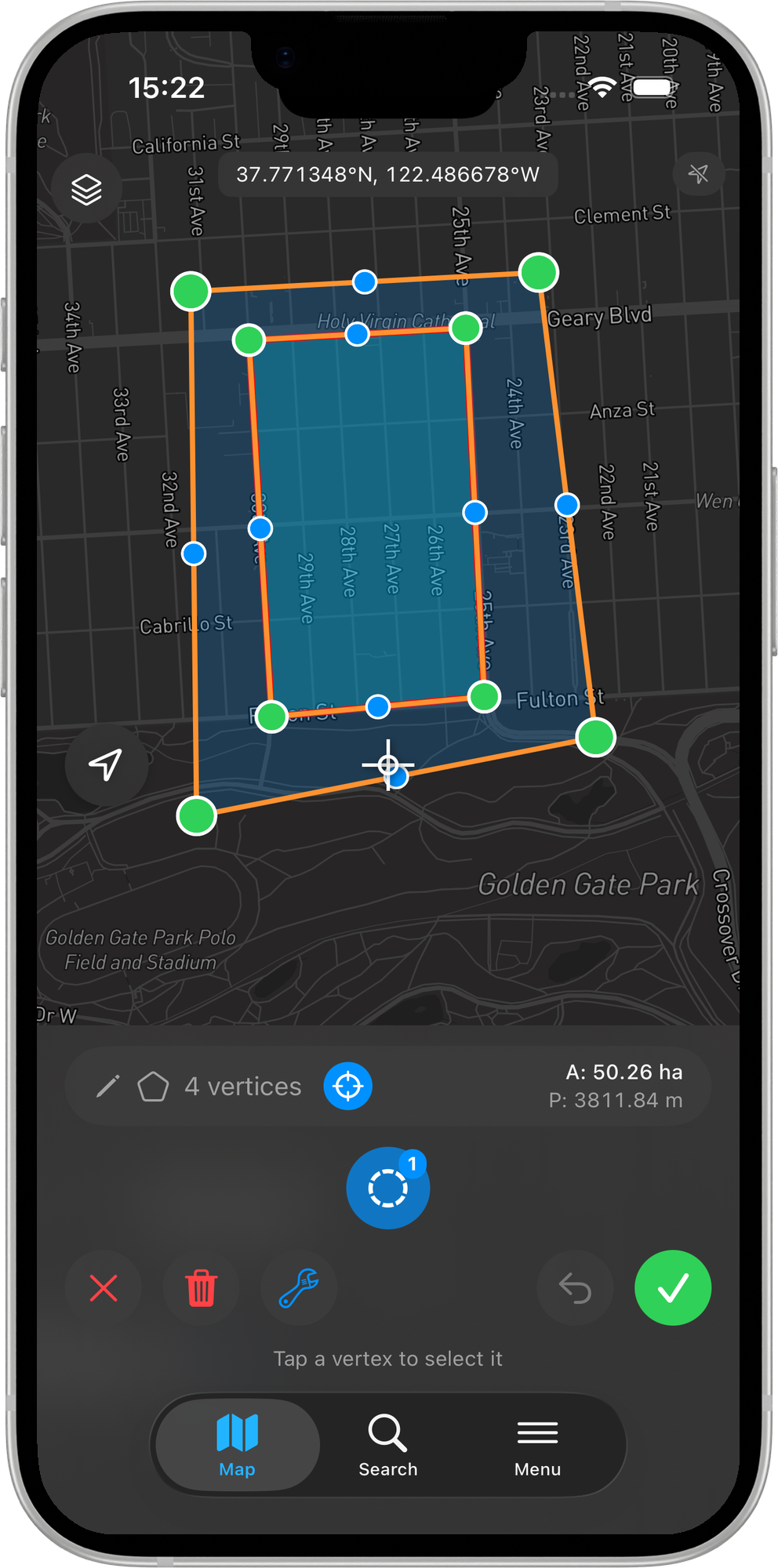
Cuando tu polígono nuevo cubre por completo a otro existente (por ejemplo, una parcela que rodea una servidumbre o la huella de un edificio), recortar no eliminaría nada útil, así que Mapit ofrece abrir un hueco en su lugar. El resultado es un anillo: tu polígono con un anillo interior que coincide con el elemento envuelto, de modo que ambos conviven sin solaparse.
- Android
- iOS
La ficha Solape detectado dice Este polígono cubre por completo 1 elemento existente. ¿Abrir un hueco equivalente para que ambos elementos convivan? La leyenda muestra Tras el corte (verde). Toca Aplicar para confirmar el anillo.
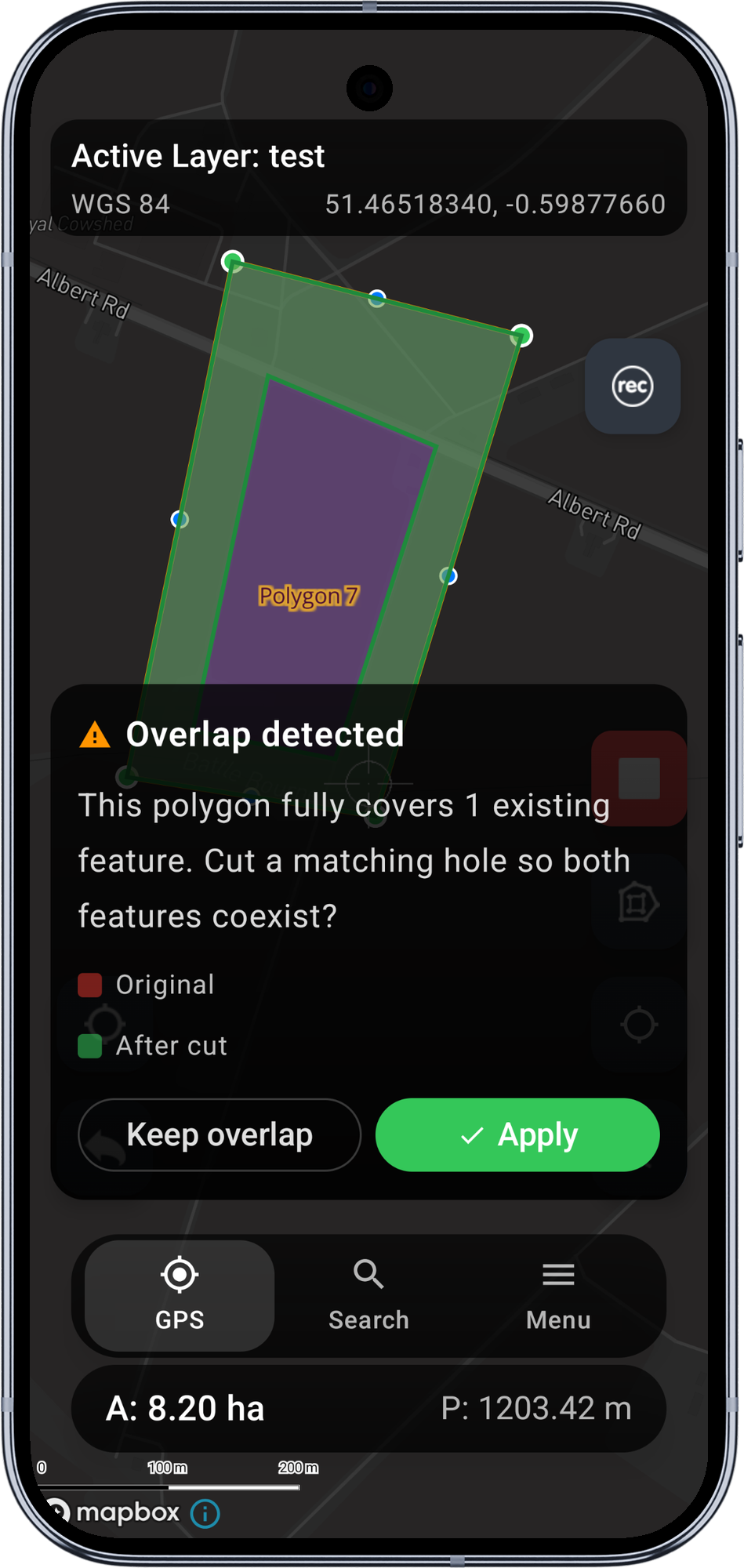
El elemento confirmado es un anillo: el polígono exterior con un hueco que coincide con el elemento envuelto, de modo que ambos conviven sin solaparse.
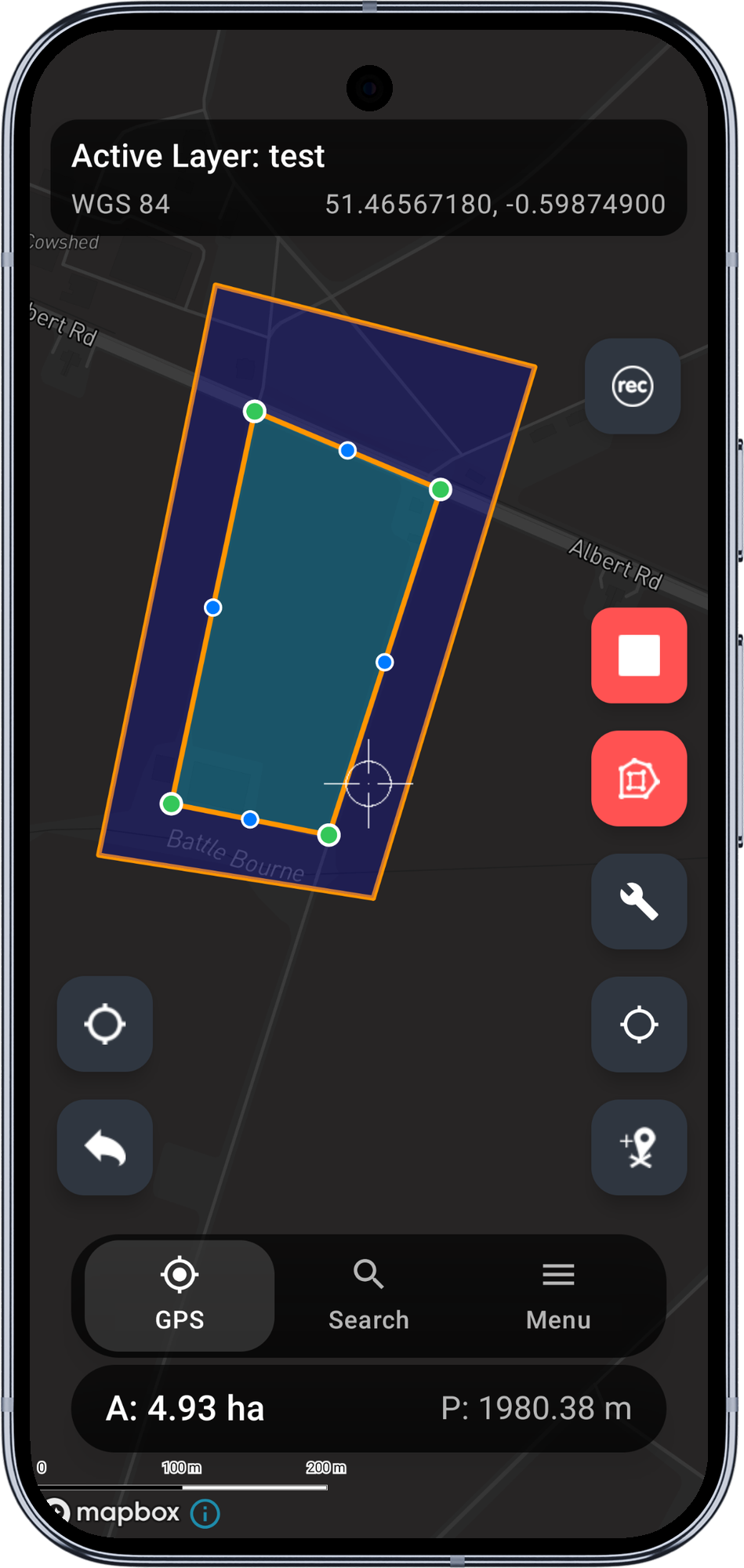
El panel Solape detectado dice Este polígono cubre por completo 1 elemento existente. ¿Abrir un hueco equivalente para que ambos elementos convivan? La leyenda muestra Tras el corte (verde). Toca Aplicar para confirmar el anillo.
El elemento confirmado es un polígono con un anillo interior alrededor del elemento envuelto.
Cuando la edición no puede resolverse automáticamente
Algunas geometrías no pueden recortarse ni cortarse de forma limpia. En esos casos Mapit explica el motivo y te permite confirmar de todos modos (guardando tu figura tal cual, sin aplicar topología), para que ninguna edición se quede bloqueada:
- Tu polígono queda enteramente dentro de un vecino: recortarlo no dejaría nada.
- El recorte dividiría tu polígono en varias partes: el resultado no es un único polígono.
- Tu polígono no sobresale de los vecinos: no queda nada después de recortar.
- La geometría no es válida: por ejemplo, una autointersección provocada por un salto del GPS durante la grabación. El elemento se guarda tal cual y la comprobación se omite.
Siempre puedes elegir Mantener el solape en la vista previa para confirmar tu figura original sin aplicar la regla topológica.
Consejos para una captura catastral limpia
- Solapa con generosidad y luego recorta. Dibuja bien pasado el límite compartido y deja que el recorte encuentre la arista real. Es más rápido y mucho más exacto que calcar.
- Marca todas las capas del mismo mosaico. Si las parcelas y los edificios no deben solaparse entre sí, marca ambas capas (hasta tres).
- Combínalo con el ajuste de vértices. El ajuste te ayuda a empezar y terminar sobre vértices existentes; Evitar solapes limpia el límite intermedio.
- Toda la geometría se guarda en WGS84 y la topología se ejecuta directamente sobre esas coordenadas: no hay ningún paso de reproyección que introduzca error.