Ustawienia przyciągania
Kategoria ustawień Przyciąganie decyduje o tym, jak Mapit przyciąga nowe i przeciągane wierzchołki do istniejących obiektów podczas edycji. Opis pracy w praktyce znajdziesz w Przyciąganiu wierzchołków.
- Android
- iOS
Przejdź do Ustawienia > Przyciąganie, aby uzyskać dostęp do tych opcji.
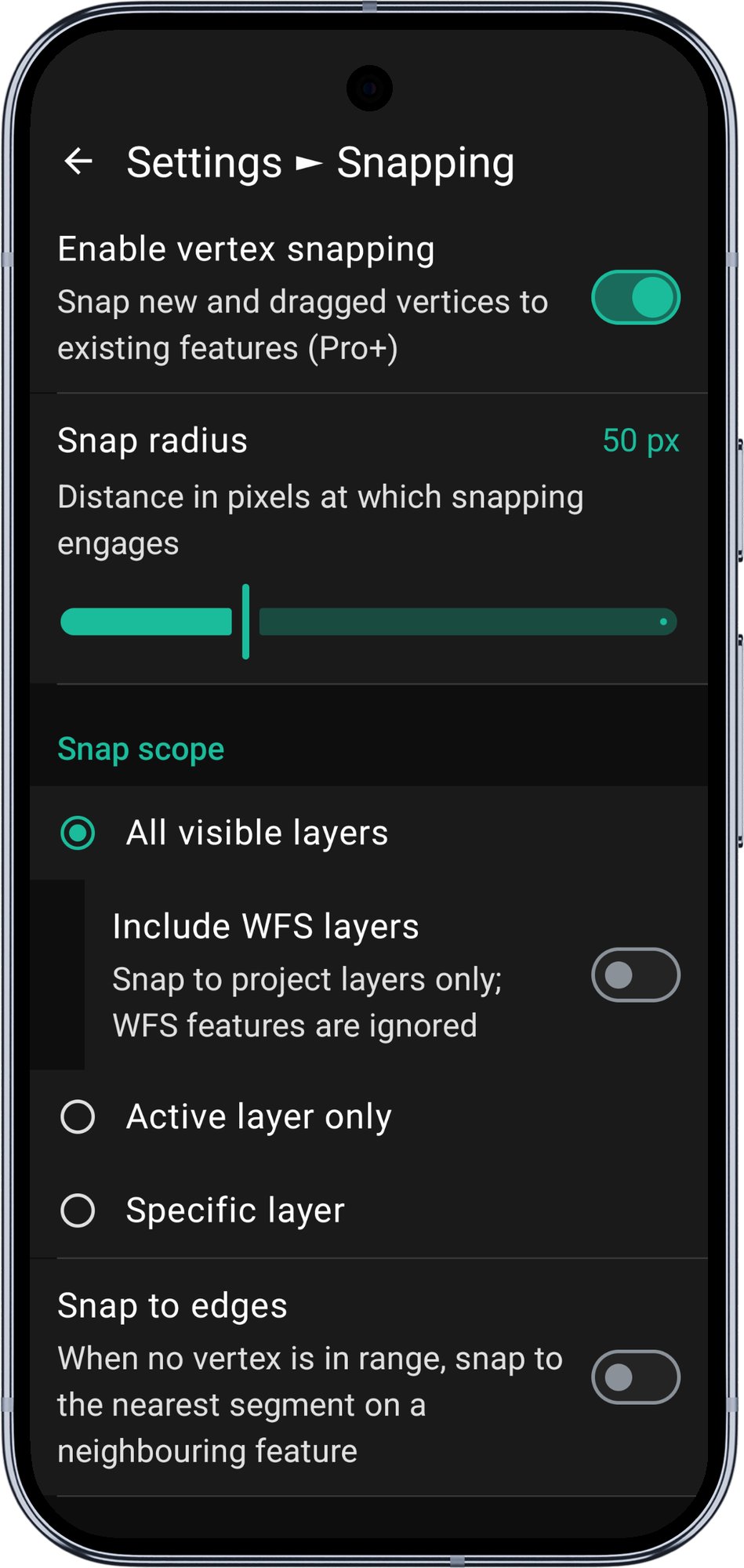
Przyciąganie wierzchołków wymaga subskrypcji Mapit Pro Plus. Główny przełącznik widoczny jest we wszystkich planach, ale jego włączenie bez Pro+ otwiera okno zakupu subskrypcji.
Włącz przyciąganie wierzchołków
Domyślnie: wyłączone
Główny przełącznik przyciągania. Gdy jest wyłączony, wszystkie pozostałe opcje na tym ekranie są nieaktywne, a przyciąganie nie działa nigdzie w aplikacji.
Gdy jest włączony, nowe i przeciągane wierzchołki przyciągają się do istniejących obiektów zgodnie z pozostałymi opcjami poniżej. Wyłączenie głównego przełącznika pozostawia pozostałe ustawienia z ostatnimi wartościami - możesz w dowolnej chwili włączyć go ponownie bez konieczności konfigurowania ich na nowo.
Promień przyciągania
Zakres: 20 - 120 px | Domyślnie: 50 px | Widoczne, gdy: główny przełącznik jest włączony
Odległość w pikselach ekranu, przy której uruchamia się przyciąganie. Gdy pozycja wejściowa znajdzie się w tym promieniu od kandydującego wierzchołka lub krawędzi, przyciąganie przenosi wierzchołek na kandydata.
- Mniejsze wartości (20 - 40 px) wymagają dotknięcia lub przeciągnięcia bardzo blisko celu. Przydatne przy dużym powiększeniu, gdy obiekty są od siebie oddalone na ekranie, albo gdy mapa jest zatłoczona nakładającymi się obiektami.
- Większe wartości (80 - 120 px) sprawiają, że przyciąganie działa bardziej zdecydowanie. Przydatne przy małym powiększeniu, przy pracy rysikiem albo gdy zależy Ci na silnym przyciąganiu do istniejących obiektów.
Promień mierzony jest w pikselach ekranu, a nie w jednostkach mapy, dzięki czemu przyciąganie zachowuje się tak samo niezależnie od bieżącego powiększenia.
Zakres przyciągania
Domyślnie: wszystkie widoczne warstwy | Widoczne, gdy: główny przełącznik jest włączony
Decyduje o tym, które warstwy dostarczają kandydatów przy wyszukiwaniu celu przyciągania. Dostępne są trzy opcje:
| Wartość | Zachowanie |
|---|---|
| Wszystkie widoczne warstwy | Celem przyciągania może być dowolny narysowany obiekt na mapie. Opcja domyślna, zwykle właściwa przy porządkowaniu topologii między warstwami. Zagnieżdżony przełącznik Uwzględnij warstwy WFS (patrz niżej) doprecyzowuje tę opcję. |
| Tylko aktywna warstwa | Celami przyciągania mogą być wyłącznie obiekty z aktualnie edytowanej warstwy. Warstwy WFS nigdy nie mogą być warstwą aktywną (są tylko do odczytu), więc ta opcja zawsze eliminuje szum z WFS. |
| Wybrana warstwa | Przyciąganie ogranicza się do jednej wskazanej tabeli GeoPackage lub warstwy WFS. Wybranie tej opcji odsłania listę rozwijaną ze wszystkimi aktualnie widocznymi warstwami (tabelami GeoPackage i warstwami WFS, przy czym warstwy WFS oznaczone są etykietą (WFS)). Wybrana warstwa jest zapamiętywana między sesjami. |
Znaczniki grupowania i własne nakładki sesji Mapit są zawsze wykluczane z listy kandydatów, niezależnie od wybranego zakresu.
Uwzględnij warstwy WFS
Domyślnie: włączone | Widoczne, gdy: zakres przyciągania to wszystkie widoczne warstwy
Zagnieżdżone pod opcją wszystkie widoczne warstwy. Gdy jest włączone, obiekty tła WFS liczą się jako kandydaci do przyciągnięcia na równi z Twoimi obiektami GeoPackage. Gdy jest wyłączone, brane są pod uwagę wyłącznie obiekty GeoPackage z widocznych warstw projektu - dane referencyjne WFS (nakładki katastralne, źródła WFS map podkładowych) są pomijane.
Geodeci pracujący z zatłoczonym tłem referencyjnym WFS (np. nakładkami katastralnymi pokazującymi granice wszystkich sąsiednich działek) zwykle wyłączają tę opcję, aby celami przyciągania były wyłącznie ich własne obiekty GeoPackage, zachowując przy tym wybraną opcję „wszystkie widoczne warstwy" na potrzeby porządkowania między warstwami GeoPackage.
Przełącznik nie wpływa na opcję tylko aktywna warstwa (WFS nigdy nie może być aktywna) ani na opcję wybrana warstwa (tam warstwa została już wskazana).
Zachowanie zapasowe przy wybranej warstwie
Jeśli warstwa wskazana w opcji wybrana warstwa zostanie później ukryta lub usunięta, przyciąganie po cichu zachowuje się jak przy opcji wszystkie widoczne warstwy przez cały czas niedostępności wskazanej warstwy. Ponowne wyświetlenie warstwy przywraca pierwotny wybór bez konieczności wracania do tego ustawienia.
Utrzymuje to stabilny sposób pracy, gdy w trakcie sesji przełączasz widoczność warstw w panelu warstw.
Przyciąganie do krawędzi
Domyślnie: wyłączone | Widoczne, gdy: główny przełącznik jest włączony
Rozszerza przyciąganie poza wierzchołki. Gdy w promieniu przyciągania nie ma żadnego wierzchołka, ale znajduje się w nim krawędź obiektu (odcinek między dwoma wierzchołkami), nowy wierzchołek zostaje umieszczony w najbliższym punkcie tego odcinka.
Przyciąganie do krawędzi jest rozwiązaniem zapasowym. Dopasowanie do wierzchołka w promieniu zawsze ma pierwszeństwo przed dopasowaniem do krawędzi, więc włączenie tej opcji nie osłabia przyciągania wierzchołek-wierzchołek.
Stosuj przyciąganie do krawędzi, gdy:
- wycinasz nowy poligon wzdłuż granicy istniejącego i potrzebujesz pośrednich wierzchołków na tej granicy;
- rozbudowujesz sieć linii o nowe wierzchołki wzdłuż istniejących krawędzi;
- chcesz umieścić punkt dokładnie na istniejącej linii drogi lub rzeki.
A co z samoprzyciąganiem i domykaniem pierścienia?
Nie ma przełącznika samoprzyciągania - gdy sesja edycji jest aktywna, wierzchołki aktualnie edytowanego obiektu są zawsze uwzględniane jako kandydaci do przyciągnięcia (z pominięciem aktualnie przeciąganego wierzchołka). Dzięki temu domykanie pierścienia „po prostu działa": przyciągnij ostatni wierzchołek poligonu do pierwszego, a ich współrzędne będą identyczne.
Przejdź do Ustawienia → Edycja → Przyciąganie, aby uzyskać dostęp do tych opcji.
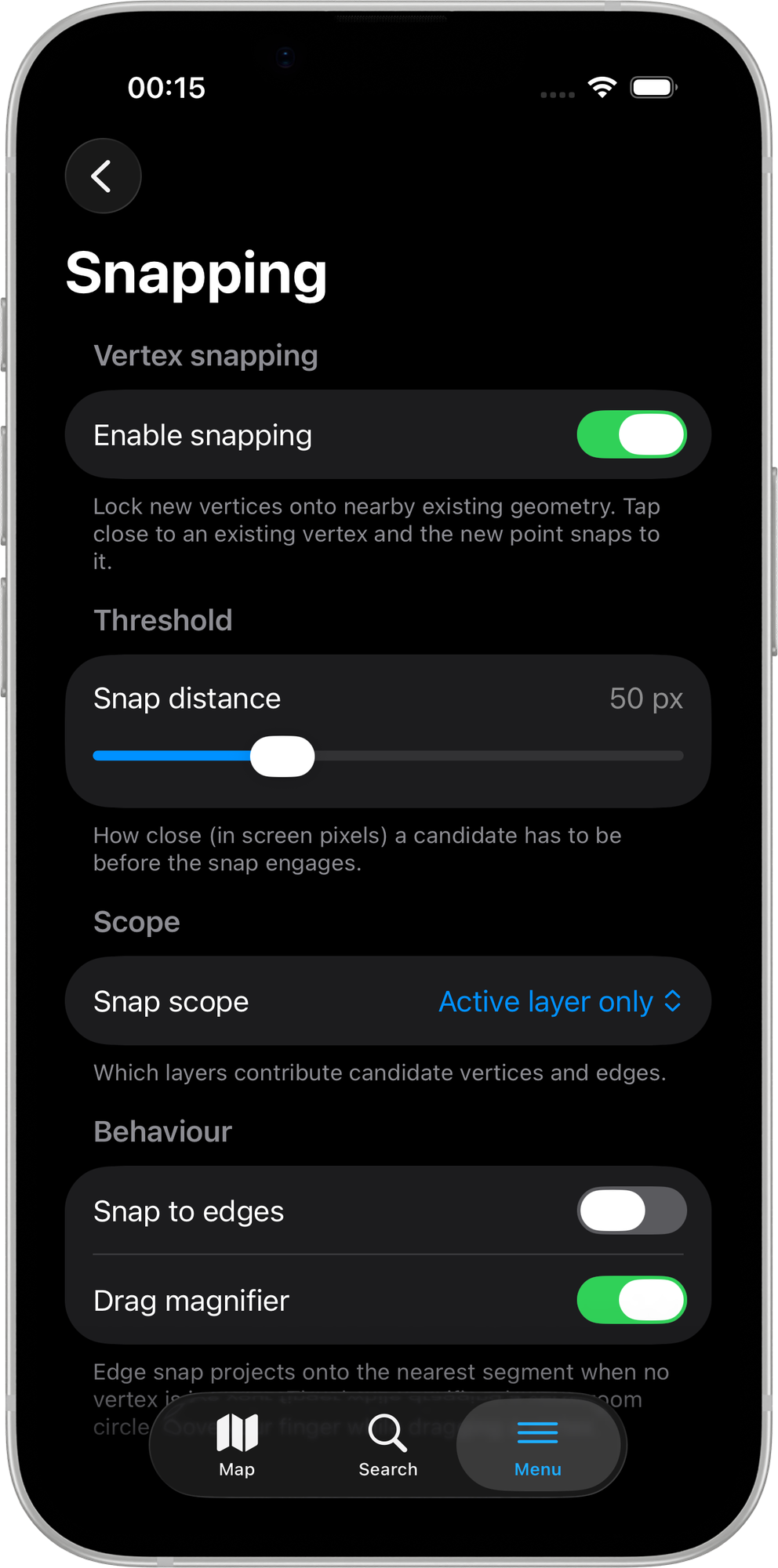
Przyciąganie wierzchołków wymaga subskrypcji Mapit Pro Plus. Główny przełącznik widoczny jest we wszystkich planach, ale jego włączenie bez Pro+ otwiera okno zakupu subskrypcji.
Włącz przyciąganie wierzchołków
Domyślnie: wyłączone
Główny przełącznik przyciągania. Gdy jest wyłączony, wszystkie pozostałe opcje na tym ekranie są nieaktywne, a przyciąganie nie działa nigdzie w aplikacji.
Gdy jest włączony, nowe i przeciągane wierzchołki przyciągają się do istniejących obiektów zgodnie z pozostałymi opcjami poniżej. Wyłączenie głównego przełącznika pozostawia pozostałe ustawienia z ostatnimi wartościami — możesz w dowolnej chwili włączyć go ponownie bez konieczności konfigurowania ich na nowo.
Użytkownicy wersji Free i Pro po dotknięciu przełącznika zobaczą okno zakupu subskrypcji Pro+.
Promień przyciągania
Zakres: 20 - 120 px | Domyślnie: 50 px | Widoczne, gdy: główny przełącznik jest włączony
Odległość w pikselach ekranu, przy której uruchamia się przyciąganie. Gdy pozycja wejściowa znajdzie się w tym promieniu od kandydującego wierzchołka lub krawędzi, przyciąganie przenosi wierzchołek na kandydata.
- Mniejsze wartości (20 - 40 px) wymagają dotknięcia lub przeciągnięcia bardzo blisko celu. Przydatne, gdy mapa jest zatłoczona wieloma bliskimi obiektami.
- Większe wartości (80 - 120 px) sprawiają, że przyciąganie działa bardziej zdecydowanie. Przydatne przy mniejszym powiększeniu albo gdy zależy Ci na silnym przyciąganiu do istniejących obiektów.
Promień mierzony jest w pikselach ekranu, dzięki czemu przyciąganie zachowuje się spójnie niezależnie od poziomu powiększenia.
Zakres przyciągania
Domyślnie: wszystkie widoczne warstwy | Widoczne, gdy: główny przełącznik jest włączony
Decyduje o tym, które warstwy dostarczają kandydatów przy wyszukiwaniu celu przyciągania:
| Wartość | Zachowanie |
|---|---|
| Wszystkie widoczne warstwy | Celem przyciągania może być dowolny narysowany obiekt GeoPackage na mapie. Opcja domyślna. |
| Tylko aktywna warstwa | Celami przyciągania mogą być wyłącznie obiekty z aktualnie edytowanej warstwy. |
Znaczniki grupowania i własne nakładki sesji Mapit są zawsze wykluczane z listy kandydatów.
Przyciąganie do krawędzi
Domyślnie: wyłączone | Widoczne, gdy: główny przełącznik jest włączony
Rozszerza przyciąganie poza wierzchołki. Gdy w promieniu przyciągania nie ma żadnego wierzchołka, ale znajduje się w nim krawędź obiektu (odcinek między dwoma wierzchołkami), nowy wierzchołek zostaje umieszczony w najbliższym punkcie tego odcinka.
Przyciąganie do krawędzi jest rozwiązaniem zapasowym — dopasowanie do wierzchołka zawsze ma pierwszeństwo przed dopasowaniem do krawędzi.
Stosuj przyciąganie do krawędzi, gdy:
- wycinasz nowy poligon wzdłuż granicy istniejącego i potrzebujesz pośrednich wierzchołków na tej granicy;
- rozbudowujesz sieć linii o nowe wierzchołki wzdłuż istniejących krawędzi;
- chcesz umieścić punkt dokładnie na istniejącej linii drogi lub rzeki.
Lupa przeciągania
Domyślnie: włączone | Widoczne, gdy: główny przełącznik jest włączony
Wyświetla okrągłą lupę powiększającą nad palcem podczas przeciągania wierzchołka. Lupa pokazuje pobliskie wierzchołki i krawędzie z wybranego zakresu przyciągania, pulsujący pomarańczowy pierścień zasięgu o rozmiarze promienia przyciągania oraz wyraźny pomarańczowy znacznik celu, gdy kandydat znajduje się w zasięgu.
Wyłącz tę opcję, jeśli lupa Ci przeszkadza albo pracujesz z bardzo dużymi obiektami, przy których strefa przyciągania jest czytelna bez powiększenia.
A co z samoprzyciąganiem i domykaniem pierścienia?
Nie ma przełącznika samoprzyciągania — gdy sesja edycji jest aktywna, wierzchołki aktualnie edytowanego obiektu są zawsze uwzględniane jako kandydaci do przyciągnięcia (z pominięciem aktualnie przeciąganego wierzchołka). Dzięki temu domykanie pierścienia „po prostu działa": przyciągnij ostatni wierzchołek poligonu do pierwszego, a ich współrzędne będą identyczne.
Powiązane tematy
- Przyciąganie wierzchołków - czym jest przyciąganie i jak z niego korzystać
- Tryby wprowadzania wierzchołków - trzy sposoby dodawania nowego wierzchołka
- Mapit Pro Plus - co zawiera subskrypcja Pro+