Ajuste de vértices
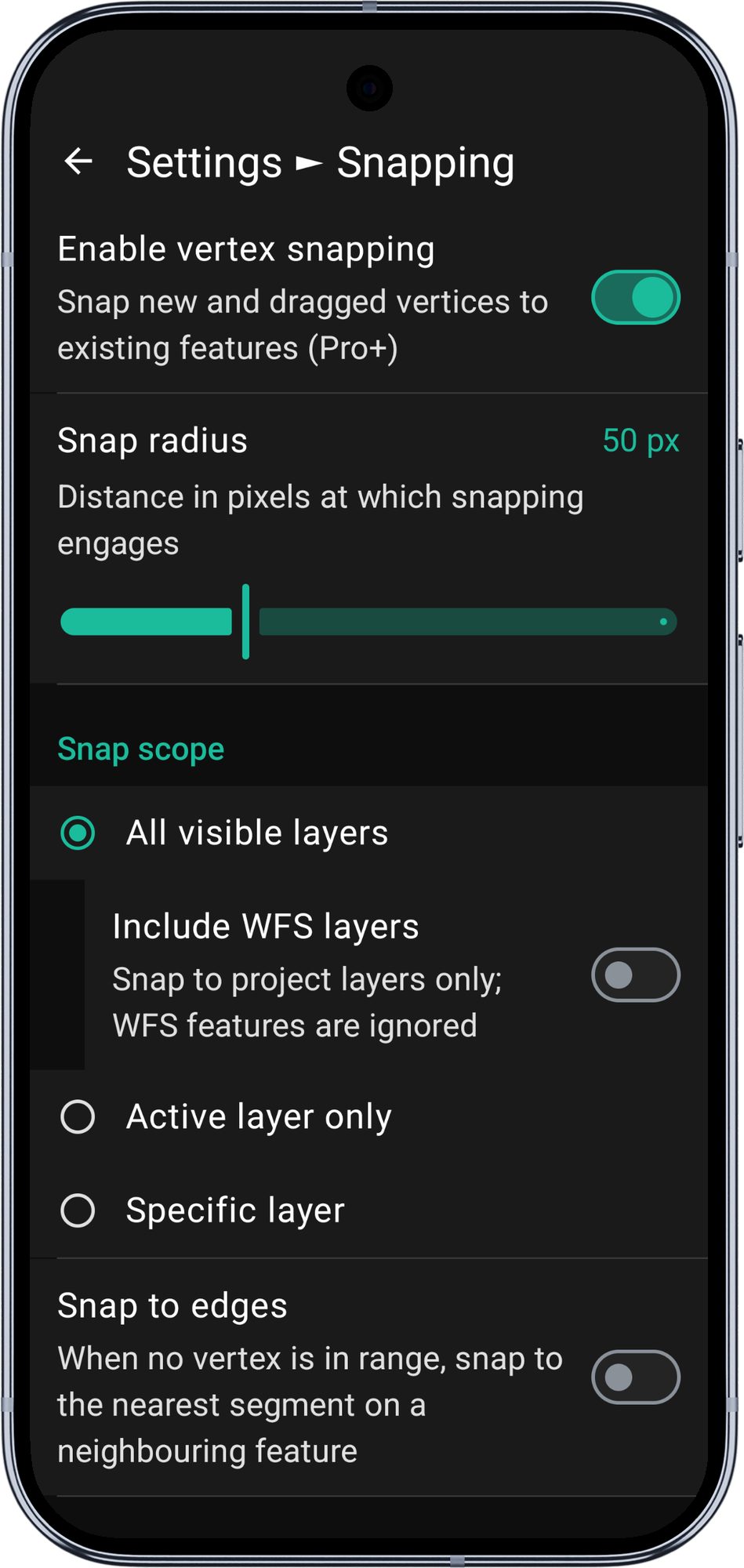
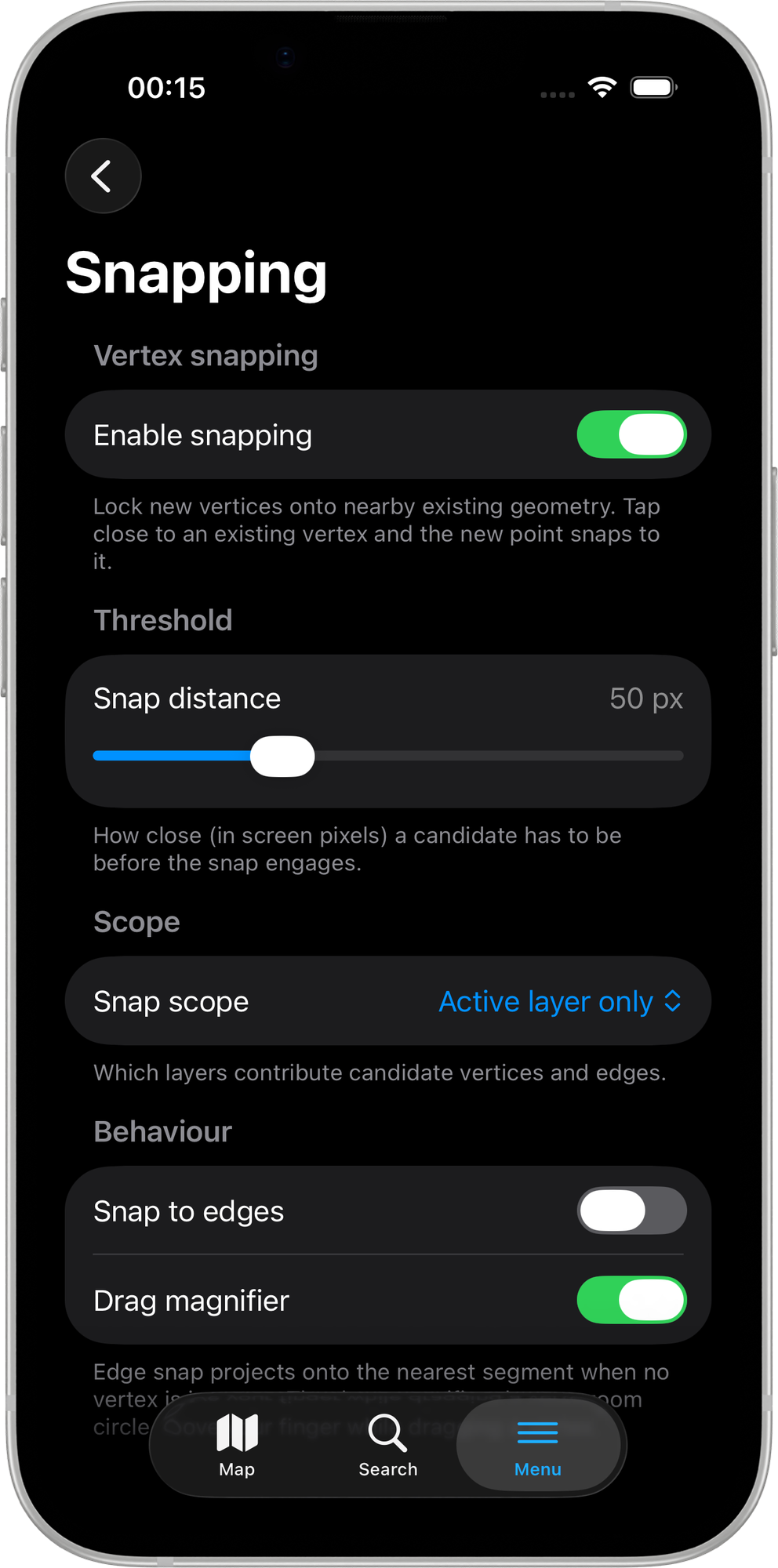
El ajuste de vértices hace que tu digitalización sea topológicamente limpia. Cuando añades o arrastras un vértice cerca de un elemento existente, Mapit lo lleva exactamente al vértice o la arista más cercanos dentro de un radio configurable: se acabaron los huecos mínimos entre polígonos contiguos y las coordenadas duplicadas casi idénticas donde se encuentran dos líneas.
El ajuste de vértices está incluido en Mapit Pro Plus tanto en Android como en iOS. Los usuarios Gratis y Pro pueden ver el interruptor maestro en los ajustes, pero al activarlo se abre el muro de pago de la suscripción.
- Android
- iOS
Qué se ajusta
Cuando el ajuste está activado y un vértice cae dentro del radio de captura de un candidato, Mapit usa las coordenadas del candidato en lugar de las coordenadas de entrada sin procesar.
Se admiten dos tipos de ajuste:
| Destino | Cuándo se aplica |
|---|---|
| Ajuste a vértice | El punto de entrada está dentro del radio de captura de un vértice dibujado de un elemento cercano |
| Ajuste a arista | No hay ningún vértice al alcance, pero un elemento cercano tiene un segmento dentro del radio. El vértice se coloca en el punto más próximo de ese segmento |
El ajuste a aristas es un recurso alternativo que solo entra en juego después de que haya fallado el ajuste a vértices para el toque o el arrastre en curso. Se controla con un interruptor propio en los ajustes de captura, porque algunos flujos de trabajo solo quieren coincidencia vértice a vértice.
- Android
- iOS
Dónde funciona el ajuste
Los tres modos de introducción de vértices respetan el ajuste:
- Tocar en el mapa: un toque dentro del radio de captura de un destino ajusta el vértice nuevo sobre él. Un breve círculo naranja confirma que el ajuste ha caído sobre una coordenada existente y no en la posición del toque sin procesar.
- Retícula, con el GPS desanclado: al desplazar el mapa aparece un indicador naranja sobre los destinos de ajuste cercanos. Toca Insertar vértices y el vértice se coloca en el destino indicado, no en el centro del mapa.
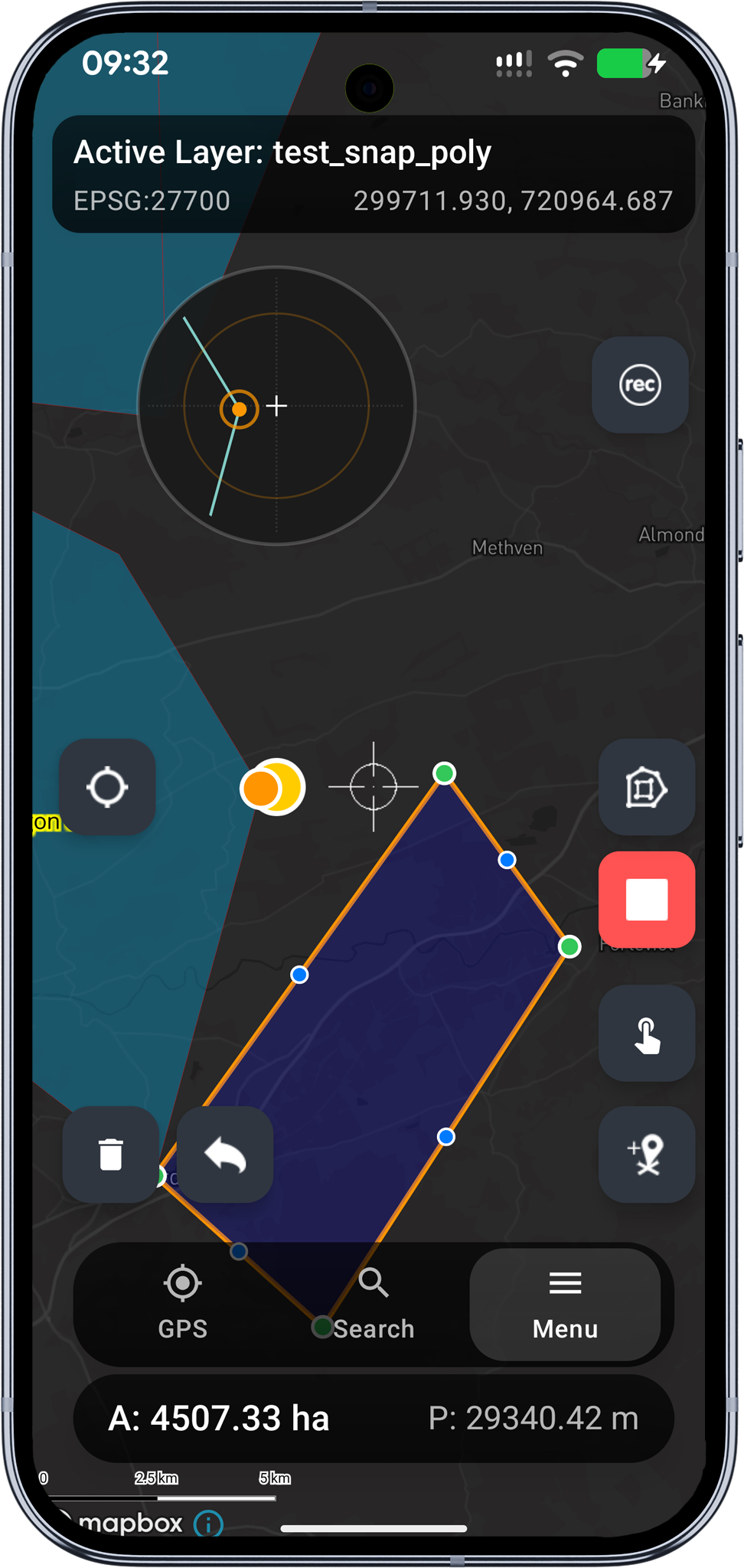
- Arrastre de vértice: durante el arrastre, el vértice sigue tu dedo, pero la posición que se confirma al soltar es la del destino de ajuste, si hay alguno al alcance. Una lupa circular flota sobre tu dedo para mostrarte qué hay cerca (ver más abajo).
El ajuste no está activo, deliberadamente, en el modo Retícula cuando el mapa está anclado al GPS. Un vértice tomado del GPS debe reflejar tu posición medida real, no verse arrastrado en silencio hacia un elemento cercano.
El indicador de ajuste
Cuando hay un destino al alcance, Mapit dibuja un círculo naranja relleno sobre esa coordenada. Esa es la coordenada que se usará si confirmas el vértice en ese momento.
- En el modo Tocar, el indicador parpadea durante unos 600 ms tras un ajuste correcto, para confirmar que el toque ha caído sobre la coordenada existente.
- En el modo Retícula, el indicador permanece encendido mientras el mapa está quieto y hay un destino al alcance. Se apaga en cuanto confirmas el vértice.
- Durante un arrastre, el indicador sigue visible mientras estés dentro del alcance de un destino.
La lupa de arrastre
Cuando arrastras un vértice con el ajuste activado, una lupa circular flota sobre tu dedo. Muestra:
- Las aristas y los vértices de los elementos cercanos dentro de tu alcance de ajuste.
- Los vértices de la sesión en curso del elemento que estás editando, para que puedas ajustar el último vértice de un anillo al primero y cerrarlo limpiamente.
- Un anillo de alcance naranja pulsante del tamaño del radio de captura, para que veas exactamente cuándo entras en la distancia de ajuste.
- El indicador del destino de ajuste cuando hay un candidato al alcance.
La lupa solo aparece cuando hay algo a lo que ajustarse, así que no recarga la pantalla durante los arrastres en zonas despejadas. Las aristas se recortan en el borde de la lupa para que no se cuelen desde esquinas de polígonos lejanas.
- Android
- iOS
Cierre de anillo y autoajuste
Siempre que hay una sesión de edición activa, los vértices que ya has añadido se incluyen automáticamente como candidatos de ajuste, incluido el primer vértice de la geometría en curso. Esto significa que cerrar limpiamente el anillo de un polígono es tan sencillo como ajustar el último vértice sobre el primero.
El autoajuste está siempre activo; no hay ningún ajuste para desactivarlo. El vértice que estás arrastrando queda excluido de los candidatos para que no pueda ajustarse a sí mismo.
Herencia del valor Z
Si la capa activa admite Z y el destino del ajuste tiene un valor Z, el vértice nuevo o arrastrado hereda ese valor Z. Así se mantienen coherentes las cotas de los vértices compartidos entre elementos 3D.
Cuando el destino es un elemento plano en 2D, el valor Z del vértice nuevo se calcula a partir de las reglas de altura de la capa activa (altitud GPS, altura de antena, modelo de geoide), como de costumbre.
Precisión
Los elementos del mapa se dibujan a partir de las teselas vectoriales de Mapbox, que cuantizan las coordenadas a zooms bajos (unos 5 metros al zoom 10). Mapit ignora la geometría dibujada al ajustar y lee las coordenadas exactas del GeoPackage subyacente, de modo que un vértice ajustado coincide con el destino con toda la precisión de un doble, sea cual sea el zoom al que toques o arrastres.
Alcance del ajuste
El ajuste Alcance del ajuste controla qué capas aportan candidatos. Hay tres opciones:
- Todas las capas visibles: cualquier elemento dibujado en el mapa puede ser destino. Es la opción predeterminada y suele ser la que interesa para la limpieza topológica entre capas. Un interruptor anidado, Incluir capas WFS, lo afina aún más: desactívalo cuando tengas un fondo WFS de referencia muy cargado (superposiciones catastrales, servicios WFS de mapa base) y solo quieras ajustar a tus propios elementos del GeoPackage.
- Solo la capa activa: el ajuste se limita a la capa que estás editando. Las capas WFS nunca pueden ser la capa activa (son de solo lectura), así que esta opción siempre excluye el ruido del WFS.
- Una capa concreta: el ajuste se limita a una única capa que tú elijas (una tabla del GeoPackage o una capa WFS). Elige la capa en la lista desplegable que aparece al seleccionar esta opción. Si más adelante ocultas la capa elegida, el ajuste vuelve en silencio a Todas las capas visibles hasta que la muestres de nuevo.
Los marcadores de agrupación y las superposiciones de sesión (las capas de vértices y de puntos medios) se excluyen automáticamente y no pueden ser destinos de ajuste.
Consulta Ajustes de captura: alcance del ajuste para la referencia completa, incluidos el interruptor de WFS y las reglas de retroceso cuando se elige una capa concreta.
Flujos de trabajo habituales
Dividir un límite compartido
- Digitaliza el primer polígono con normalidad.
- Empieza un polígono nuevo en la misma capa con el modo Tocar en el mapa.
- Toca cada esquina compartida del primer polígono. Cada toque se ajusta exactamente sobre el vértice existente, con lo que obtienes coordenadas idénticas.
- Cierra el anillo tocando de nuevo el primer vértice: el autoajuste de cierre de anillo mantiene las coordenadas exactas.
Ampliar una red de líneas
- Abre una sesión de edición en la capa de líneas.
- Cambia al modo Tocar en el mapa.
- Toca el vértice final de una línea existente para empezar una nueva desde esa coordenada exacta.
- Sigue tocando para construir la línea nueva.
Afinar una geometría existente
- Toca un elemento existente para abrirlo en edición.
- Arrastra un vértice y observa la lupa para ver qué aristas o vértices cercanos están al alcance.
- Suelta el vértice cuando el indicador de ajuste esté sobre el destino que quieres. El vértice se confirma en la coordenada del destino, no en la posición sin procesar de tu dedo.
Requisitos
- Una suscripción a Mapit Pro Plus.
- El interruptor maestro de ajuste activado en Ajustes > Ajuste.
Sin Pro+, el interruptor maestro permanece desactivado y el muro de pago se abre en cuanto intentas activarlo. Si tu suscripción Pro+ caduca, el ajuste se desactiva automáticamente.
Qué se ajusta
Cuando el ajuste está activado y un vértice cae dentro del radio de captura de un candidato, Mapit usa las coordenadas del candidato en lugar de las coordenadas de entrada sin procesar.
Se admiten dos tipos de ajuste:
| Destino | Cuándo se aplica |
|---|---|
| Ajuste a vértice | El punto de entrada está dentro del radio de captura de un vértice dibujado de un elemento cercano |
| Ajuste a arista | No hay ningún vértice al alcance, pero sí un segmento cercano. El vértice se coloca en el punto más próximo de ese segmento. Desactivado por defecto; se activa en los ajustes de captura. |
El ajuste a aristas solo entra en juego después de que haya fallado el ajuste a vértices para el toque o el arrastre en curso. Una coincidencia de vértice siempre gana a una de arista.
- Android
- iOS
Dónde funciona el ajuste
Los dos modos de introducción de vértices respetan el ajuste:
- Tocar en el mapa: un toque dentro del radio de captura de un destino ajusta el vértice nuevo sobre él. Un punto naranja pulsante en el mapa marca el destino antes de que levantes el dedo; al soltar, el vértice se confirma en esa coordenada.
- Arrastre de vértice: durante el arrastre, la posición que se confirma al soltar es la del destino de ajuste, si hay alguno al alcance. El tirador de arrastre salta visualmente al destino. Una lupa circular flota sobre tu dedo para mostrarte qué hay cerca (ver más abajo).
El ajuste no está activo, deliberadamente, en el modo Retícula cuando el mapa está anclado al GPS. Un vértice tomado del GPS debe reflejar tu posición medida real, no verse arrastrado hacia un elemento cercano.
El indicador de ajuste
Cuando hay un destino al alcance, Mapit dibuja un punto naranja pulsante sobre esa coordenada. Esa es la coordenada que se usará si confirmas el vértice.
- En el modo Tocar, el punto naranja aparece al acercarte a un candidato, antes de que levantes el dedo.
- Durante un arrastre, el punto sigue visible mientras estés al alcance y el tirador de arrastre salta hacia el destino.
La lupa de arrastre (magnificador)
Cuando arrastras un vértice con el ajuste activado, una lupa circular flota sobre tu dedo. Muestra:
- Las aristas y los vértices de los elementos cercanos dentro de tu alcance de ajuste.
- Los vértices de la sesión en curso: ajusta el último vértice del polígono al primero para cerrar el anillo limpiamente.
- Un anillo de alcance naranja pulsante del tamaño del radio de captura, para que veas exactamente cuándo entras en la distancia de ajuste.
- Un marcador naranja intenso del destino de ajuste cuando hay un candidato al alcance.
La lupa se puede desactivar: ve a Ajustes → Edición → Ajuste → Lupa de arrastre para encenderla o apagarla. Está activada por defecto para los usuarios Pro+.
- Android
- iOS
Cierre de anillo y autoajuste
Siempre que hay una sesión de edición activa, los vértices que ya has añadido se incluyen automáticamente como candidatos de ajuste, incluido el primer vértice de la geometría en curso. Así, cerrar el anillo de un polígono es tan sencillo como ajustar el último vértice sobre el primero.
El autoajuste está siempre activo. El vértice que estás arrastrando queda excluido de los candidatos para que no pueda ajustarse a sí mismo.
Alcance del ajuste
El ajuste Alcance del ajuste controla qué capas aportan candidatos:
- Todas las capas visibles: cualquier elemento del GeoPackage dibujado en el mapa puede ser destino. Es la opción predeterminada para la limpieza topológica entre capas.
- Solo la capa activa: el ajuste se limita a la capa que estás editando.
Consulta Ajustes de captura para la referencia completa.
Precisión
Mapit lee las coordenadas exactas del GeoPackage subyacente en lugar de la geometría dibujada en las teselas, de modo que un vértice ajustado coincide con el destino con toda la precisión de un doble, sea cual sea el nivel de zoom.
Flujos de trabajo habituales
Dividir un límite compartido
- Digitaliza el primer polígono con normalidad.
- Empieza un polígono nuevo en la misma capa con el modo Tocar en el mapa.
- Toca cada esquina compartida del primer polígono: cada toque se ajusta exactamente sobre el vértice existente, con lo que obtienes coordenadas idénticas.
- Cierra el anillo tocando de nuevo el primer vértice; el autoajuste mantiene las coordenadas exactas.
Ampliar una red de líneas
- Abre una sesión de edición en la capa de líneas.
- Cambia al modo Tocar en el mapa.
- Toca el vértice final de una línea existente para empezar una nueva desde esa coordenada exacta.
- Sigue tocando para construir la línea nueva.
Afinar una geometría existente
- Toca un elemento existente para abrirlo en edición.
- Arrastra un vértice y observa la lupa para ver qué aristas o vértices cercanos están al alcance.
- Suelta el vértice cuando el indicador de ajuste esté sobre el destino que quieres. El vértice se confirma en la coordenada del destino, no en la posición sin procesar de tu dedo.
Requisitos
- Una suscripción a Mapit Pro Plus (iOS, App Store).
- El interruptor maestro de ajuste activado en Ajustes → Edición → Ajuste.
Los usuarios Gratis y Pro ven la fila de Ajuste en los ajustes, pero al tocar el interruptor maestro se abre el muro de pago de la suscripción Pro+. Si tu suscripción Pro+ caduca, el ajuste se desactiva automáticamente.
Temas relacionados
- Modos de introducción de vértices: las tres formas de añadir un vértice
- Ajustes de captura: referencia completa de todas las opciones de ajuste
- Mapit Pro Plus: qué incluye la suscripción Pro+