Modos de introducción de vértices
Mapit GIS ofrece varias formas de colocar vértices al crear o editar líneas y polígonos. Puedes alternar entre ellas en cualquier momento desde la barra de edición, y el modo adecuado depende de si estás sobre el propio elemento, digitalizando a partir del mapa o proyectando desde un punto conocido.
- Android
- iOS
Formas de colocar un vértice
| Método | Cómo se coloca el vértice | Uso habitual |
|---|---|---|
| Retícula | En tu posición GPS actual si el mapa está anclado al GPS, o en la retícula del mapa si no lo está | Levantamientos recorriendo el elemento, digitalización sobre la marcha con la retícula |
| Tocar en el mapa | En el punto exacto del mapa donde tocas | Digitalización rápida en pantalla de esquinas a partir de imágenes aéreas o de un mapa base |
| Distancia y rumbo | En un punto calculado, proyectado desde una ubicación de origen mediante una distancia y un rumbo | Levantar elementos a los que no se puede acceder directamente, o trabajar con un telémetro láser |
| Escribir coordenadas | En una coordenada exacta que tú escribes, en tu sistema de coordenadas de trabajo | Replantear una marca conocida, o introducir una coordenada tomada de un informe |
Los tres primeros son modos de introducción que se recorren desde la barra de edición. Escribir coordenadas es una acción aparte (mantener pulsado el botón Añadir), descrita más abajo en Introducir coordenadas a mano.
El modo de introducción activo se indica con el icono del botón de cambio de modo de la barra de edición:
- Retícula rellena con un punto central: Retícula, mapa anclado al GPS
- Retícula hueca: Retícula, cursor del mapa (GPS desanclado)
- Dedo tocando: Tocar en el mapa
- Regla con un ángulo: Distancia y rumbo
Cambiar de modo
Inicia una sesión de edición en una capa de líneas o polígonos y toca el botón modo de introducción de vértices de la barra de edición para pasar al siguiente modo disponible. Tu elección se recuerda y se aplica a todas las sesiones de edición posteriores hasta que la cambies.
El ciclo solo incluye los modos que realmente puedes usar:
-
Retícula siempre está incluido.
-
Tocar en el mapa siempre está incluido.
-
Distancia y rumbo solo aparece en el ciclo cuando lo has activado en Ajustes > Ajustes de levantamiento > Método de distancia y rumbo. Al desactivar ese ajuste, desaparece del ciclo automáticamente.
- Android
- iOS
La pastilla del modo de introducción de vértices en la barra de edición. Tócala para recorrer los modos disponibles. iOS screenshot coming soonLa pastilla del modo de introducción de vértices en la barra de edición. Tócala para recorrer los modos disponibles.
Si activas el método de distancia y rumbo en los ajustes de levantamiento mientras hay una sesión de edición en curso, el modo activo pasará a ser Distancia y rumbo en tu siguiente sesión: activar el ajuste indica tu intención de usarlo.
Modo Retícula
Es el flujo clásico de captura de datos de Mapit. El punto que acaba en tu capa es:
- Tu posición GPS cuando el mapa está centrado en el GPS.
- La retícula del mapa (el centro de la pantalla) cuando el anclaje al GPS está desactivado.
Toca Insertar vértices en la barra de edición para añadir la posición actual a la geometría. Este modo está disponible para todos los usuarios y funciona con cualquier plan de suscripción.
El modo Retícula es el único que puede usar el promediado de posición, el filtro de precisión mínima, la corrección por altura de antena y las alturas ortométricas con modelo de geoide, ya que todas ellas consumen el flujo GNSS en vivo.
Modo Tocar en el mapa
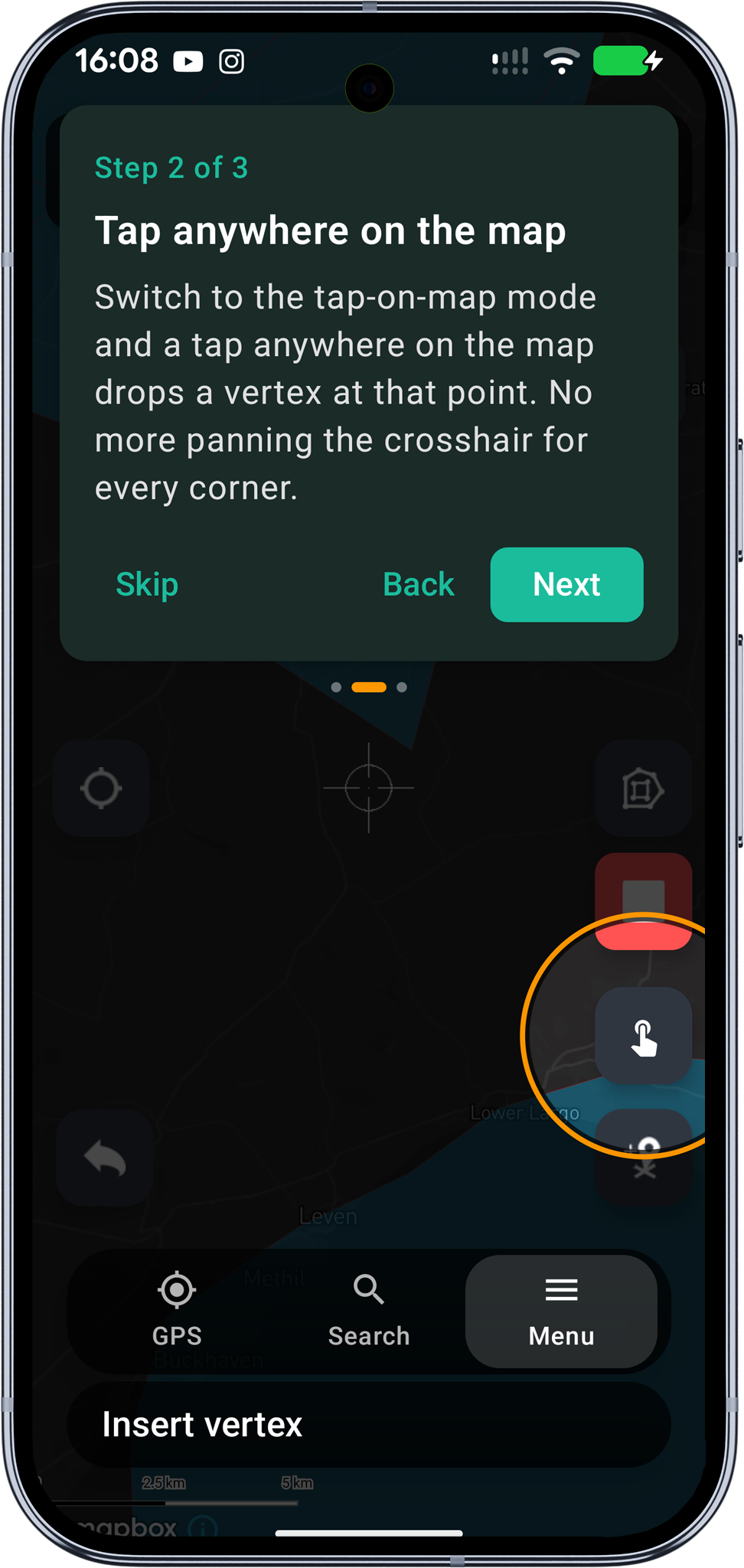
Con este modo activo, cada toque en el mapa coloca un vértice nuevo en la coordenada tocada. Es la forma más rápida de construir una figura cuando ya sabes dónde están las esquinas gracias a una imagen aérea, un mapa base u otra capa de referencia.
Tocar en el mapa funciona con:
- Elementos nuevos: punto, línea o polígono.
- Elementos multiparte: los toques se añaden a la parte seleccionada de un MultiLineString o un MultiPolygon.
- Anillos interiores (huecos): mientras el modo de anillo está activo.
- Elementos existentes: al tocar se añade un vértice al final de la geometría que estás editando, igual que haría el modo Retícula.
Como las coordenadas proceden del punto tocado y no del GNSS, aquí no se aplican ni el filtro de precisión ni el promediado de posición.
Con una suscripción Pro+ puedes activar el ajuste de vértices. Al tocar dentro del radio de captura de un vértice o una arista existente, el vértice nuevo se ajusta exactamente sobre él, lo que produce vértices compartidos entre elementos contiguos y límites estancos.
Modo Distancia y rumbo
Usa este modo cuando el punto de destino no sea accesible directamente: por ejemplo, la otra orilla de un río, la copa de un árbol o una poligonal desde una base conocida. Introduces una distancia horizontal y un rumbo verdadero desde una ubicación de origen y Mapit proyecta el destino sobre el mapa.
Consulta Método de proyección de puntos para el flujo de trabajo completo, la gestión de puntos base y la compatibilidad con telémetros láser Bluetooth.
Para que este modo forme parte del ciclo de la barra, primero debes activarlo en Ajustes > Ajustes de levantamiento > Método de distancia y rumbo. Sin ese ajuste, el ciclo se queda en dos modos (Retícula y Tocar en el mapa), para que no recorras un modo que no puedes usar.
Introducir coordenadas a mano
Además de los tres modos de introducción, puedes colocar un punto o un vértice en una posición exacta escrita a mano en lugar de capturarla del GPS, de la retícula o de un toque. Resulta ideal para replantear una marca conocida, introducir una coordenada tomada de un informe o desplazar una posición hasta un valor preciso.
- Elemento de punto nuevo: mantén pulsado el botón Añadir elemento con una capa de puntos activa.
- Vértice de línea o polígono: mantén pulsado el botón Insertar vértices durante una sesión de captura o de edición.
Se abre un cuadro de introducción de coordenadas, precargado con tu posición actual para que resulte rápido ajustarlo a un valor conocido. Escribe la coordenada en el formato que convenga a tus datos (grados decimales, grados y minutos, grados/minutos/segundos, UTM, MGRS, o las coordenadas X e Y proyectadas de tu sistema de coordenadas de trabajo) y toca Añadir. Mapit valida la entrada, coloca ahí el punto o el vértice y, si se trata de un elemento nuevo, continúa con el formulario de atributos habitual.
La primera vez que toques Añadir elemento o Insertar vértices después de recibir esta función, un aviso puntual te recordará el gesto de mantener pulsado.
Interacción con las herramientas de edición existentes
Los tres modos conviven con las herramientas de sesión de edición que ya conoces:
- Al tocar un vértice existente de la sesión, se selecciona, para que puedas arrastrarlo o borrarlo.
- Al tocar el indicador de un punto medio, ese punto medio asciende a vértice real.
- El botón Atrás sigue eliminando el último vértice añadido, con independencia del modo que lo haya añadido.
- El modo de anillo, la edición multiparte y el tratamiento de los valores Z se comportan igual en los tres modos.
Solo cuando tu toque no alcanza ningún vértice ni punto medio de la sesión toma el relevo el modo de introducción activo y añade un vértice nuevo.
Los dos modos
iOS admite dos modos de introducción de vértices, seleccionables desde la pastilla modo de introducción de vértices de la barra de captura y de la barra de edición:
| Modo | Cómo se coloca el vértice | Uso habitual |
|---|---|---|
| Retícula | En tu posición GPS actual si el mapa está anclado al GPS, o en la retícula del mapa si no lo está | Levantamientos recorriendo el elemento, digitalización sobre la marcha con la retícula |
| Tocar en el mapa | En el punto exacto del mapa donde tocas | Digitalización rápida en pantalla de esquinas a partir de imágenes aéreas o de un mapa base |
- Android
- iOS
El modo de distancia y rumbo existe en el código de iOS, pero aún no está disponible en el ciclo de la barra. Se añadirá en una versión futura.
Cambiar de modo
Inicia una sesión de captura o de edición en una capa de líneas o polígonos y toca la pastilla modo de introducción de vértices de la barra para alternar entre Retícula y Tocar en el mapa. Tu elección se recuerda entre sesiones.
La pastilla está disponible en ambas barras:
- La barra de captura, mientras dibujas un elemento nuevo.
- La barra de edición, mientras tienes abierto un elemento existente para editarlo.
Modo Retícula
El flujo clásico de captura de datos de Mapit. El punto que acaba en tu capa es:
- Tu posición GPS cuando el mapa está centrado en el GPS.
- La retícula del mapa (el centro de la pantalla) cuando el anclaje al GPS está desactivado.
Toca Insertar vértices en la barra para añadir la posición actual a la geometría. Este modo está disponible en todos los planes de suscripción y funciona con cualquier tipo de geometría.
El modo Retícula es el único que puede usar el promediado de posición, el filtro de precisión mínima y la corrección por altura de antena, ya que todos ellos consumen el flujo GNSS en vivo.
Modo Tocar en el mapa
Con este modo activo, cada toque en el mapa coloca un vértice nuevo en la coordenada tocada. Es la forma más rápida de construir una figura cuando ya sabes dónde están las esquinas gracias a una imagen aérea, un mapa base u otra capa de referencia.
Tocar en el mapa funciona con:
- Elementos nuevos: punto, línea o polígono.
- Anillos interiores (huecos): mientras el modo de anillo está activo.
- Elementos existentes: al tocar se añade un vértice al final de la geometría que estás editando (la cola de la línea o después del último vértice del anillo exterior).
Como las coordenadas proceden del punto tocado y no del GNSS, no se aplican ni el filtro de precisión ni el promediado de posición.
Con una suscripción Pro+ puedes activar el ajuste de vértices. Al tocar dentro del radio de captura de un vértice o una arista existente, el vértice nuevo se ajusta exactamente sobre él, lo que produce vértices compartidos entre elementos contiguos y límites estancos.
Arrastrar para recolocar
Tanto en las sesiones de captura como en las de edición puedes arrastrar cualquier vértice existente de la sesión para recolocarlo sin cambiar de modo:
- Toca el tirador de un vértice (el punto amarillo) para seleccionarlo.
- Arrástralo hasta su nueva posición.
- Suelta para confirmar, o toca en otro punto para cancelar.
Con el ajuste de vértices (Pro+) activado, durante el arrastre flota una lupa sobre tu dedo y, al soltar, el vértice salta al destino de ajuste más cercano.
El flujo de Insertar vértices / confirmar con la retícula sigue disponible como alternativa para colocar puntos anclados al GPS.
Interacción con las herramientas de edición existentes
Ambos modos conviven con las herramientas habituales de la sesión de edición:
- Al tocar un vértice existente de la sesión, se selecciona, para que puedas arrastrarlo o borrarlo.
- El botón Deshacer elimina el último vértice añadido, con independencia del modo que lo haya añadido.
- El modo de anillo y la edición multiparte se comportan igual en ambos modos.
Solo cuando tu toque no alcanza ningún vértice existente de la sesión toma el relevo el modo de introducción activo y añade un vértice nuevo.
Tutorial la primera vez
En tu primera sesión de captura o de edición, un panel de tutorial paginado en seis pasos te guía por los modos y por el gesto de arrastrar para recolocar. Puedes volver a verlo en cualquier momento desde Ajustes → Acerca de → Repetir tutoriales.
Temas relacionados
- Ajuste de vértices: ajuste a vértices y aristas existentes, en Pro+
- Ajustes de captura: configura el radio de captura, el alcance y el ajuste a aristas
- Método de proyección de puntos: el flujo de distancia y rumbo en detalle
- Ajustes de levantamiento: promediado de posición, precisión y altura de antena
- Pantalla del mapa: resumen de los controles principales del mapa