Ustawienia ArcGIS Online
Na ekranie ustawień ArcGIS Online logujesz się na swoje konto ArcGIS Online, sprawdzasz, które konto jest połączone, przeglądasz elementy opublikowane z Mapit GIS oraz rozłączasz się po zakończeniu pracy.
Publikowanie i wysyłanie danych do ArcGIS Online wymaga subskrypcji Mapit Pro Plus. Szczegóły znajdziesz w Mapit Pro Plus.
- Android
- iOS
Przejdź do Ustawienia - ArcGIS Online, aby otworzyć ten ekran.
Gdy konto nie jest połączone
Ekran pokazuje jedną akcję:
| Akcja | Opis |
|---|---|
| Połącz z ArcGIS Online | Otwiera stronę logowania Esri w bezpiecznej karcie przeglądarki w aplikacji. Zaloguj się danymi swojego konta ArcGIS Online i autoryzuj Mapit GIS. Po powodzeniu karta zamknie się automatycznie, a Ty wrócisz na ten ekran z połączonym już kontem. |
Logowanie korzysta z OAuth - Mapit GIS nigdy nie widzi Twojego hasła do ArcGIS Online. Po zapisaniu tokenu pojawia się komunikat potwierdzający (Konto ArcGIS Online zostało połączone).
Gdy konto jest połączone
Po zalogowaniu ekran pokazuje:
| Pozycja | Opis |
|---|---|
| Konto ArcGIS Online | Nagłówek sekcji konta. |
| Nazwa konta | Nazwa użytkownika zalogowanego konta ArcGIS Online. |
| Organizacja | Nazwa Twojej organizacji w ArcGIS Online, jeśli konto do niej należy. Ukryta przy kontach osobistych. |
| Elementy opublikowane z Mapit GIS | Dotknij, aby przejrzeć listę elementów (usług obiektowych, przesłanych plików) opublikowanych z Mapit GIS na Twoim koncie ArcGIS Online. |
| Rozłącz ArcGIS Online | Wylogowanie. Okno potwierdzenia zapyta Czy chcesz rozłączyć konto ArcGIS Online? Dotknij OK, aby unieważnić zapisane tokeny na tym urządzeniu. Elementy znajdujące się już w ArcGIS Online nie są usuwane. |
Publikowanie i wysyłanie
Ten ekran ustawień służy wyłącznie do zarządzania samym połączeniem. Właściwe publikowanie i wysyłanie odbywa się z paneli eksportu:
- Publikowanie pojedynczej warstwy - zobacz Eksport warstw
- Wysyłanie całego projektu - zobacz Eksport projektu
- ArcJSON (format pliku JSON firmy Esri) - dostępny jako format eksportu niezależnie od tego, czy jesteś połączony
Jeśli spróbujesz opublikować dane bez zalogowania, panel eksportu poprosi Cię o powrót na ten ekran i połączenie konta.
Przeczytaj dalej:
- Eksport warstw - publikowanie pojedynczej warstwy w ArcGIS Online
- Eksport projektu - wysyłanie całego projektu do ArcGIS Online
- Mapit Pro Plus - funkcje subskrypcji, w tym integracja z ArcGIS Online
Przejdź do Ustawienia → Połączenia zdalne → ArcGIS Online, aby otworzyć ten ekran.
Gdy konto nie jest połączone
Ekran pokazuje jedną akcję:
| Akcja | Opis |
|---|---|
| Połącz z ArcGIS Online | Otwiera stronę logowania Esri w bezpiecznym panelu logowania. Zaloguj się danymi swojego konta ArcGIS Online i autoryzuj Mapit GIS. Po powodzeniu panel zamknie się automatycznie, a Ty wrócisz na ten ekran z połączonym już kontem. |
Logowanie korzysta z OAuth — Mapit GIS nigdy nie widzi Twojego hasła do ArcGIS Online. Po zapisaniu tokenu pojawia się komunikat potwierdzający (Konto ArcGIS Online zostało połączone).
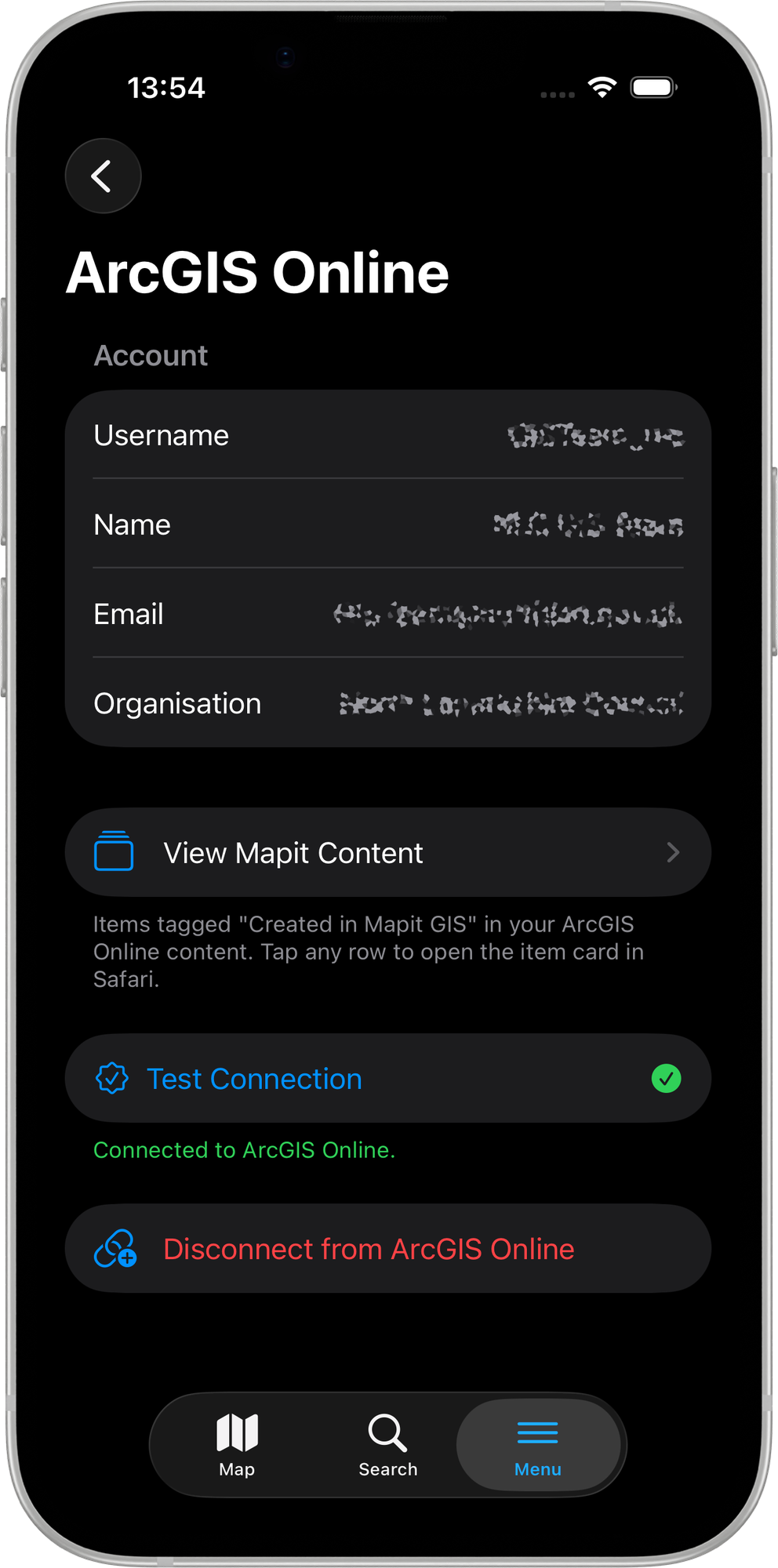
Gdy konto jest połączone
Po zalogowaniu ekran pokazuje:
| Pozycja | Opis |
|---|---|
| Nazwa użytkownika | Nazwa użytkownika zalogowanego konta ArcGIS Online. |
| Nazwa | Nazwa wyświetlana powiązana z kontem. |
| Adres e-mail zarejestrowany do konta. | |
| Organizacja | Nazwa Twojej organizacji w ArcGIS Online, jeśli konto do niej należy. Ukryta przy kontach osobistych. |
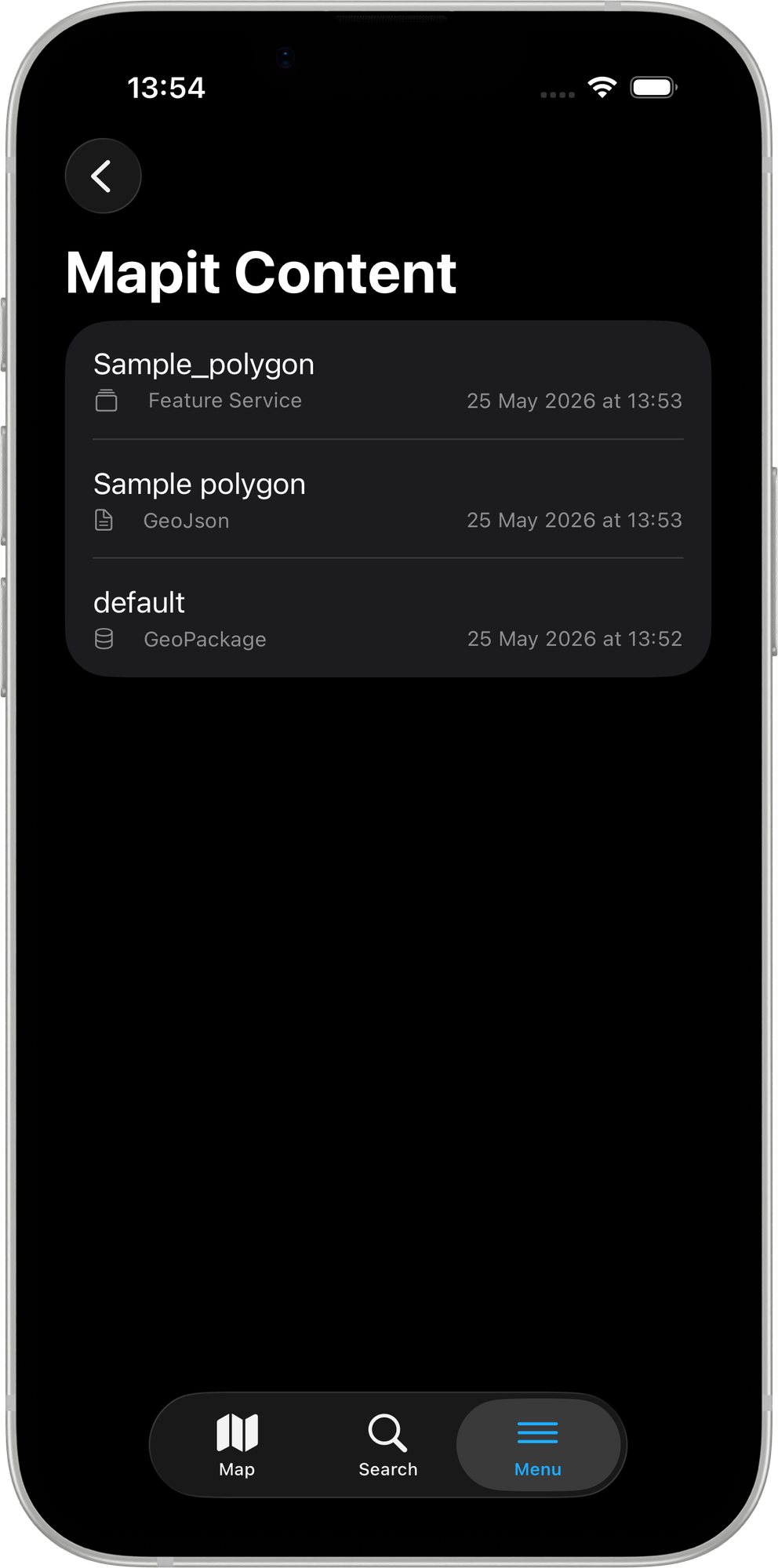
| Podgląd zasobów Mapit | Dotknij, aby przejrzeć listę elementów opublikowanych z Mapit GIS na Twoim koncie ArcGIS Online — usług obiektowych, przesłanych plików i elementów GeoPackage — oznaczonych tagiem Created in Mapit GIS, posortowanych od najnowszych. Dotknij dowolnego wiersza, aby otworzyć kartę elementu w Safari. Pociągnij w dół, aby odświeżyć listę. |
| Testuj połączenie | Sprawdza, czy zapisane tokeny są nadal ważne i czy Twoje konto ma dostęp do ArcGIS Online. Baner z wynikiem pojawia się na miejscu. |
| Rozłącz | Wylogowanie. Okno potwierdzenia poprosi o potwierdzenie przed unieważnieniem zapisanych tokenów na tym urządzeniu. Elementy znajdujące się już w ArcGIS Online nie są usuwane. |
Publikowanie i wysyłanie
Ten ekran ustawień służy wyłącznie do zarządzania samym połączeniem. Właściwe publikowanie i wysyłanie odbywa się z paneli eksportu:
- Publikowanie lub wysyłanie pojedynczej warstwy — zobacz Eksport warstw
- Wysyłanie całego projektu — zobacz Eksport projektu
Jeśli spróbujesz opublikować dane bez zalogowania, panel eksportu poprosi Cię o powrót na ten ekran i połączenie konta.
Przeczytaj dalej:
- Eksport warstw — publikowanie pojedynczej warstwy w ArcGIS Online
- Eksport projektu — wysyłanie całego projektu do ArcGIS Online
- Mapit Pro Plus — funkcje subskrypcji, w tym integracja z ArcGIS Online