Exportar un proyecto
Exportar un proyecto crea una copia completa de tu base de datos GeoPackage, con todas las capas, elementos, atributos, estilos, mapas sin conexión y definiciones de servicios en línea. El archivo .gpkg exportado sirve como copia de seguridad, puede transferirse a otro dispositivo o abrirse directamente en programas GIS de escritorio como QGIS o ArcGIS.
- Android
- iOS
Pasos
- Abre la pantalla de proyectos desde el menú principal.
- Toca el proyecto que quieras exportar. La ficha del proyecto se despliega y muestra los botones de acción.
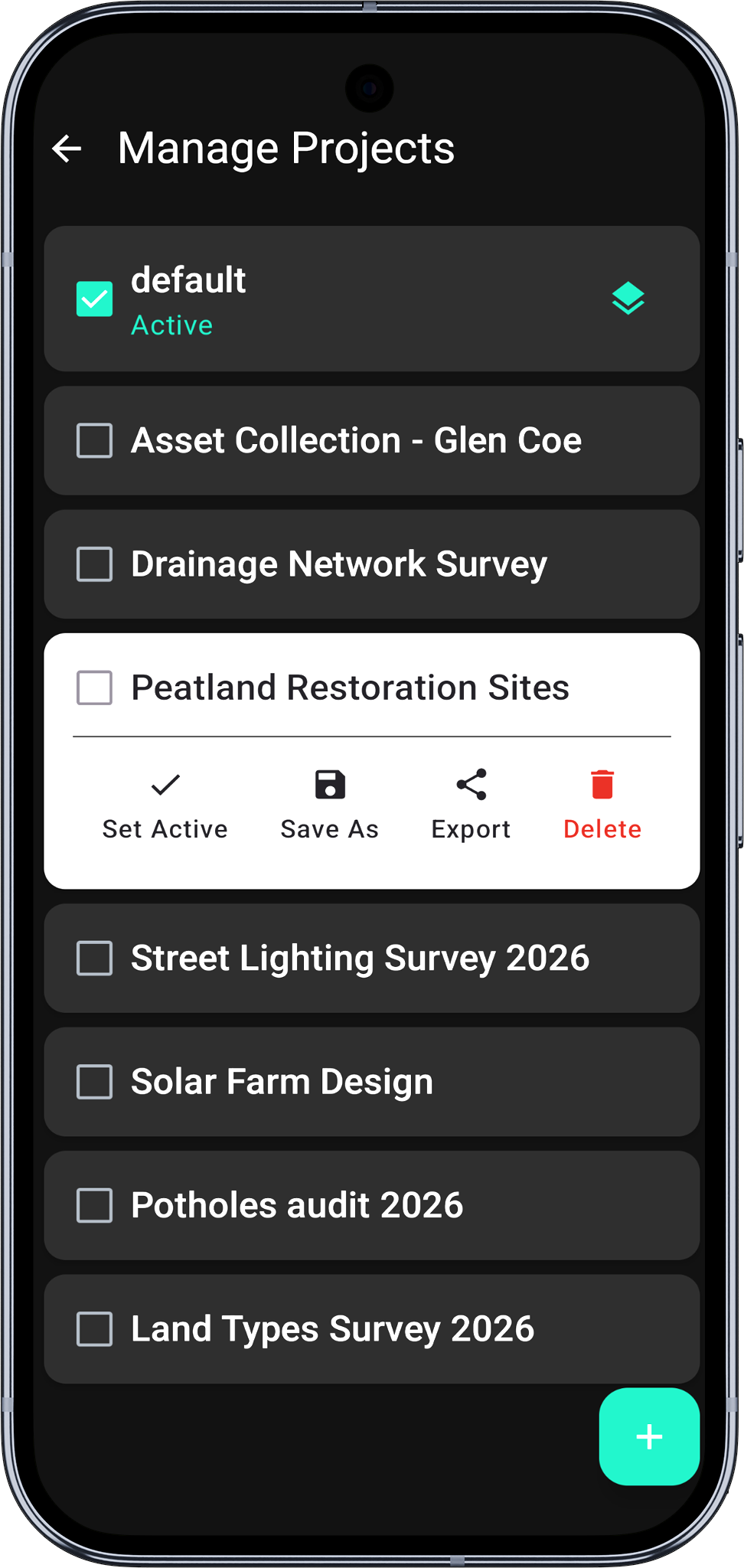
- Toca el botón Exportar (el icono de compartir).
- Aparece un panel inferior con las opciones de destino:
| Destino | Descripción |
|---|---|
| Local | Guarda en el almacenamiento del dispositivo mediante el selector de archivos de Android |
| Compartir | Abre el menú de compartir de Android para enviarlo por correo, mensajería, etc. |
| Dropbox | Sube directamente a tu carpeta /Apps/Mapit GIS/ de Dropbox (consulta Exportar a Dropbox) |
| ArcGIS Online | Sube a tu cuenta de ArcGIS Online |
| FTP/SFTP | Sube a tu servidor FTP (consulta Importar y exportar por FTP) |
- En la exportación local, elige una ubicación y toca Guardar. En los destinos remotos (Dropbox, FTP, ArcGIS Online) la subida empieza automáticamente con un indicador de progreso.
Todos los destinos remotos están siempre visibles en el panel de exportación. Si un destino aún no está configurado, al tocarlo se abre un aviso con un acceso directo a Ajustes - Conexiones remotas. Los usuarios del plan gratuito ven en su lugar el muro de pago, para que puedan mejorar el plan antes de configurar nada. ArcGIS Online requiere además una suscripción Pro+.
- Cuando la exportación termina, aparece un mensaje de confirmación.
Qué se incluye
El GeoPackage exportado contiene todo lo que hay guardado en el proyecto:
| Datos | ¿Se incluyen? |
|---|---|
| Capas de elementos y toda la geometría | Sí |
| Datos de atributos y definiciones de campo | Sí |
| Estilos y simbología de las capas | Sí |
| Conjuntos de atributos y plantillas de formulario | Sí |
| Índices espaciales | Sí |
| Definiciones de servicios en línea (WMS, WMTS, WFS, XYZ) | Sí |
| Referencias a mapas sin conexión | Sí |
| Registros de detalle de los puntos (precisión, HDOP, etc.) | Sí |
Los adjuntos (fotografías y otros archivos) se guardan aparte, en el sistema de archivos del dispositivo, y no se incluyen en el GeoPackage exportado. Haz una copia de seguridad de la carpeta de adjuntos por separado si la necesitas. El directorio de adjuntos está junto al proyecto y lleva su nombre.
Compatibilidad con el GIS de escritorio
El archivo exportado es un GeoPackage OGC estándar y puede abrirse directamente en:
- QGIS: Archivo → Abrir → elige el archivo
.gpkg - ArcGIS Pro: Añadir datos → navega hasta el archivo
.gpkg - Cualquier explorador de SQLite: el archivo es una base de datos SQLite válida
Para el posprocesado y el análisis, trabaja sobre una copia del GeoPackage exportado. Conserva el original sin cambios para poder reimportarlo con seguridad en Mapit GIS si hiciera falta.
No se recomienda editar el GeoPackage de un proyecto en un GIS de escritorio y volver a importarlo después en Mapit GIS. Los cambios en los esquemas de las capas, en las definiciones de los campos o en las tablas internas de metadatos pueden provocar incompatibilidades.
Pasos
- Abre la pantalla de proyectos desde el menú principal.
- Toca el proyecto que quieras exportar. La ficha del proyecto se despliega y muestra los botones de acción.
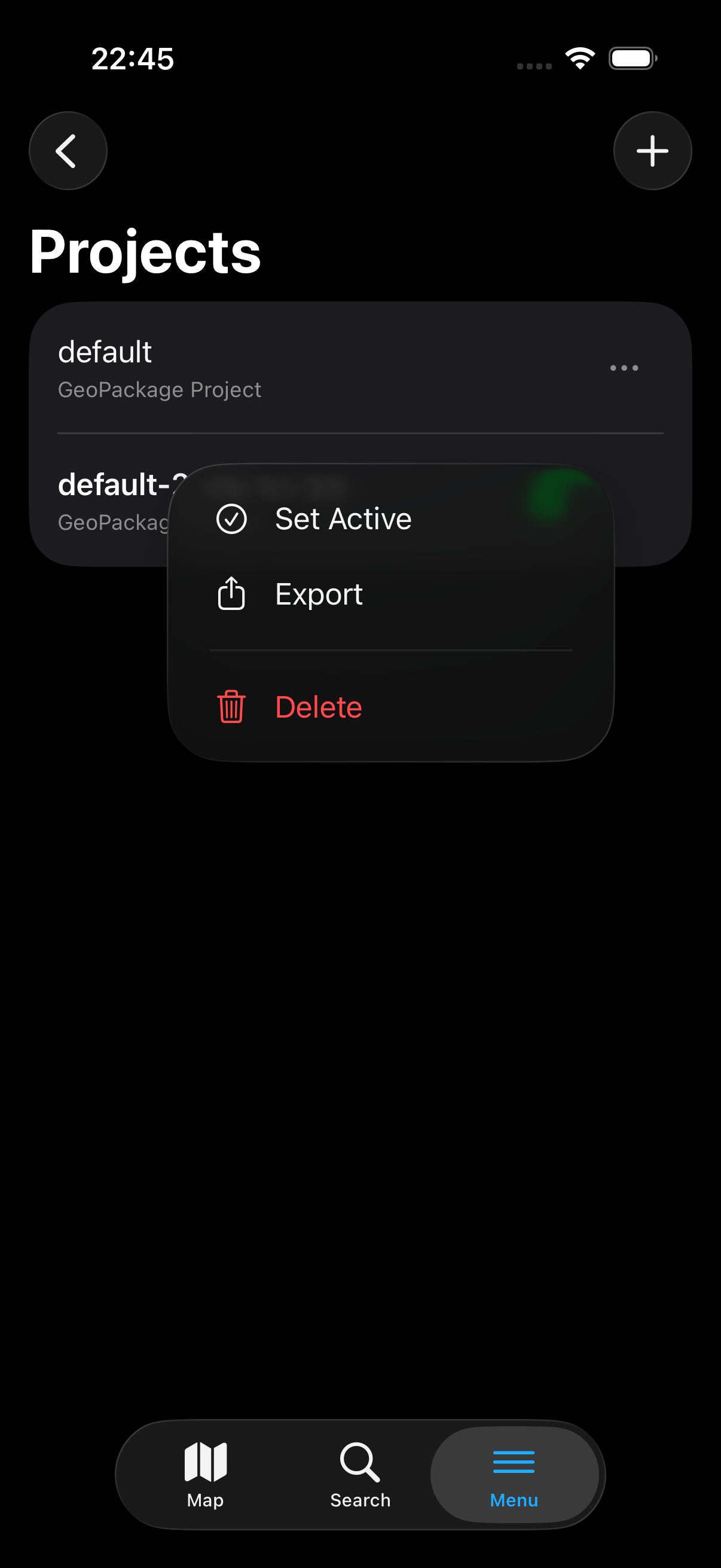
- Toca el menú ⋯ y elige Exportar (o usa el menú contextual de la fila).
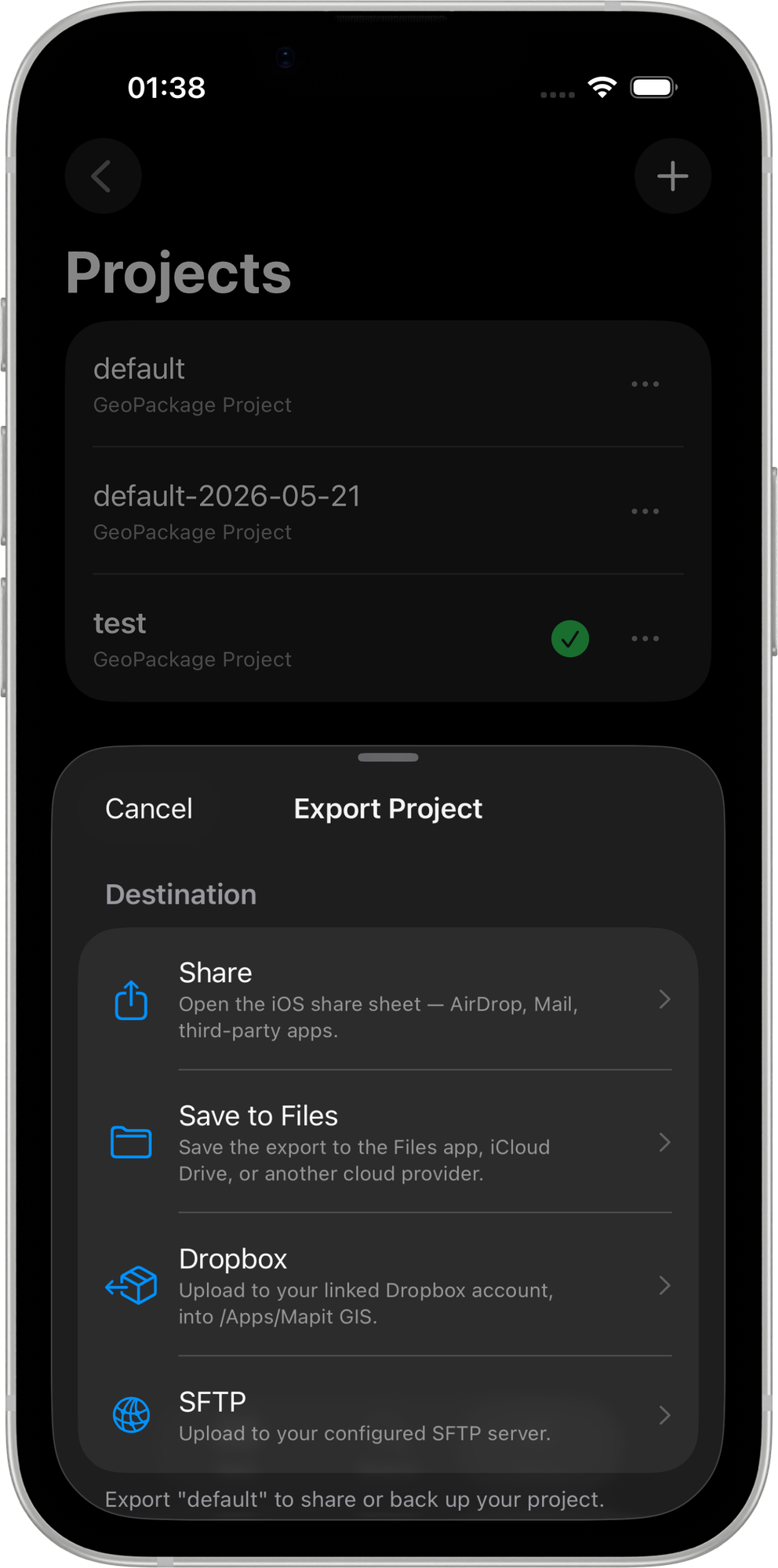
- Aparece el panel de exportación con estos destinos:
- Guardar en Archivos: escribe el
.gpkgen una carpeta que elijas en el selector de archivos de iOS (local, iCloud Drive o cualquier otro proveedor configurado). - Compartir: abre el panel de compartir de iOS para AirDrop, Mail, Mensajes o cualquier extensión instalada.
- Subir a Dropbox: sube directamente a tu carpeta
/Apps/Mapit GIS/de Dropbox. Solo aparece con una cuenta de Dropbox vinculada en Conexiones remotas. Consulta Exportar a Dropbox para el proceso completo. - Subir por SFTP: sube el archivo
.gpkga la ruta remota SFTP configurada, con un nombre que incluye la fecha (<nombre-del-proyecto>-AAAA-MM-DD.gpkg). Solo aparece con las credenciales de SFTP configuradas en Conexiones remotas. Consulta Importar y exportar por SFTP. - ArcGIS Online: sube el archivo
.gpkgdel proyecto como elemento GeoPackage a tu biblioteca de contenido de ArcGIS Online. El elemento se etiqueta como Created in Mapit GIS. Requiere una conexión a ArcGIS Online configurada en Ajustes → Conexiones remotas → ArcGIS Online y una suscripción Pro+. Tocar esta opción con un plan inferior abre el muro de pago.
- Guardar en Archivos: escribe el
- Cuando la exportación termina aparece un aviso de confirmación; las transferencias a Dropbox y por SFTP muestran una capa de progreso durante la subida.
Qué se incluye
El GeoPackage exportado contiene todo lo que hay guardado en el proyecto:
| Datos | ¿Se incluyen? |
|---|---|
| Capas de elementos y toda la geometría | Sí |
| Datos de atributos y definiciones de campo | Sí |
| Estilos y simbología de las capas | Sí |
| Conjuntos de atributos y plantillas de formulario | Sí |
| Índices espaciales | Sí |
| Definiciones de servicios en línea (WMS, WMTS, WFS, XYZ) | Sí |
| Referencias a mapas sin conexión | Sí |
| Registros de detalle de los puntos (precisión, HDOP, etc.) | Sí |
Los adjuntos (fotografías y otros archivos) se guardan aparte, en el sistema de archivos del dispositivo, y no se incluyen en el GeoPackage exportado. Haz una copia de seguridad de la carpeta de adjuntos por separado si la necesitas.
Compatibilidad con el GIS de escritorio
El archivo exportado es un GeoPackage OGC estándar y puede abrirse directamente en:
- QGIS: Archivo > Abrir > elige el archivo
.gpkg - ArcGIS Pro: Añadir datos > navega hasta el archivo
.gpkg - Cualquier explorador de SQLite: el archivo es una base de datos SQLite válida
Para el posprocesado y el análisis, trabaja sobre una copia del GeoPackage exportado. Conserva el original sin cambios para poder reimportarlo con seguridad en Mapit GIS si hiciera falta.