Exportar capas
Mapit GIS permite exportar capas de elementos concretas a distintos formatos geoespaciales estándar. Puedes guardar el archivo exportado en el almacenamiento local, compartirlo con el menú de compartir de Android, subirlo a un servidor FTP/SFTP o exportarlo directamente a una base de datos PostgreSQL.
- Android
- iOS
Iniciar una exportación
- Abre la pantalla de capas desde el menú principal o desde el menú del mapa.
- Mantén pulsada la capa que quieras exportar: aparecerá un menú contextual.
- Toca Exportar.
Paso 1: elige el destino
Aparece un panel inferior con todos los destinos de exportación:
| Destino | Descripción |
|---|---|
| Exportación local al dispositivo | Guarda el archivo en una carpeta del dispositivo o de la tarjeta SD |
| Compartir el archivo exportado | Abre el menú de compartir de Android para enviarlo por correo, mensajería, almacenamiento en la nube, etc. |
| Exportar a PostgreSQL | Escribe los elementos directamente en una base de datos PostgreSQL/PostGIS (consulta Exportar a PostgreSQL) |
| Exportar por FTP | Sube el archivo a un servidor FTP o SFTP configurado (consulta Importar y exportar por FTP) |
| Dropbox | Sube el archivo directamente a tu carpeta /Apps/Mapit GIS/ de Dropbox (consulta Exportar a Dropbox) |
| ArcGIS Online | Publica la capa en tu cuenta de ArcGIS Online como servicio de entidades o como archivo (solo Pro+) |
Todos los destinos remotos están siempre visibles en el panel de exportación. Si un destino aún no está configurado, al tocarlo se abre un aviso con un acceso directo a Ajustes - Conexiones remotas. Los usuarios del plan gratuito ven en su lugar el muro de pago, para que puedan mejorar el plan antes de configurar nada. ArcGIS Online requiere además una suscripción Pro+.
Paso 2: elige el formato
Después de seleccionar Exportación local o Compartir, un segundo panel presenta los formatos disponibles:
| Formato | Extensión | Notas |
|---|---|---|
| GeoJSON | .geojson | Geometría y atributos completos. Muy extendido. |
| ArcJSON | .json | Formato JSON de Esri, para compatibilidad con ArcGIS |
| Shapefile | .zip | Se exporta como archivo ZIP con los ficheros .shp, .shx, .dbf y .prj |
| CSV | .csv | Datos tabulares con las coordenadas en columnas. Ideal para capas de puntos. |
| KML | .kml | Formato de Google Earth |
| GPX | .gpx | Formato de intercambio GPS: waypoints para los puntos y tracks para líneas y polígonos (los huecos de los polígonos se exportan como tracks «hole» aparte). Siempre en WGS 84. |
| DXF | .dxf | Formato CAD: solo geometría, sin atributos |
| GeoParquet | .parquet | Formato columnar; la geometría se guarda como WKB. WGS 84. |
Paso 3: ejecución de la exportación
Después de elegir un formato:
- Exportación local: se abre el selector de archivos de Android para que elijas la ubicación y el nombre.
- Compartir: el archivo se crea en un directorio temporal y se abre el panel de compartir de Android.
En capas con 1000 elementos o más aparece un cuadro de progreso con el número de elementos exportados.
Ajustes de exportación
Varias preferencias afectan a lo que se incluye en los datos exportados. Están en Ajustes → Ajustes de exportación:
| Ajuste | Efecto |
|---|---|
| Incluir la información GPS | Añade HDOP, VDOP, PDOP, HRMS y VRMS como propiedades de los elementos exportados (solo capas de puntos) |
| Incluir los detalles de distancia y rumbo | Añade a las propiedades exportadas los datos del telémetro (coordenadas de la base, rumbo, distancia) |
| Exportar las coordenadas como campos | Añade la latitud y la longitud (o la X y la Y) como columnas de atributo junto a la geometría |
| Incluir la ruta completa de los adjuntos | Añade como propiedad la ruta del dispositivo de las fotografías o archivos adjuntos |
Sistema de coordenadas
De forma predeterminada, las capas se exportan en WGS 84 (EPSG:4326). Si la capa usa otro sistema de coordenadas, la geometría se transforma automáticamente durante la exportación.
Para la máxima compatibilidad, el formato recomendado es GeoJSON. Lo admiten prácticamente todos los programas GIS y las bibliotecas de cartografía web.
La exportación a DXF incluye solo la geometría: todos los atributos se descartan. Usa este formato solo cuando necesites geometría compatible con CAD.
La exportación de capas requiere el derecho de importación/exportación, disponible en los planes Pro y Pro+.
Iniciar una exportación
- Abre la pantalla de capas desde el menú principal.
- Toca la capa que quieras exportar y elige Exportar.
Formatos de exportación
iOS admite los mismos formatos que Android:
| Formato | Extensión | Notas |
|---|---|---|
| GeoJSON | .geojson | Geometría y atributos completos. Muy extendido. |
| ArcJSON | .json | Formato JSON de Esri, para compatibilidad con ArcGIS |
| Shapefile | .zip | Se exporta como archivo ZIP con los ficheros .shp, .shx, .dbf y .prj |
| CSV | .csv | Datos tabulares con las coordenadas en columnas. Ideal para capas de puntos. |
| KML | .kml | Formato de Google Earth |
| GPX | .gpx | Formato de intercambio GPS: waypoints para los puntos y tracks para líneas y polígonos (los huecos de los polígonos se exportan como tracks «hole» aparte). Siempre en WGS 84. |
| DXF | .dxf | Formato CAD: solo geometría, sin atributos |
| GeoParquet | .parquet | Formato columnar; la geometría se guarda como WKB. WGS 84. |
Todas las exportaciones usan como sistema de coordenadas de salida el formato de visualización configurado en Ajustes → Unidades y coordenadas: no hay un selector de sistema de coordenadas por exportación. Las excepciones son KML, GPX y GeoParquet, que siempre usan WGS 84 porque así lo exigen sus especificaciones.
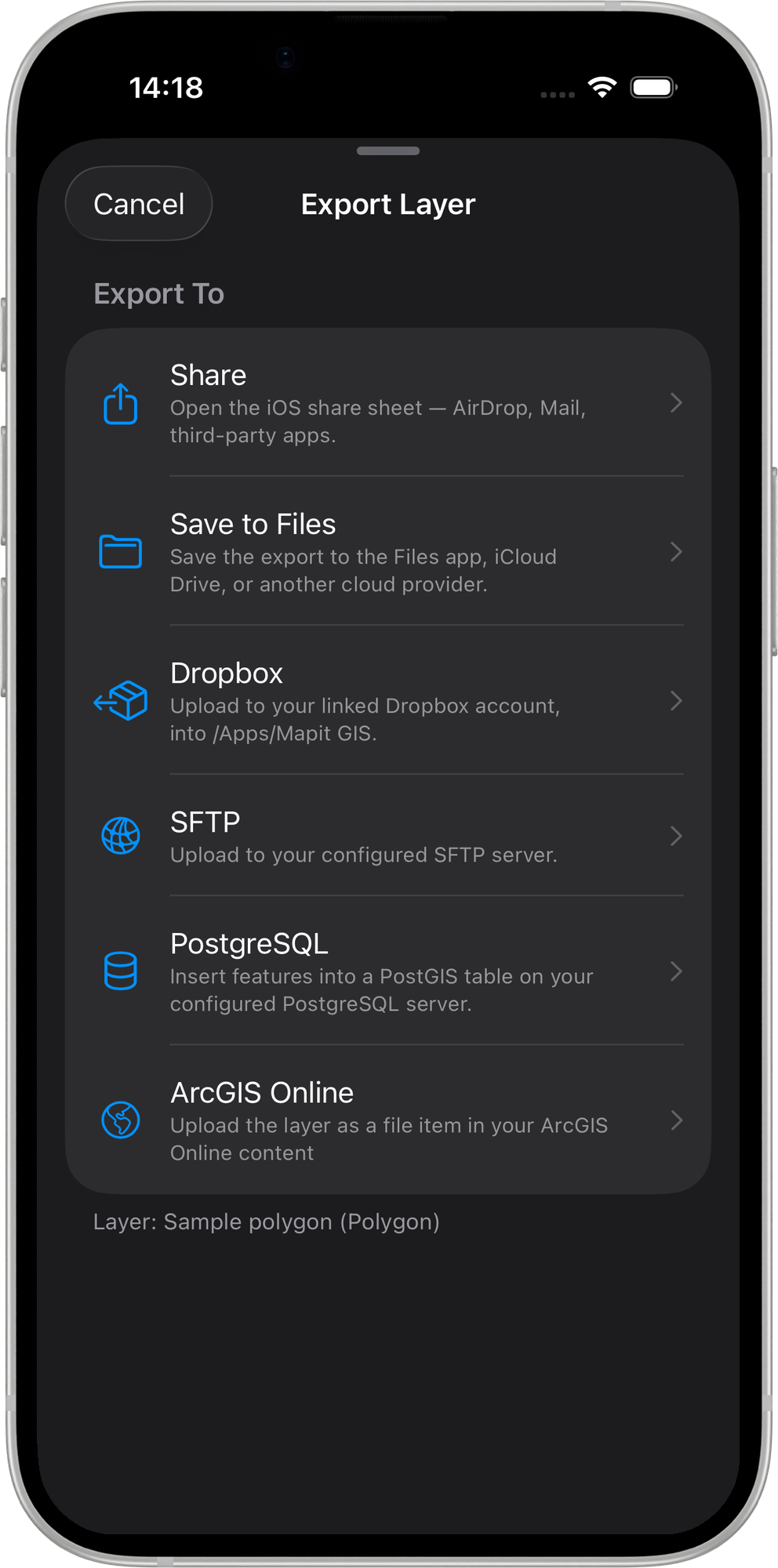
Después de elegir un formato, la sección Destino ofrece estas opciones:
| Destino | Descripción | Plan |
|---|---|---|
| Compartir | Abre el panel de compartir de iOS: AirDrop, Mail, Mensajes o cualquier extensión instalada. | Pro |
| Guardar en Archivos | Escribe el archivo exportado en una carpeta que elijas en el selector de archivos de iOS (local, iCloud Drive o cualquier proveedor configurado). | Pro |
| Subir a Dropbox | Sube el archivo exportado directamente a tu carpeta /Apps/Mapit GIS/ de Dropbox. Solo se habilita con una cuenta de Dropbox vinculada en Conexiones remotas. Una barra de progreso muestra el avance junto al botón. Consulta Exportar a Dropbox para el proceso completo. | Pro+ |
| Subir por SFTP | Sube el archivo exportado a tu servidor SFTP configurado. Solo está disponible con las credenciales de SFTP configuradas en Conexiones remotas. Consulta Importar y exportar por SFTP. | Pro |
| Exportar a PostgreSQL: sobrescribir | Elimina la tabla existente y crea una nueva. Requiere una conexión a PostgreSQL configurada en Conexiones remotas. Consulta Exportar a PostgreSQL. | Pro+ |
| Exportar a PostgreSQL: añadir | Inserta los elementos en una tabla existente, o la crea si no existe. Consulta Exportar a PostgreSQL. | Pro+ |
| ArcGIS Online | Publica o sube la capa a tu cuenta de ArcGIS Online. Requiere una conexión a ArcGIS Online configurada en Ajustes → Conexiones remotas → ArcGIS Online. Más abajo tienes el proceso completo. | Pro+ |
Exportar a ArcGIS Online
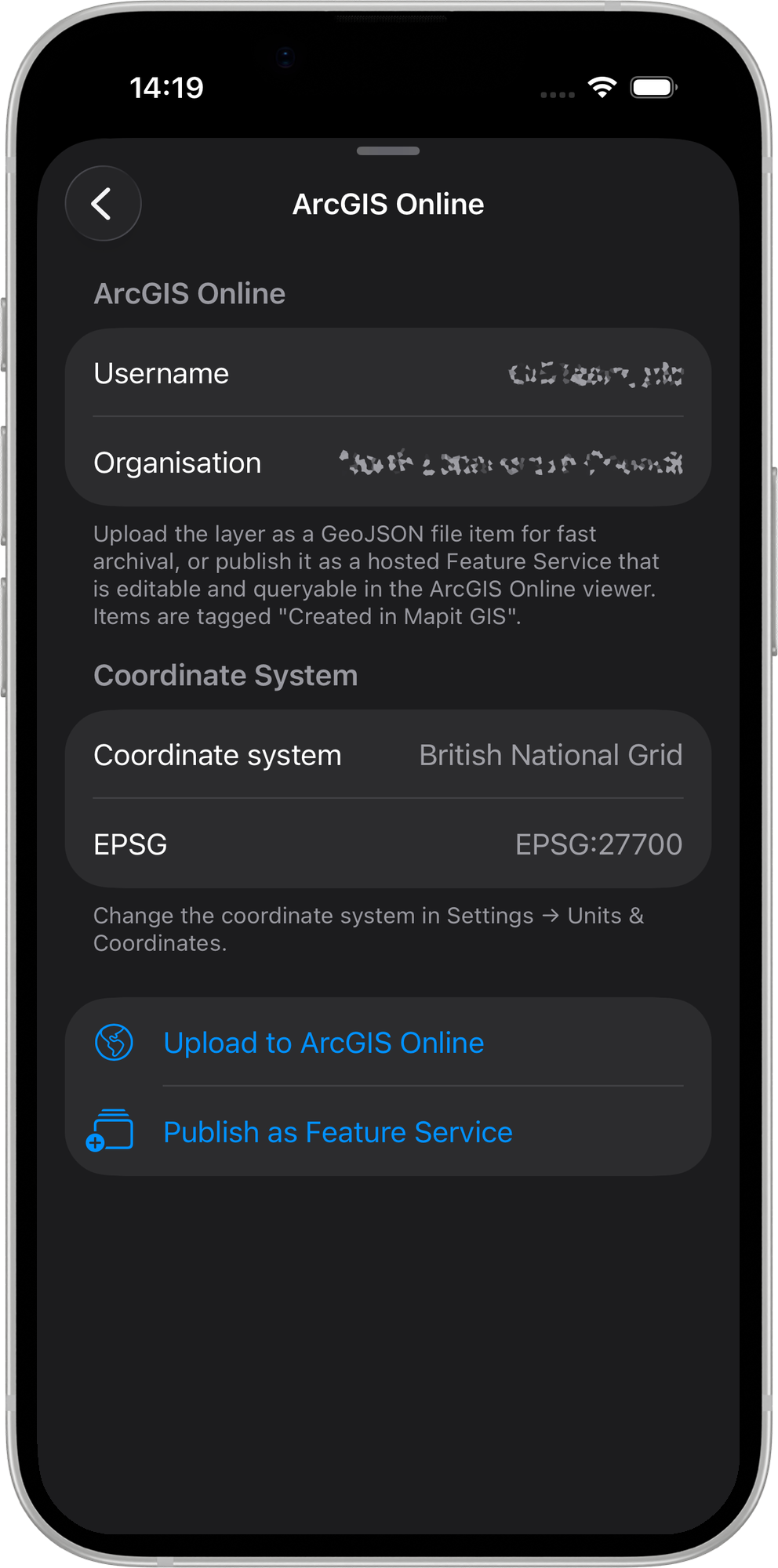
Al tocar ArcGIS Online en el selector de destino aparece un segundo panel con dos acciones:
| Acción | Descripción |
|---|---|
| Subir a ArcGIS Online | Exporta la capa como archivo GeoJSON y lo sube a tu biblioteca de contenido de ArcGIS Online. El elemento se etiqueta como Created in Mapit GIS y aparece en el explorador Ver contenido de Mapit. |
| Publicar como servicio de entidades | Crea en ArcGIS Online un servicio de entidades alojado a partir de los elementos y el esquema de la capa. Los elementos se suben por lotes y el servicio se indexa al terminar. |
Conflicto de nombres: sobrescribir, añadir o cancelar
Si en tu cuenta de ArcGIS Online ya existe un servicio de entidades con el mismo nombre, aparece un cuadro El servicio de entidades ya existe con tres opciones:
| Opción | Efecto |
|---|---|
| Sobrescribir | Borra todos los elementos existentes del servicio y los sustituye por los de la capa actual. Se conservan la URL del servicio y el ID del elemento. |
| Añadir | Agrega los elementos de la capa actual al servicio existente sin borrar ningún dato. |
| Cancelar | Cancela la publicación. No se hace ningún cambio en ArcGIS Online. |
Mensajes de error
| Mensaje | Causa |
|---|---|
| Se ha superado el límite de peticiones | Demasiadas peticiones en poco tiempo. Espera un momento y vuelve a intentarlo. |
| Permiso denegado: se requiere el rol de publicador | Tu cuenta de ArcGIS Online no tiene el rol de publicador. Ponte en contacto con el administrador de tu organización. |
| Se ha superado la cuota de almacenamiento | Tu cuenta de ArcGIS Online ha alcanzado su límite de almacenamiento. Libera espacio en tu biblioteca de contenido y vuelve a intentarlo. |
La exportación de capas requiere el derecho de importación/exportación, disponible en los planes Pro y Pro+. Subir a Dropbox, Exportar a PostgreSQL (sobrescribir), Exportar a PostgreSQL (añadir) y ArcGIS Online requieren además el derecho Pro+: tocar cualquiera de ellos con un plan inferior abre el muro de pago.