Vincular campos de capa
Esta sección explica cómo conectar los campos de una capa con fuentes de valores predefinidos para habilitar listas desplegables, listas de selección múltiple, escaneo de códigos de barras y relaciones de valores durante la captura de datos.
Resumen
Un campo de capa puede tomar sus valores de una de estas dos fuentes:
- Un conjunto de atributos: una lista fija y cuidada de valores que defines una vez y reutilizas en varias capas. Admite listas desplegables, listas de selección múltiple y escaneo de códigos de barras.
- Otra capa (relación de valores): los valores distintos que hay en ese momento en una columna de otra capa del mismo GeoPackage. La lista desplegable se mantiene al día con tus datos a medida que los recoges. Resulta ideal para mantener coherente un identificador compartido entre capas; por ejemplo, elegir un
FarmerIDexistente (introducido como texto libre en una capaGGBL_Farmers) al registrar fincas, parcelas o visitas en otras capas.
En ambos casos el campo se convierte en una lista desplegable controlada: solo pueden guardarse los valores de la lista, lo que mantiene la coherencia de tus datos. Los tipos de dato deben coincidir: un campo numérico solo puede vincularse a una fuente numérica y un campo de texto a una fuente de texto; las fuentes incompatibles no se ofrecen.
- Android
- iOS
Editar la configuración de la capa
- Abre Menú principal → Gestor de capas
- Selecciona una capa creada antes y pulsa
Editar, el icono del lápiz del menú contextual.
Vincular un campo
- Selecciona un campo de la capa
- En el menú contextual pulsa Vincular, el icono del eslabón de cadena
- En Tomar los valores de, elige Conjunto de atributos u Otra capa
- Elige la fuente (ver más abajo)
- Pulsa Aceptar y guarda los cambios
Tomar los valores de un conjunto de atributos
- Pon Tomar los valores de en Conjunto de atributos
- Elige:
- El conjunto de atributos
- El campo de atributo
La lista desplegable se rellena con los valores definidos en ese campo del conjunto de atributos.
Tomar los valores de otra capa (relación de valores)
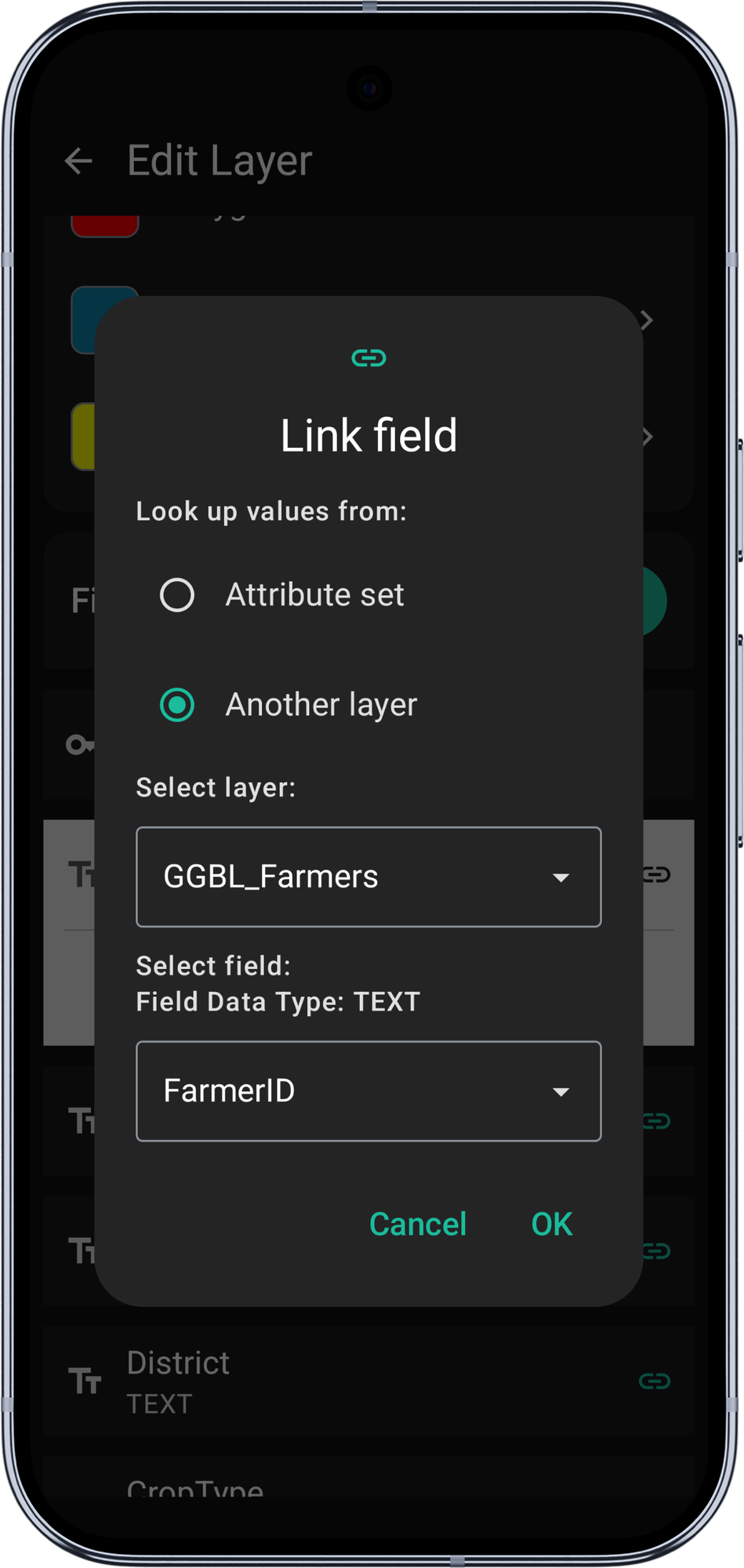
- Pon Tomar los valores de en Otra capa
- Selecciona la capa: cualquier otra capa de elementos del mismo GeoPackage
- Selecciona el campo: solo se listan las columnas cuyo tipo de dato coincide con el del campo; el tipo de dato de la columna elegida se muestra encima del selector
- Pulsa Aceptar y guarda los cambios
Si más adelante se borra o se renombra la capa o la columna de origen, Mapit elimina en silencio el vínculo roto la próxima vez que edites la capa (Gestor de capas → Editar) o añadas o edites un registro. El campo vuelve a la entrada de texto libre o numérica; no hace falta limpiar nada a mano.
Editar la configuración de la capa
- Abre Menú principal → Gestor de capas
- Toca una capa para seleccionarla y después toca Gestionar campos
Vincular un campo
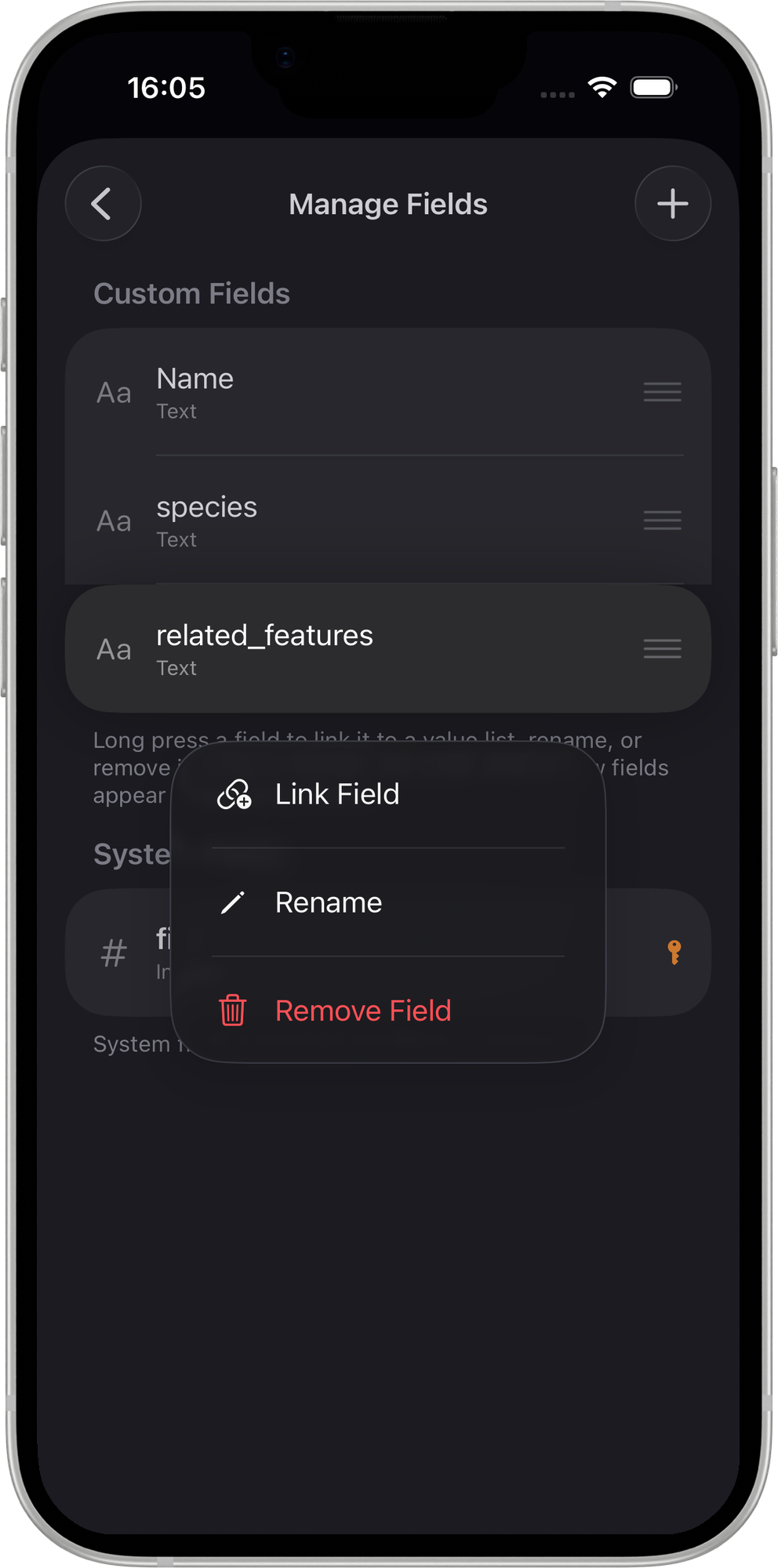
- Mantén pulsado un campo para abrir el menú contextual
- Toca Vincular campo
- En Origen de valores, elige Conjunto de atributos u Otra capa
- Elige la fuente (ver más abajo)
- Toca Vincular para guardar
Tomar los valores de un conjunto de atributos
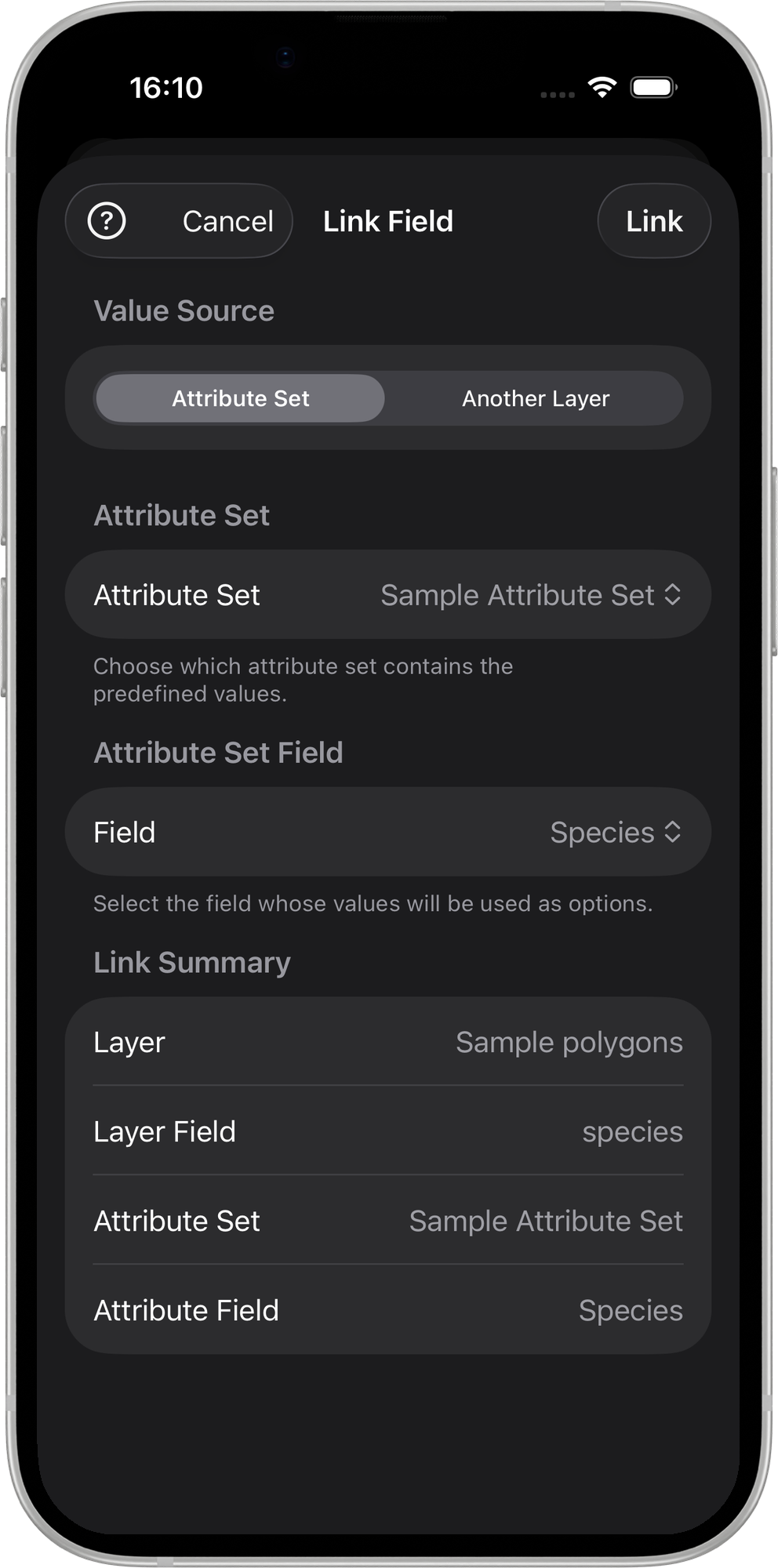
- En el panel Vincular campo, pon Origen de valores en Conjunto de atributos
- Elige:
- El conjunto de atributos del que tomar los valores
- El campo del conjunto de atributos concreto dentro de ese conjunto
- El resumen del vínculo, abajo, confirma la configuración
- Toca Vincular para guardar
La lista desplegable del formulario de edición de atributos se rellenará con los valores definidos en el campo elegido del conjunto de atributos.
Tomar los valores de otra capa (relación de valores)
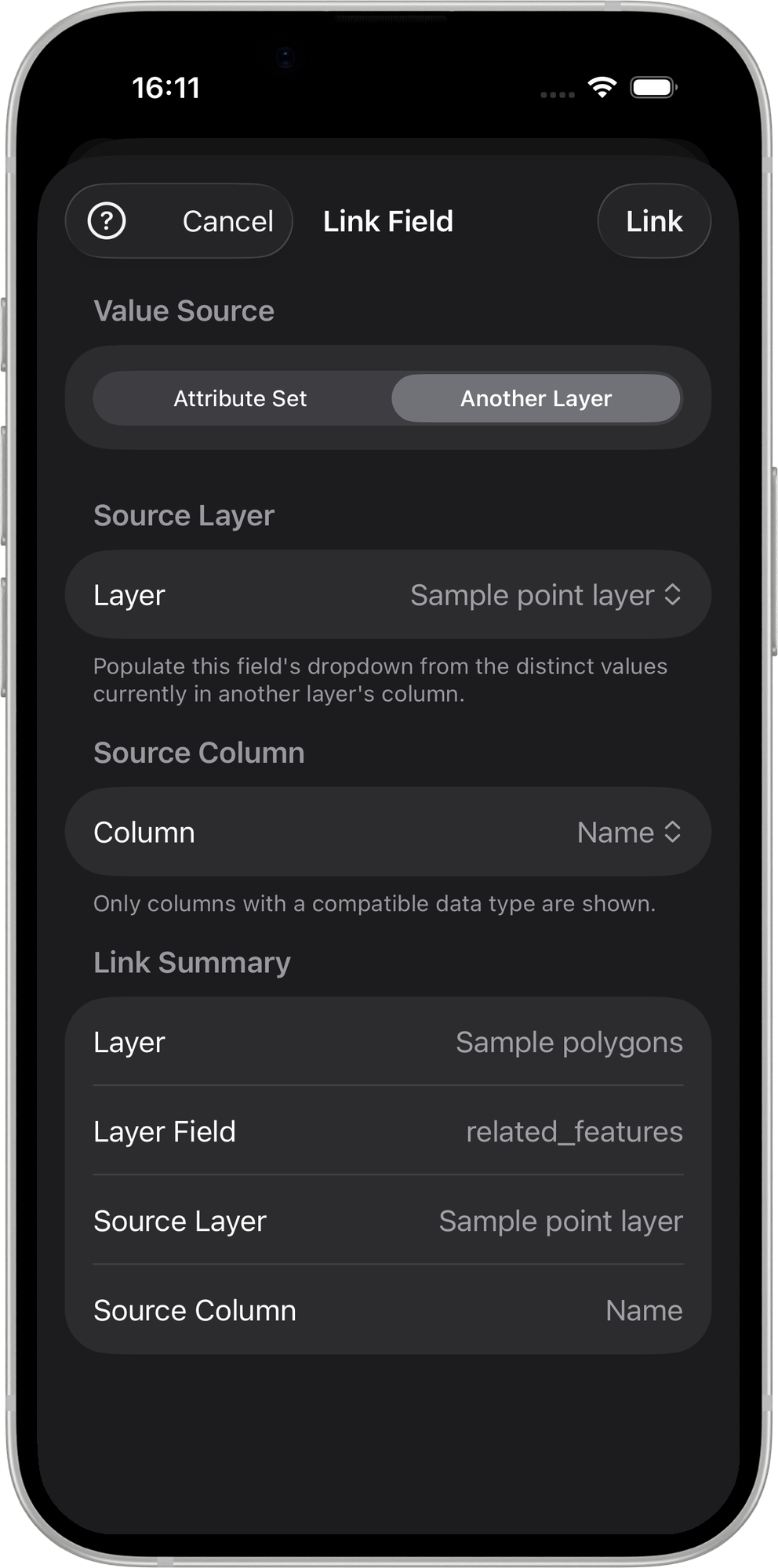
- En el panel Vincular campo, pon Origen de valores en Otra capa
- Capa de origen: elige cualquier otra capa de elementos del mismo GeoPackage
- Columna de origen: solo se listan las columnas cuyo tipo de dato coincide con el del campo que estás vinculando
- El resumen del vínculo, abajo, confirma la relación configurada
- Toca Vincular para guardar
Si más adelante se borra o se renombra la capa o la columna de origen, Mapit elimina en silencio el vínculo roto la próxima vez que abras Gestionar campos o un formulario para añadir o editar un registro. No hace falta limpiar nada a mano.
Cómo aparecen los campos vinculados en el formulario
En el formulario Editar atributos, un campo vinculado muestra una lista desplegable con sus valores permitidos.
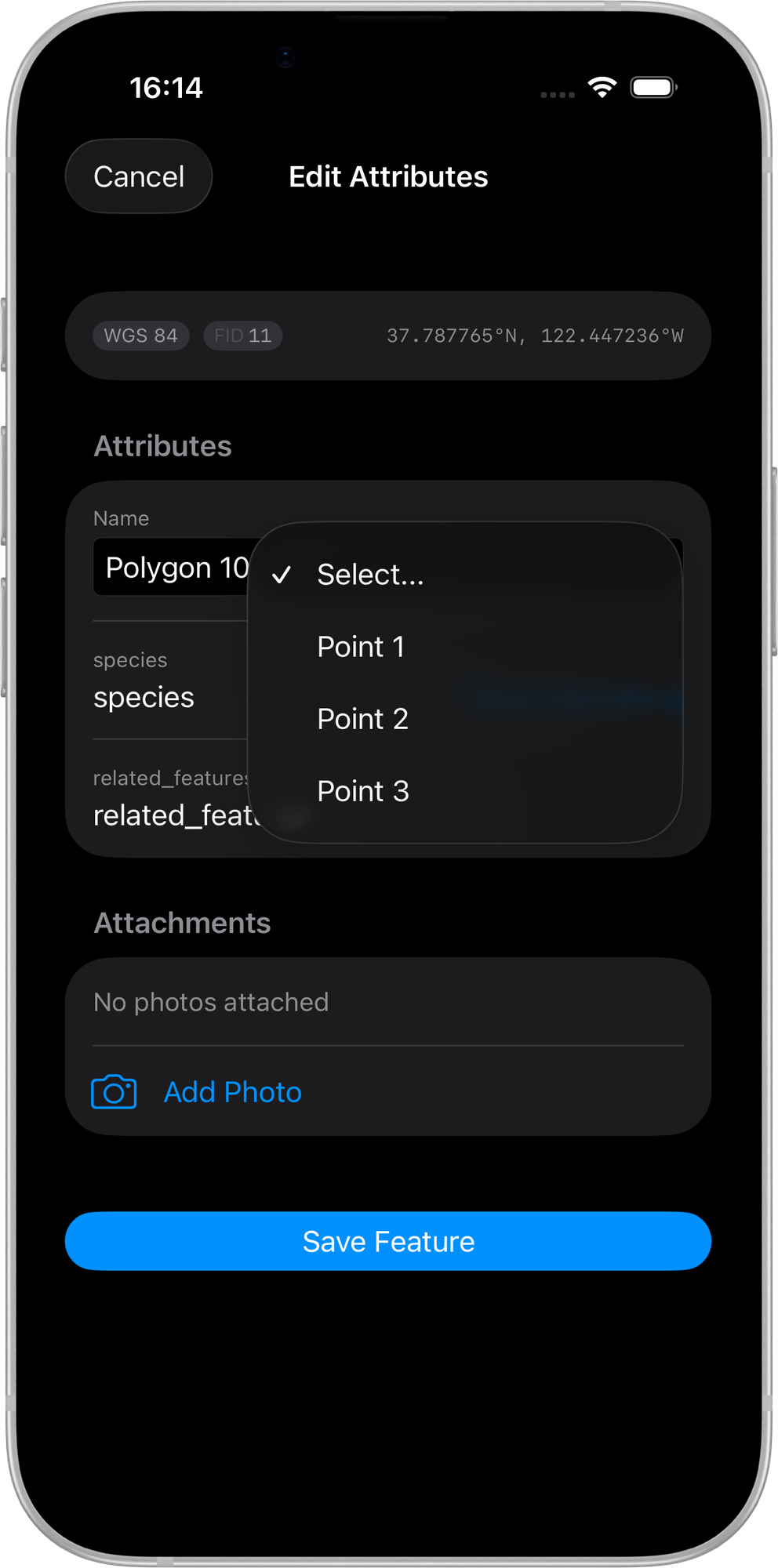
Una lista desplegable de relación de valores muestra los valores distintos leídos en vivo de la columna de la capa de origen.
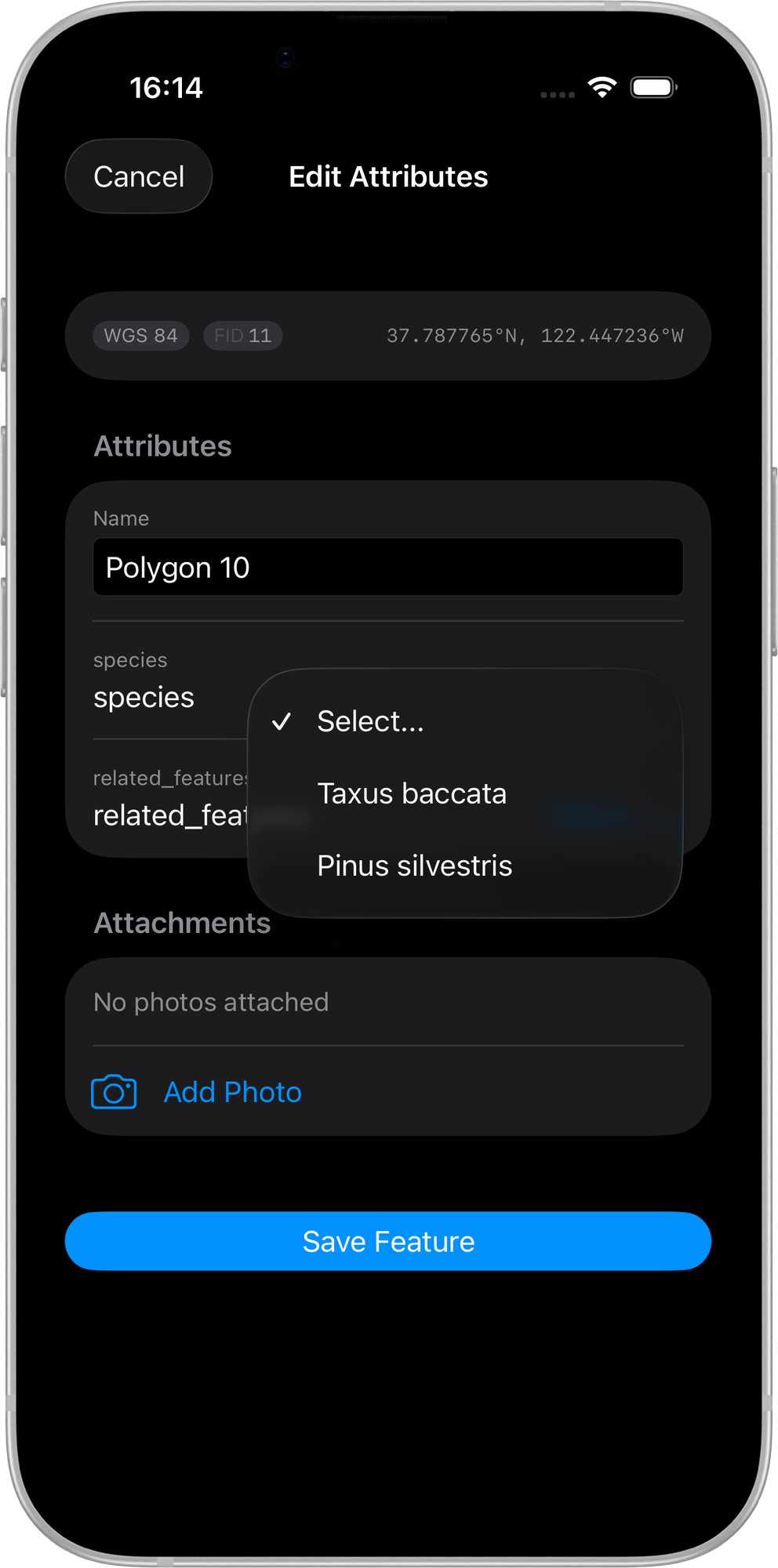
Una lista desplegable de conjunto de atributos muestra los valores definidos en el campo vinculado del conjunto.
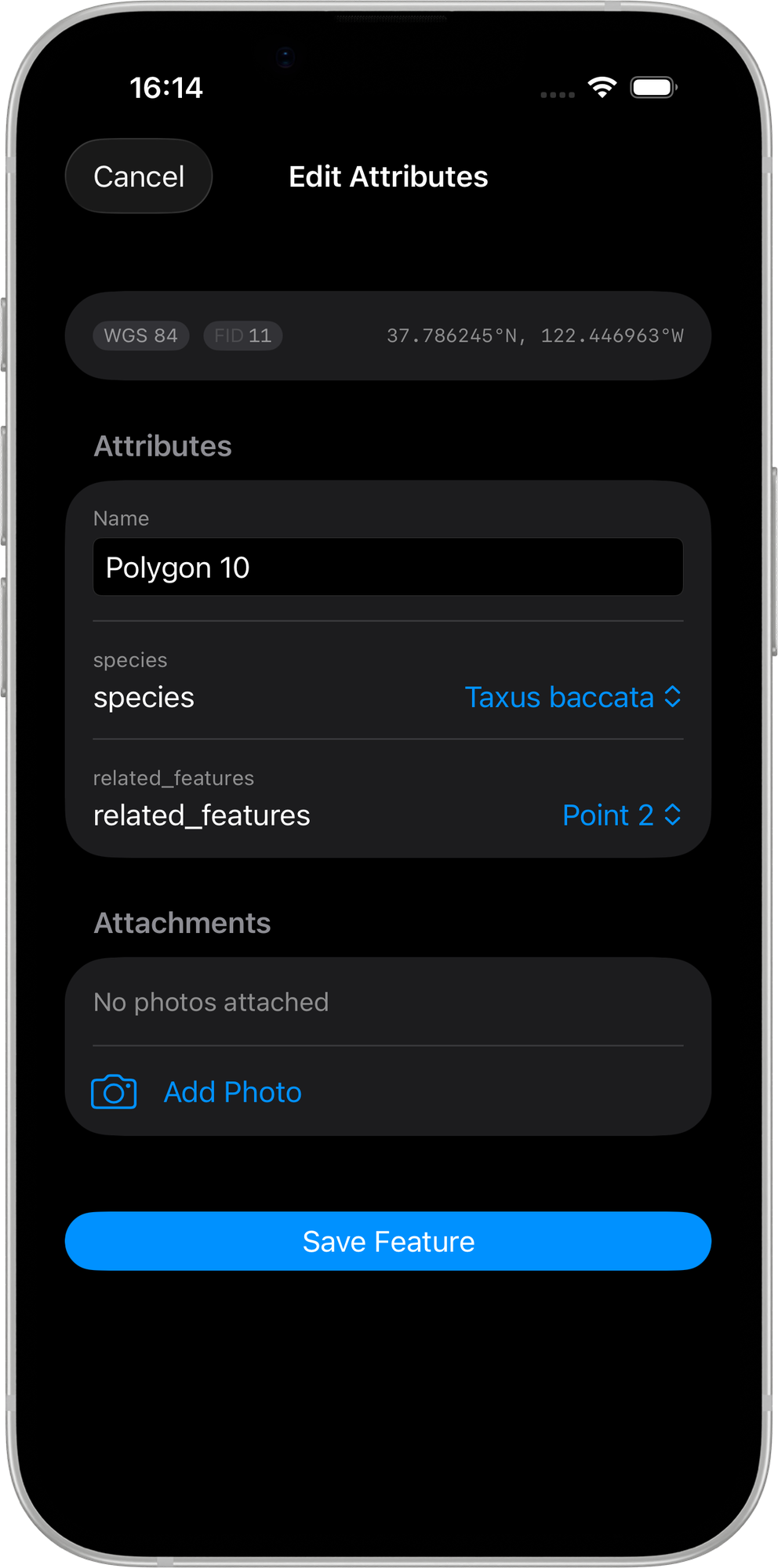
El formulario después de haber elegido valores tanto en una lista de relación de valores como en una de conjunto de atributos.
Comportamiento de la relación de valores
- La lista desplegable muestra los valores distintos y no vacíos presentes en ese momento en la columna de origen, y se actualiza cada vez que abres el formulario de atributos
- Solo pueden guardarse los valores listados (lista de selección estricta)
- Los valores se leen en vivo, así que las entradas nuevas de la capa de origen aparecen automáticamente
- La capa de origen debe estar en el mismo GeoPackage
Una relación de valores lee los valores directamente de la otra capa: no hay ningún conjunto de atributos que mantener. Basta con seguir recogiendo datos en la capa de origen y la lista desplegable se mantiene al día.
Buscar en listas desplegables largas
Cuando una lista desplegable de selección única tiene más de unos pocos valores (algo habitual en las relaciones de valores construidas a partir de datos en vivo), el campo abre un selector con búsqueda en lugar de una lista simple.
- Toca el campo para abrir el selector
- Empieza a escribir para filtrar; la coincidencia es primero por prefijo (valores que empiezan por lo que escribes) y recurre a la coincidencia por contenido cuando ninguno empieza así
- Toca un valor para seleccionarlo
Esto se aplica tanto a las listas de conjunto de atributos como a las de relación de valores.
Listas desplegables
Las listas desplegables se usan cuando hay que seleccionar un único valor.
Requisitos
- Tipo del campo de capa: TEXT / INTEGER / DOUBLE
- Una fuente de valores: un campo de conjunto de atributos con valores predefinidos, o una columna compatible de otra capa (relación de valores)
Comportamiento
- Solo puede seleccionarse un valor
- Los valores se validan contra la fuente vinculada
- Se admiten valores predeterminados (en los vínculos a conjuntos de atributos)
- Las listas largas abren un selector con búsqueda
Listas de selección múltiple
La selección múltiple permite elegir varios valores del mismo campo de un conjunto de atributos.
Requisitos
- Tipo del campo de capa: TEXT
- Tipo del campo del conjunto de atributos: MULTISELECT
Formato de almacenamiento
Los valores seleccionados se guardan así:
valor1;valor2;valor3
Campos de código de barras y código QR
Los campos de código de barras permiten escanear con la cámara.
Requisitos
- Tipo del campo de capa: TEXT
- Tipo del campo del conjunto de atributos: BARCODE
Comportamiento
- Al entrar en el campo se abre automáticamente el escáner de la cámara
- La introducción manual sigue siendo posible
Reglas de validación
Cuando un campo está vinculado:
- Solo pueden guardarse los valores permitidos
- No pueden guardarse valores vacíos, salvo en el tipo BARCODE.
Ejemplo de configuración
| Campo de capa | Fuente | Campo / columna de origen | Control |
|---|---|---|---|
| species | Conjunto de atributos: Trees | Species | Lista desplegable |
| defects | Conjunto de atributos: Inspections | DefectTypes | Selección múltiple |
| asset_id | Conjunto de atributos: Inventory | Barcode | Escáner de códigos de barras |
| FarmerID | Capa: GGBL_Farmers | FarmerID | Lista desplegable (relación de valores) |