Método de proyección de puntos
El método de proyección de puntos (también conocido como distancia y rumbo) es una técnica topográfica que permite colocar elementos en el mapa indicando una distancia horizontal y un rumbo verdadero desde una ubicación de origen conocida. En lugar de depender únicamente del GPS para situar un punto, estableces un punto de referencia y después calculas las posiciones de destino mediante proyección trigonométrica: el mismo principio que se usa en topografía clásica con una estación total o un telémetro láser.
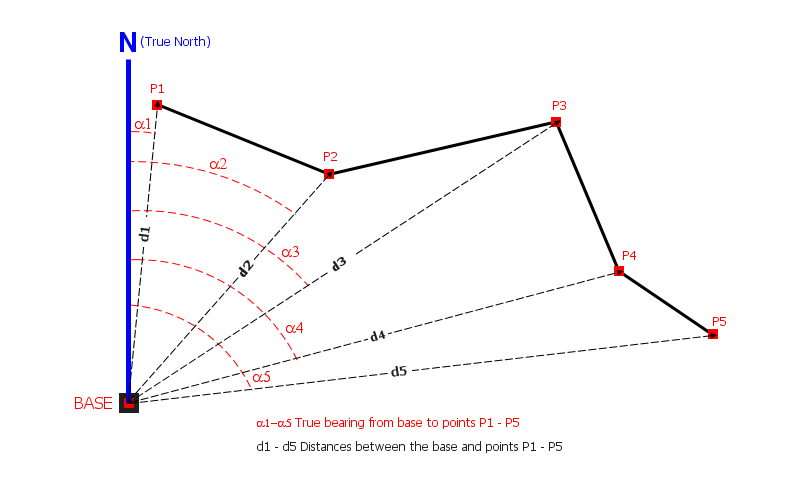
Este método resulta especialmente útil cuando:
- Se levantan elementos a los que no se puede acceder directamente (por ejemplo, árboles al otro lado de un río)
- Se usa un telémetro láser para medir distancias con exactitud
- Se construye geometría desde una base fija con técnicas topográficas clásicas
- La precisión del GPS no basta para lo que se necesita
- Android
- iOS
Activar la función
El método de proyección de puntos debe activarse antes de usarlo.
- Abre Ajustes > Ajustes de levantamiento
- Ve a la sección Método de distancia y rumbo
- Pon Método de distancia y rumbo en Activado
Una vez activado, Distancia y rumbo pasa a ser uno de los modos del ciclo de modos de introducción de vértices de la barra de edición. Con ese modo activo, al tocar el botón Añadir en la pantalla del mapa se abre el cuadro Proyectar punto nuevo en lugar de colocar un punto directamente en el cursor del mapa o en la posición GPS. Puedes volver a Retícula o a Tocar en el mapa en cualquier momento para usar los otros modos sin desactivar el método de distancia y rumbo.
Distancia y rumbo solo aparece en el ciclo de la barra de edición cuando este ajuste está activado. Si lo desactivas, el modo desaparece del ciclo y la barra vuelve a Retícula y Tocar en el mapa.
Al desactivar el método de distancia y rumbo, el ajuste del telémetro también se desactiva automáticamente.
El cuadro Proyectar punto nuevo
Cuando tocas el botón Añadir con el método de distancia y rumbo activado, aparece el cuadro Proyectar punto nuevo. Tiene tres partes: selección del origen, introducción de las medidas y opción de punto base.
Elegir la ubicación de origen
Elige desde dónde se proyecta el punto nuevo:
| Origen | Descripción |
|---|---|
| GPS actual / cursor del mapa | Usa tu posición GPS actual (si el GPS está activo) o la ubicación del cursor del mapa |
| Último punto | Usa las coordenadas del último punto que añadiste (solo aparece si has añadido algún punto antes) |
| Ubicación base | Usa un punto base con nombre guardado en el proyecto (solo aparece si existen puntos base) |
Al elegir Ubicación base aparece una lista desplegable con los puntos base disponibles en el proyecto actual.
Introducir las medidas
Indica estos valores:
- Distancia al punto nuevo (metros): la distancia horizontal del origen al destino. Debe ser mayor que cero.
- Rumbo verdadero (grados): el azimut del origen al destino. Debe estar entre 0 y 360.
La distancia debe introducirse en metros y el rumbo en grados (respecto al norte verdadero). Si tu telémetro da los valores en otras unidades, conviértelos antes de introducirlos.
Marcar como ubicación base
Marca Establecer como ubicación base para guardar el punto proyectado como punto base con nombre. Así podrás usarlo como origen de futuros puntos proyectados y encadenar mediciones de una base a la siguiente.
Trabajar con puntos base
Los puntos base son ubicaciones de referencia con nombre guardadas dentro del proyecto. Permiten fijar un origen y proyectar varios puntos desde él.
Crear un punto base
- Toca Añadir para abrir el cuadro Proyectar punto nuevo
- Marca Establecer como ubicación base
- Para crear una base en tu posición actual, pon la distancia y el rumbo a 0
- Toca Guardar
El punto base recibe un nombre automáticamente (por ejemplo, BASE 1, BASE 2) y se guarda en una tabla propia de puntos base dentro del GeoPackage.
Usar un punto base
- Toca Añadir para abrir el cuadro Proyectar punto nuevo
- Elige Ubicación base como origen
- Elige tu punto base en la lista desplegable
- Introduce la distancia y el rumbo hasta el destino
- Toca Guardar
La aplicación recuerda el último punto base usado, así que aparece preseleccionado la próxima vez que abras el cuadro.
Visibilidad de los puntos base
Puedes controlar si los puntos base se ven en el mapa y en la gestión de capas:
| Ajuste | Ubicación | Efecto |
|---|---|---|
| Mostrar puntos base en el mapa | Ajustes > Ajustes de levantamiento | Muestra los marcadores de los puntos base como superposición del mapa |
| Mostrar puntos base en las capas | Ajustes > Ajustes de levantamiento | Incluye la tabla de puntos base en la pantalla de gestión de capas |
Integración con telémetros láser
Mapit GIS admite telémetros láser Bluetooth que pueden rellenar automáticamente los campos de distancia y rumbo del cuadro Proyectar punto nuevo.
Dispositivos compatibles
| Dispositivo | Mediciones que proporciona |
|---|---|
| Laser Technology TruPulse 360B | Distancia, azimut, inclinación, distancia geométrica |
| Trimble LaserAce 1000 | Distancia, azimut, inclinación |
| CEM iLDM-150 | Distancia, ángulo de pendiente |
| Dispositivos compatibles con NMEA | Distancia, rumbo (mediante sentencias NMEA estándar) |
Emparejar un telémetro
- Empareja el telémetro con tu dispositivo Android desde los ajustes de Bluetooth del dispositivo
- En Mapit, ve a Ajustes > Ajustes de levantamiento
- Asegúrate de que el método de distancia y rumbo está activado
- Pon Telémetro Bluetooth en Activado
- Elige tu dispositivo emparejado en la lista
En Android 12 y posteriores, la aplicación necesita el permiso Dispositivos cercanos (Bluetooth). Si lo deniegas, el interruptor del telémetro se desactiva automáticamente.
Usar el telémetro
Una vez emparejado, toma una medida con el telémetro. Los campos de distancia y rumbo del cuadro Proyectar punto nuevo se rellenan automáticamente con los valores recibidos. Si el telémetro aporta datos de inclinación, la aplicación calcula además:
- La distancia geométrica a partir de la distancia horizontal y el ángulo vertical
- La altitud del punto proyectado a partir de la cota de la base y el ángulo vertical
Cálculo de la inclinación y la altura
Cuando un telémetro aporta una inclinación (ángulo vertical), la aplicación realiza cálculos adicionales:
- Diferencia de altura = distancia horizontal × tan(ángulo de inclinación)
- Altitud del destino = cota de la base + diferencia de altura
- Distancia geométrica = distancia horizontal / cos(ángulo de inclinación)
Estos valores se guardan con el punto y pueden incluirse en las exportaciones.
Exportar los datos del telémetro
De forma predeterminada, los elementos exportados solo incluyen las coordenadas proyectadas. Para incluir todos los detalles de la medición, activa la opción de exportación:
- Ve a Ajustes > Ajustes de levantamiento
- Pon Exportar los detalles de medición del telémetro en Activado
Con esta opción activada, se añaden estos campos a los elementos de punto exportados:
| Campo exportado | Descripción |
|---|---|
baseLat | Latitud de la ubicación de origen (base) |
baseLon | Longitud de la ubicación de origen (base) |
baseElev | Cota de la ubicación de origen (base) |
tgtHorizontalDistance | Distancia horizontal al destino (metros) |
tgtBearing | Rumbo verdadero al destino (grados) |
tgtSlopeDistance | Distancia geométrica al destino (metros) |
tgtVertAngle | Ángulo vertical o inclinación (grados) |
Estos campos solo se incluyen en los elementos de geometría de punto. Están disponibles en todos los formatos de exportación (GeoJSON, KML, GPX, CSV, Shapefile).
Ejemplo paso a paso
Este es un flujo de trabajo habitual para levantar elementos con el método de proyección de puntos:
- Activa la función en Ajustes > Ajustes de levantamiento > Método de distancia y rumbo
- Crea o selecciona una capa en la que recoger los datos
- Establece un punto base: toca Añadir, marca «Establecer como ubicación base», pon la distancia y el rumbo a 0 y guarda
- Levanta el primer destino: toca Añadir, elige «Ubicación base», introduce la distancia y el rumbo medidos y guarda
- Sigue levantando: repite el paso 4 con cada destino, siempre respecto al mismo punto base
- Cambia de base: si hace falta, crea un punto base nuevo en otra ubicación y continúa desde ahí
- Exporta con los datos de medición: activa «Exportar los detalles de medición del telémetro» en los ajustes de levantamiento antes de exportar
Referencia de los ajustes de levantamiento
Todos los ajustes relacionados con el método de proyección de puntos están en Ajustes > Ajustes de levantamiento, dentro de la sección Método de distancia y rumbo:
| Ajuste | Predeterminado | Descripción |
|---|---|---|
| Método de distancia y rumbo | Desactivado | Interruptor maestro: habilita el cuadro Proyectar punto nuevo |
| Telémetro Bluetooth | Desactivado | Conecta con un telémetro láser emparejado por Bluetooth |
| Mostrar puntos base en el mapa | Desactivado | Muestra los marcadores de los puntos base en el mapa |
| Mostrar puntos base en las capas | Desactivado | Incluye los puntos base en la gestión de capas |
| Exportar los detalles de medición del telémetro | Desactivado | Añade los campos de medición a los elementos de punto exportados |
Temas relacionados
- Modos de introducción de vértices: las tres formas de añadir un vértice
- Pantalla del mapa: resumen de los controles principales del mapa
- Configurar el levantamiento: prepara tu proyecto y tus capas para la recogida de datos
- Gestor de capas: crea y configura capas para tus datos de levantamiento
- Exportar capas: exporta los datos recogidos con los campos opcionales del telémetro
El método de proyección de puntos no está disponible actualmente en iOS. Esta función está en la hoja de ruta para una versión futura.