Połączenia zdalne
Ekran ustawień połączeń zdalnych pozwala skonfigurować usługi zewnętrzne do importu i eksportu danych. Wszystkimi połączeniami zdalnymi zarządzasz w jednym miejscu, w Ustawienia - Połączenia zdalne.
- Android
- iOS
Jak otworzyć połączenia zdalne
- Otwórz Ustawienia z menu głównego.
- Dotknij Połączenia zdalne.
FTP / SFTP
Skonfiguruj serwer FTP lub SFTP, aby zdalnie importować i eksportować projekty oraz warstwy.
| Ustawienie | Opis |
|---|---|
| Host | Nazwa hosta lub adres IP Twojego serwera FTP (np. ftp.example.com) |
| Port | Numer portu (domyślnie: 21 dla FTP, 22 dla SFTP) |
| SFTP | Przełącznik włączający SFTP (SSH File Transfer Protocol) zamiast zwykłego FTP |
| Ścieżka serwera | Zdalna ścieżka katalogu dla operacji na plikach (tylko SFTP) |
| Nazwa użytkownika | Twoja nazwa użytkownika FTP/SFTP |
| Hasło | Twoje hasło FTP/SFTP |
Po wprowadzeniu danych połączenia dotknij Testuj połączenie, aby sprawdzić, czy wszystko działa. Aplikacja spróbuje się połączyć i zgłosi powodzenie lub niepowodzenie.
Zawsze, gdy to możliwe, korzystaj z SFTP - szyfruje połączenie i jest bezpieczniejszy niż zwykły FTP.
Połączenie FTP/SFTP trzeba skonfigurować, zanim w aplikacji pojawią się opcje importu i eksportu przez FTP. Szczegóły użycia znajdziesz w Import i eksport przez FTP.
Dropbox
Połącz swoje konto Dropbox, aby importować i eksportować pliki bezpośrednio z aplikacji.
- Dotknij Połącz, aby rozpocząć proces uwierzytelniania Dropbox.
- Zaloguj się danymi swojego konta Dropbox i udziel dostępu aplikacji Mapit GIS.
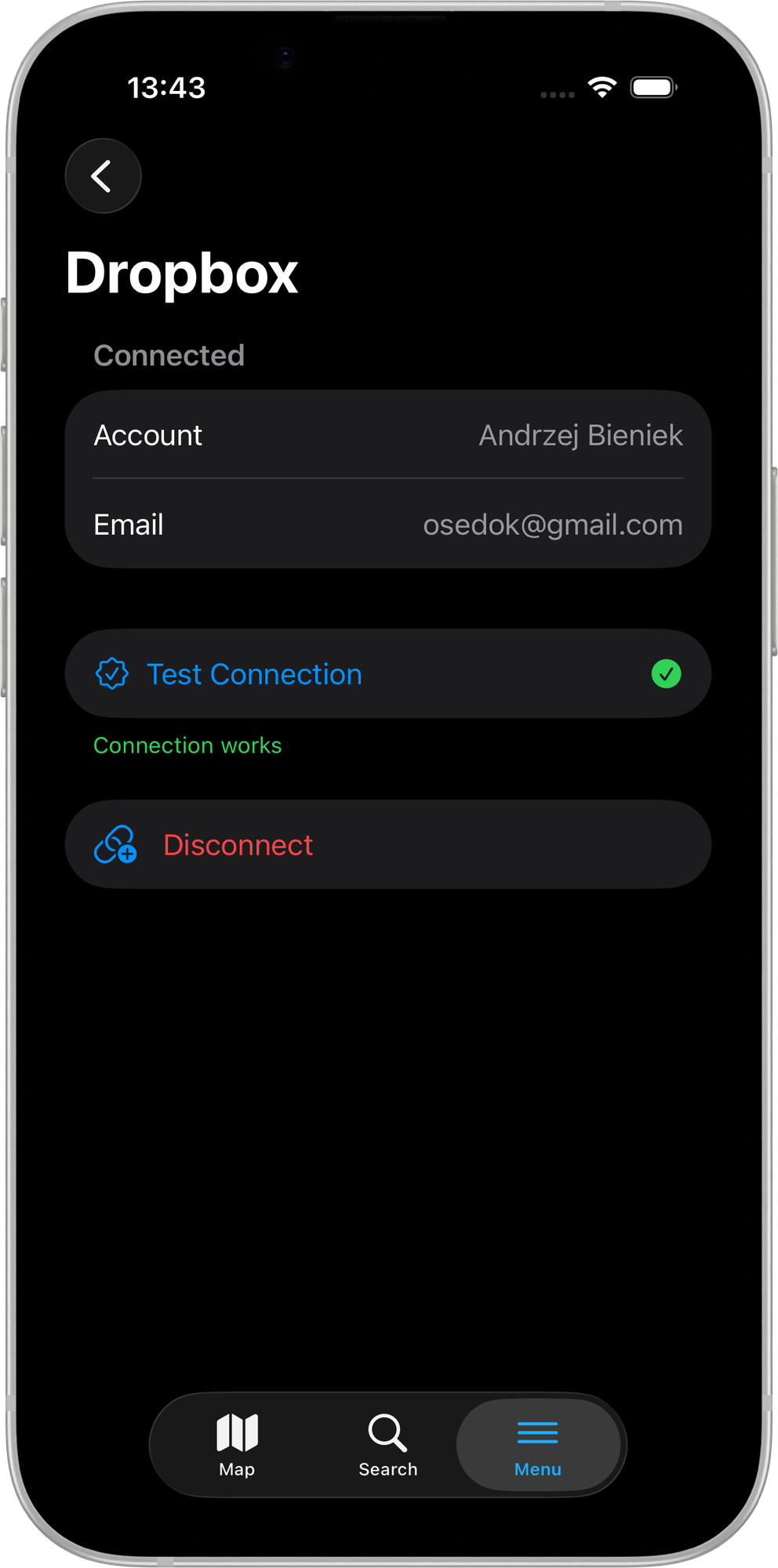
- Po połączeniu wyświetlana jest nazwa konta i adres e-mail.
Pliki przechowywane są na Dropbox w folderze /Apps/Mapit GIS/. Szczegóły znajdziesz w Eksporcie do Dropbox.
Aby się rozłączyć, dotknij Rozłącz. Spowoduje to usunięcie zapisanych tokenów z urządzenia, ale nie usuwa plików znajdujących się już na Dropbox.
PostgreSQL / PostGIS
Skonfiguruj połączenie z bazą PostgreSQL, aby eksportować dane warstw bezpośrednio do PostGIS.
| Ustawienie | Opis |
|---|---|
| Host | Nazwa hosta lub adres IP serwera bazy danych |
| Port | Port bazy danych (domyślnie: 5432) |
| Baza danych | Nazwa bazy danych |
| Nazwa użytkownika | Nazwa użytkownika bazy danych |
| Hasło | Hasło do bazy danych |
Dotknij Testuj połączenie, aby sprawdzić, czy serwer jest osiągalny. Szczegóły użycia znajdziesz w Eksporcie do PostgreSQL.
Logowanie do ArcGIS Online ma własny ekran ustawień i nie należy do połączeń zdalnych. Zobacz Ustawienia ArcGIS Online.
Jak otworzyć połączenia zdalne
- Otwórz Ustawienia z menu głównego.
- Dotknij Połączenia zdalne.
Ekran połączeń zdalnych grupuje trzy usługi: Dropbox, SFTP i PostgreSQL.
Dropbox
Połącz swoje konto Dropbox, aby importować z niego projekty i warstwy oraz eksportować je na nie bezpośrednio z poziomu aplikacji. Pliki znajdują się na Dropbox w folderze aplikacji /Apps/Mapit GIS/.
| Pozycja | Działanie |
|---|---|
| Połącz z Dropbox | Widoczne, gdy żadne konto nie jest połączone. Otwiera stronę logowania Dropbox w bezpiecznym panelu przeglądarki w aplikacji (ASWebAuthenticationSession). Po udzieleniu dostępu panel zamyka się automatycznie, a pozycja zostaje zastąpiona opisanymi niżej pozycjami stanu połączonego. |
| Nazwa konta | Pełna nazwa zalogowanego konta Dropbox. Tylko do odczytu. |
| E-mail konta | Adres e-mail zalogowanego konta Dropbox. Tylko do odczytu. |
| Testuj połączenie | Odpytuje Dropbox, aby odświeżyć zapisane informacje o koncie. Przy powodzeniu pojawia się zielony znacznik, przy niepowodzeniu czerwony krzyżyk. Przydatne po dłuższej przerwie w łączności albo gdy wysyłki zaczynają się nie udawać. |
| Rozłącz z Dropbox | Prosi o potwierdzenie, a następnie usuwa zapisane tokeny dostępu i odświeżania z pęku kluczy urządzenia. Nie ma to wpływu na pliki znajdujące się już na Dropbox. |
Logowanie korzysta z OAuth 2.0 z PKCE, więc aplikacja nigdy nie widzi Twojego hasła do Dropbox. Tokeny dostępu przechowywane są w pęku kluczy iOS i odświeżane automatycznie przy odpowiedziach 401, dzięki czemu zwykłe połączenie trwa bezterminowo bez konieczności ponownego logowania.
Zielony znacznik obok pozycji Dropbox na liście połączeń zdalnych od razu informuje, że konto jest aktualnie połączone.
Co daje połączenie
Po połączeniu Dropbox w aplikacji pojawiają się trzy dodatkowe punkty wejścia:
- Projekty → panel nowego projektu — dodaje opcję Importuj z Dropbox do listy tworzenia i importu.
- Projekty → wiersz projektu → Eksportuj — dodaje miejsce docelowe Wyślij do Dropbox do panelu eksportu.
- Warstwy → wiersz warstwy → Eksportuj / Importuj — dodaje pozycje Wyślij do Dropbox i Importuj z Dropbox (wysyłka warstwy wymaga Pro+).
Pełny opis importu i eksportu znajdziesz w Eksporcie do Dropbox.
SFTP
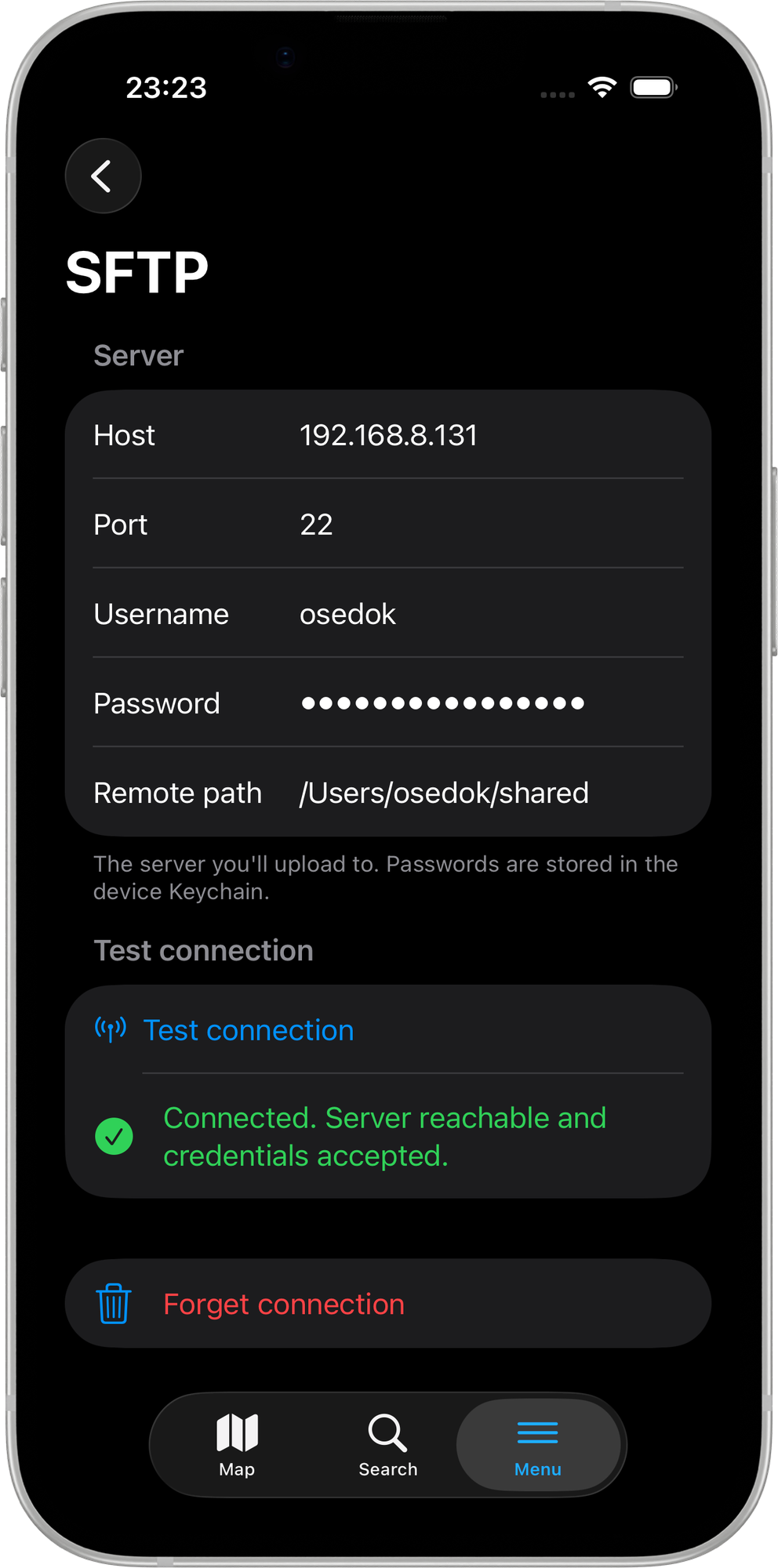
Skonfiguruj serwer SFTP (SSH File Transfer Protocol), aby importować i eksportować projekty oraz warstwy bezpośrednio z aplikacji. Zwykły FTP nie jest obsługiwany na iOS.
| Ustawienie | Opis | Domyślnie |
|---|---|---|
| Host | Nazwa hosta lub adres IP serwera SFTP | — |
| Port | Port SSH | 22 |
| Nazwa użytkownika | Nazwa użytkownika SFTP | — |
| Hasło | Przechowywane bezpiecznie w pęku kluczy iOS | — |
| Ścieżka zdalna | Katalog na serwerze używany do wyświetlania listy plików i wysyłek | / |
Dotknij Testuj połączenie, aby wykonać rzeczywiste połączenie SSH + SFTP z limitem czasu 10 sekund. Baner z wynikiem potwierdzi, czy dane logowania i ścieżka działają, zanim wyjdziesz w teren.
Dotknij Zapomnij połączenie, aby usunąć z urządzenia wszystkie zapisane dane - host, nazwę użytkownika i hasło z pęku kluczy.
Klient SFTP na iOS przyjmuje dowolny klucz hosta bez weryfikacji. Ułatwia to łączenie się z firmowymi serwerami SFTP z certyfikatami własnymi. Jeśli łączysz się przez publiczny internet, zastosuj VPN jako dodatkową warstwę ochrony.
Import i eksport przez SFTP wymagają uprawnienia Import/eksport, dostępnego w planach Pro i Pro+.
Pełny opis importu i eksportu znajdziesz w Import i eksport przez SFTP.
PostgreSQL
Skonfiguruj bezpośrednie połączenie z PostgreSQL/PostGIS, aby eksportować dane warstw z terenu do swojej bazy danych.
| Ustawienie | Opis | Domyślnie |
|---|---|---|
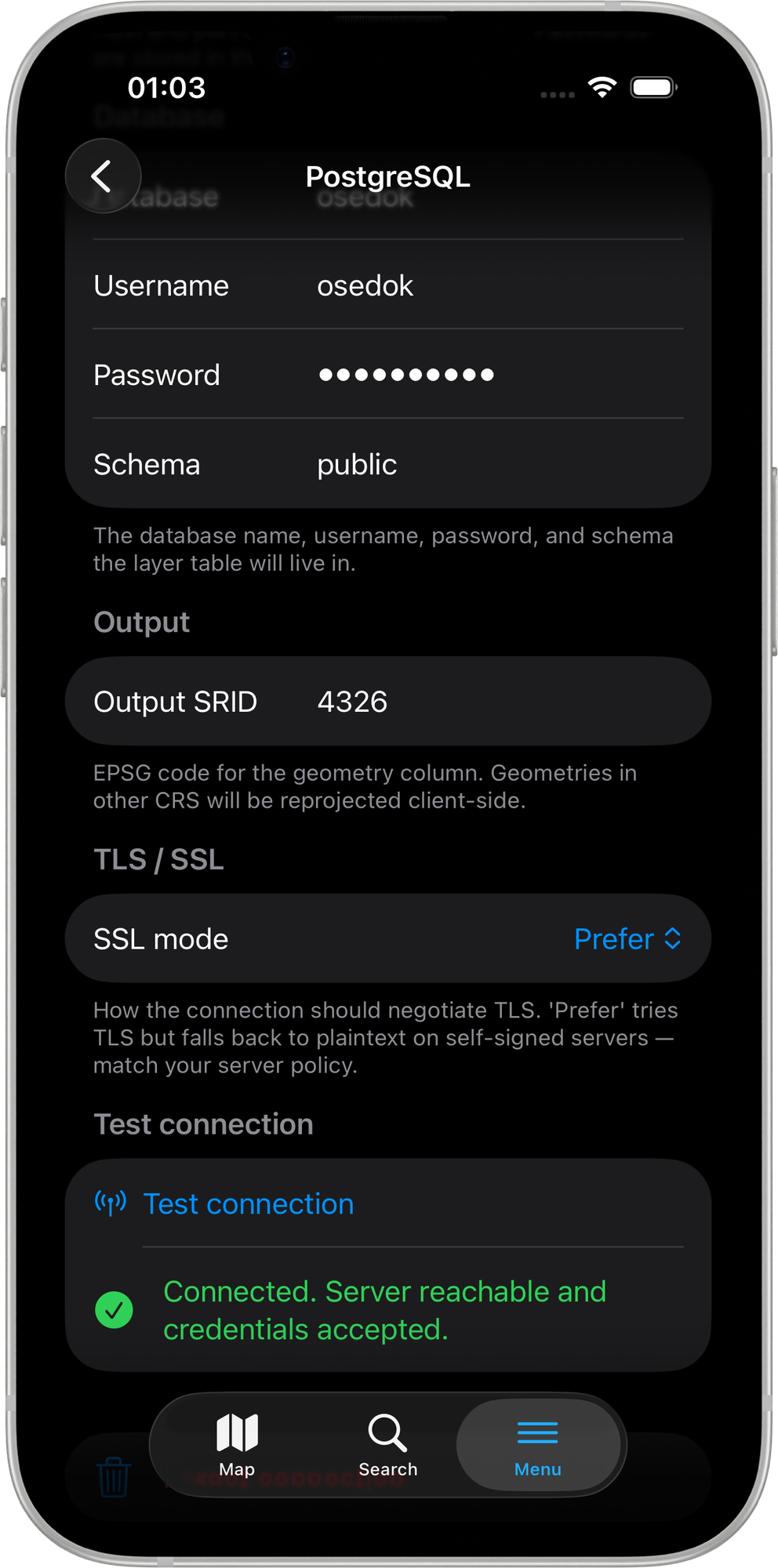
| Host | Nazwa hosta lub adres IP serwera bazy danych | — |
| Port | Port PostgreSQL | 5432 |
| Baza danych | Nazwa docelowej bazy | — |
| Nazwa użytkownika | Użytkownik bazy danych | — |
| Hasło | Przechowywane bezpiecznie w pęku kluczy iOS | — |
| Schemat | Schemat docelowy eksportowanych tabel | public |
| Wyjściowy SRID | SRID zapisywany w kolumnie geometrii PostGIS | 4326 |
| Tryb SSL | disable / prefer / require | prefer |
Tryb prefer łączy się przez SSL, gdy serwer to obsługuje, i ufa dowolnemu certyfikatowi. W przypadku produkcyjnych baz danych osiągalnych przez publiczny internet używaj trybu require z ważnym certyfikatem.
Opcje eksportu
Sekcja Opcje eksportu zawiera dwa przełączniki ukrywania, które decydują o tym, które tryby eksportu pojawiają się przy eksporcie warstwy:
| Przełącznik | Działanie |
|---|---|
| Ukryj „Nadpisanie" | Usuwa przycisk nadpisania z procesu eksportu warstwy — przydatne w zespołach, w których przypadkowe nadpisanie byłoby katastrofą |
| Ukryj „Dopisanie" | Usuwa przycisk dopisania z procesu eksportu warstwy |
Oba przełączniki wzajemnie się wykluczają: włączenie jednego automatycznie wyłącza drugi, więc nigdy nie da się ukryć obu trybów jednocześnie.
Eksport do PostgreSQL na iOS wymaga Mapit Pro+. Użytkownicy Pro po dotknięciu któregokolwiek z przycisków eksportu zobaczą okno zakupu.
Pełny opis eksportu znajdziesz w Eksporcie do PostgreSQL.