Importar y exportar por FTP
Mapit GIS puede conectarse a tu servidor FTP o SFTP para importar proyectos y capas, y para exportar proyectos. Resulta útil en equipos que gestionan los datos de campo en un servidor compartido, o para transferir archivos sin depender de servicios en la nube.
- Android
- iOS
Requisitos previos
Antes de usar la importación o la exportación por FTP, debes configurar tu conexión FTP/SFTP en Ajustes - Conexiones remotas.
- Abre Ajustes desde el menú principal.
- Toca Conexiones remotas.
- En la sección FTP/SFTP, introduce el host, el puerto, el usuario y la contraseña de tu servidor.
- Toca Probar conexión para comprobar que todo funciona.
Consulta Conexiones remotas para ver las opciones de configuración en detalle.
La opción FTP/SFTP está siempre visible en los paneles de importación y exportación. Si la tocas antes de haber configurado un host, la aplicación te ofrece un acceso directo a la pantalla de conexiones remotas para configurarlo en un solo paso.
Importar un proyecto por FTP
- Abre la pantalla de proyectos desde el menú principal.
- Toca el botón + y elige Importar proyecto.
- En el panel de orígenes, elige FTP/SFTP.
- La aplicación prueba la conexión con tu servidor FTP. Si falla, se muestra un mensaje de error con un botón Abrir ajustes.
- Si la conexión funciona, un explorador de archivos muestra todos los
.gpkgencontrados en el servidor. - Toca un archivo para descargarlo e importarlo como proyecto nuevo.
- Un cuadro de progreso muestra el estado de la descarga.
Importar capas por FTP
- Abre la pantalla de capas desde el menú principal o desde el menú del mapa.
- Toca el botón + y elige Importar capa.
- En el panel de orígenes, elige FTP/SFTP.
- La aplicación prueba la conexión y muestra los archivos coincidentes del servidor.
- Elige un archivo para descargarlo e importarlo como capa nueva.
Formatos de capa admitidos en la importación por FTP:
| Formato | Extensión |
|---|---|
| GeoJSON | .geojson |
| ArcJSON | .json |
| CSV | .csv |
| KML | .kml |
| Shapefile | .zip |
Exportar un proyecto por FTP
- Abre la pantalla de proyectos desde el menú principal.
- Toca el proyecto que quieras exportar para desplegar los botones de acción.
- Toca el botón Exportar (el icono de compartir).
- En el panel de destinos, elige FTP/SFTP.
- La aplicación prueba la conexión antes de subir el archivo. Si falla, se muestra un mensaje.
- Si la conexión funciona, el archivo
.gpkgse sube a la ruta configurada del servidor. - Un cuadro de progreso muestra el estado de la subida y, al terminar, aparece un mensaje de confirmación.
El archivo se sube a la ruta del servidor configurada en tus ajustes de FTP. Si no hay ninguna ruta fijada, el archivo se sube al directorio raíz (FTP) o al directorio de inicio (SFTP).
Prueba de conexión
Cada vez que inicias una importación o una exportación por FTP, la aplicación realiza una prueba de conexión en vivo antes de continuar. Así se garantiza que:
- El servidor es accesible
- Tus credenciales son válidas
- La conexión es estable
Si la prueba falla, verás un mensaje de error claro y la opción de abrir los ajustes de conexiones remotas para solucionarlo.
Resolución de problemas
| Problema | Solución |
|---|---|
| Falla la conexión | Verifica el host, el puerto, el usuario y la contraseña en los ajustes. Usa Probar conexión para diagnosticarlo. |
| No se muestra ningún archivo | Comprueba que hay archivos en la ruta configurada del servidor y que tienen la extensión correcta |
| Falla la subida | Asegúrate de tener permisos de escritura en el directorio remoto |
| Transferencias lentas | Las transferencias FTP dependen de tu red. Usa wifi para archivos grandes. |
Si tu servidor admite tanto FTP como SFTP, elige SFTP: las transferencias van cifradas y son más fiables.
La importación y la exportación por FTP requieren el derecho de importación/exportación, disponible en los planes Pro y Pro+.
Mapit GIS para iOS admite la importación y la exportación por SFTP, tanto de proyectos como de capas. El FTP simple (sin cifrar) no se admite en iOS: solo SFTP.
La importación y la exportación por SFTP requieren el derecho de importación/exportación, disponible en los planes Pro y Pro+.
Requisitos previos
Antes de usar SFTP, configura tu conexión en Ajustes → Conexiones remotas → SFTP. Necesitas:
- Host: el nombre de host o la dirección IP de tu servidor SFTP
- Puerto: 22 de forma predeterminada
- Usuario y contraseña: se guardan de forma segura en el llavero de iOS
Consulta Conexiones remotas: SFTP para la referencia completa de ajustes.
Exportar un proyecto por SFTP
- Abre la pantalla de proyectos desde el menú principal.
- Toca la ficha del proyecto para desplegarla, después toca el menú ⋯ y elige Exportar.
- En el panel de exportación, toca Subir por SFTP.
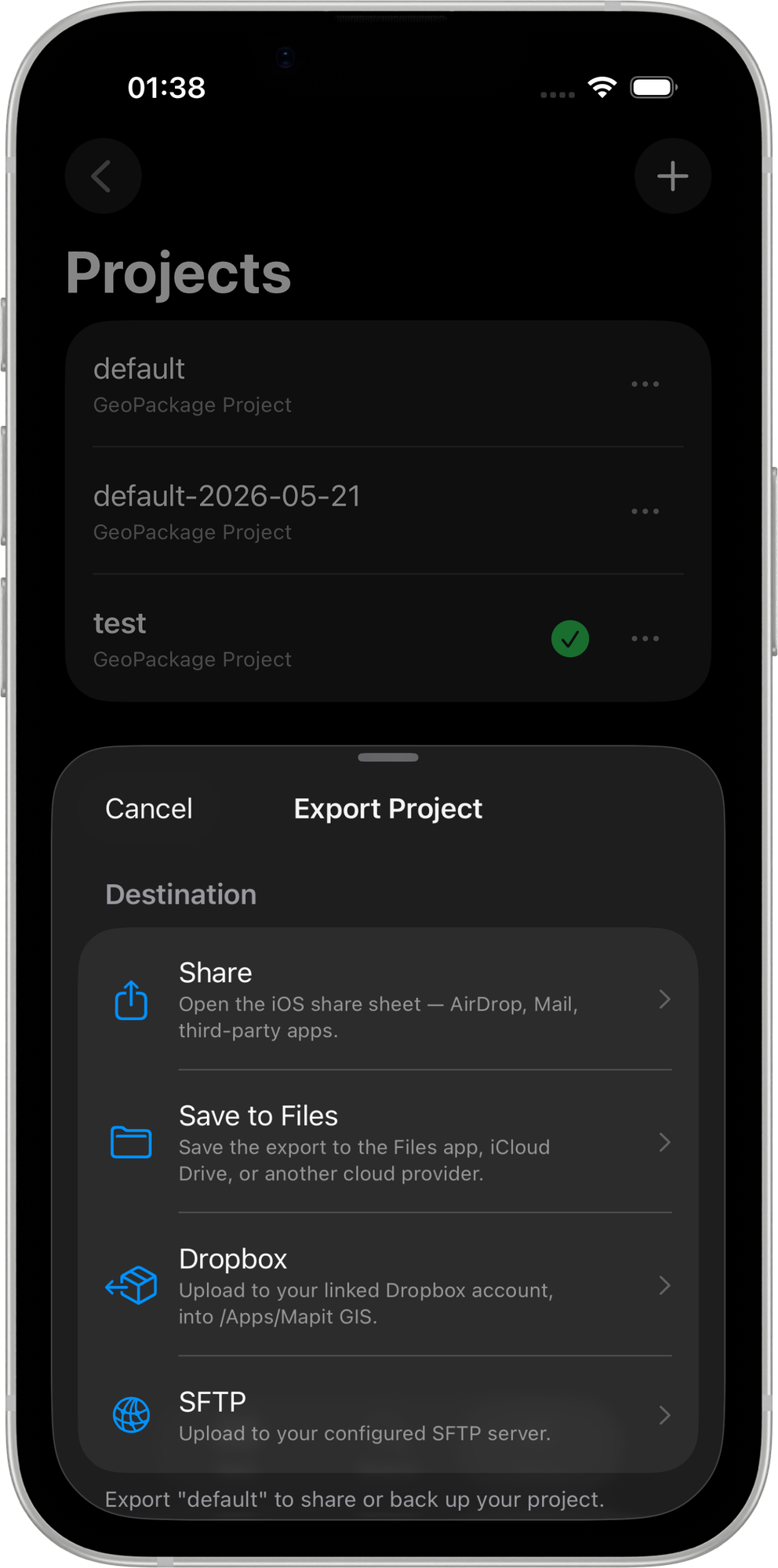
La aplicación sube el archivo .gpkg del proyecto a la ruta remota configurada. El nombre incluye la fecha automáticamente: <nombre-del-proyecto>-AAAA-MM-DD.gpkg.
Exportar una capa por SFTP
- Abre la pantalla de capas desde el menú principal.
- Toca la capa que quieras exportar y elige Exportar.
- Elige un formato de exportación (GeoJSON, Shapefile, GeoPackage, KML, CSV, GPX o DXF).
- En el paso de destino, toca Subir por SFTP.
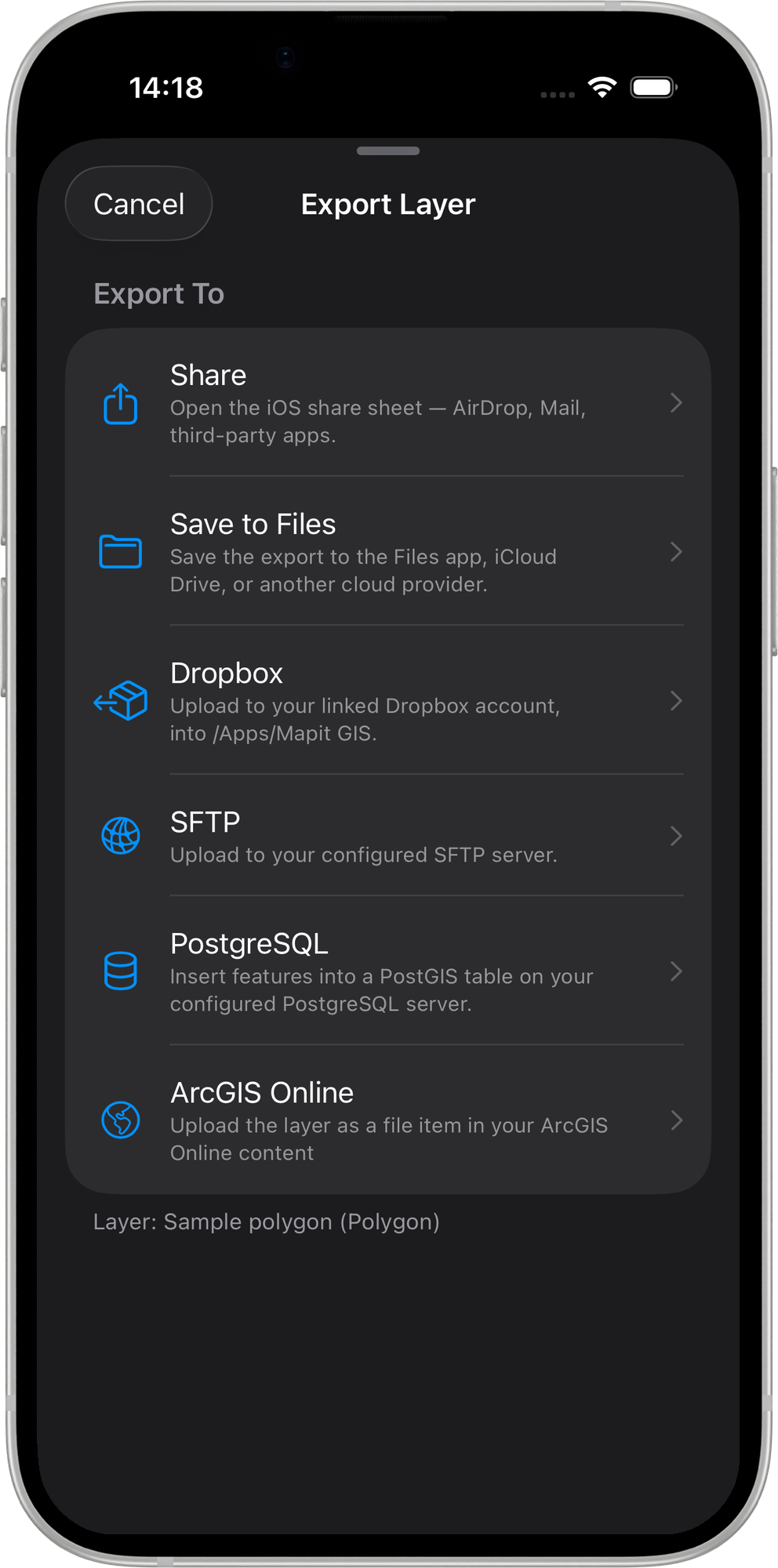
El archivo se sube en el formato elegido a la ruta remota configurada.
Importar un proyecto por SFTP
- Abre la pantalla de proyectos.
- Toca + para abrir el panel Añadir proyecto.
- Toca Importar desde SFTP.
- La aplicación se conecta al servidor y lista todos los
.gpkgque encuentra en la ruta remota configurada. - Toca un archivo para descargarlo. Una capa de progreso muestra la transferencia y después el proyecto aparece en la lista.
Importar una capa por SFTP
- Abre la pantalla de capas.
- Toca + Importar capa.
- En el panel Importar capa, toca Desde SFTP.
- La aplicación lista los archivos de capa admitidos que hay en la ruta remota configurada (GeoJSON, Shapefile
.zip, KML, CSV, GeoPackage y GPX). - Toca un archivo para descargarlo. Tras la descarga se ejecuta el paso de importación habitual y la capa aparece en tu proyecto.
Tratamiento de la clave del host
El cliente SFTP de iOS (construido sobre Citadel, una biblioteca SSH escrita íntegramente en Swift) acepta cualquier clave de host sin verificarla. Coincide con el comportamiento permisivo predeterminado de Android y facilita conectarse a servidores SFTP corporativos con certificados autofirmados sin configuración adicional.
Si te conectas a un servidor en la internet pública, usa una VPN para proteger la transferencia además del cifrado propio de SFTP.
Resolución de problemas
| Problema | Solución |
|---|---|
| Falla la conexión | Verifica el host, el puerto, el usuario y la contraseña en Ajustes → Conexiones remotas → SFTP. Toca Probar conexión para diagnosticarlo. |
| No se muestra ningún archivo | Confirma que hay archivos en la ruta remota configurada y que tienen una extensión admitida |
| Falla la subida | Asegúrate de que el usuario de SFTP tiene permiso de escritura en el directorio remoto |
| Transferencias lentas | El rendimiento de SFTP depende de tu red. Usa wifi con los proyectos grandes. |