Teilen
Das Werkzeug Teilen zerschneidet ein vorhandenes Polygon oder eine Polylinie in zwei Features, indem Sie eine einzige Schnittlinie quer darüber zeichnen. Die Teilung der Geometrie wird unter Android mit JTS (Java Topology Suite) und unter iOS mit GEOSwift berechnet – beide bauen auf derselben GEOS-C-Bibliothek auf, daher sind Algorithmus und Ergebnis identisch. Sie entscheiden, welches der beiden Stücke die ursprüngliche Feature-ID und die Attribute behält; das andere wird zu einem neuen Feature.
Teilen gehört zum Pro+-Funktionsumfang Erweiterte Bearbeitung. Nutzer von Free und Pro sehen den Hauptschalter unter Einstellungen > Erweiterte Bearbeitung, beim Einschalten öffnet sich jedoch der Abonnement-Bildschirm (Paywall).
- Android
- iOS
Wann Sie Teilen verwenden
- Ein Flurstück entlang einer neuen Grenze teilen (katastrale Teilung).
- Einen Waldbestand in zwei Bewirtschaftungseinheiten zerlegen.
- Ein langes Linien-Feature (Kabel, Rohrleitung, Straßenmittelachse) an einem gewählten Punkt in zwei Abschnitte unterteilen.
- Ein Polygon entlang einer Straße oder eines Flusses beschneiden, die es neu durchschneiden.
Bevor Sie beginnen
Für Teilen benötigen Sie:
- Ein Mapit Pro Plus-Abonnement.
- Den eingeschalteten Hauptschalter für die erweiterte Bearbeitung unter Einstellungen > Erweiterte Bearbeitung.
- Ein vorhandenes Polygon- oder Polylinien-Feature, das geteilt werden soll. Mehrteilige Features (Multipolygon, Multilinestring) werden in v1 nicht unterstützt – der Eintrag Teilen ist für sie ausgeblendet.
Der Ablauf
1. Das Feature zur Bearbeitung öffnen
Tippen Sie auf der Karte auf ein vorhandenes Polygon- oder Polylinien-Feature, um eine Bearbeitungssitzung dafür zu starten. Die Werkzeugleiste rechts zeigt die üblichen Bearbeitungsschaltflächen (FABs) – Feature beenden, Stützpunkt hinzufügen, Moduswechsel usw. – und oben im Stapel zusätzlich einen neuen Chip Werkzeuge.
2. Das Werkzeugmenü öffnen
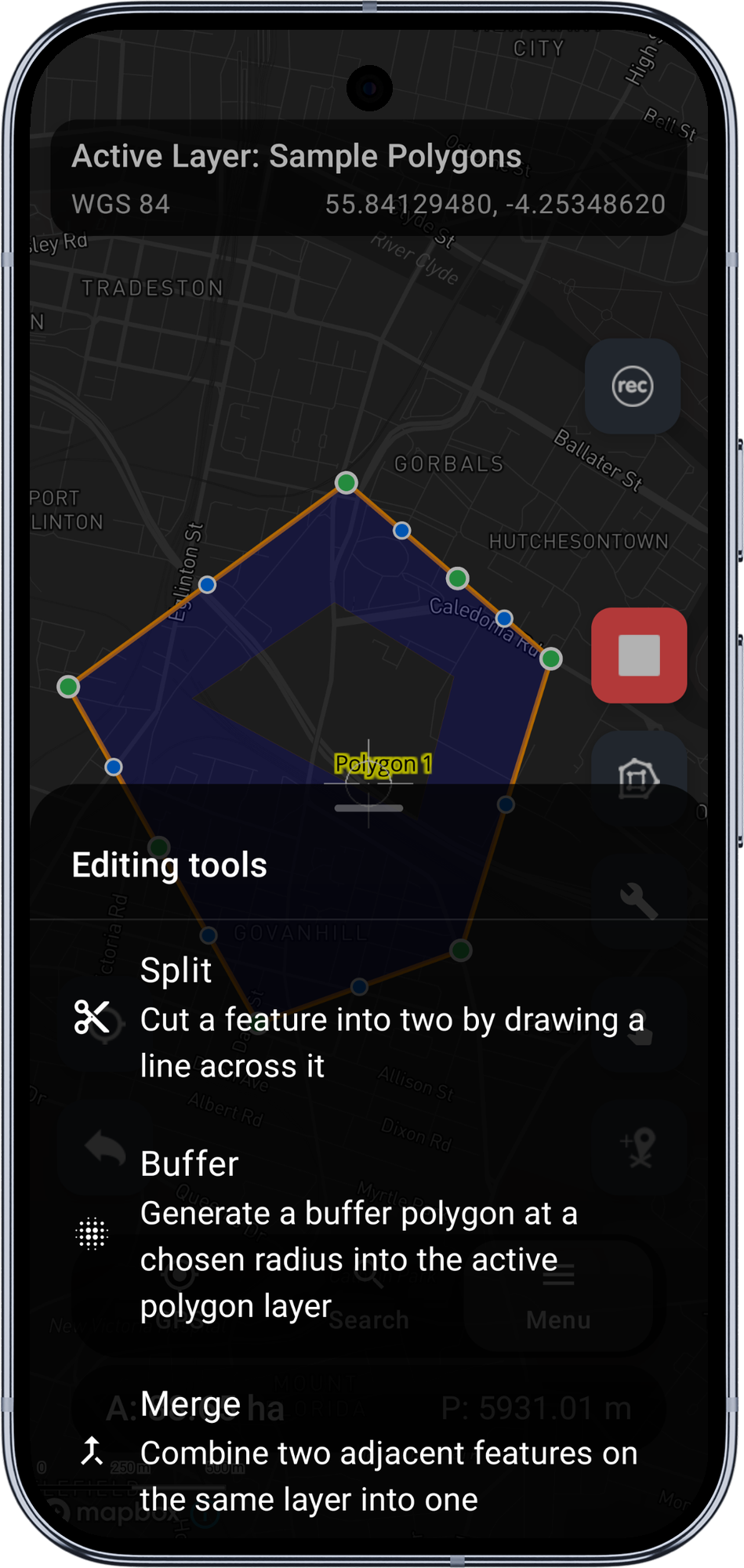
Tippen Sie auf den Chip Werkzeuge. Ein Bottom Sheet fährt ein und listet die verfügbaren Werkzeuge für die erweiterte Bearbeitung auf. In v1 ist der einzige Eintrag Teilen.
Tippen Sie auf Teilen.
3. Die Einführung beim ersten Start lesen
Wenn Sie Teilen zum allerersten Mal verwenden, erscheint eine Einführung in drei Schritten:
- Schnittlinie zeichnen – wie die Eingabemodi (Fadenkreuz, Tippen auf die Karte) die Schnittlinie speisen und dass Stützpunkt hinzufügen ihr weitere Stützpunkte anhängt.
- Wo die Schnittlinie verlaufen muss – die unten beschriebenen Prüfregeln.
- Farbe beachten – die Farben der Schnittlinie zeigen deren Gültigkeit an (Orange = beim Zeichnen, Rot = ungültig, Grün = gültig).
Die Einführung erscheint nur einmal. Tippen Sie auf Fertig oder Überspringen, um sie zu schließen; beides markiert sie als gesehen und führt in den Teilen-Modus.
4. Die Schnittlinie zeichnen
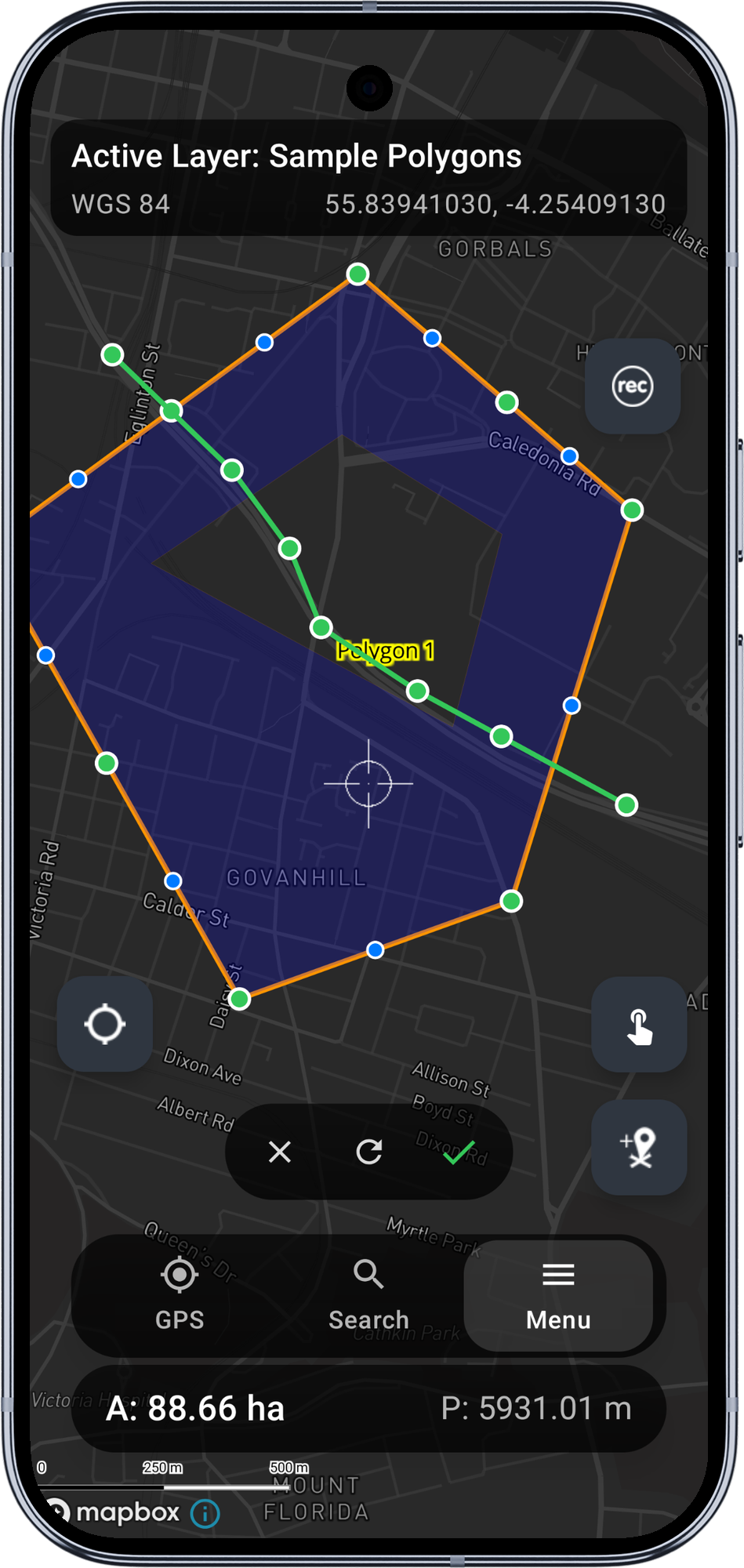
Die normalen Bearbeitungs-FABs verschwinden und werden durch eine kompakte Pille über der unteren Navigationsleiste mit drei Symbolschaltflächen ersetzt: Abbrechen, Zurücksetzen und Anwenden. Die Schnittlinie wird mit denselben Stützpunkt-Eingabemodi gezeichnet wie ein Polygon – Fadenkreuz (Karte verschieben, auf Stützpunkt hinzufügen tippen) oder Tippen auf die Karte (jedes Tippen setzt einen Stützpunkt der Schnittlinie).
Die Linie färbt sich beim Hinzufügen von Stützpunkten live ein:
- Orange beim Zeichnen – weniger als zwei Stützpunkte oder einfach noch nicht fertig.
- Grün, sobald die Schnittlinie eine gültige Eingabe ist – die Schaltfläche Anwenden wird aktiv.
- Rot, wenn die Linie gegen eine der unten beschriebenen Prüfregeln verstößt. Der Hinweistext über der Werkzeugleiste erklärt den Grund.
Prüfregeln
Bei Polygonen muss die Schnittlinie:
- Mindestens zwei Stützpunkte haben.
- Sich nicht selbst kreuzen (keine Acht, kein Zurücklaufen).
- Außerhalb des äußeren Rings des Polygons beginnen.
- Den äußeren Ring genau zweimal kreuzen. Ein-, drei- oder mehrmaliges Kreuzen wird abgelehnt. Innere Ringe (Löcher) dürfen gekreuzt werden; ihre Bögen werden automatisch in die äußeren Ringe der beiden entstehenden Stücke übernommen.
Bei Polylinien muss die Schnittlinie die Polylinie in genau einem Punkt kreuzen.
Die Schaltfläche Zurücksetzen leert die Schnittlinie wieder vollständig. Abbrechen verlässt den Teilen-Modus ganz und stellt die normale Bearbeitungsleiste wieder her.
5. Den Schnitt anwenden
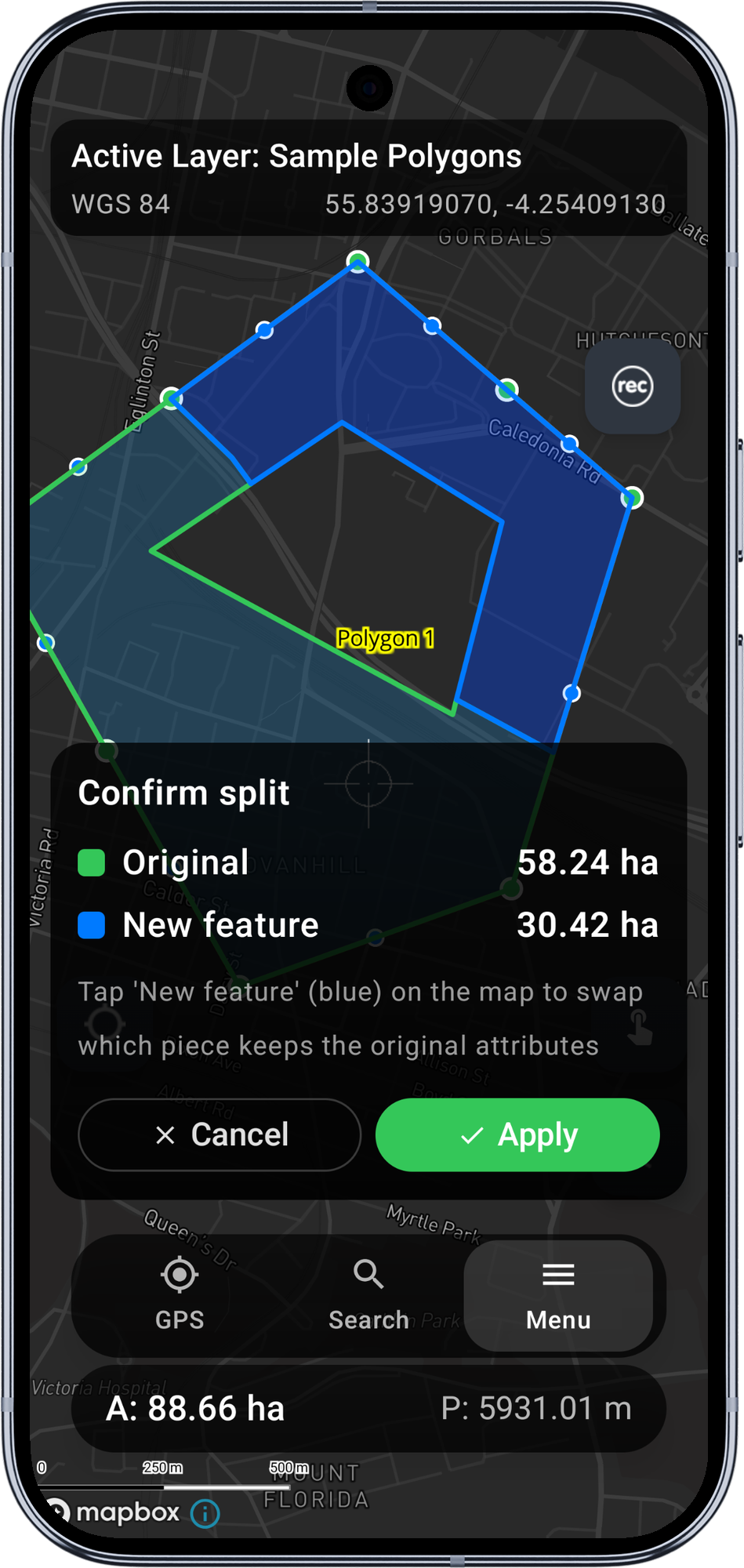
Tippen Sie auf Anwenden, wenn die Linie grün ist. Der Schnitt wird ausgeführt, und der Bildschirm wechselt zur Vorschau: Die beiden entstehenden Stücke werden mit unterschiedlichen Füllungen dargestellt – Grün für die Seite, die die ursprüngliche Feature-ID und die Attribute behält, Blau für die Seite, die zu einem neuen Feature wird.
Über der unteren Navigation erscheint eine Bestätigungskarte mit der Fläche (bei Polylinien der Länge) jeder Seite und dem Hinweis: Tippen Sie auf 'Neues Objekt' (blau) auf der Karte, um festzulegen, welches Stück die ursprünglichen Attribute behält.
6. Festlegen, welche Seite die ursprüngliche ID behält
Standardmäßig ist das größere Stück das Original (einstellbar unter Einstellungen > Erweiterte Bearbeitung). Soll die andere Seite das Original sein, tippen Sie auf der Karte auf das blaue Stück – die Farbkennzeichnung wechselt, und die Karte wird aktualisiert.
Wenn die Zuordnung passt:
- Anwenden schreibt beide Zeilen atomar in das GeoPackage: Die ursprüngliche Zeile erhält die Geometrie des als „Original“ gewählten Stücks, eine neue Zeile wird mit der Geometrie des anderen Stücks eingefügt. Die Attribute der neuen Zeile werden standardmäßig vom Original übernommen (oder bleiben leer, wenn Sie in den Einstellungen Attribute des neuen Objekts löschen eingeschaltet haben).
- Abbrechen verwirft die Vorschau, ohne etwas zu schreiben. Auch die Schnittlinie wird verworfen; für einen neuen Versuch beginnen Sie wieder bei Schritt 4.
Nach erfolgreichem Anwenden wird die Karte neu gezeichnet, sodass beide Zeilen sofort erscheinen. Die Bearbeitungssitzung wird beendet; tippen Sie auf eines der neuen Stücke, um weiter zu bearbeiten.
Innere Ringe (Löcher)
Verläuft die Schnittlinie durch einen inneren Ring (ein Loch im Polygon), werden die Bögen des Lochs automatisch in die äußeren Ringe der beiden entstehenden Stücke übernommen. Das Loch verschwindet damit, und seine Grenze wird Teil der neuen Polygongrenzen.
Kreuzt die Schnittlinie ein Loch nicht, bleibt das Loch bei dem entstehenden Stück, das es geometrisch enthält.
Dies berechnet der JTS Polygonizer ohne manuelle Verfolgung der Löcher auf unserer Seite – das Ergebnis ist für eine beliebige Anzahl innerer Ringe korrekt.
Z-Werte
Hat das Ausgangspolygon Z-Werte (3D-Stützpunkte), erhalten die Stützpunkte der Schnittlinie ihre Z-Werte durch lineare Interpolation zwischen den beiden Schnittpunkten mit dem äußeren Ring. Schalten Sie Z-Werte entlang der Schnittlinie interpolieren unter Einstellungen > Erweiterte Bearbeitung aus, um Z auf der Schnittlinie stattdessen bei null zu belassen.
Einschränkungen in v1
- Multipolygon- / Multilinestring-Features werden nicht unterstützt – Teilen ist für sie ausgeblendet.
- WFS-Layer bieten nie Teilen an – sie sind schreibgeschützt und starten nie eine Bearbeitungssitzung.
- Nur ein Schnitt – eine Linie, zwei Stücke. Mehrere Schnitte auf einmal werden nicht unterstützt.
- Rückgängig machen nach dem Bestätigen wird nicht unterstützt. Einmal gespeichert, lässt sich die Teilung nur durch manuelles Zusammenführen der beiden Features rückgängig machen (erneut bearbeiten und neu zeichnen).
Voraussetzungen
- Ein Mapit Pro Plus-Abonnement (Android).
- Eingeschalteter Hauptschalter für die erweiterte Bearbeitung unter Einstellungen > Erweiterte Bearbeitung.
Wann Sie Teilen verwenden
- Ein Flurstück entlang einer neuen Grenze teilen (katastrale Teilung).
- Einen Waldbestand in zwei Bewirtschaftungseinheiten zerlegen.
- Ein langes Linien-Feature (Kabel, Rohrleitung, Straßenmittelachse) an einem gewählten Punkt in zwei Abschnitte unterteilen.
- Ein Polygon entlang einer Straße oder eines Flusses beschneiden, die es neu durchschneiden.
Bevor Sie beginnen
Für Teilen benötigen Sie:
- Ein Mapit Pro Plus-Abonnement.
- Den eingeschalteten Hauptschalter für die erweiterte Bearbeitung unter Einstellungen > Erweiterte Bearbeitung.
- Ein vorhandenes Polygon- oder Polylinien-Feature, das geteilt werden soll. Mehrteilige Features (MultiPolygon, MultiLineString) werden in v1 nicht unterstützt – der Eintrag Teilen ist für sie ausgeblendet.
Der Ablauf
1. Das Feature zur Bearbeitung öffnen
Tippen Sie auf der Karte auf ein vorhandenes Polygon- oder Polylinien-Feature und dann im Menü der Feature-Informationen auf Geometrie bearbeiten. Die Werkzeugleiste rechts zeigt die üblichen Bearbeitungsschaltflächen (FABs) – Speichern, Abbrechen, Stützpunkt hinzufügen, Moduswechsel usw. – und oben im Stapel zusätzlich einen neuen Chip Werkzeuge.
2. Das Werkzeugmenü öffnen
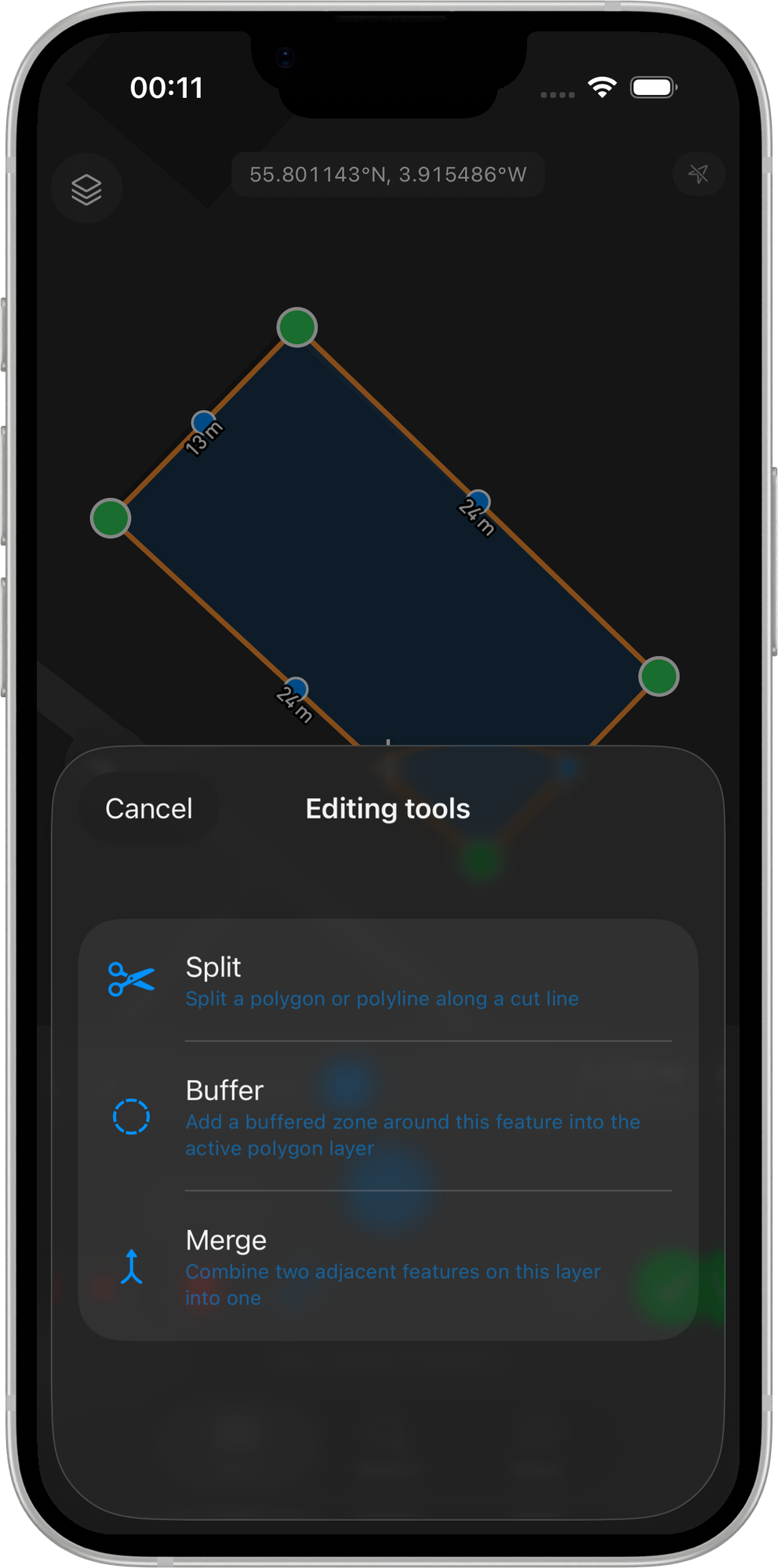
Tippen Sie auf den Chip Werkzeuge. Ein Bottom Sheet fährt ein und listet die verfügbaren Werkzeuge für die erweiterte Bearbeitung auf. In v1 sind das Teilen, Puffer und Zusammenführen.
Tippen Sie auf Teilen.
3. Die Schnittlinie zeichnen
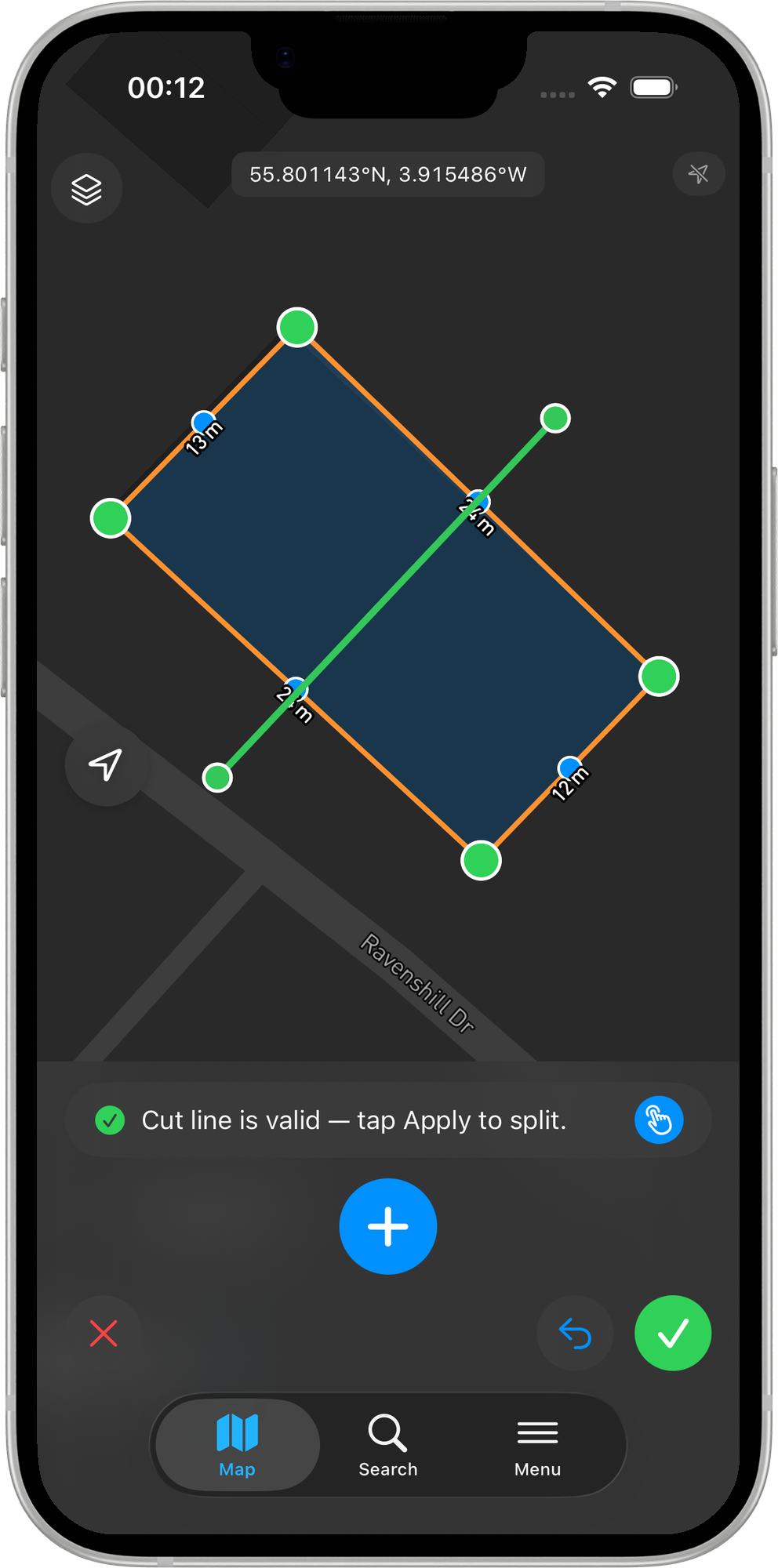
Die normalen Bearbeitungs-FABs verschwinden und werden durch eine kompakte Karte über dem unteren sicheren Bereich mit drei Schaltflächen ersetzt: Abbrechen, Zurücksetzen und Anwenden. Die Schnittlinie wird mit denselben Stützpunkt-Eingabemodi gezeichnet wie ein Polygon – Fadenkreuz (Karte verschieben, auf Stützpunkt hinzufügen tippen) oder Tippen auf die Karte (jedes Tippen setzt einen Stützpunkt der Schnittlinie).
Die Linie färbt sich beim Hinzufügen von Stützpunkten live ein:
- Orange beim Zeichnen – weniger als zwei Stützpunkte oder einfach noch nicht fertig.
- Grün, sobald die Schnittlinie eine gültige Eingabe ist – die Schaltfläche Anwenden wird aktiv.
- Rot, wenn die Linie gegen eine der unten beschriebenen Prüfregeln verstößt. Der Hinweistext über der Werkzeugleiste erklärt den Grund.
Prüfregeln
Bei Polygonen muss die Schnittlinie:
- Mindestens zwei Stützpunkte haben.
- Sich nicht selbst kreuzen (keine Acht, kein Zurücklaufen).
- Außerhalb des äußeren Rings des Polygons beginnen.
- Den äußeren Ring genau zweimal kreuzen. Ein-, drei- oder mehrmaliges Kreuzen wird abgelehnt. Innere Ringe (Löcher) dürfen gekreuzt werden; ihre Bögen werden automatisch in die äußeren Ringe der beiden entstehenden Stücke übernommen.
Bei Polylinien muss die Schnittlinie die Polylinie in genau einem Punkt kreuzen.
Die Schaltfläche Zurücksetzen leert die Schnittlinie wieder vollständig. Abbrechen verlässt den Teilen-Modus ganz und stellt die normale Bearbeitungsleiste wieder her.
4. Den Schnitt anwenden
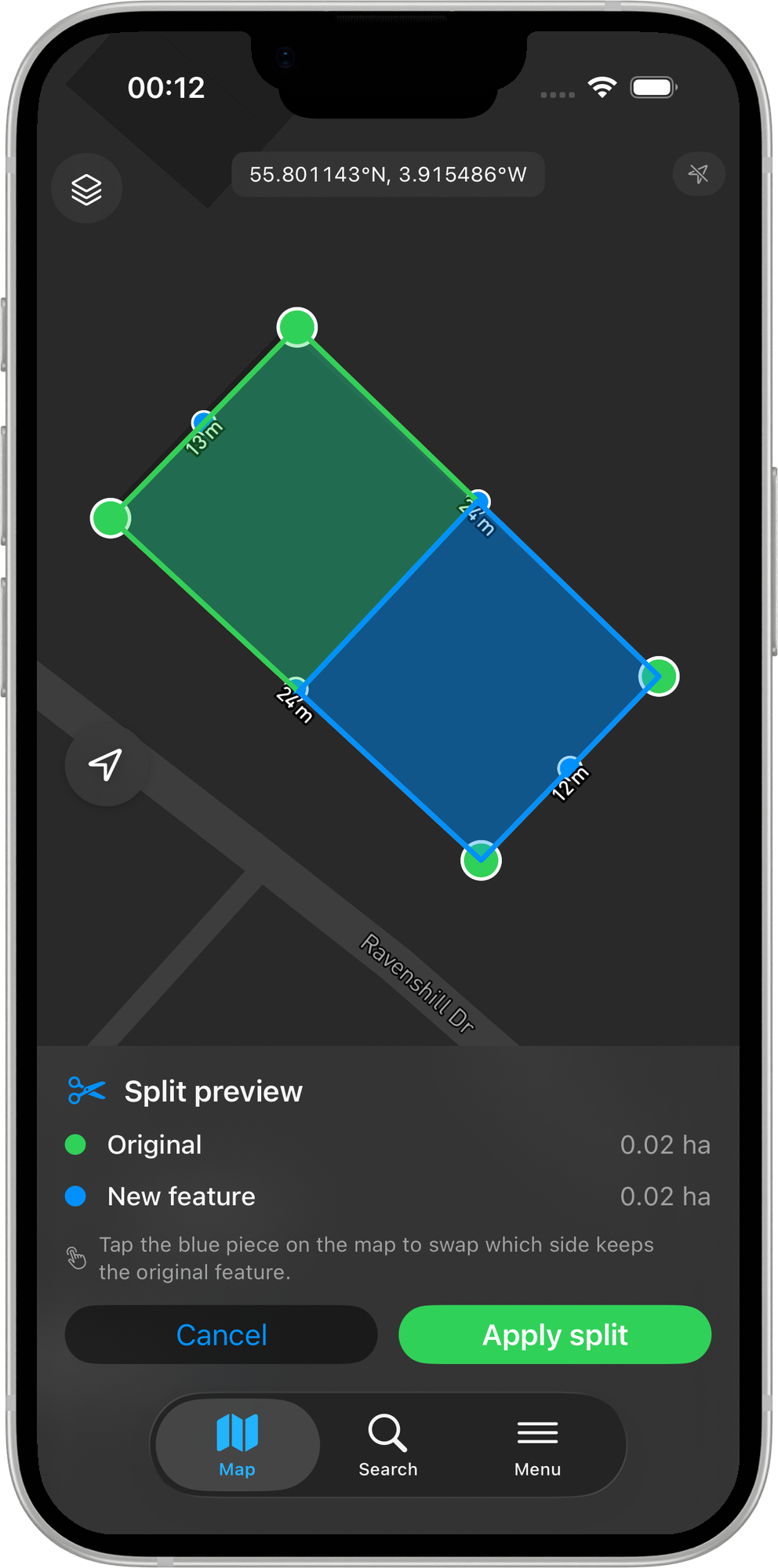
Tippen Sie auf Anwenden, wenn die Linie grün ist. Der Schnitt wird ausgeführt, und der Bildschirm wechselt zur Vorschau: Die beiden entstehenden Stücke werden mit unterschiedlichen Füllungen dargestellt – Grün für die Seite, die die ursprüngliche Feature-ID und die Attribute behält, Blau für die Seite, die zu einem neuen Feature wird.
Eine Bestätigungskarte über dem unteren sicheren Bereich zeigt die Fläche (bei Polylinien die Länge) jeder Seite und den Hinweis: Tippen Sie auf das blaue Teilstück auf der Karte, um zu wechseln, welche Seite das Originalobjekt behält.
5. Festlegen, welche Seite die ursprüngliche ID behält
Standardmäßig ist das größere Stück das Original (einstellbar unter Einstellungen > Erweiterte Bearbeitung). Soll die andere Seite das Original sein, tippen Sie auf der Karte auf das blaue Stück – die Farbkennzeichnung wechselt, und die Karte wird aktualisiert.
Wenn die Zuordnung passt:
- Anwenden schreibt beide Zeilen atomar in das GeoPackage: Die ursprüngliche Zeile erhält die Geometrie des als „Original“ gewählten Stücks, eine neue Zeile wird mit der Geometrie des anderen Stücks eingefügt. Die Attribute der neuen Zeile werden standardmäßig vom Original übernommen (oder bleiben leer, wenn Sie in den Einstellungen Attribute des neuen Objekts löschen eingeschaltet haben).
- Abbrechen verwirft die Vorschau, ohne etwas zu schreiben. Auch die Schnittlinie wird verworfen; für einen neuen Versuch beginnen Sie wieder bei Schritt 3.
Nach erfolgreichem Anwenden wird die Karte neu gezeichnet, sodass beide Zeilen sofort erscheinen. Die Bearbeitungssitzung wird beendet; tippen Sie auf eines der neuen Stücke, um weiter zu bearbeiten.
Innere Ringe (Löcher)
Verläuft die Schnittlinie durch einen inneren Ring (ein Loch im Polygon), werden die Bögen des Lochs automatisch in die äußeren Ringe der beiden entstehenden Stücke übernommen. Das Loch verschwindet damit, und seine Grenze wird Teil der neuen Polygongrenzen.
Kreuzt die Schnittlinie ein Loch nicht, bleibt das Loch bei dem entstehenden Stück, das es geometrisch enthält.
Dies berechnet der GEOS Polygonizer ohne manuelle Verfolgung der Löcher auf unserer Seite – das Ergebnis ist für eine beliebige Anzahl innerer Ringe korrekt.
Z-Werte
Die Interpolation von Z-Werten entlang der Schnittlinie ist für iOS geplant. Der Schalter Z-Werte entlang der Schnittlinie interpolieren ist mit derselben Oberfläche wie unter Android bereits vorhanden, sodass Sie die Einstellung vorab festlegen können; Z auf der Schnittlinie ist unter iOS derzeit jedoch unabhängig von der Einstellung immer 0.
Unterschiede zu Android
- Teilen unter iOS bietet noch keine Einführung beim ersten Start. Die oben beschriebenen Prüfregeln umfassen alles, was die Einführung erklären würde.
- Der Stützpunkt-Eingabemodus Entfernung & Richtung ist im Teilen-Modus gesperrt (Einschränkung von v1; wie unter Android).
Einschränkungen in v1
- MultiPolygon- / MultiLineString-Features werden nicht unterstützt – Teilen ist für sie ausgeblendet.
- WFS-Layer bieten nie Teilen an – sie sind schreibgeschützt und starten nie eine Bearbeitungssitzung.
- Nur ein Schnitt – eine Linie, zwei Stücke. Mehrere Schnitte auf einmal werden nicht unterstützt.
- Rückgängig machen nach dem Anwenden wird nicht unterstützt. Einmal gespeichert, lässt sich die Teilung nur durch manuelles erneutes Bearbeiten der Geometrie rückgängig machen.
Voraussetzungen
- Ein Mapit Pro Plus-Abonnement (iOS).
- Eingeschalteter Hauptschalter für die erweiterte Bearbeitung unter Einstellungen > Erweiterte Bearbeitung.
Verwandte Themen
- Puffer-Werkzeug – Ein Pufferpolygon um ein vorhandenes Feature erzeugen.
- Zusammenführen-Werkzeug – Die umgekehrte Operation: zwei benachbarte Features zu einem vereinen.
- Einstellungen für die erweiterte Bearbeitung – Standardwerte für das Teilen konfigurieren (größtes Stück bleibt Original, Attribute löschen, Z-Interpolation).
- Stützpunkt-Fang – Mit dem Fang die Schnittlinie genau auf einem vorhandenen Stützpunkt beginnen.
- Mapit Pro Plus – Was im Pro+-Abonnement enthalten ist.