Layerfelder verknüpfen
Dieser Abschnitt erklärt, wie Sie Layerfelder mit vordefinierten Wertequellen verbinden, um bei der Datenerfassung Dropdown-Listen, Mehrfachauswahllisten, Barcode-Scannen und Wertbeziehungen zu nutzen.
Überblick
Ein Layerfeld kann seine Werte aus einer von zwei Quellen beziehen:
- Attribut-Set – eine gepflegte, feste Werteliste, die Sie einmal definieren und in mehreren Layern wiederverwenden. Unterstützt Dropdown-Listen, Mehrfachauswahl und Barcode-Scannen.
- Anderer Layer (Wertbeziehung) – die eindeutigen Werte, die aktuell in einer Spalte eines anderen Layers im selben GeoPackage stehen. Die Dropdown-Liste wächst mit Ihren Daten, während Sie erfassen. Das eignet sich ideal, um eine gemeinsame Kennung über mehrere Layer hinweg einheitlich zu halten – zum Beispiel, um bei der Erfassung von Betrieben, Parzellen oder Besuchen auf anderen Layern eine vorhandene
FarmerIDauszuwählen (die auf einem LayerGGBL_Farmersals Freitext eingegeben wurde).
In beiden Fällen wird das Feld zu einer kontrollierten Dropdown-Liste: Nur aufgeführte Werte können gespeichert werden, was Ihre Daten konsistent hält. Die Datentypen müssen übereinstimmen – ein numerisches Feld kann nur mit einer numerischen Quelle verknüpft werden, ein Textfeld nur mit einer Textquelle. Inkompatible Quellen werden gar nicht erst angeboten.
- Android
- iOS
Layerkonfiguration bearbeiten
- Öffnen Sie Hauptmenü → Layer verwalten
- Wählen Sie einen zuvor erstellten Layer aus und tippen Sie auf
Bearbeiten– das Stiftsymbol im Kontextmenü.
Ein Feld verknüpfen
- Wählen Sie ein Layerfeld aus
- Tippen Sie im Kontextmenü auf Link – das Kettensymbol
- Wählen Sie unter Werte nachschlagen aus entweder Attribut-Set oder Anderer Layer
- Wählen Sie die Quelle aus (siehe unten)
- Tippen Sie auf OK und speichern Sie anschließend die Änderungen
Werte aus einem Attribut-Set nachschlagen
- Stellen Sie Werte nachschlagen aus auf Attribut-Set
- Wählen Sie:
- Attribut-Set
- Attributfeld
Die Dropdown-Liste wird mit den Werten gefüllt, die in diesem Attribut-Set-Feld definiert sind.
Werte aus einem anderen Layer nachschlagen (Wertbeziehung)
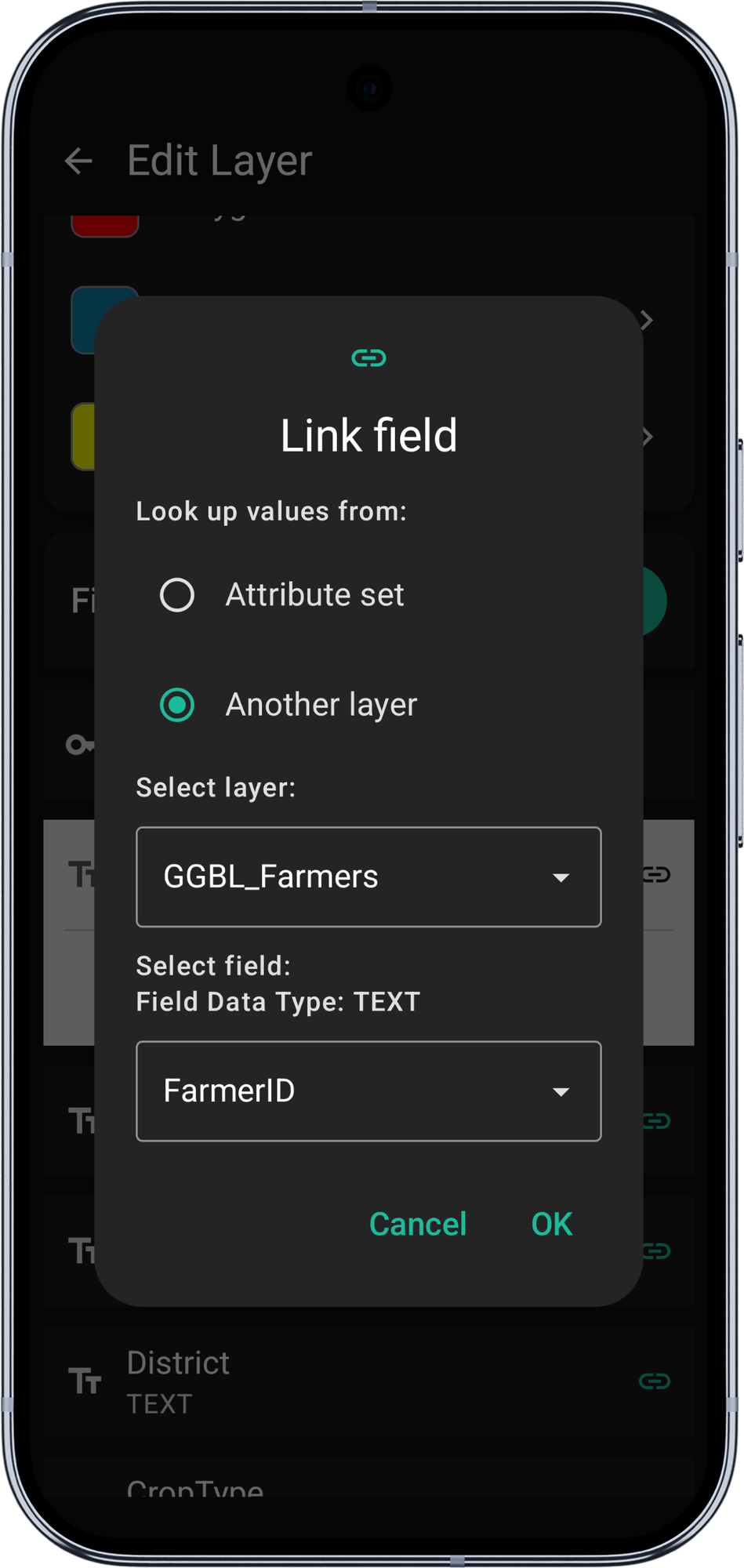
- Stellen Sie Werte nachschlagen aus auf Anderer Layer
- Layer auswählen – ein beliebiger anderer Feature-Layer im selben GeoPackage
- Feld auswählen – es werden nur Spalten aufgeführt, deren Datentyp zum Feld passt; der Datentyp der gewählten Spalte wird über der Auswahl angezeigt
- Tippen Sie auf OK und speichern Sie anschließend die Änderungen
Wird der Quell-Layer oder die Quellspalte später gelöscht oder umbenannt, entfernt Mapit die verwaiste Verknüpfung stillschweigend, sobald Sie den Layer das nächste Mal bearbeiten (Layer verwalten → Bearbeiten) oder einen Datensatz hinzufügen bzw. bearbeiten. Das Feld wird dann wieder zu einer freien Text- oder Zahleneingabe; manuelles Aufräumen ist nicht nötig.
Layerkonfiguration bearbeiten
- Öffnen Sie Hauptmenü → Ebenen verwalten
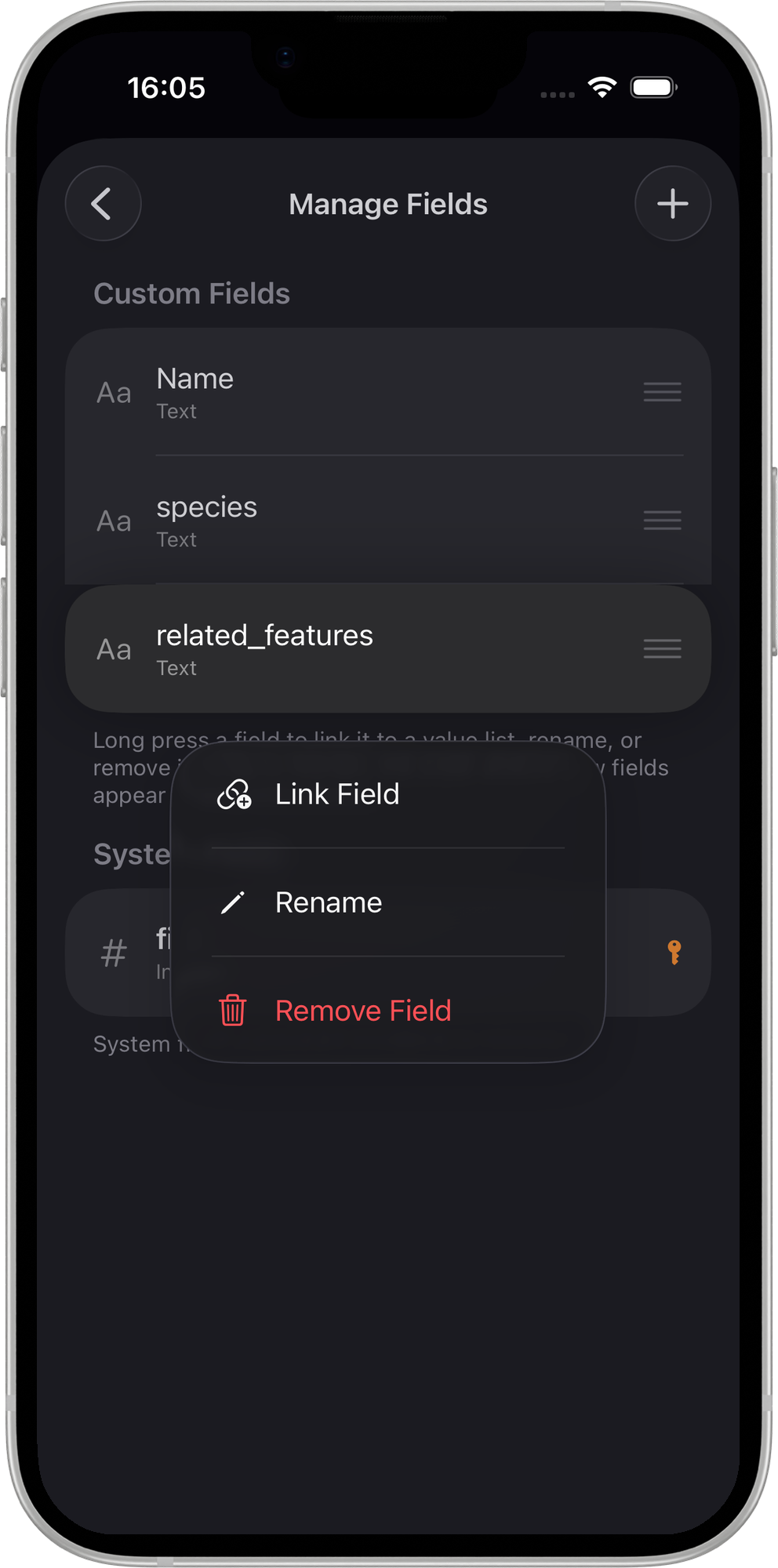
- Tippen Sie auf einen Layer, um ihn auszuwählen, und tippen Sie dann auf Felder verwalten
Ein Feld verknüpfen
- Drücken Sie lange auf ein Feld, um das Kontextmenü zu öffnen
- Tippen Sie auf Feld verknüpfen
- Wählen Sie unter Wertequelle entweder Attributsatz oder Andere Ebene
- Wählen Sie die Quelle aus (siehe unten)
- Tippen Sie zum Speichern auf Verknüpfen
Werte aus einem Attribut-Set nachschlagen
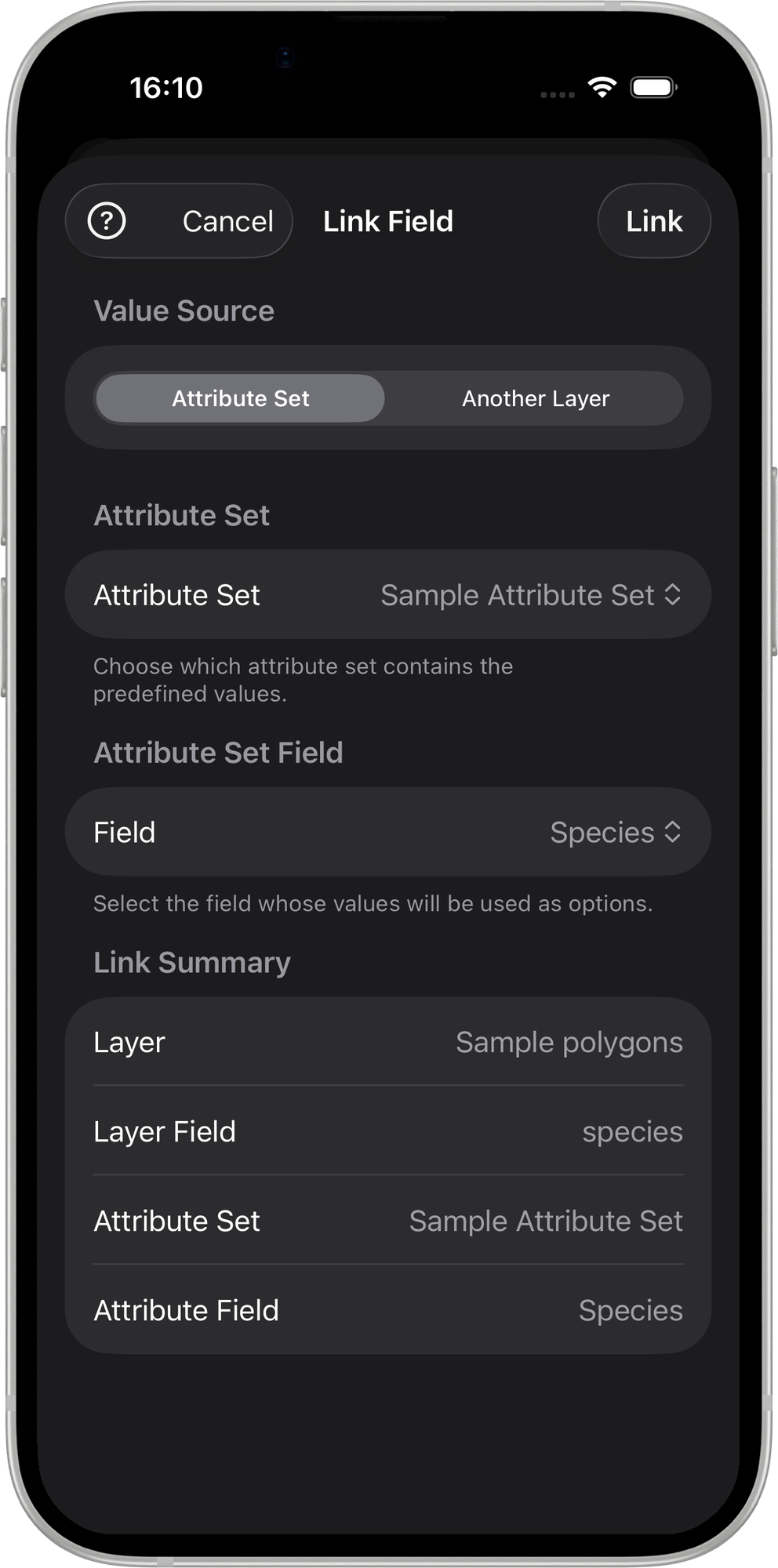
- Stellen Sie in der Ansicht Feld verknüpfen die Wertequelle auf Attributsatz
- Wählen Sie:
- Attribut-Set – das Set, aus dem die Werte stammen
- Attribut-Set-Feld – das konkrete Feld innerhalb dieses Sets
- Die Verknüpfungsübersicht unten bestätigt die eingerichtete Verknüpfung
- Tippen Sie zum Speichern auf Verknüpfen
Die Dropdown-Liste im Formular zum Bearbeiten der Attribute wird dann mit den Werten gefüllt, die im gewählten Attribut-Set-Feld definiert sind.
Werte aus einem anderen Layer nachschlagen (Wertbeziehung)
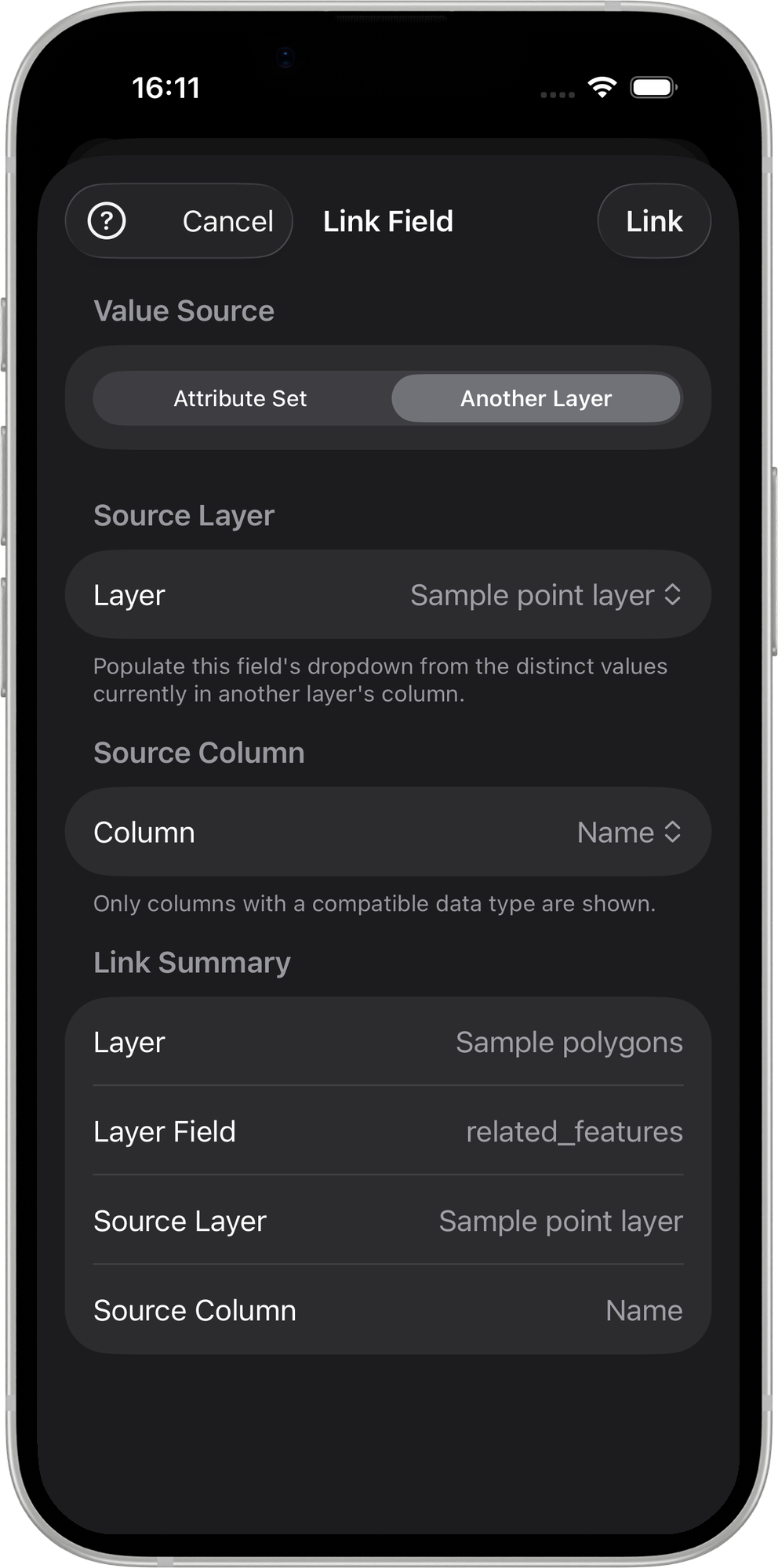
- Stellen Sie in der Ansicht Feld verknüpfen die Wertequelle auf Andere Ebene
- Quellebene – wählen Sie einen beliebigen anderen Feature-Layer im selben GeoPackage
- Quellspalte – es werden nur Spalten aufgeführt, deren Datentyp zum verknüpften Feld passt
- Die Verknüpfungsübersicht unten bestätigt die eingerichtete Beziehung
- Tippen Sie zum Speichern auf Verknüpfen
Wird der Quell-Layer oder die Quellspalte später gelöscht oder umbenannt, entfernt Mapit die verwaiste Verknüpfung stillschweigend, sobald Sie das nächste Mal Felder verwalten oder ein Formular zum Hinzufügen bzw. Bearbeiten eines Datensatzes öffnen. Manuelles Aufräumen ist nicht nötig.
So erscheinen verknüpfte Felder im Formular
Im Formular Attribute bearbeiten zeigt ein verknüpftes Feld eine Dropdown-Liste mit den zulässigen Werten.
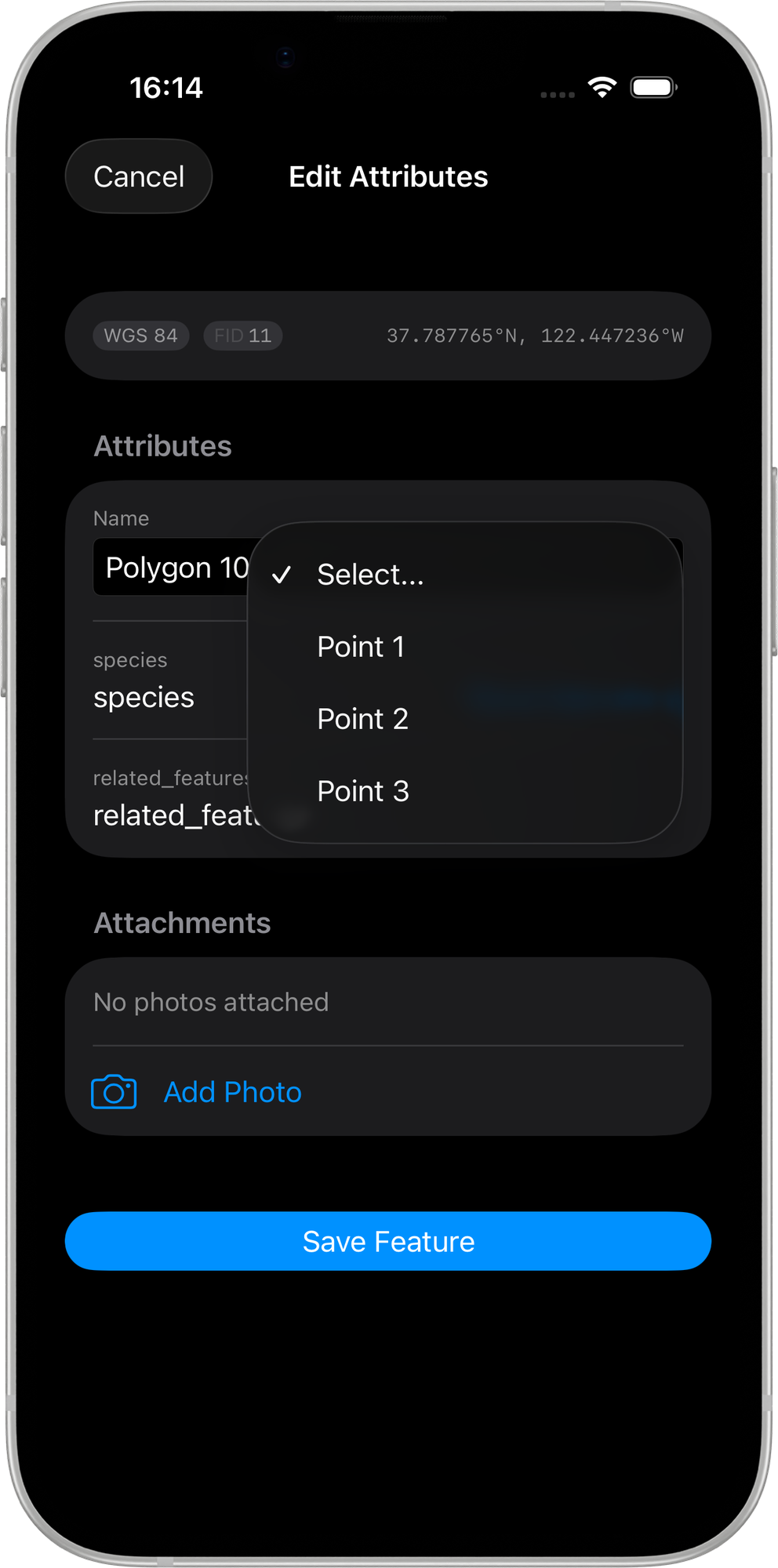
Eine Dropdown-Liste mit Wertbeziehung zeigt die eindeutigen Werte, die live aus der Spalte des Quell-Layers gelesen werden.
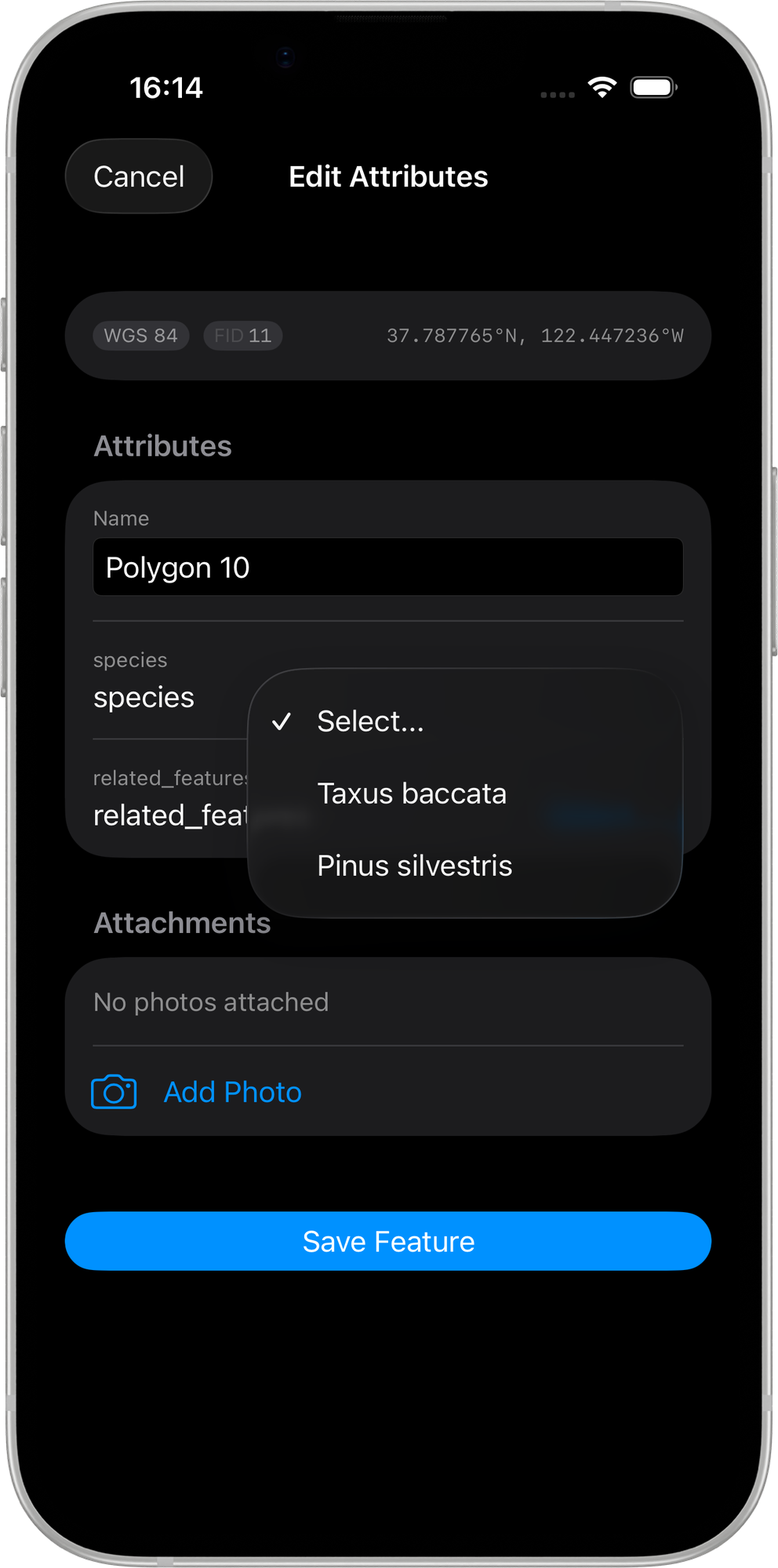
Eine Dropdown-Liste mit Attribut-Set zeigt die Werte, die im verknüpften Attribut-Set-Feld definiert sind.
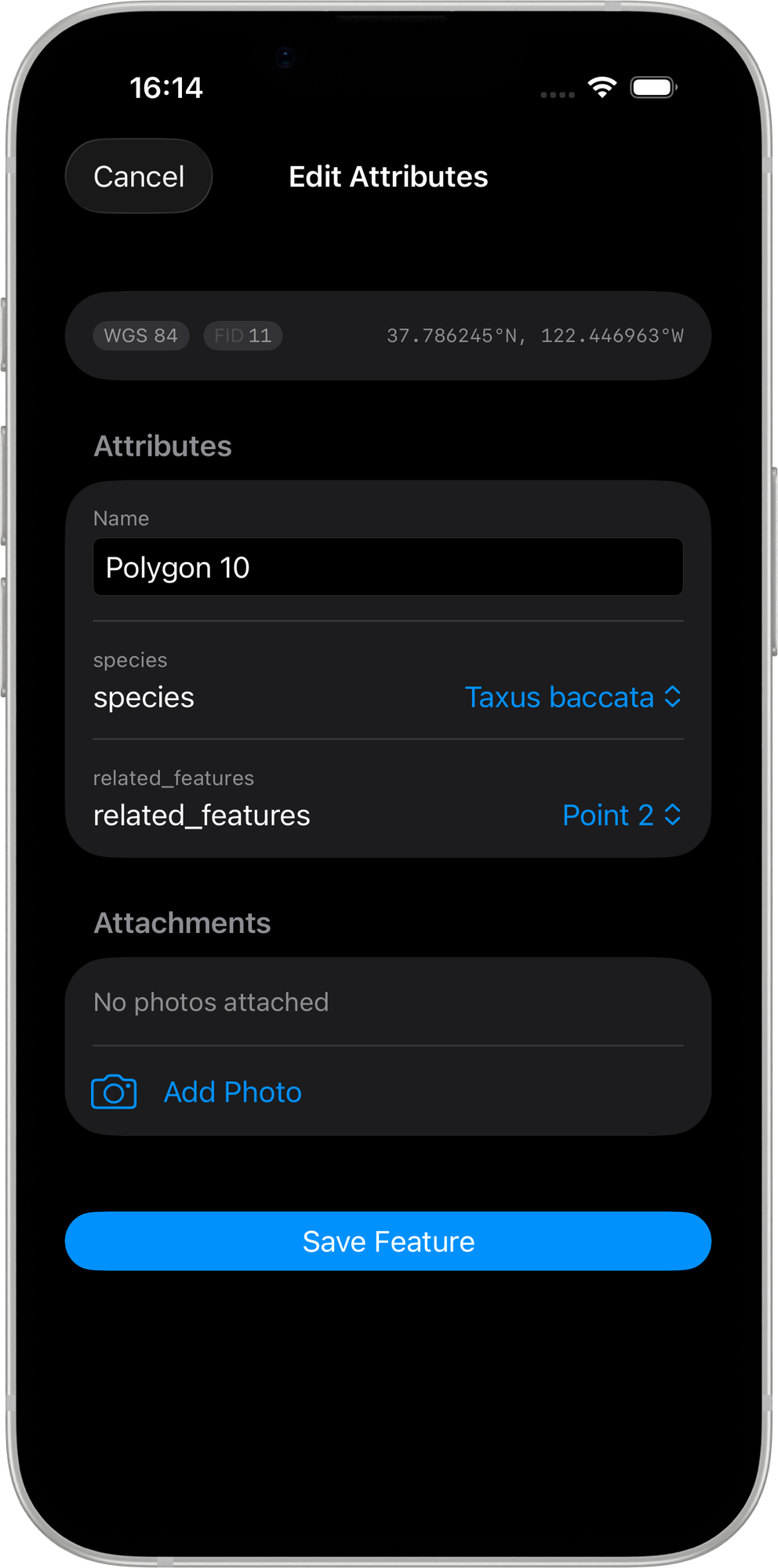
Das Formular, nachdem sowohl in einer Dropdown-Liste mit Wertbeziehung als auch in einer mit Attribut-Set eine Auswahl getroffen wurde.
Verhalten von Wertbeziehungen
- Die Dropdown-Liste zeigt die eindeutigen, nicht leeren Werte, die aktuell in der Quellspalte vorhanden sind; sie wird bei jedem Öffnen des Attributformulars aktualisiert
- Nur aufgeführte Werte können gespeichert werden (strikte Auswahlliste)
- Die Werte werden live gelesen, sodass neue Einträge im Quell-Layer automatisch erscheinen
- Der Quell-Layer muss sich im selben GeoPackage befinden
Eine Wertbeziehung liest die Werte direkt aus dem anderen Layer – es muss kein Attribut-Set gepflegt werden. Erfassen Sie einfach weiter Daten im Quell-Layer, und die Dropdown-Liste bleibt aktuell.
Lange Dropdown-Listen durchsuchen
Enthält eine Dropdown-Liste mit Einfachauswahl mehr als eine Handvoll Werte – was bei Wertbeziehungen aus Live-Daten häufig vorkommt –, öffnet das Feld statt einer einfachen Liste eine durchsuchbare Auswahl.
- Tippen Sie auf das Feld, um die Auswahl zu öffnen
- Beginnen Sie zu tippen, um zu filtern; zuerst wird nach dem Wortanfang gesucht (Werte, die mit Ihrer Eingabe beginnen), und wenn nichts damit beginnt, nach Werten, die die Eingabe enthalten
- Tippen Sie auf einen Wert, um ihn auszuwählen
Dies gilt sowohl für Dropdown-Listen mit Attribut-Set als auch mit Wertbeziehung.
Dropdown-Listen
Dropdown-Listen werden verwendet, wenn genau ein Wert ausgewählt werden muss.
Voraussetzungen
- Typ des Layerfelds: TEXT / INTEGER / DOUBLE
- Eine Wertequelle: ein Attribut-Set-Feld mit vordefinierten Werten oder eine passende Spalte in einem anderen Layer (Wertbeziehung)
Verhalten
- Es kann nur ein Wert ausgewählt werden
- Die Werte werden gegen die verknüpfte Quelle geprüft
- Standardwerte werden unterstützt (bei Verknüpfungen mit Attributsätzen)
- Lange Wertelisten öffnen eine durchsuchbare Auswahl
Mehrfachauswahllisten
Mit der Mehrfachauswahl lassen sich mehrere Werte aus demselben Attribut-Set-Feld auswählen.
Voraussetzungen
- Typ des Layerfelds: TEXT
- Typ des Attribut-Set-Felds: MULTISELECT
Speicherformat
Die ausgewählten Werte werden wie folgt gespeichert:
value1;value2;value3
Barcode- und QR-Code-Felder
Barcode-Felder ermöglichen das Scannen mit der Kamera.
Voraussetzungen
- Typ des Layerfelds: TEXT
- Typ des Attribut-Set-Felds: BARCODE
Verhalten
- Bei der Eingabe in das Feld öffnet sich automatisch der Kamera-Scanner
- Eine manuelle Eingabe ist weiterhin möglich
Validierungsregeln
Wenn ein Feld verknüpft ist:
- können nur zulässige Werte gespeichert werden
- können keine leeren Werte gespeichert werden – mit Ausnahme des Typs BARCODE.
Beispielkonfiguration
| Layerfeld | Quelle | Quellfeld / Quellspalte | Eingabeelement |
|---|---|---|---|
| species | Attribut-Set: Trees | Species | Dropdown-Liste |
| defects | Attribut-Set: Inspections | DefectTypes | Mehrfachauswahl |
| asset_id | Attribut-Set: Inventory | Barcode | Barcode-Scanner |
| FarmerID | Layer: GGBL_Farmers | FarmerID | Dropdown-Liste (Wertbeziehung) |