Puffer-Werkzeug
Das Werkzeug Puffer erzeugt mit einem frei wählbaren Radius ein Pufferpolygon um ein vorhandenes Feature – Punkt, Polylinie oder Polygon. Das Ergebnis ist ein neues Polygon, das in Ihren aktiven Polygon-Layer eingefügt wird. Typische Anwendungen sind Umgebungszonen, Abstandsgrenzen, Bauverbotszonen, Vegetationspuffer und Einzugsgebiete um Punkt-Features.
Puffer gehört zum Pro+-Funktionsumfang Erweiterte Bearbeitung. Nutzer von Free und Pro sehen den Hauptschalter unter Einstellungen > Erweiterte Bearbeitung, beim Einschalten öffnet sich jedoch der Abonnement-Bildschirm (Paywall).
- Android
- iOS
Wann Sie Puffer verwenden
- Eine Umgebungszone um einen Punkt von Interesse (z. B. 50 m um einen Grundwassermessbrunnen, 100 m um einen Baum).
- Eine Abstandszone entlang einer Linie (z. B. Puffer entlang eines Bordsteins, Schutzstreifen einer Rohrleitung).
- Eine Erweiterungsfläche um ein vorhandenes Polygon (ein Flurstück wird auf allen Seiten um 10 m erweitert).
- Eine verkleinerte Fläche innerhalb eines vorhandenen Polygons (eine Abstandszone innerhalb eines Flurstücks – erfordert die Einstellung Negativen Radius erlauben (Polygone verkleinern)).
- Ein Ring / Donut um ein vorhandenes Polygon (die Fläche innerhalb von N Metern um die Grenze, jedoch ohne das Innere des Polygons).
Bevor Sie beginnen
Für Puffer benötigen Sie:
- Ein Mapit Pro Plus-Abonnement.
- Den eingeschalteten Hauptschalter für die erweiterte Bearbeitung unter Einstellungen > Erweiterte Bearbeitung.
- Einen Polygon-Layer als aktiven Layer. Der Puffer ist immer ein Polygon und wird immer in den aktiven Layer geschrieben; ist kein Polygon-Layer aktiv, erscheint der Eintrag Puffer im Werkzeugmenü mit dem Hinweis „Setzen Sie einen Polygon-Layer als aktiv, um den Puffer zu verwenden“.
Das Ausgangs-Feature kann auf einem beliebigen Layer liegen – Ausgangs-Layer und Ziel-Polygon-Layer müssen nicht übereinstimmen. Ein typischer Ablauf ist: „Einen Punkt auf dem Punkt-Layer antippen, einen Polygon-Layer als aktiv setzen, den Punkt zu einer 50-m-Polygonzone im Polygon-Layer puffern.“
Der Ablauf
Der Einstieg hängt vom Geometrietyp des Ausgangs-Features ab.
Polygon oder Polylinie als Ausgangs-Feature
- Tippen Sie auf ein vorhandenes Polygon- oder Polylinien-Feature, um eine Bearbeitungssitzung dafür zu starten.
- Die Werkzeugleiste rechts zeigt die üblichen Bearbeitungsschaltflächen (FABs) und oben zusätzlich einen Chip Werkzeuge.
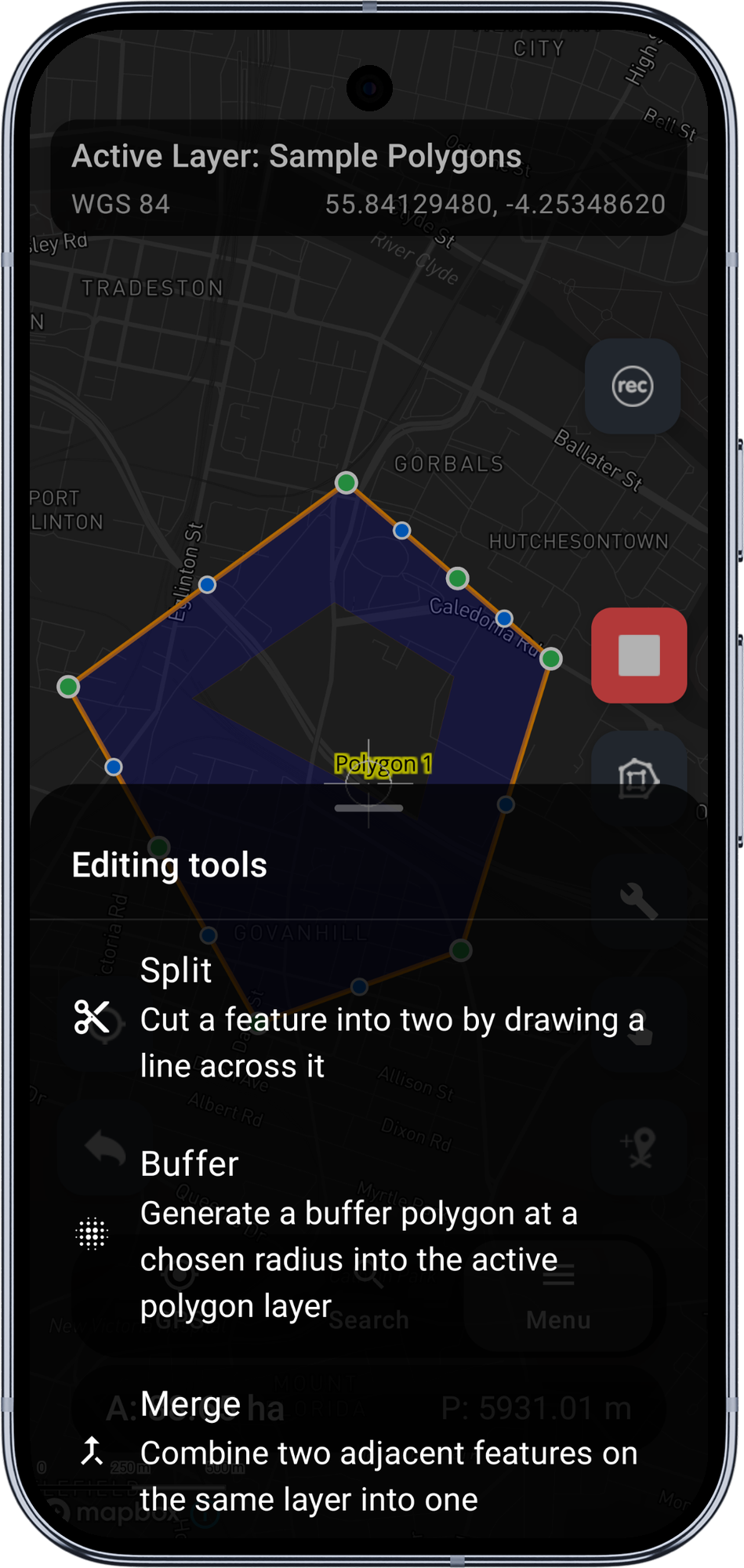
- Tippen Sie auf Werkzeuge, um das Werkzeugmenü (Bottom Sheet) zu öffnen. In v1 enthält es zwei Einträge: Teilen und Puffer. Der Eintrag Puffer ist aktiv, wenn Ihr aktiver Layer ein Polygon-Layer ist.
- Tippen Sie auf Puffer. Die normalen FABs werden ausgeblendet, und über der unteren Navigation fährt eine kompakte Karte ein: Titel „Objekt puffern“, der aktuelle Radiuswert (Standard 50 m), ein Schieberegler und die Schaltflächen Abbrechen / Anwenden.
Punkt als Ausgangs-Feature
- Tippen Sie auf ein vorhandenes Punkt-Feature. Es öffnet sich der übliche Dialog zum Bearbeiten der Punktkoordinaten (derselbe Dialog, mit dem Mapit Länge/Breite eines Punkts direkt bearbeitet).
- Unter den Koordinatenfeldern sehen Sie – sofern der aktive Layer ein Polygon-Layer ist und Sie Pro+ haben – einen Abschnitt Erweiterte Bearbeitungswerkzeuge mit der kleingedruckten Zeile „Verfügbar: Puffer“ und der umrandeten Schaltfläche Erweiterte Werkzeuge öffnen.
- Tippen Sie auf Erweiterte Werkzeuge öffnen. Der Dialog schließt sich, und das Werkzeugmenü öffnet sich im Punktmodus – nur der Eintrag Puffer wird angezeigt (Teilen ist für Punkte sinnlos).
- Tippen Sie auf Puffer, um dieselbe Puffer-Karte zu öffnen.
Radius anpassen
Ziehen Sie den Schieberegler. Das Pufferpolygon wird bei jedem Schritt neu berechnet und neu dargestellt – meist in weniger als einer Millisekunde pro Berechnung. Die Vorschau wird in Petrol mit einem etwas dunkleren Umriss gezeichnet, damit sie sich gut von Ihrer Hintergrundkarte abhebt und nicht mit den grünen / blauen Farben der Teilen-Vorschau kollidiert.
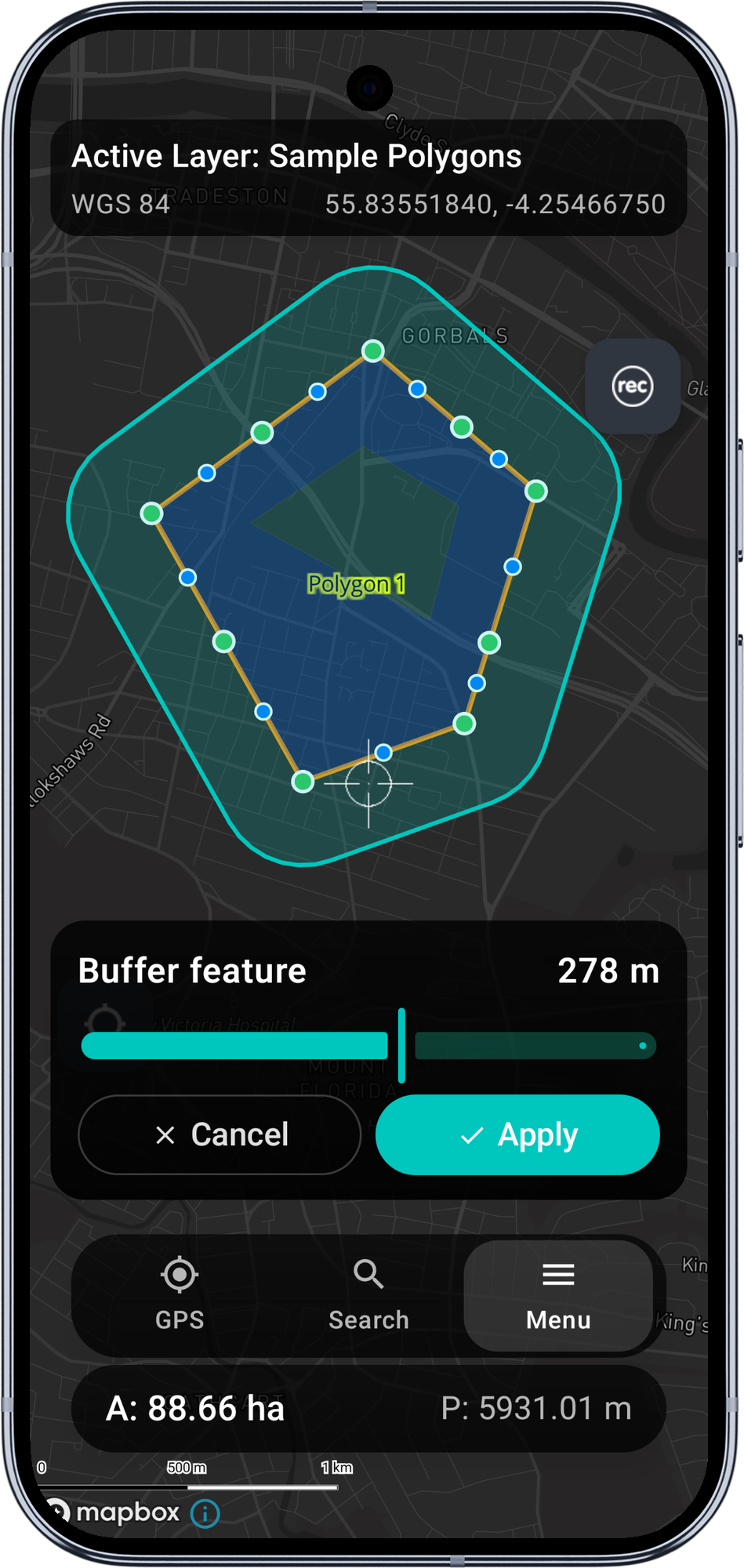
Der Schieberegler reicht standardmäßig von 1 bis 500 m. Wenn Sie in den Einstellungen Negativen Radius erlauben (Polygone verkleinern) einschalten UND das Ausgangs-Feature ein Polygon ist UND die Form Gefüllt ist, erweitert sich der Bereich auf -500 bis +500 m, wobei negative Werte das Polygon nach innen verkleinern.
Die Schaltfläche Anwenden ist nur aktiv, wenn der aktuelle Radius einen gültigen (nicht leeren) Puffer ergibt.
Anwenden oder Abbrechen
- Anwenden schreibt eine einzelne neue Zeile mit der aktuellen Puffergeometrie in den aktiven Polygon-Layer und stellt den Layer sofort neu dar, sodass das neue Feature auf der Karte erscheint. Eine Toast-Meldung bestätigt den Vorgang mit dem Namen der Zieltabelle. Die Attribute der neuen Zeile sind standardmäßig leer – der Puffer ist ein neues Feature, keine Kopie des Ausgangs-Features.
- Abbrechen verwirft die Vorschau, ohne etwas zu schreiben. Die Bearbeitungssitzung für das Polygon / die Polylinie wird wiederhergestellt (Sie können das Ausgangs-Feature weiter bearbeiten); beim Ablauf mit einem Punkt kehren Sie zur leeren Karte zurück.
Pufferform: Gefüllt oder Ring
Die Einstellung Pufferform legt fest, was der Algorithmus erzeugt:
- Gefüllt (Standard) – das übliche volle Pufferpolygon: das Ausgangs-Feature plus ein Rand im gewählten Radius.
- Ring – die Donut-Form um ein Ausgangspolygon: das Pufferpolygon abzüglich des ursprünglichen Polygons. Das Ergebnis ist nur der Flächenstreifen innerhalb von N Metern um die Grenze, ohne das Innere des Ausgangspolygons. Nützlich für Vegetationspuffer und Abläufe nach dem Muster „alles innerhalb von N Metern um die Flurstücksgrenze“.
Die Ringform ist nur für Ausgangspolygone mit positivem Radius sinnvoll. Die Begrenzung des Schiebereglers in der Werkzeugleiste erzwingt beides: Ring-Ausgangs-Features erhalten nie negative Werte.
Bei Punkten wird die Form unabhängig von der Einstellung auf Gefüllt gesetzt (ein Ring um einen einzelnen Punkt ist ohne zusätzlichen Innenradius geometrisch entartet).
Eckstil
Die Einstellung Eckstil entspricht direkt dem JTS-Join-Style:
- Rund (Standard) – glatte, abgerundete Ecken. Das übliche Puffer-Aussehen.
- Gehrung (spitz) – spitze Ecken, bei denen die Kanten des Ausgangs-Features bis zu einem Punkt verlängert werden. CAD-Anmutung für katastrale / regelmäßige Formen (Gebäude und Flurstücke sehen mit Gehrungspuffern „richtig“ aus).
- Fase (abgeschnitten) – abgeschnittene spitze Ecke. Die Ecke wird durch eine gerade Kante zwischen den versetzten Kanten ersetzt.
Linienenden
Nur beim Puffern von Polylinien relevant:
- Rund (Standard) – abgerundete, halbkreisförmige Abschlüsse an jedem Linienende.
- Flach – der Puffer wird am Endpunkt der Linie gerade abgeschnitten. Nützlich für Straßenmittelachsen, die zu einer Fahrbahn gepuffert werden, wo abgerundete Enden seltsam aussehen.
- Quadratisch – der Puffer reicht um den Radius über das Linienende hinaus, mit einem quadratischen Abschluss.
Negativen Radius erlauben (Verkleinern)
Standardmäßig aus. Ist die Option eingeschaltet UND das Ausgangs-Feature ein Polygon UND die Form Gefüllt, bietet der Schieberegler negative Werte an. Ein negativer Radius verkleinert das Polygon um diesen Abstand nach innen. Nützlich für Abstandszonen innerhalb eines Flurstücks („alles, was mehr als 5 m von der Grenze entfernt ist“).
Die Begrenzung des Schiebereglers ist bewusst zurückhaltend: Verkleinern ist nur für gefüllte Ausgangspolygone gültig, daher zeigt die Werkzeugleiste den vollen Bereich von -500 bis +500 nur in dieser Kombination. Punkte, Linien und Ausgangs-Features mit Ringform erhalten immer nur den positiven Bereich von 1 bis 500.
Hinweise zur Genauigkeit
Mapbox-Features speichern ihre Geometrie in WGS84 als Länge/Breite. Ein Radiuswert in Metern muss in Grad umgerechnet werden, bevor JTS ihn anwenden kann. Mapit erledigt das mit einer geschlossenen metrischen Vorskalierung auf der Breite des Ausgangs-Features:
- Die Ausgangskoordinaten werden in einen metrischen Raum skaliert, sodass auf der Breite des Ausgangs-Features 1 Einheit auf beiden Achsen 1 Meter entspricht.
- JTS puffert direkt in Metern (in Metern wirklich isotrop, unabhängig von der Breite).
- Das Ergebnis wird wieder in Länge/Breite zurückskaliert.
Das Ergebnis erscheint auf der Karte in jeder Breite als echter Kreis. Das ist abseits des Äquators wichtig (Großbritannien, Skandinavien, Kanada), wo 1 Grad Länge deutlich kürzer ist als 1 Grad Breite – ohne diese Vorskalierung würde ein 370-m-Puffer auf 58° N als deutlich in Nord-Süd-Richtung gestreckte Ellipse erscheinen.
Die Genauigkeit liegt bei typischen Puffern im städtischen Maßstab (Radius < 1 km) in gemäßigten Breiten unter 1 % – weit innerhalb des Genauigkeitsbereichs, den Vermessungsarbeiten im Gelände tatsächlich benötigen.
Einschränkungen in v1
- Multipolygon- / Multilinestring-Features werden als Ausgangs-Features nicht unterstützt – der Chip Werkzeuge bzw. der Dialogabschnitt wird für sie ausgeblendet.
- WFS-Layer als Ausgangs-Layer bieten nie Puffer an – sie sind schreibgeschützt.
- Mehrfachringpuffer (10 m, 20 m, 30 m auf einmal) werden nicht unterstützt.
- Puffern mit Auflösen (Dissolve) über mehrere Ausgangs-Features wird nicht unterstützt.
- Einseitiger Linienpuffer (nur eine Seite einer Linie) wird nicht unterstützt – es werden immer beide Seiten gepuffert.
- Die Glätte runder Ecken ist auf den JTS-Standard festgelegt (8 Segmente pro Quadrant, Annäherung an einen Kreis mit etwa 32 Seiten).
Voraussetzungen
- Ein Mapit Pro Plus-Abonnement (Android).
- Eingeschalteter Hauptschalter für die erweiterte Bearbeitung unter Einstellungen > Erweiterte Bearbeitung.
- Ein Polygon-Layer als aktiver Layer (das Ziel für den Puffer).
Wann Sie Puffer verwenden
- Eine Umgebungszone um einen Punkt von Interesse (z. B. 50 m um einen Grundwassermessbrunnen, 100 m um einen Baum).
- Eine Abstandszone entlang einer Linie (z. B. Puffer entlang eines Bordsteins, Schutzstreifen einer Rohrleitung).
- Eine Erweiterungsfläche um ein vorhandenes Polygon (ein Flurstück wird auf allen Seiten um 10 m erweitert).
- Eine verkleinerte Fläche innerhalb eines vorhandenen Polygons (eine Abstandszone innerhalb eines Flurstücks – erfordert die Einstellung Negativen Radius zulassen).
- Ein Ring / Donut um ein vorhandenes Polygon (die Fläche innerhalb von N Metern um die Grenze, jedoch ohne das Innere des Polygons).
Bevor Sie beginnen
Für Puffer benötigen Sie:
- Ein Mapit Pro Plus-Abonnement.
- Den eingeschalteten Hauptschalter für die erweiterte Bearbeitung unter Einstellungen > Erweiterte Bearbeitung.
- Einen Polygon-Layer als aktiven Layer. Der Puffer ist immer ein Polygon und wird immer in den aktiven Layer geschrieben; ist kein Polygon-Layer aktiv, erscheint der Eintrag Puffer im Werkzeugmenü mit dem Hinweis „Aktivieren Sie eine Polygon-Ebene, um den Puffer zu verwenden“.
Das Ausgangs-Feature kann auf einem beliebigen Layer liegen – Ausgangs-Layer und Ziel-Polygon-Layer müssen nicht übereinstimmen. Ein typischer Ablauf ist: „Einen Punkt auf dem Punkt-Layer antippen, einen Polygon-Layer als aktiv setzen, den Punkt zu einer 50-m-Polygonzone im Polygon-Layer puffern.“
Der Ablauf
Der Einstieg hängt vom Geometrietyp des Ausgangs-Features ab.
Polygon oder Polylinie als Ausgangs-Feature
- Tippen Sie auf ein vorhandenes Polygon- oder Polylinien-Feature und dann im Menü der Feature-Informationen auf Geometrie bearbeiten, um eine Bearbeitungssitzung zu starten.
- Die Werkzeugleiste rechts zeigt die üblichen Bearbeitungsschaltflächen (FABs) und oben zusätzlich einen Chip Werkzeuge.
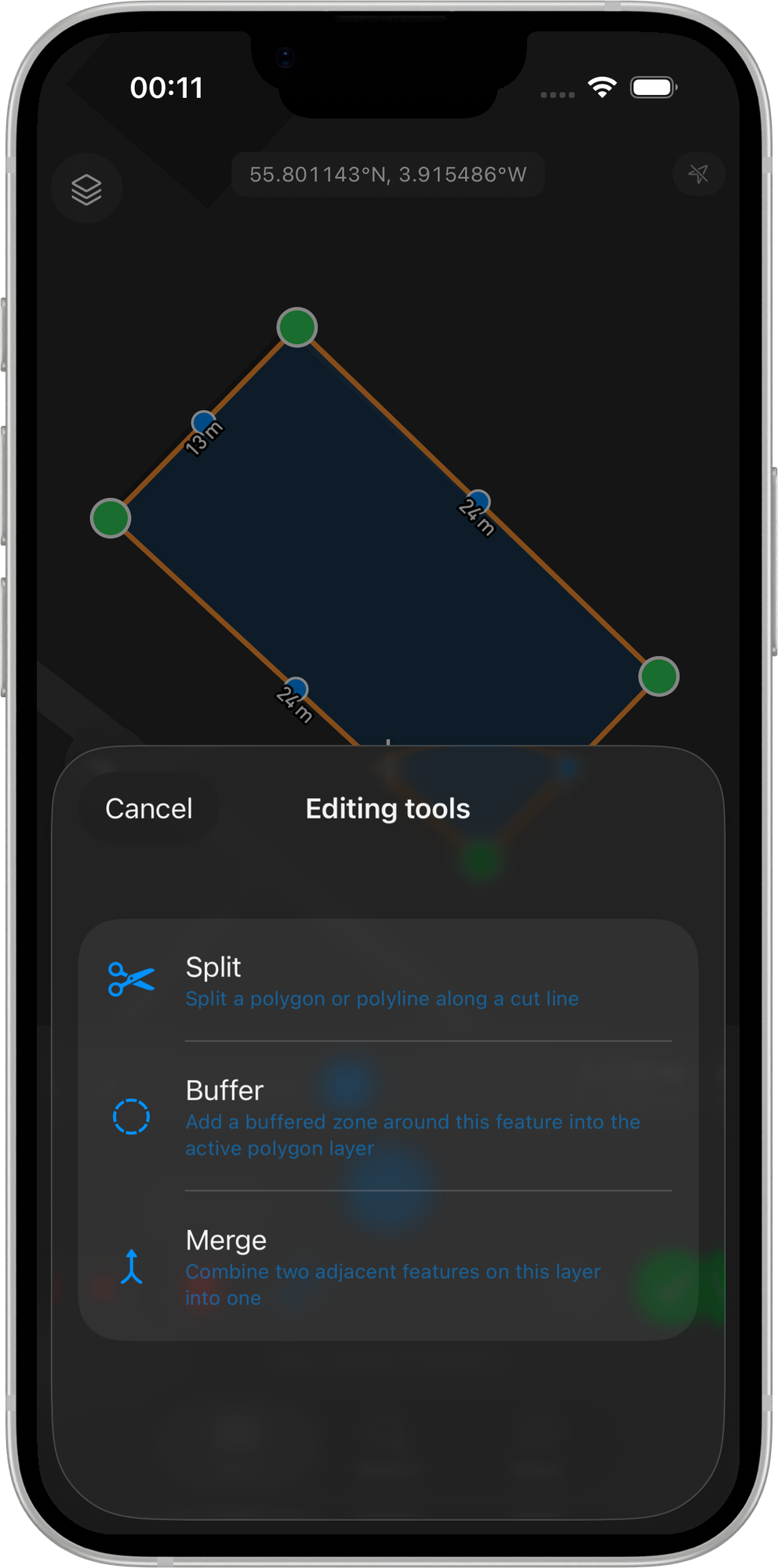
- Tippen Sie auf Werkzeuge, um das Werkzeugmenü (Bottom Sheet) zu öffnen. In v1 enthält es drei Einträge: Teilen, Puffer und Zusammenführen. Der Eintrag Puffer ist aktiv, wenn Ihr aktiver Layer ein Polygon-Layer ist.
- Tippen Sie auf Puffer. Die normalen Bearbeitungs-FABs werden durch eine kompakte Karte über dem unteren sicheren Bereich ersetzt – mit einer Aufforderung, dem aktuellen Radiuswert (Standard 10 m), einem Schieberegler und den Schaltflächen Abbrechen / Anwenden.
Punkt als Ausgangs-Feature
iOS hat keinen Dialog zum Bearbeiten von Koordinaten über Textfelder wie Android, daher befindet sich der Einstieg für Punkte im Fenster der Feature-Informationen statt in einem Dialog:
- Tippen Sie auf ein vorhandenes Punkt-Feature. Das Fenster der Feature-Informationen fährt mit einer Zeile für den angetippten Punkt ein.
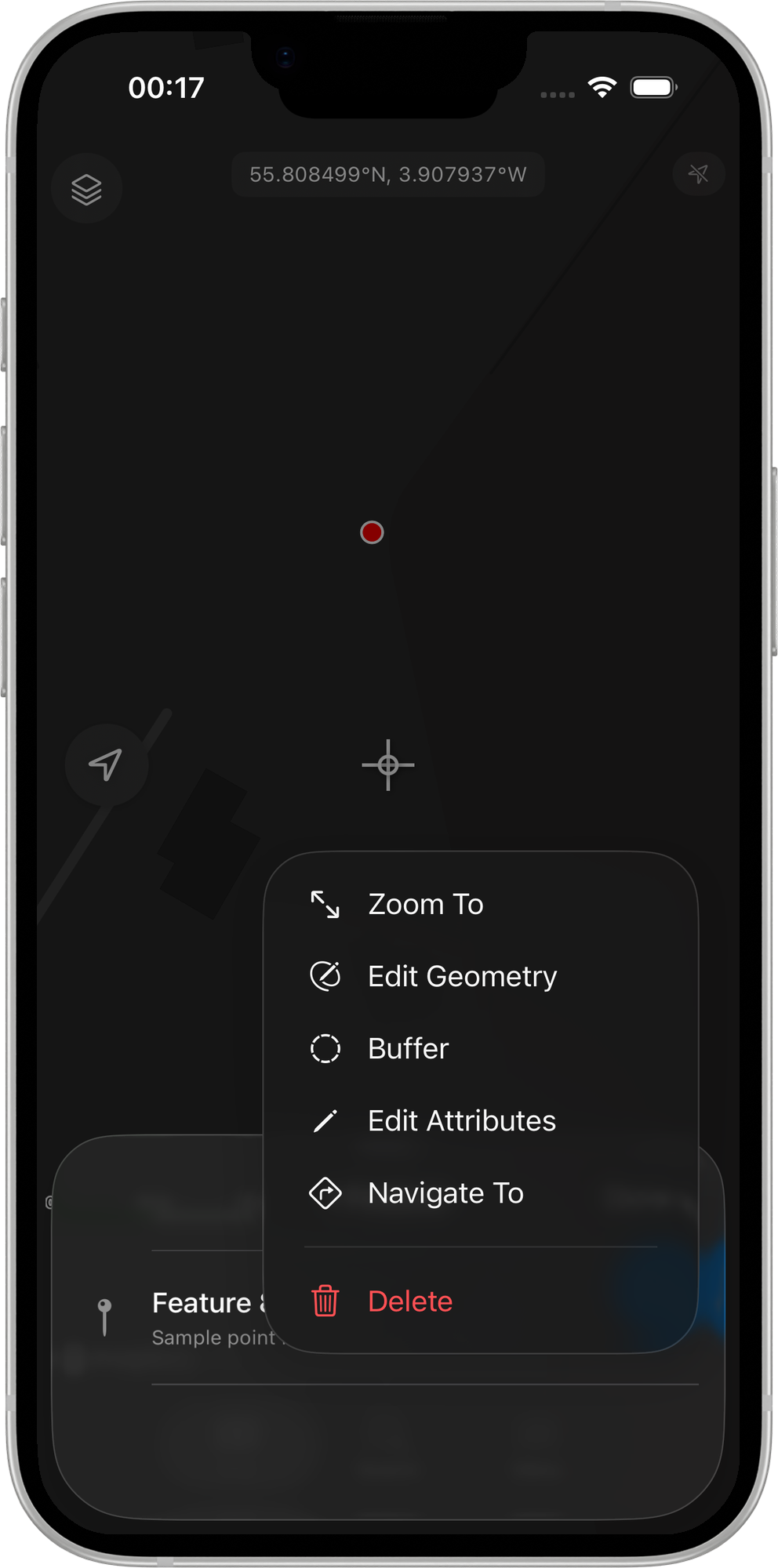
- Tippen Sie in dieser Zeile auf das Drei-Punkte-Menü. Ist der aktive Layer ein Polygon-Layer und haben Sie Pro+, erscheint im Menü neben Geometrie bearbeiten, Attribute bearbeiten usw. die Aktion Puffer.
- Tippen Sie auf Puffer. Das Fenster der Feature-Informationen schließt sich, und die Puffer-Karte öffnet sich direkt – eine Bearbeitungssitzung ist nicht nötig.
Ab hier ist der Ablauf identisch mit dem Einstieg über ein Polygon / eine Polylinie.
Radius anpassen
Ziehen Sie den Schieberegler. Das Pufferpolygon wird bei jedem Schritt neu berechnet und neu dargestellt – meist in weniger als einer Millisekunde pro Berechnung. Die Vorschau wird in Blau mit passendem Umriss gezeichnet, damit sie sich gut von Ihrer Hintergrundkarte abhebt und nicht mit den grünen / blauen Farben der Teilen-Vorschau kollidiert.
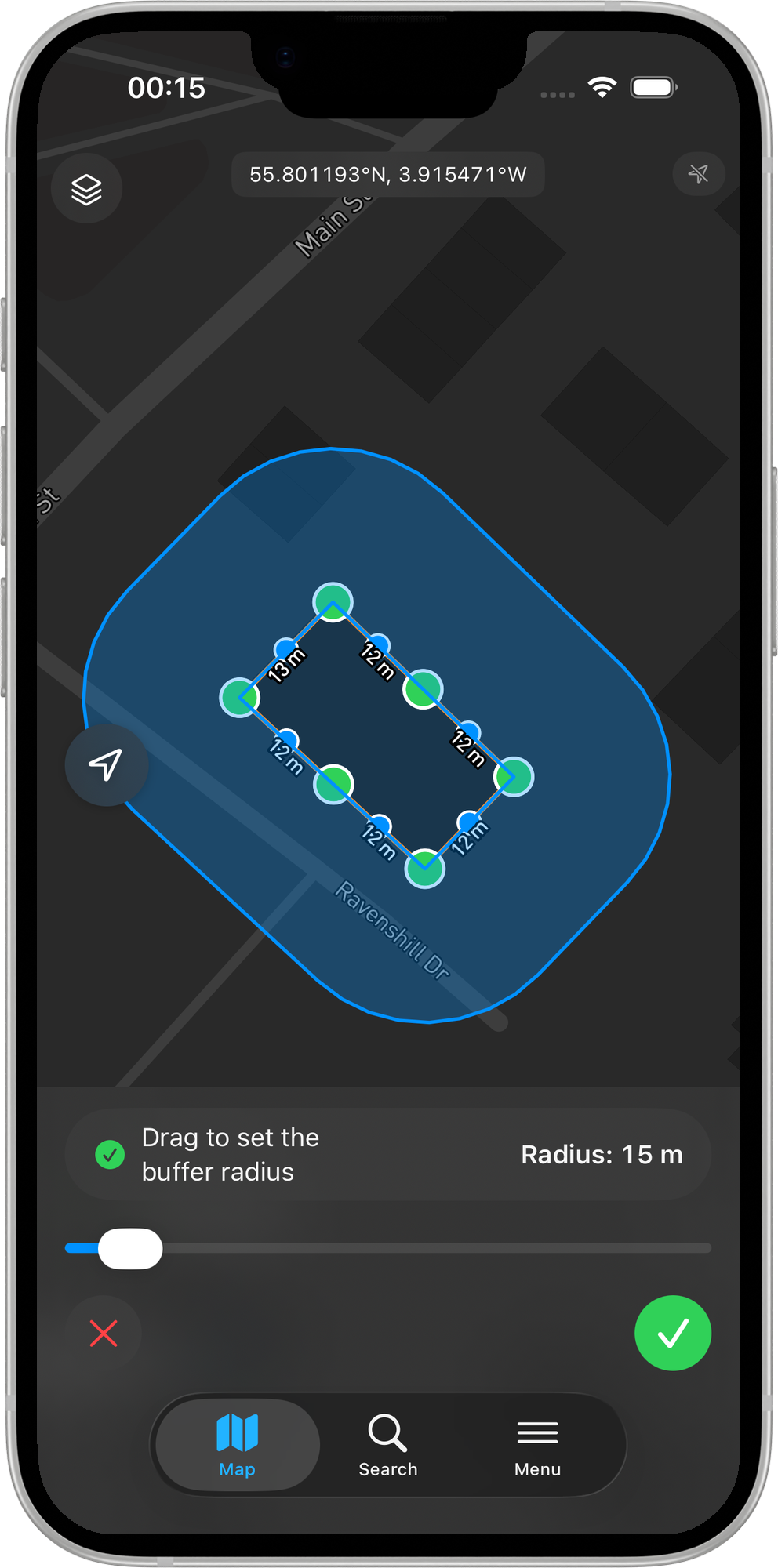
Der Schieberegler reicht standardmäßig von 1 bis 500 m und lässt sich über die Einstellung Maximaler Radius auf 100 m – 10 km erweitern. Wenn Sie Negativen Radius zulassen einschalten UND das Ausgangs-Feature ein Polygon ist UND die Form Gefüllt ist, erweitert sich der Bereich symmetrisch auf -max … +max, wobei negative Werte das Polygon nach innen verkleinern.
Die Schaltfläche Anwenden ist nur aktiv, wenn der aktuelle Radius einen gültigen (nicht leeren) Puffer ergibt.
Anwenden oder Abbrechen
- Anwenden schreibt eine einzelne neue Zeile mit der aktuellen Puffergeometrie in den aktiven Polygon-Layer und stellt den Layer sofort neu dar, sodass das neue Feature auf der Karte erscheint. Die Attribute der neuen Zeile sind standardmäßig leer – der Puffer ist ein neues Feature, keine Kopie des Ausgangs-Features. Beim Ablauf über ein Polygon / eine Polylinie wird dabei auch die Bearbeitungssitzung gespeichert (noch offene Änderungen am Ausgangs-Feature werden ebenfalls übernommen); beim Ablauf über einen Punkt gab es keine Bearbeitungssitzung, daher ändert sich sonst nichts.
- Abbrechen verwirft die Vorschau, ohne etwas zu schreiben. Beim Ablauf über ein Polygon / eine Polylinie wird die Bearbeitungssitzung wiederhergestellt (Sie können das Ausgangs-Feature weiter bearbeiten); beim Ablauf über einen Punkt kehren Sie zur leeren Karte zurück.
Pufferform: Gefüllt oder Ring
Die Einstellung Pufferform legt fest, was der Algorithmus erzeugt:
- Gefüllt (Standard) – das übliche volle Pufferpolygon: das Ausgangs-Feature plus ein Rand im gewählten Radius.
- Ring – die Donut-Form um ein Ausgangspolygon: das Pufferpolygon abzüglich des ursprünglichen Polygons. Das Ergebnis ist nur der Flächenstreifen innerhalb von N Metern um die Grenze, ohne das Innere des Ausgangspolygons. Nützlich für Vegetationspuffer und Abläufe nach dem Muster „alles innerhalb von N Metern um die Flurstücksgrenze“.
Die Ringform ist nur für Ausgangspolygone mit positivem Radius sinnvoll. Die Begrenzung des Schiebereglers in der Werkzeugleiste erzwingt beides: Ring-Ausgangs-Features erhalten nie negative Werte.
Bei Punkten wird die Form unabhängig von der Einstellung auf Gefüllt gesetzt (ein Ring um einen einzelnen Punkt ist ohne zusätzlichen Innenradius geometrisch entartet).
Eckenstil
Die Einstellung Eckenstil entspricht direkt dem GEOS-Join-Style:
- Rund (Standard) – glatte, abgerundete Ecken. Das übliche Puffer-Aussehen.
- Gehrung – spitze Ecken, bei denen die Kanten des Ausgangs-Features bis zu einem Punkt verlängert werden. CAD-Anmutung für katastrale / regelmäßige Formen (Gebäude und Flurstücke sehen mit Gehrungspuffern „richtig“ aus).
- Schräge – abgeschnittene spitze Ecke. Die Ecke wird durch eine gerade Kante zwischen den versetzten Kanten ersetzt.
Linienenden
Nur beim Puffern von Polylinien relevant:
- Rund (Standard) – abgerundete, halbkreisförmige Abschlüsse an jedem Linienende.
- Flach – der Puffer wird am Endpunkt der Linie gerade abgeschnitten. Nützlich für Straßenmittelachsen, die zu einer Fahrbahn gepuffert werden, wo abgerundete Enden seltsam aussehen.
- Quadratisch – der Puffer reicht um den Radius über das Linienende hinaus, mit einem quadratischen Abschluss.
Negativen Radius zulassen (Verkleinern)
Standardmäßig aus. Ist die Option eingeschaltet UND das Ausgangs-Feature ein Polygon UND die Form Gefüllt, bietet der Schieberegler negative Werte an. Ein negativer Radius verkleinert das Polygon um diesen Abstand nach innen. Nützlich für Abstandszonen innerhalb eines Flurstücks („alles, was mehr als 5 m von der Grenze entfernt ist“).
Die Begrenzung des Schiebereglers ist bewusst zurückhaltend: Verkleinern ist nur für gefüllte Ausgangspolygone gültig, daher zeigt die Werkzeugleiste den symmetrischen negativen Bereich nur in dieser Kombination. Punkte, Linien und Ausgangs-Features mit Ringform erhalten immer nur den positiven Bereich.
Hinweise zur Genauigkeit
Mapbox-Features speichern ihre Geometrie in WGS84 als Länge/Breite. Ein Radiuswert in Metern muss in Grad umgerechnet werden, bevor GEOS ihn anwenden kann. Mapit erledigt das mit einer geschlossenen metrischen Vorskalierung auf der Breite des Ausgangs-Features:
- Die Ausgangskoordinaten werden in einen metrischen Raum skaliert, sodass auf der Breite des Ausgangs-Features 1 Einheit auf beiden Achsen 1 Meter entspricht.
- GEOS puffert direkt in Metern (in Metern wirklich isotrop, unabhängig von der Breite).
- Das Ergebnis wird wieder in Länge/Breite zurückskaliert.
Das Ergebnis erscheint auf der Karte in jeder Breite als echter Kreis. Das ist abseits des Äquators wichtig (Großbritannien, Skandinavien, Kanada), wo 1 Grad Länge deutlich kürzer ist als 1 Grad Breite – ohne diese Vorskalierung würde ein 370-m-Puffer auf 58 °N als deutlich in Nord-Süd-Richtung gestreckte Ellipse erscheinen.
Die Genauigkeit liegt bei typischen Puffern im städtischen Maßstab (Radius < 1 km) in gemäßigten Breiten unter 1 % – weit innerhalb des Genauigkeitsbereichs, den Vermessungsarbeiten im Gelände tatsächlich benötigen.
Einschränkungen in v1
- MultiPolygon- / MultiLineString-Features werden als Ausgangs-Features nicht unterstützt – der Chip Werkzeuge wird für sie ausgeblendet.
- WFS-Layer als Ausgangs-Layer bieten nie Puffer an – sie sind schreibgeschützt.
- Mehrfachringpuffer (10 m, 20 m, 30 m auf einmal) werden nicht unterstützt.
- Puffern mit Auflösen (Dissolve) über mehrere Ausgangs-Features wird nicht unterstützt.
- Einseitiger Linienpuffer (nur eine Seite einer Linie) wird nicht unterstützt – es werden immer beide Seiten gepuffert.
- Die Glätte runder Ecken ist auf den GEOS-Standard festgelegt (8 Segmente pro Quadrant, Annäherung an einen Kreis mit etwa 32 Seiten).
Voraussetzungen
- Ein Mapit Pro Plus-Abonnement (iOS).
- Eingeschalteter Hauptschalter für die erweiterte Bearbeitung unter Einstellungen > Erweiterte Bearbeitung.
- Ein Polygon-Layer als aktiver Layer (das Ziel für den Puffer).
Verwandte Themen
- Teilen – Ein vorhandenes Polygon oder eine Polylinie in zwei Features zerschneiden.
- Zusammenführen-Werkzeug – Zwei benachbarte Features desselben Layers zu einem vereinen.
- Einstellungen für die erweiterte Bearbeitung – Pufferform, Eckstil, Linienenden und den Schalter zum Verkleinern konfigurieren.
- Stützpunkt-Fang – Neue Stützpunkte an vorhandenen Features fangen, für eine saubere Topologie.
- Mapit Pro Plus – Was im Pro+-Abonnement enthalten ist.