Einstellungen für die erweiterte Bearbeitung
Die Einstellungskategorie Erweiterte Bearbeitung steuert die Pro+-Bearbeitungswerkzeuge von Mapit für fortgeschrittene Anwender. Sie umfasst drei Werkzeuge: Teilen (ein Feature in zwei zerschneiden), Puffer (ein Pufferpolygon um ein Feature erzeugen) und Zusammenführen (zwei benachbarte Features zu einem vereinen).
Die Arbeitsabläufe im Zusammenhang finden Sie hier: Teilen, Puffer-Werkzeug und Zusammenführen-Werkzeug.
- Android
- iOS
Öffnen Sie Einstellungen > Erweiterte Bearbeitung, um diese Optionen aufzurufen.
Die erweiterte Bearbeitung erfordert ein Mapit Pro Plus-Abonnement. Der Hauptschalter ist in allen Stufen sichtbar, doch wenn Sie ihn ohne Pro+ einschalten, öffnet sich die Abonnement-Paywall.
Erweiterte Bearbeitung aktivieren
Standard: Aus
Der Hauptschalter für die Werkzeuge der erweiterten Bearbeitung. Ist er ausgeschaltet, erscheint der Chip Werkzeuge in der Bearbeitungsleiste nicht, und der Abschnitt Erweiterte Bearbeitungswerkzeuge im Dialog zum Bearbeiten von Koordinaten (bei Punkten) ist ausgeblendet. Nutzer von Free, Pro und Pro+ sehen in diesem Fall dieselbe Bearbeitungsleiste - bis aufs Byte identisch.
Ist er eingeschaltet (nur Pro+), erscheint der Chip Werkzeuge, sobald Sie ein vorhandenes Polygon- oder Linien-Feature zur Bearbeitung öffnen, und bei Punkt-Features erscheint der Abschnitt im Dialog. Beide führen zum unteren Blatt mit den Bearbeitungswerkzeugen.
Die übrigen Einstellungen auf diesem Bildschirm gelten nur, wenn dieser Hauptschalter eingeschaltet ist. Sie behalten ihre letzten Werte, wenn der Hauptschalter ausgeschaltet wird, sodass Sie die erweiterte Bearbeitung wieder aktivieren können, ohne sie neu konfigurieren zu müssen.
Teilen-Werkzeug
Die Einstellungen unter der Kategorieüberschrift Teilen-Werkzeug konfigurieren das Teilen.
Größtes Stück behält ursprüngliche Attribute
Standard: Ein | Sichtbar, wenn: der Hauptschalter eingeschaltet ist
Nach erfolgreichem Teilen entstehen zwei Teilstücke. Eines behält die Zeilen-ID und die Attribute des ursprünglichen Features, das andere wird zu einem neuen Feature.
- Ein (Standard) - das größere Teilstück wird als Original behandelt. Das kleinere Teilstück wird zum neuen Feature. Sie können vor dem Bestätigen trotzdem auf das kleinere Teilstück in der Karte tippen, um die Zuordnung zu tauschen.
- Aus - die Reihenfolge aus der Polygonbildung wird als Standard verwendet (praktisch zufällig). In diesem Fall werden Sie fast immer manuell tauschen wollen.
In der Kartenvorschau nach Anwenden wird das gewählte „Original“-Teilstück grün und das Teilstück „neues Feature“ blau dargestellt.
Attribute des neuen Objekts löschen
Standard: Aus | Sichtbar, wenn: der Hauptschalter eingeschaltet ist
Steuert, welche Attribute das neu eingefügte zweite Teilstück erhält:
- Aus (Standard) - alle Attribute des ursprünglichen Features werden unverändert in die neue Zeile kopiert. Beide Zeilen haben dann dieselben Attributwerte, nur unterschiedliche Geometrien. Nützlich, wenn beide Hälften attributmäßig noch „dasselbe Flurstück“ sind (z. B. eine Katasterteilung, bei der beide Hälften das Eigentümerattribut behalten).
- Ein - die neue Zeile wird mit leeren Attributen eingefügt. Sie füllen sie anschließend aus. Nützlich, wenn die beiden Hälften inhaltlich unterschiedliche Features sind (z. B. Waldbestände, bei denen die Teilung einen Wechsel der Bewirtschaftungseinheit darstellt).
Die Attribute der ursprünglichen Zeile werden nie verändert, nur ihre Geometrie.
Z-Werte entlang der Schnittlinie interpolieren
Standard: Ein | Sichtbar, wenn: der Hauptschalter eingeschaltet ist
Nur relevant für Polygone mit Z-Werten (3D-Stützpunkte). Ist die Option eingeschaltet, erhalten entlang der Schnittlinie erzeugte Stützpunkte ihre Z-Werte durch lineare Interpolation zwischen den beiden Schnittpunkten mit dem äußeren Ring. Ist sie ausgeschaltet, erhalten die Stützpunkte der Schnittlinie Z = 0.
Für die meisten Vermessungsanwendungen sollte diese Option eingeschaltet sein, damit die Topologie mit den Höhen der Quelle konsistent bleibt.
Puffer-Werkzeug
Die Einstellungen unter der Kategorieüberschrift Puffer-Werkzeug konfigurieren das Puffer-Werkzeug.
Pufferform
Standard: Gefüllt | Sichtbar, wenn: der Hauptschalter eingeschaltet ist
| Wert | Verhalten |
|---|---|
| Gefüllt (vollständiges Polygon) | Standard-Pufferpolygon - die Quelle plus ein Rand mit dem gewählten Radius. |
| Ring (Donut um das Original) | Das Pufferpolygon abzüglich des Quellpolygons. Nur das Band der Fläche innerhalb von N Metern um die Grenze. Nur für Polygonquellen mit positivem Radius; ist diese Option gewählt, blendet der Schieberegler negative Werte aus. |
Bei Punktquellen wird die Form unabhängig von dieser Einstellung auf Gefüllt gesetzt (ein Ring um einen einzelnen Punkt ist ohne zusätzlichen Innenradius geometrisch entartet).
Eckstil
Standard: Rund | Sichtbar, wenn: der Hauptschalter eingeschaltet ist
Entspricht direkt dem Join-Style-Parameter von JTS:
| Wert | Verhalten |
|---|---|
| Rund (glatt) | Abgerundete Ecken. Das übliche Erscheinungsbild eines Puffers. |
| Gehrung (spitz) | Spitze Ecken, bei denen die Kanten der Quelle bis zu einem Punkt verlängert werden. CAD-Charakter für Kataster- und regelmäßige Formen (Gebäude, Flurstücke). |
| Fase (abgeschnitten) | Abgeschnittene spitze Ecke - die versetzten Kanten treffen über ein gerades Segment aufeinander. |
Der Standard ist Rund; für die Vermessung sind meist glatte Ecken gewünscht. Architekten und CAD-Anwender bevorzugen eher Gehrung.
Linienenden
Standard: Rund | Sichtbar, wenn: der Hauptschalter eingeschaltet ist
Nur relevant beim Puffern von Linien. Entspricht dem End-Cap-Style von JTS:
| Wert | Verhalten |
|---|---|
| Rund | Abgerundete, halbkreisförmige Abschlüsse an jedem Linienende. Standard. |
| Flach | Der Puffer endet flach am Endpunkt der Linie. Nützlich für Straßenachsen, die zu einer Fahrbahn gepuffert werden und bei denen runde Enden unpassend wirken. |
| Quadratisch | Der Puffer reicht um den Radius über das Linienende hinaus und endet mit einem quadratischen Abschluss. |
Negativen Radius erlauben (Polygone verkleinern)
Standard: Aus | Sichtbar, wenn: der Hauptschalter eingeschaltet ist
Ist die Option eingeschaltet, bietet der Puffer-Schieberegler negative Werte an. Ein negativer Radius verkleinert ein Polygon um diesen Abstand nach innen. Nützlich für Abstandszonen innerhalb eines Flurstücks („alles, was mehr als 5 m von der Grenze entfernt ist“).
Der Schieberegler ist bewusst zurückhaltend eingestellt - negative Werte werden nur angezeigt, wenn alle folgenden Bedingungen erfüllt sind:
- Diese Einstellung ist eingeschaltet.
- Die Quelle ist ein Polygon (ein negativer Radius ist für Punkte und Linien nicht definiert).
- Die Pufferform ist Gefüllt (ein verkleinerter Ring wäre immer leer).
In allen anderen Kombinationen bleibt der Schieberegler im rein positiven Bereich von 1 bis 500 m, damit Ihnen keine Werte angeboten werden, die ohnehin abgelehnt würden.
Zusammenführen-Werkzeug
Die Einstellungen unter der Kategorieüberschrift Zusammenführen-Werkzeug konfigurieren das Zusammenführen-Werkzeug.
Größtes Stück behält die ursprünglichen Attribute
Standard: Ein | Sichtbar, wenn: der Hauptschalter eingeschaltet ist
Wenn Sie ein Zusammenführen bestätigen, behält eine Zeile ihre ID und ihre Attribute; die andere Zeile wird gelöscht. Diese Einstellung legt fest, welche Seite beim Öffnen der Vorschau als beibehaltene Zeile vorausgewählt ist.
- Ein (Standard) - das größere Teilstück (nach Fläche bei Polygonen, nach Länge bei Linien) ist als beibehaltene Seite vorausgewählt. Die Zeile der kleineren Seite wird beim Anwenden gelöscht, sofern Sie nicht tauschen. Für die meisten Vermessungsabläufe sollte diese Option eingeschaltet sein.
- Aus - das erste Feature (das, mit dem Sie die Bearbeitungssitzung begonnen haben, in der Karte mit A beschriftet) ist unabhängig von der Größe als beibehaltene Seite vorausgewählt. Nützlich, wenn Ihr „Ausgangspunkt“ immer das Feature ist, auf das es Ihnen ankommt.
In beiden Fällen enthält die Vorschaukarte zwei Schaltflächen (A / B), mit denen Sie vor dem Bestätigen tauschen können. Die Beschriftung der beibehaltenen Seite wird in der Karte größer und mit einem dickeren violetten Halo dargestellt, sodass die Auswahl auf einen Blick erkennbar ist.
Die beibehaltene Zeile behält immer ihre eigenen Attributwerte; die Attribute der gelöschten Zeile gehen mit ihr verloren.
Öffnen Sie Einstellungen > Bearbeitung > Erweiterte Bearbeitung, um diese Optionen aufzurufen.
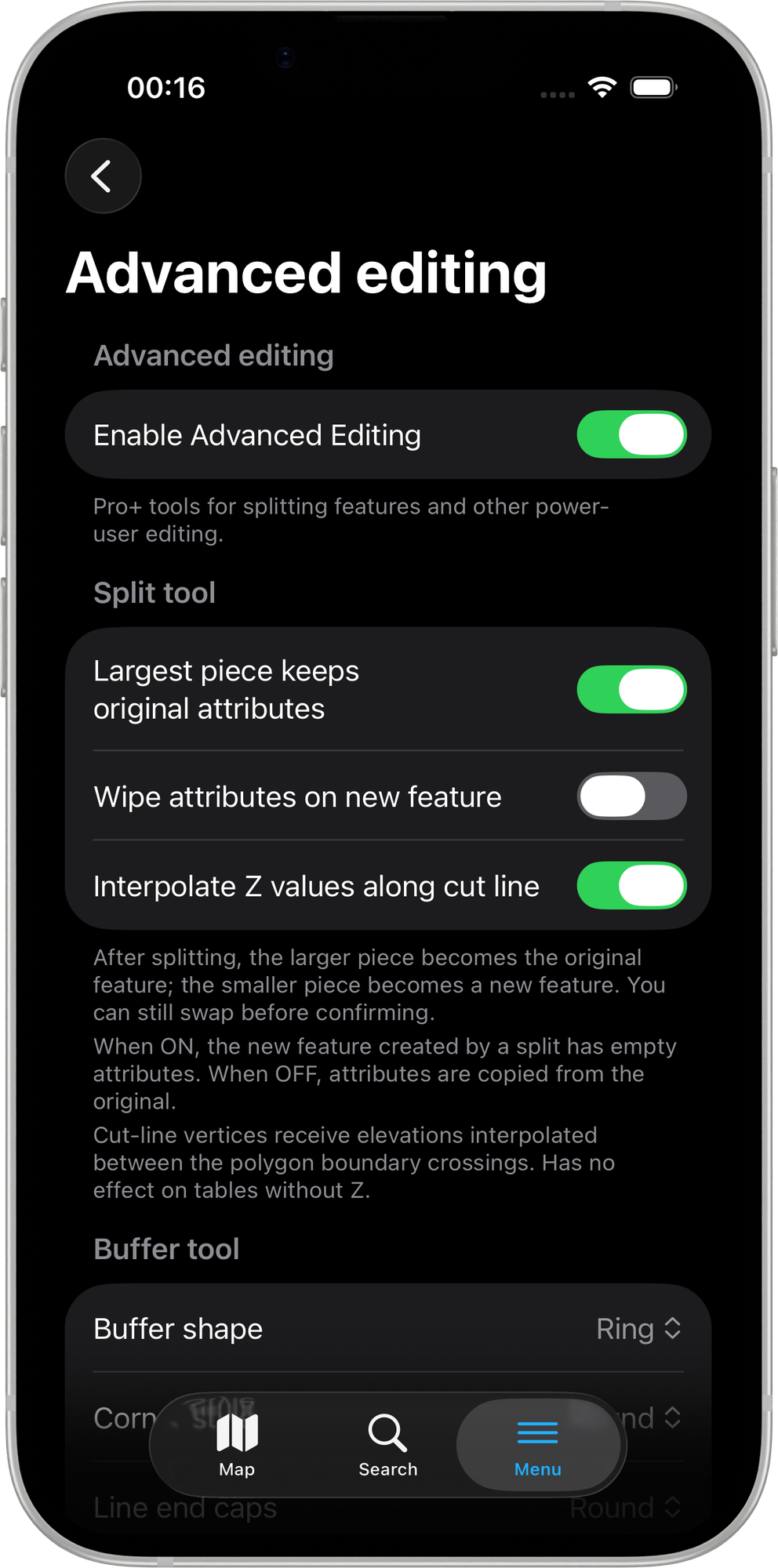
Die erweiterte Bearbeitung erfordert ein Mapit Pro Plus-Abonnement. Der Hauptschalter ist in allen Stufen sichtbar, doch wenn Sie ihn ohne Pro+ einschalten, öffnet sich die Abonnement-Paywall.
Erweiterte Bearbeitung aktivieren
Standard: Aus
Der Hauptschalter für die Werkzeuge der erweiterten Bearbeitung. Ist er ausgeschaltet, erscheint der Chip Werkzeuge in der Bearbeitungsleiste nicht, und die Aktion Puffer im Menü der Feature-Infozeile (bei Punkten) ist ausgeblendet. Nutzer von Free, Pro und Pro+ sehen in diesem Fall dieselbe Bearbeitungsleiste.
Ist er eingeschaltet (nur Pro+), erscheint der Chip Werkzeuge, sobald Sie ein vorhandenes Polygon- oder Linien-Feature zur Bearbeitung öffnen, und bei angetippten Punkt-Features erscheint der Menüeintrag Puffer (sofern Ihr aktiver Layer ein Polygon-Layer ist). Beide führen zum unteren Blatt mit den Bearbeitungswerkzeugen.
Die übrigen Einstellungen auf diesem Bildschirm gelten nur, wenn dieser Hauptschalter eingeschaltet ist. Sie behalten ihre letzten Werte, wenn der Hauptschalter ausgeschaltet wird, sodass Sie die erweiterte Bearbeitung wieder aktivieren können, ohne sie neu konfigurieren zu müssen.
Teilen-Werkzeug
Die Einstellungen unter der Kategorieüberschrift Teilen-Werkzeug konfigurieren das Teilen.
Größtes Teilstück behält die ursprünglichen Attribute
Standard: Ein | Sichtbar, wenn: der Hauptschalter eingeschaltet ist
Nach erfolgreichem Teilen entstehen zwei Teilstücke. Eines behält die Zeilen-ID und die Attribute des ursprünglichen Features, das andere wird zu einem neuen Feature.
- Ein (Standard) — das größere Teilstück wird als Original behandelt. Das kleinere Teilstück wird zum neuen Feature. Sie können vor dem Bestätigen trotzdem auf das kleinere Teilstück in der Karte tippen, um die Zuordnung zu tauschen.
- Aus — die Reihenfolge aus der Polygonbildung wird als Standard verwendet (praktisch zufällig). In diesem Fall werden Sie fast immer manuell tauschen wollen.
In der Kartenvorschau nach Anwenden wird das gewählte „Original“-Teilstück grün und das Teilstück „neues Feature“ blau dargestellt.
Attribute des neuen Objekts löschen
Standard: Aus | Sichtbar, wenn: der Hauptschalter eingeschaltet ist
Steuert, welche Attribute das neu eingefügte zweite Teilstück erhält:
- Aus (Standard) — alle Attribute des ursprünglichen Features werden unverändert in die neue Zeile kopiert.
- Ein — die neue Zeile wird mit leeren Attributen eingefügt. Sie füllen sie anschließend aus.
Die Attribute der ursprünglichen Zeile werden nie verändert, nur ihre Geometrie.
Z-Werte entlang der Schnittlinie interpolieren
Standard: Ein | Sichtbar, wenn: der Hauptschalter eingeschaltet ist
Nur relevant für Polygone mit Z-Werten (3D-Stützpunkte). Ist die Option eingeschaltet, erhalten entlang der Schnittlinie erzeugte Stützpunkte ihre Z-Werte durch lineare Interpolation zwischen den beiden Schnittpunkten mit dem äußeren Ring. Ist sie ausgeschaltet, erhalten die Stützpunkte der Schnittlinie Z = 0.
Die Z-Interpolation entlang der Schnittlinie steht für iOS noch auf der Roadmap — der Schalter ist bereits eingebunden, sodass Sie die Einstellung schon jetzt festlegen können, doch unter iOS ist Z auf der Schnittlinie derzeit unabhängig von dieser Einstellung immer 0.
Puffer-Werkzeug
Die Einstellungen unter der Kategorieüberschrift Puffer-Werkzeug konfigurieren das Puffer-Werkzeug.
Pufferform
Standard: Gefüllt | Sichtbar, wenn: der Hauptschalter eingeschaltet ist
| Wert | Verhalten |
|---|---|
| Gefüllt | Standard-Pufferpolygon — die Quelle plus ein Rand mit dem gewählten Radius. |
| Ring | Das Pufferpolygon abzüglich des Quellpolygons. Nur das Band der Fläche innerhalb von N Metern um die Grenze. Nur für Polygonquellen mit positivem Radius; ist diese Option gewählt, blendet der Schieberegler negative Werte aus. |
Bei Punktquellen wird die Form unabhängig von dieser Einstellung auf Gefüllt gesetzt (ein Ring um einen einzelnen Punkt ist ohne zusätzlichen Innenradius geometrisch entartet).
Eckenstil
Standard: Rund | Sichtbar, wenn: der Hauptschalter eingeschaltet ist
Entspricht direkt dem Join-Style-Parameter von GEOS:
| Wert | Verhalten |
|---|---|
| Rund | Abgerundete Ecken. Das übliche Erscheinungsbild eines Puffers. |
| Gehrung | Spitze Ecken, bei denen die Kanten der Quelle bis zu einem Punkt verlängert werden. CAD-Charakter für Kataster- und regelmäßige Formen. |
| Schräge | Abgeschnittene spitze Ecke — die versetzten Kanten treffen über ein gerades Segment aufeinander. |
Linienenden
Standard: Rund | Sichtbar, wenn: der Hauptschalter eingeschaltet ist
Nur relevant beim Puffern von Linien. Entspricht dem End-Cap-Style von GEOS:
| Wert | Verhalten |
|---|---|
| Rund | Abgerundete, halbkreisförmige Abschlüsse an jedem Linienende. |
| Flach | Der Puffer endet flach am Endpunkt der Linie. Nützlich für Straßenachsen, die zu einer Fahrbahn gepuffert werden. |
| Quadratisch | Der Puffer reicht um den Radius über das Linienende hinaus und endet mit einem quadratischen Abschluss. |
Negativen Radius zulassen
Standard: Aus | Sichtbar, wenn: der Hauptschalter eingeschaltet ist
Ist die Option eingeschaltet, bietet der Puffer-Schieberegler negative Werte an. Ein negativer Radius verkleinert ein Polygon um diesen Abstand nach innen. Nützlich für Abstandszonen innerhalb eines Flurstücks („alles, was mehr als 5 m von der Grenze entfernt ist“).
Der Schieberegler ist bewusst zurückhaltend eingestellt — negative Werte werden nur angezeigt, wenn alle folgenden Bedingungen erfüllt sind:
- Diese Einstellung ist eingeschaltet.
- Die Quelle ist ein Polygon (ein negativer Radius ist für Punkte und Linien nicht definiert).
- Die Pufferform ist Gefüllt (ein verkleinerter Ring wäre immer leer).
In allen anderen Kombinationen bleibt der Schieberegler im rein positiven Bereich, damit Ihnen keine Werte angeboten werden, die ohnehin abgelehnt würden.
Maximaler Radius
Standard: 500 m | Bereich: 100 m – 10.000 m | Schrittweite: 50 m | Sichtbar, wenn: der Hauptschalter eingeschaltet ist
Begrenzt den Höchstwert des Schiebereglers in der Puffer-Werkzeugleiste. Der Schieberegler reicht im Normalfall von 1 m bis zum Maximum und von −Maximum bis +Maximum, wenn das Verkleinern freigeschaltet ist (siehe „Negativen Radius zulassen“ oben).
Erhöhen Sie den Wert für breitere Abstandszonen (Versorgungstrassen, Puffer von 1 km bis 5 km). Verringern Sie ihn, damit Bearbeitungen präzise bleiben und ein versehentliches Ziehen am Schieberegler kein übermäßig großes Polygon erzeugt.
Änderungen werden beim nächsten Öffnen der Puffer-Werkzeugleiste wirksam — ein Neustart der App ist nicht nötig.
Diese Einstellung gibt es vorerst nur unter iOS. Das Android-Gegenstück steht auf der Android-Roadmap, sodass beide Plattformen auch hier künftig gleichauf sein werden.
Zusammenführen-Werkzeug
Die Einstellungen unter der Kategorieüberschrift Zusammenführen-Werkzeug konfigurieren das Zusammenführen-Werkzeug.
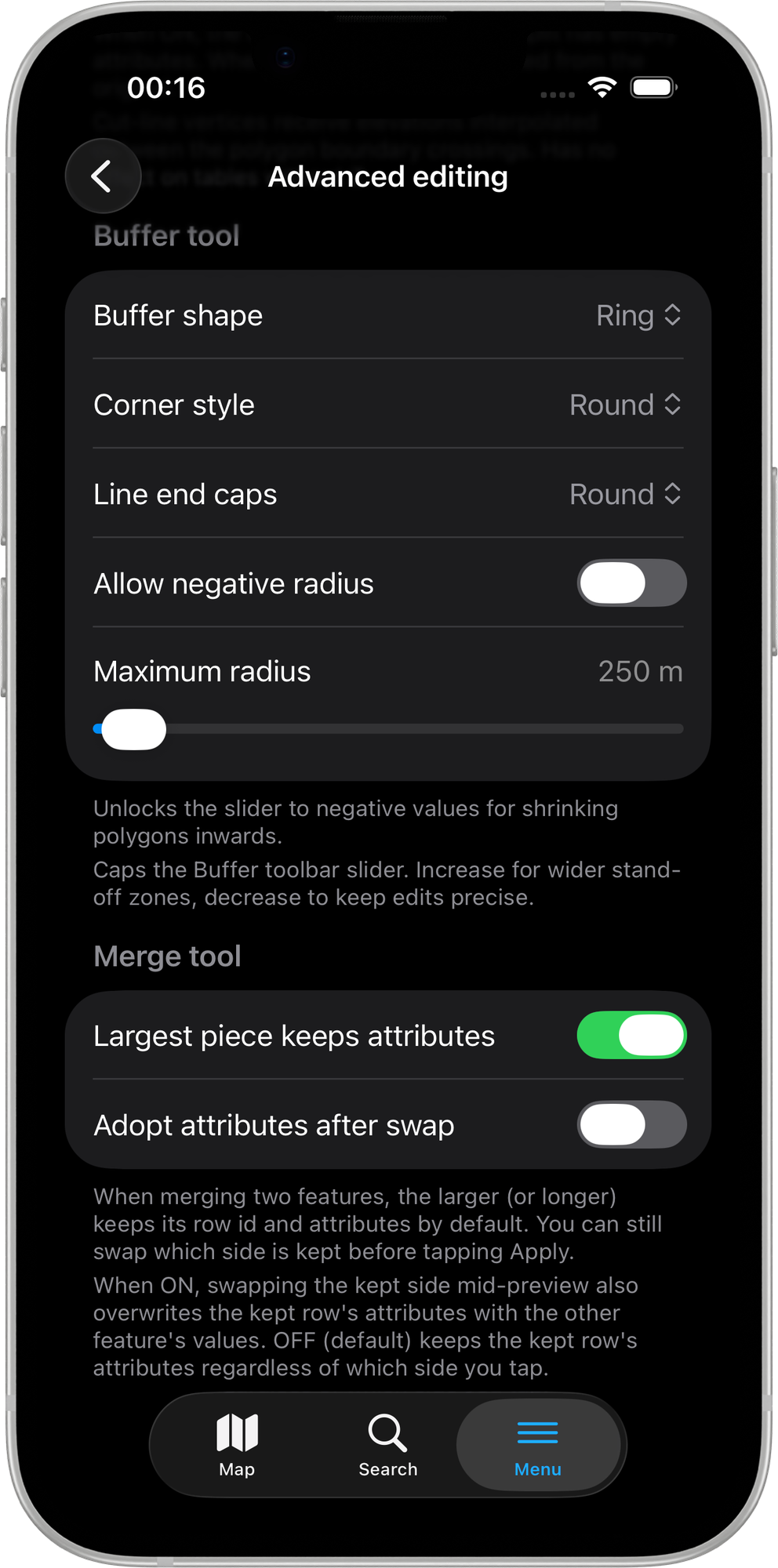
Größeres Teil behält Attribute
Standard: Ein | Sichtbar, wenn: der Hauptschalter eingeschaltet ist
Wenn Sie ein Zusammenführen bestätigen, behält eine Zeile ihre ID und ihre Attribute; die andere Zeile wird gelöscht. Diese Einstellung legt fest, welche Seite beim Öffnen der Vorschau als beibehaltene Zeile vorausgewählt ist.
- Ein (Standard) — das größere Teilstück (nach Fläche bei Polygonen, nach Länge bei Linien) ist als beibehaltene Seite vorausgewählt. Die Zeile der kleineren Seite wird beim Anwenden gelöscht, sofern Sie nicht tauschen.
- Aus — Objekt A (das Feature, das Sie zur Bearbeitung geöffnet haben, in der Karte mit A beschriftet) ist unabhängig von der Größe immer als beibehaltene Seite vorausgewählt. Nützlich, wenn Ihr Ausgangspunkt immer das Feature ist, auf das es Ihnen ankommt.
In beiden Fällen können Sie vor dem Bestätigen auf das Etikett Objekt B in der Bestätigungskarte tippen, um zu tauschen. Die Beschriftung der beibehaltenen Seite wird in der Karte größer und mit einem dickeren violetten Halo dargestellt, sodass die aktuelle Auswahl deutlich erkennbar ist.
Attribute nach Wechsel übernehmen
Standard: Aus | Sichtbar, wenn: der Hauptschalter eingeschaltet ist
Steuert, was mit den Attributwerten geschieht, wenn Sie während der Vorschau auf Objekt B tippen, um die beibehaltene Seite zu tauschen.
- Aus (Standard) — das Tauschen ändert, welche Zeilen-ID erhalten bleibt, doch die beibehaltene Zeile behält immer ihre eigenen Attributwerte. Das Zusammenführen wirkt wie eine reine Geometrieänderung: Die verbleibende Zeile hat am Ende ihre ursprünglichen Attribute, unabhängig davon, welche Seite Sie gewählt haben.
- Ein — das Tauschen überschreibt zusätzlich die Attributwerte der beibehaltenen Zeile mit denen des anderen Features. Verwenden Sie diese Option, wenn die Attribute des zweiten angetippten Features (Objekt B) erhalten bleiben sollen, nicht nur seine Geometrie.
Die Einstellung hat keine Wirkung, wenn Sie die vorausgewählte Seite übernehmen (kein Tausch). Sie greift nur, wenn Sie während der Vorschau ausdrücklich zum Tauschen tippen.
Verwandte Themen
- Teilen - Ein Feature durch Zeichnen einer Linie quer darüber in zwei zerschneiden.
- Puffer-Werkzeug - Ein Pufferpolygon um ein Feature erzeugen.
- Zusammenführen-Werkzeug - Zwei benachbarte Features auf demselben Layer zu einem vereinen.
- Fangeinstellungen - Die andere Pro+-Kategorie für die Bearbeitung.
- Mapit Pro Plus - Was im Pro+-Abonnement enthalten ist.