Eingabemodi für Stützpunkte
Mapit GIS bietet Ihnen verschiedene Möglichkeiten, Stützpunkte beim Erstellen oder Bearbeiten von Linien- und Polygon-Features zu setzen. Sie können jederzeit in der Bearbeitungsleiste zwischen ihnen wechseln. Welcher Modus der richtige ist, hängt davon ab, ob Sie direkt am Objekt stehen, von der Karte digitalisieren oder von einem bekannten Punkt aus projizieren.
- Android
- iOS
Möglichkeiten, einen Stützpunkt zu setzen
| Methode | Wie der Stützpunkt gesetzt wird | Typische Verwendung |
|---|---|---|
| Fadenkreuz | An Ihrer aktuellen GPS-Position, wenn die Karte an GPS gekoppelt ist, sonst am Fadenkreuz der Karte | Erfassung durch Abgehen des Objekts, Bildschirmdigitalisierung mit dem Fadenkreuz |
| Tippen auf die Karte | Genau an der Stelle der Karte, auf die Sie tippen | Schnelles Digitalisieren von Eckpunkten am Bildschirm anhand von Luftbildern oder einer Hintergrundkarte |
| Entfernung und Richtung | An einem berechneten Punkt, der von einem Ausgangspunkt aus über Entfernung und Richtung projiziert wird | Erfassung nicht direkt zugänglicher Objekte oder Arbeit mit einem Laser-Entfernungsmesser |
| Koordinaten eingeben | An einer exakten Koordinate, die Sie in Ihrem Arbeits-Koordinatensystem eintippen | Absteckung eines bekannten Vermessungspunkts oder Übernahme einer Koordinate aus einem Bericht |
Die ersten drei sind Eingabemodi, zwischen denen Sie in der Bearbeitungsleiste wechseln. Koordinaten eingeben ist eine eigene Aktion – ein langes Drücken auf die Schaltfläche „Hinzufügen“ –, beschrieben unter Koordinaten von Hand eingeben weiter unten.
Der aktuell aktive Eingabemodus wird durch das Symbol auf der Moduswahltaste in der Bearbeitungsleiste angezeigt:
- Gefülltes Fadenkreuz mit Mittelpunkt – Fadenkreuz, Karte an GPS gekoppelt
- Hohles Fadenkreuz – Fadenkreuz, Kartencursor (GPS entkoppelt)
- Tippender Finger – Tippen auf die Karte
- Lineal mit Winkel – Entfernung und Richtung
Zwischen den Modi wechseln
Starten Sie eine Bearbeitungssitzung auf einem Linien- oder Polygon-Layer und tippen Sie dann in der Bearbeitungsleiste auf die Schaltfläche Eingabemodus für Stützpunkte, um zum nächsten verfügbaren Modus zu wechseln. Ihre Auswahl wird gespeichert und gilt für alle folgenden Bearbeitungssitzungen, bis Sie sie ändern.
Der Zyklus enthält nur Modi, die tatsächlich nutzbar sind:
-
Fadenkreuz ist immer enthalten.
-
Tippen auf die Karte ist immer enthalten.
-
Entfernung und Richtung erscheint nur dann im Zyklus, wenn Sie den Modus unter Einstellungen > Vermessungseinstellungen > Entfernung & Richtung aktiviert haben. Wird diese Einstellung ausgeschaltet, verschwindet der Modus automatisch aus dem Zyklus.
- Android
- iOS
Die Schaltfläche für den Eingabemodus in der Bearbeitungsleiste. Tippen Sie darauf, um zwischen den verfügbaren Modi zu wechseln. iOS screenshot coming soonDie Schaltfläche für den Eingabemodus in der Bearbeitungsleiste. Tippen Sie darauf, um zwischen den verfügbaren Modi zu wechseln.
Wenn Sie Entfernung & Richtung in den Vermessungseinstellungen einschalten, während eine Bearbeitungssitzung aktiv ist, wechselt der aktive Modus in Ihrer nächsten Sitzung zu „Entfernung und Richtung“ – das Aktivieren der Einstellung gilt als Absicht, ihn zu nutzen.
Fadenkreuz-Modus
Dies ist der klassische Erfassungsablauf in Mapit. Der Punkt, der in Ihrem Layer landet, ist:
- Ihre GPS-Position, wenn die Karte auf GPS zentriert ist.
- Das Fadenkreuz der Karte (Bildschirmmitte), wenn die GPS-Kopplung ausgeschaltet ist.
Tippen Sie in der Bearbeitungsleiste auf Stützpunkt hinzufügen, um die aktuelle Position an die Geometrie anzuhängen. Dieser Modus steht allen Nutzern zur Verfügung und funktioniert mit jeder Abonnementstufe.
Der Fadenkreuz-Modus ist der einzige Modus, der Positionsmittelung, Filterung nach Mindestgenauigkeit, Antennenhöhenkorrektur und orthometrische Höhen aus einem Geoidmodell nutzen kann, da diese alle auf den laufenden GNSS-Datenstrom angewiesen sind.
Modus „Tippen auf die Karte“
Wechseln Sie in diesen Modus, und jedes Tippen auf die Karte setzt einen neuen Stützpunkt an der angetippten Koordinate. So bauen Sie eine Form am schnellsten auf, wenn Sie die Lage der Eckpunkte bereits aus Luftbildern, einer Hintergrundkarte oder einem anderen Referenz-Layer kennen.
„Tippen auf die Karte“ funktioniert für:
- Neue Features – Punkt, Linie oder Polygon.
- Mehrteilige Features – angetippte Punkte werden an den aktuell ausgewählten Teil eines MultiLineString oder MultiPolygon angehängt.
- Innenringe (Löcher) – solange der Ringmodus aktiv ist.
- Vorhandene Features – Tippen hängt einen neuen Stützpunkt an das Ende der bearbeiteten Geometrie an, genau wie im Fadenkreuz-Modus.
Da die Koordinaten von der angetippten Stelle und nicht aus GNSS stammen, gelten Genauigkeitsfilterung und Positionsmittelung hier nicht.
Mit einem Pro+-Abonnement können Sie den Stützpunkt-Fang aktivieren. Tippen Sie dann innerhalb des Fangradius eines vorhandenen Stützpunkts oder einer Kante, wird der neue Stützpunkt exakt darauf gefangen. So entstehen gemeinsame Stützpunkte zwischen benachbarten Features und lückenlose Grenzen.
Modus „Entfernung und Richtung“
Verwenden Sie diesen Modus, wenn der Zielpunkt nicht direkt zugänglich ist – zum Beispiel die andere Seite eines Flusses, die Spitze eines Baums oder ein Polygonzug von einem bekannten Standpunkt aus. Sie geben eine Horizontalstrecke und eine rechtweisende Richtung von einem Ausgangspunkt aus ein, und Mapit projiziert das Ziel auf die Karte.
Unter Polarpunkt-Methode finden Sie den vollständigen Ablauf, die Verwaltung von Basispunkten und die Unterstützung von Bluetooth-Laser-Entfernungsmessern.
Damit dieser Modus Teil des Zyklus in der Bearbeitungsleiste wird, müssen Sie ihn zuerst unter Einstellungen > Vermessungseinstellungen > Entfernung & Richtung aktivieren. Ohne diese Einstellung bleibt der Zyklus bei zwei Modi („Fadenkreuz“ und „Tippen auf die Karte“), damit Sie nicht durch einen Modus schalten, den Sie nicht nutzen können.
Koordinaten von Hand eingeben
Zusätzlich zu den drei Eingabemodi können Sie einen Punkt oder Stützpunkt an einer exakt eingegebenen Position setzen, statt ihn per GPS, Fadenkreuz oder Tippen zu erfassen. Das ist ideal, um einen bekannten Vermessungspunkt abzustecken, eine Koordinate aus einem Bericht zu übernehmen oder eine Position auf einen genauen Wert zu korrigieren.
- Neues Punkt-Feature – drücken Sie lange auf die Schaltfläche Feature hinzufügen, während ein Punkt-Layer aktiv ist.
- Stützpunkt einer Linie oder eines Polygons – drücken Sie während einer Erfassungs- oder Bearbeitungssitzung lange auf die Schaltfläche Stützpunkt hinzufügen.
Es öffnet sich ein Dialog zur Koordinateneingabe, der mit Ihrer aktuellen Position vorbelegt ist, sodass Sie sie schnell auf einen bekannten Wert anpassen können. Geben Sie die Koordinate in dem Format ein, das zu Ihren Daten passt – Dezimalgrad, Grad und Minuten, Grad/Minuten/Sekunden, UTM, MGRS oder Rechts- und Hochwert Ihres Arbeits-Koordinatensystems – und tippen Sie dann auf Hinzufügen. Mapit prüft die Eingabe, setzt den Punkt oder Stützpunkt an dieser Stelle und fährt bei einem neuen Feature mit dem üblichen Attributformular fort.
Wenn Sie nach Einführung dieser Funktion zum ersten Mal auf Feature hinzufügen oder Stützpunkt hinzufügen tippen, weist ein einmaliger Hinweis auf das lange Drücken hin.
Zusammenspiel mit vorhandenen Bearbeitungswerkzeugen
Alle drei Modi arbeiten mit den bekannten Werkzeugen der Bearbeitungssitzung zusammen:
- Tippen auf einen vorhandenen Stützpunkt der Sitzung wählt ihn weiterhin aus, sodass Sie ihn verschieben oder löschen können.
- Tippen auf eine Mittelpunktmarkierung wandelt den Mittelpunkt weiterhin in einen echten Stützpunkt um.
- Die Schaltfläche Zurück entfernt weiterhin den zuletzt hinzugefügten Stützpunkt, egal in welchem Modus er hinzugefügt wurde.
- Ringmodus, Bearbeitung mehrteiliger Features und die Behandlung von Z-Werten verhalten sich in allen drei Modi gleich.
Erst wenn Ihr Tippen jeden vorhandenen Stützpunkt und jeden Mittelpunkt der Sitzung verfehlt, übernimmt der aktive Eingabemodus und fügt einen neuen Stützpunkt hinzu.
Die zwei Modi
iOS unterstützt zwei Eingabemodi für Stützpunkte, die Sie über die Schaltfläche Stützpunkt-Eingabemodus in der Erfassungsleiste und in der Bearbeitungsleiste auswählen:
| Modus | Wie der Stützpunkt gesetzt wird | Typische Verwendung |
|---|---|---|
| Fadenkreuz | An Ihrer aktuellen GPS-Position, wenn die Karte an GPS gekoppelt ist, sonst am Fadenkreuz der Karte | Erfassung durch Abgehen des Objekts, Bildschirmdigitalisierung mit dem Fadenkreuz |
| Auf Karte tippen | Genau an der Stelle der Karte, auf die Sie tippen | Schnelles Digitalisieren von Eckpunkten am Bildschirm anhand von Luftbildern oder einer Hintergrundkarte |
- Android
- iOS
Der Modus „Entfernung und Richtung“ ist im iOS-Code bereits vorhanden, aber noch nicht im Zyklus der Leiste verfügbar. Er wird in einer künftigen Version ergänzt.
Zwischen den Modi wechseln
Starten Sie eine Erfassungs- oder Bearbeitungssitzung auf einem Linien- oder Polygon-Layer und tippen Sie dann in der Leiste auf die Schaltfläche Stützpunkt-Eingabemodus, um zwischen „Fadenkreuz“ und „Auf Karte tippen“ umzuschalten. Ihre Auswahl bleibt über Sitzungen hinweg gespeichert.
Die Schaltfläche ist an beiden Stellen verfügbar:
- In der Erfassungsleiste – während Sie ein neues Feature zeichnen.
- In der Bearbeitungsleiste – während Sie ein vorhandenes Feature bearbeiten.
Fadenkreuz-Modus
Der klassische Erfassungsablauf in Mapit. Der Punkt, der in Ihrem Layer landet, ist:
- Ihre GPS-Position, wenn die Karte auf GPS zentriert ist.
- Das Fadenkreuz der Karte (Bildschirmmitte), wenn die GPS-Kopplung ausgeschaltet ist.
Tippen Sie in der Leiste auf Stützpunkt hinzufügen, um die aktuelle Position an die Geometrie anzuhängen. Dieser Modus steht in allen Abonnementstufen zur Verfügung und funktioniert mit jedem Geometrietyp.
Der Fadenkreuz-Modus ist der einzige Modus, der Positionsmittelung, Filterung nach Mindestgenauigkeit und Antennenhöhenkorrektur nutzen kann, da diese alle auf den laufenden GNSS-Datenstrom angewiesen sind.
Modus „Auf Karte tippen“
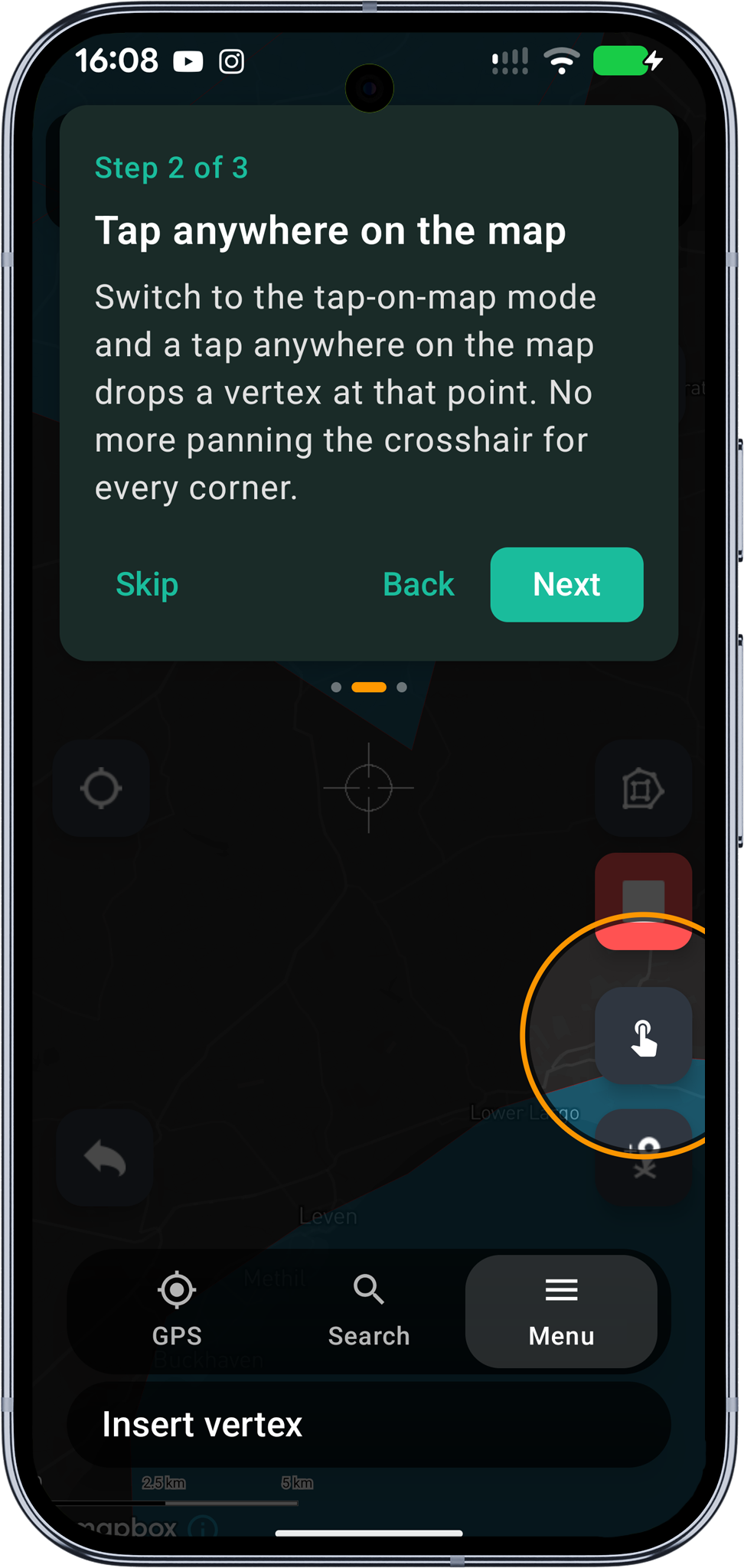
Wechseln Sie in diesen Modus, und jedes Tippen auf die Karte setzt einen neuen Stützpunkt an der angetippten Koordinate. So bauen Sie eine Form am schnellsten auf, wenn Sie die Lage der Eckpunkte bereits aus Luftbildern, einer Hintergrundkarte oder einem anderen Referenz-Layer kennen.
„Auf Karte tippen“ funktioniert für:
- Neue Features – Punkt, Linie oder Polygon.
- Innenringe (Löcher) – solange der Ringmodus aktiv ist.
- Vorhandene Features – Tippen hängt einen neuen Stützpunkt an das Ende der bearbeiteten Geometrie an (an das Linienende bzw. hinter den letzten Stützpunkt des Außenrings).
Da die Koordinaten von der angetippten Stelle und nicht aus GNSS stammen, gelten Genauigkeitsfilterung und Positionsmittelung hier nicht.
Mit einem Pro+-Abonnement können Sie den Stützpunkt-Fang aktivieren. Tippen Sie dann innerhalb des Fangradius eines vorhandenen Stützpunkts oder einer Kante, wird der neue Stützpunkt exakt darauf gefangen. So entstehen gemeinsame Stützpunkte zwischen benachbarten Features und lückenlose Grenzen.
Verschieben per Ziehen
In Erfassungs- und Bearbeitungssitzungen können Sie jeden vorhandenen Stützpunkt der Sitzung ziehen, um ihn zu verschieben, ohne den Modus zu wechseln:
- Tippen Sie auf einen Stützpunkt-Anfasser (gelber Punkt), um ihn auszuwählen.
- Ziehen Sie ihn an die neue Position.
- Lassen Sie los, um die Änderung zu übernehmen, oder tippen Sie an eine andere Stelle, um abzubrechen.
Ist der Stützpunkt-Fang (Pro+) aktiviert, schwebt während des Ziehens eine Lupe über Ihrem Finger, und der Stützpunkt springt beim Loslassen auf das nächstgelegene Fangziel.
Der Ablauf Stützpunkt hinzufügen / Fadenkreuz bestätigen steht weiterhin als Alternative für die GPS-gestützte Platzierung zur Verfügung.
Zusammenspiel mit vorhandenen Bearbeitungswerkzeugen
Beide Modi arbeiten mit den üblichen Werkzeugen der Bearbeitungssitzung zusammen:
- Tippen auf einen vorhandenen Stützpunkt der Sitzung wählt ihn weiterhin aus, sodass Sie ihn verschieben oder löschen können.
- Die Schaltfläche Rückgängig entfernt den zuletzt hinzugefügten Stützpunkt, egal in welchem Modus er hinzugefügt wurde.
- Ringmodus und Bearbeitung mehrteiliger Features verhalten sich in beiden Modi gleich.
Erst wenn Ihr Tippen jeden vorhandenen Stützpunkt der Sitzung verfehlt, übernimmt der aktive Eingabemodus und fügt einen neuen Stützpunkt hinzu.
Einführungs-Tutorial
Bei Ihrer ersten Erfassungs- oder Bearbeitungssitzung führt Sie ein Tutorial in sechs Schritten durch die Modi und das Verschieben per Ziehen. Sie können es jederzeit unter Einstellungen → Über → Tutorials erneut abspielen wiederholen.
Verwandte Themen
- Stützpunkt-Fang – Mit Pro+ an vorhandenen Stützpunkten und Kanten fangen
- Fangeinstellungen – Fangradius, Fangbereich und Kantenfang konfigurieren
- Polarpunkt-Methode – Der Ablauf „Entfernung und Richtung“ im Detail
- Vermessungseinstellungen – Positionsmittelung, Genauigkeit und Antennenhöhe
- Kartenbildschirm – Überblick über die wichtigsten Kartensteuerelemente