Überlappungen vermeiden (Topologie)
Überlappungen vermeiden ist eine Topologieregel für die Polygonbearbeitung. Ist sie aktiv, wird jedes Polygon, das Sie auf einem markierten Layer zeichnen oder bearbeiten, in dem Moment, in dem Sie die Bearbeitung abschließen, gegen die bereits vorhandenen Polygone geprüft. Überlappt Ihre Form ein Nachbarpolygon, bietet Mapit an, sie an der gemeinsamen Grenze zuzuschneiden, sodass die beiden Features ohne Überlappung Kante an Kante liegen. Umschließt Ihre Form ein Nachbarpolygon vollständig, bietet Mapit an, ein passendes Loch auszuschneiden, sodass beide Features als Donut nebeneinander bestehen.
Die Geometrie wird unter Android mit JTS (Java Topology Suite) und unter iOS mit GEOSwift berechnet. Beide bauen auf derselben GEOS-C-Bibliothek auf, daher sind Algorithmus und Ergebnis auf beiden Plattformen identisch.
Überlappungen vermeiden gehört zum Pro+-Funktionsumfang Erweiterte Bearbeitung. Nutzer von Free und Pro sehen den Hauptschalter unter Einstellungen > Erweiterte Bearbeitung, beim Einschalten öffnet sich jedoch der Abonnement-Bildschirm (Paywall).
Warum das für Kataster und professionelle Erfassung wichtig ist
In einem Katasterdatensatz ist eine Flurstücksgrenze gemeinsame Grenze: Wo ein Flurstück endet, beginnt das nächste. Die Flurstücke sollten die Fläche lückenlos parkettieren – ohne Lücken und ohne Überlappungen. Werden Grenzen nach Augenmaß digitalisiert, schleichen sich zwei Probleme ein:
- Splitterpolygone und Überlappungen – zwei Flurstücke, die eigentlich eine Kante teilen sollten, überlappen sich um Bruchteile eines Meters. Der überlappende Streifen wird doppelt gezählt, sodass die Summe der Flurstücksflächen nicht mehr der Blockfläche entspricht und die amtlichen Flächenangaben abweichen.
- Erneutes Digitalisieren gemeinsamer Kanten – wer dieselbe Grenze zweimal von Hand nachzeichnet, erhält nie zwei identische Linien.
Überlappungen vermeiden beseitigt beides. Statt zu versuchen, eine vorhandene Grenze exakt nachzuzeichnen, zeichnen Sie Ihr Polygon so, dass es bewusst über das Nachbarpolygon hinausragt, und lassen es anschließend von der Topologieprüfung auf die tatsächliche Kante des Nachbarn zurückschneiden. Das zugeschnittene Polygon übernimmt entlang der gemeinsamen Grenze die Stützpunkte des Nachbarn, sodass beide Features eine mathematisch identische Linie teilen – die Grundlage für einen sauberen, lücken- und überlappungsfreien Flurstücks-Layer, der sich für Flächenberechnung, Registrierung und die Weiterverarbeitung im GIS eignet.
Typische professionelle Anwendungen:
- Katastrale Teilung und Nachverdichtung – ein neues Flurstück an bestehende, eingetragene Flurstücke angrenzend erfassen, ohne sie zu überlappen.
- Enklaven und Dienstbarkeiten – ein Loch für ein Feature ausschneiden, das vollständig innerhalb eines Flurstücks liegt (eine Dienstbarkeit, eine Gebäudegrundfläche, eine Ausschlusszone).
- Bodenbedeckung / Flächennutzung – benachbarte Zonen gegenseitig ausschließend halten.
- Themenübergreifende Erfassung – Flurstücke, Gebäude und Nutzungszonen in getrennten Layern führen und trotzdem verhindern, dass sie sich gegenseitig überlappen (siehe Layerübergreifende Prüfungen).
So funktioniert es
Es gibt zwei mögliche Ergebnisse, die automatisch anhand der Geometrie gewählt werden:
| Situation | Abfrage | Ergebnis |
|---|---|---|
| Ihr Polygon überlappt ein Nachbarpolygon teilweise | „Auf die gemeinsame Grenze zuschneiden?“ | Die Überlappung wird entfernt; Ihr Polygon endet an der Kante des Nachbarn. |
| Ihr Polygon umschließt ein Nachbarpolygon vollständig | „Ein passendes Loch ausschneiden, damit beide Objekte koexistieren?“ | Ein Loch in der Form des Nachbarn wird ausgeschnitten; es entsteht ein Donut. |
In beiden Fällen wird vor dem Speichern eine Vorschau mit Legende angezeigt:
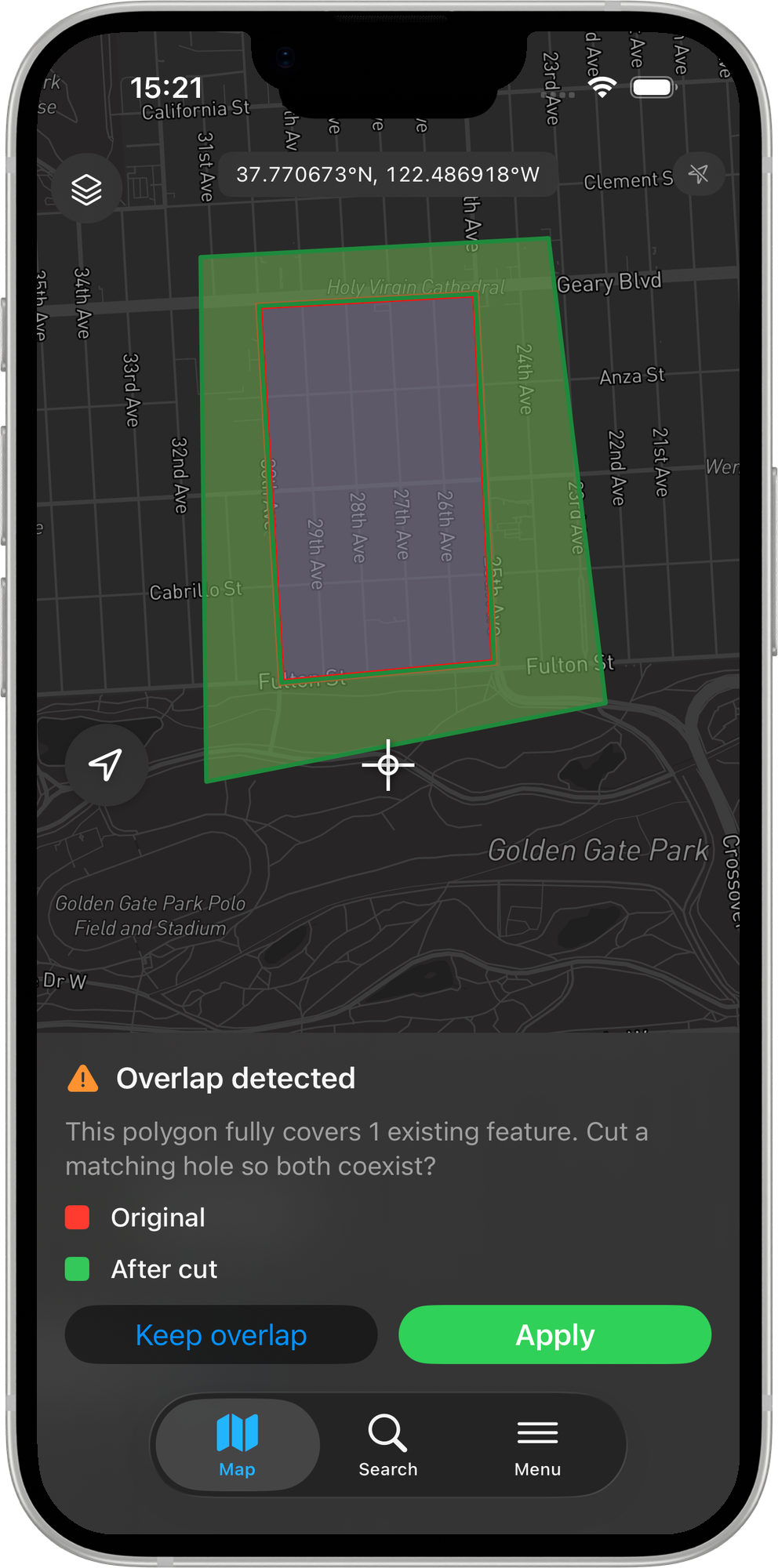
- Original (rot) – Ihre Form, wie Sie sie gezeichnet haben.
- Nach dem Zuschneiden / Nach dem Ausschneiden (grün) – das Ergebnis, das gespeichert wird.
Anschließend wählen Sie Anwenden, um das Topologieergebnis zu übernehmen, oder Überlappung behalten, um Ihre Form genau so zu speichern, wie sie gezeichnet wurde (ohne Topologie). Bis Sie sich entscheiden, wird nichts geschrieben.
Geändert wird immer nur das Feature, das Sie gerade bearbeiten – vorhandene Nachbarn bleiben unverändert.
Layerübergreifende Prüfungen
Überlappungen vermeiden wird pro Layer festgelegt. Zur teilnehmenden Gruppe gehört jeder Polygon-Layer, für den Sie Überlappungen mit diesem Layer vermeiden aktivieren (bis zu 3 Layer). Wenn Sie ein Polygon auf einem dieser markierten Layer bearbeiten, wird es gegen die vorhandenen Polygone in allen markierten Layern zugeschnitten, einschließlich seines eigenen. So können Sie zum Beispiel Flurstücke und Gebäude in getrennten Layern führen und sie dennoch gegenseitig ausschließend halten.
Ein markierter Layer muss dafür nicht auf der Karte sichtbar sein – die Prüfung liest die gespeicherte Geometrie direkt.
Einrichtung
Zwei Schalter aktivieren die Funktion: ein Hauptschalter in den Einstellungen und eine Markierung pro Layer unter „Layer editieren“.
1. Hauptschalter einschalten
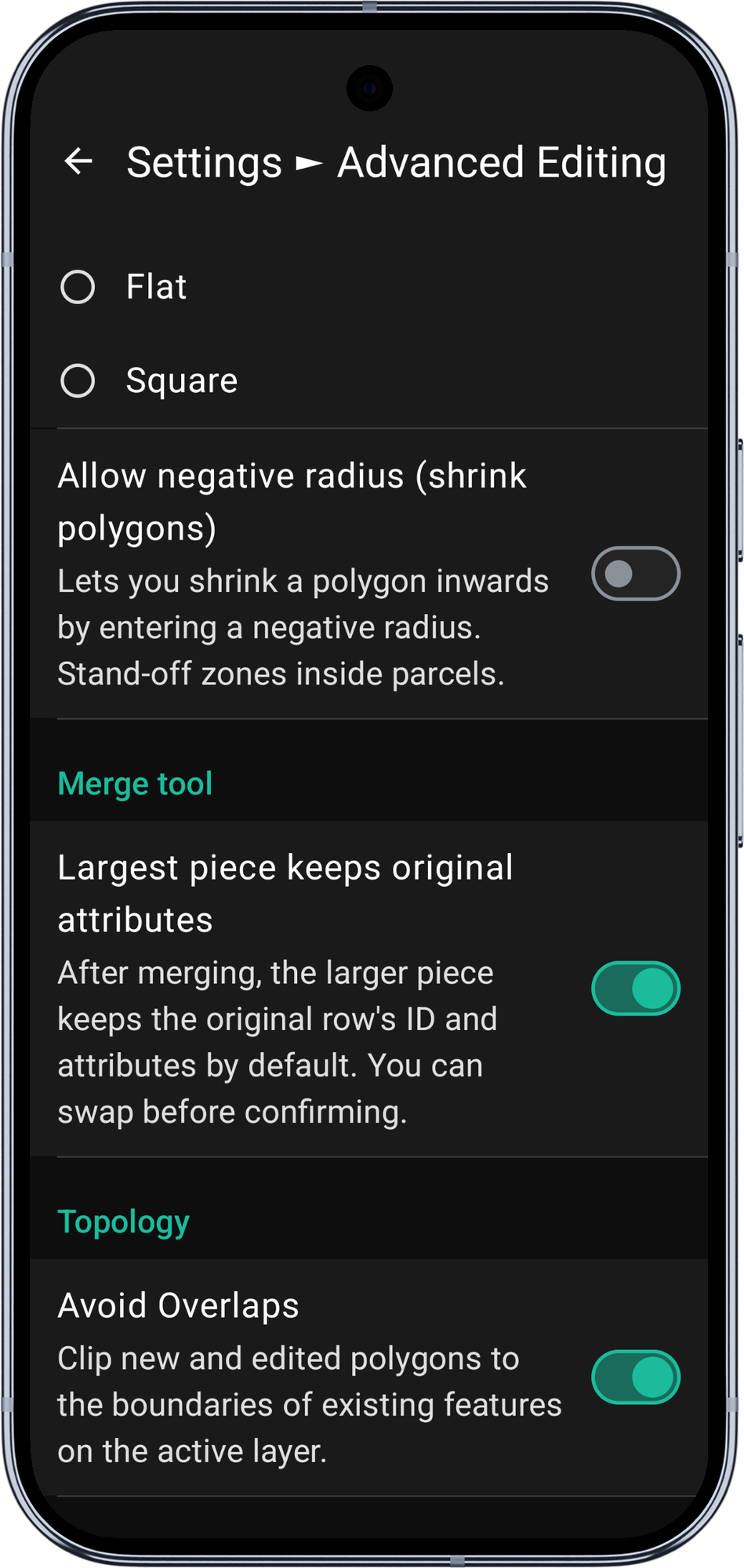
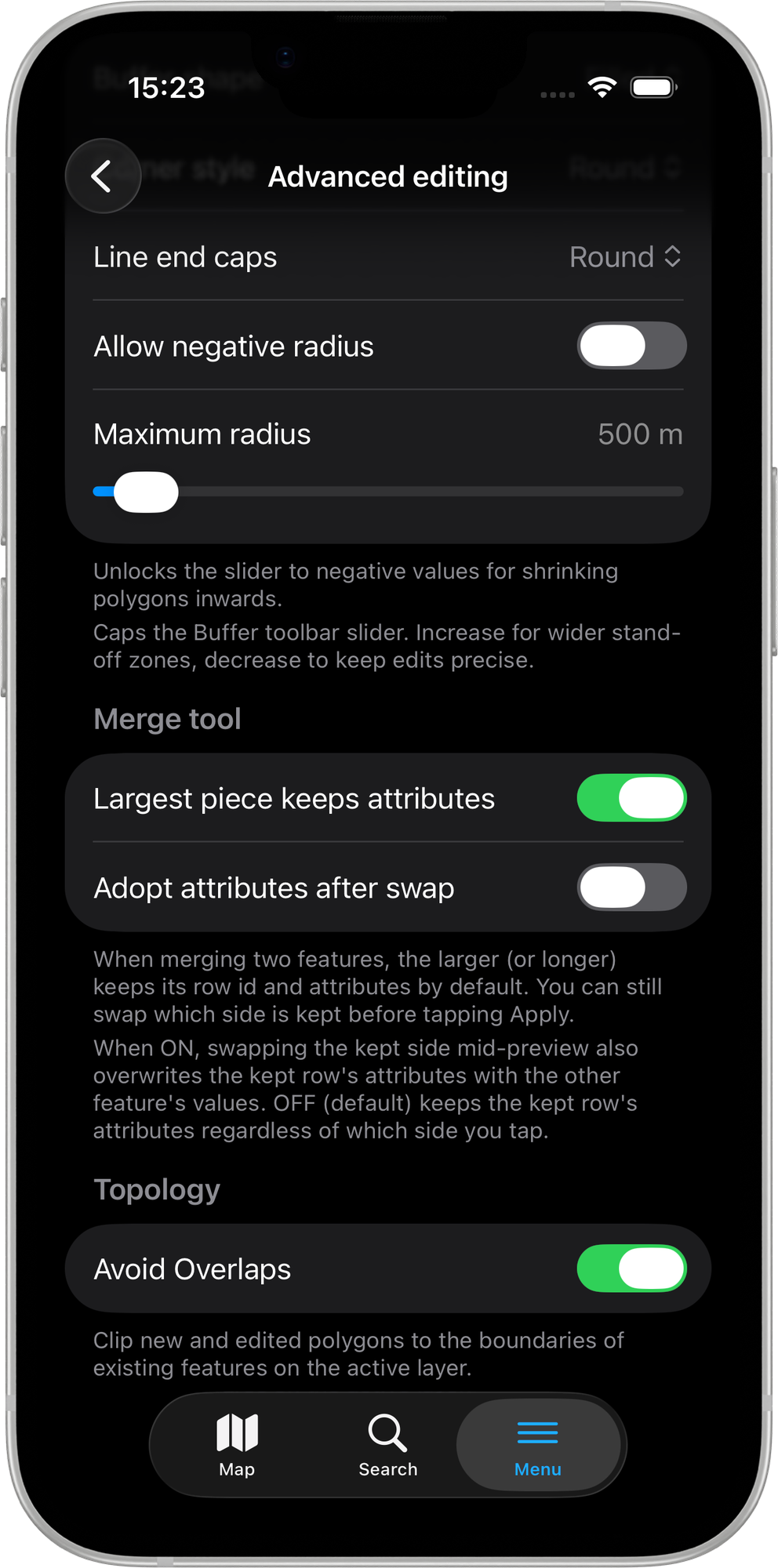
Öffnen Sie Einstellungen > Erweiterte Bearbeitung und schalten Sie unter der Überschrift Topologie die Option Überlappungen vermeiden ein.
- Android
- iOS
2. Polygon-Layer markieren
Öffnen Sie für jeden Polygon-Layer, der teilnehmen soll, Layer editieren (iOS: Ebene bearbeiten) und aktivieren Sie Überlappungen mit diesem Layer vermeiden (iOS: Überlappung mit dieser Ebene vermeiden). Markieren Sie bis zu drei Polygon-Layer; wird einer davon bearbeitet, erfolgt der Zuschnitt gegen die gesamte Gruppe.
- Android
- iOS
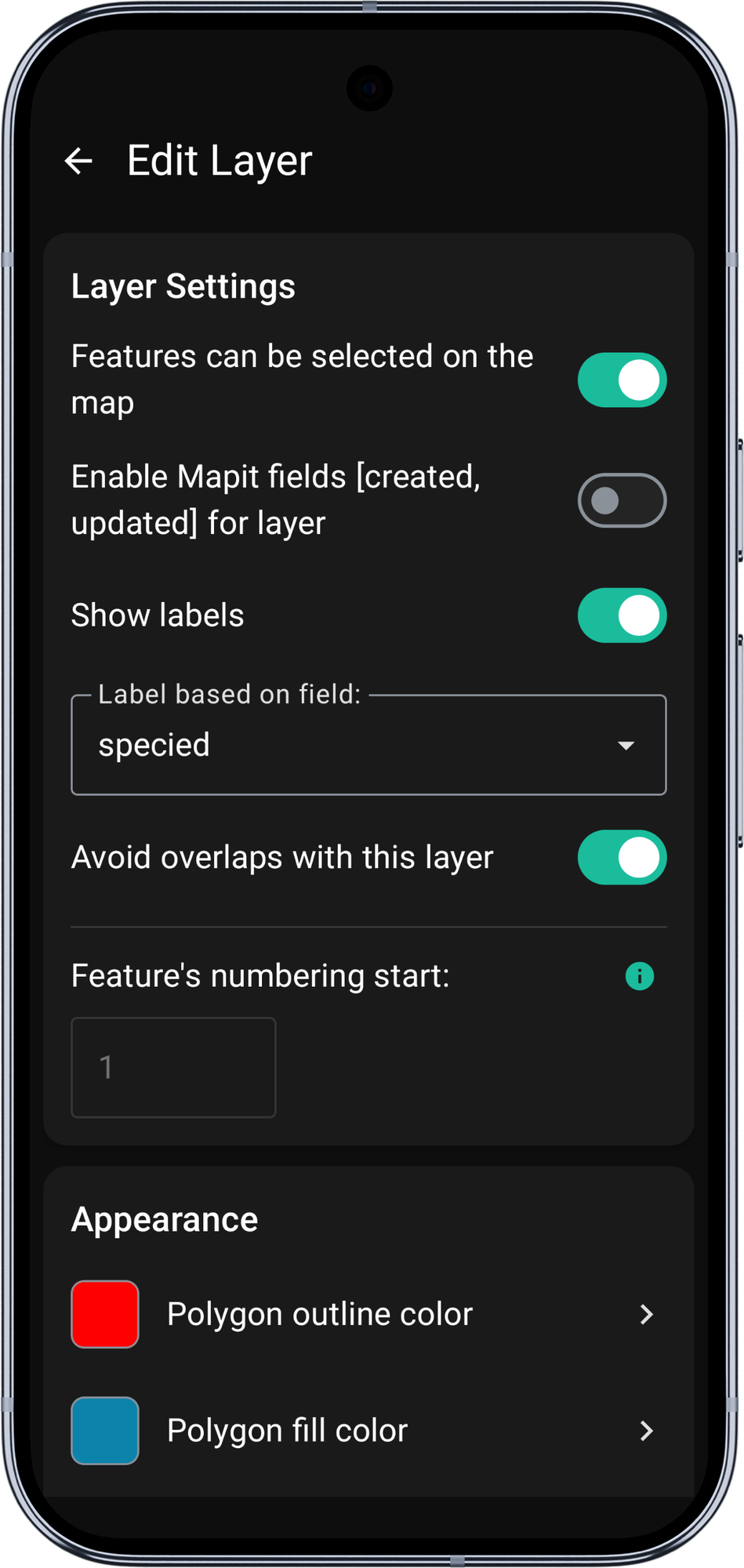
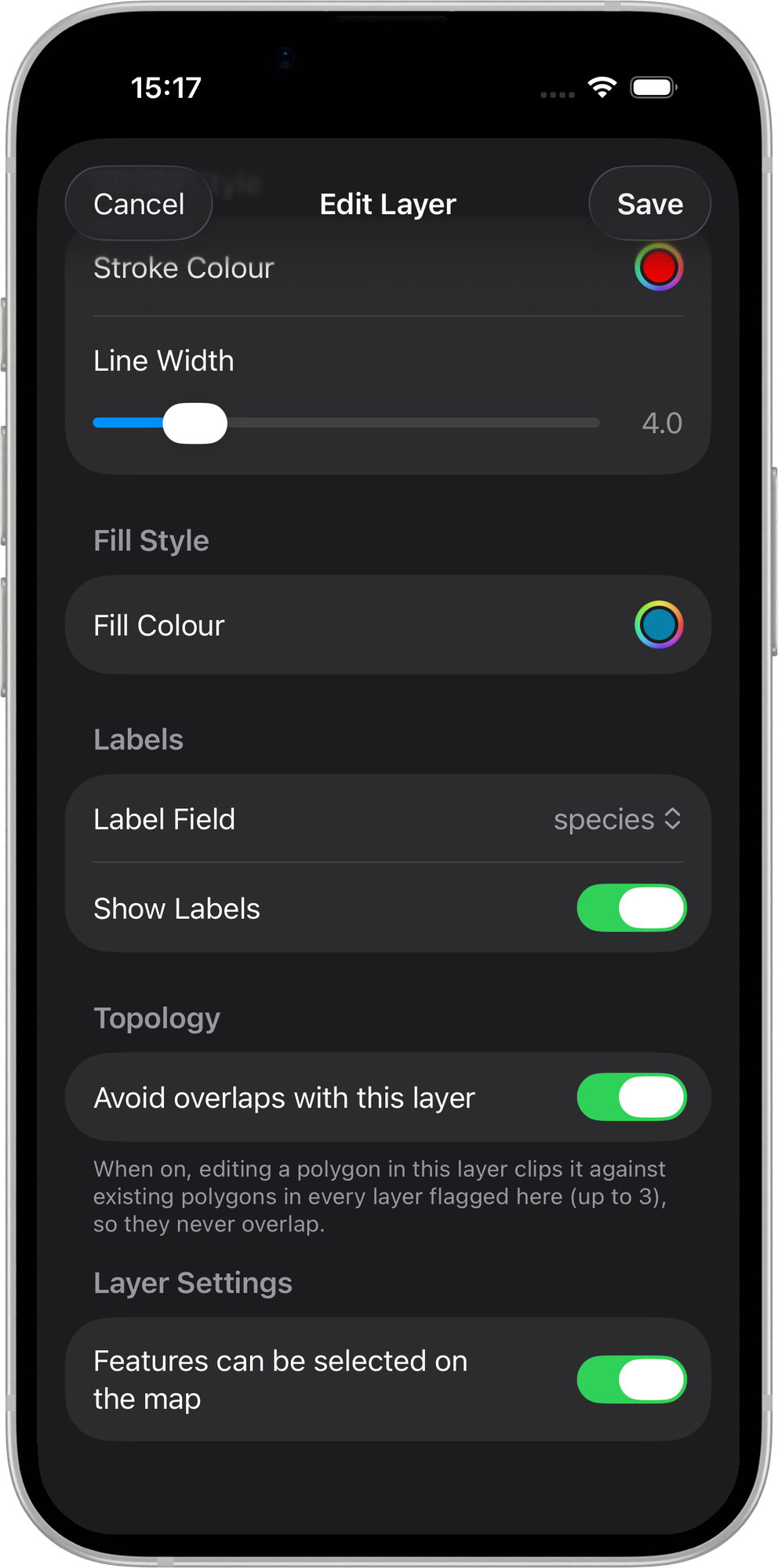
Der Schalter wird nur bei Polygon-Layern angezeigt. Linien und Punkte werden nicht geprüft.
Ein überlappendes Polygon zuschneiden
Das ist der Alltagsfall: die Erfassung eines Flurstücks, das an ein vorhandenes angrenzt.
- Android
- iOS
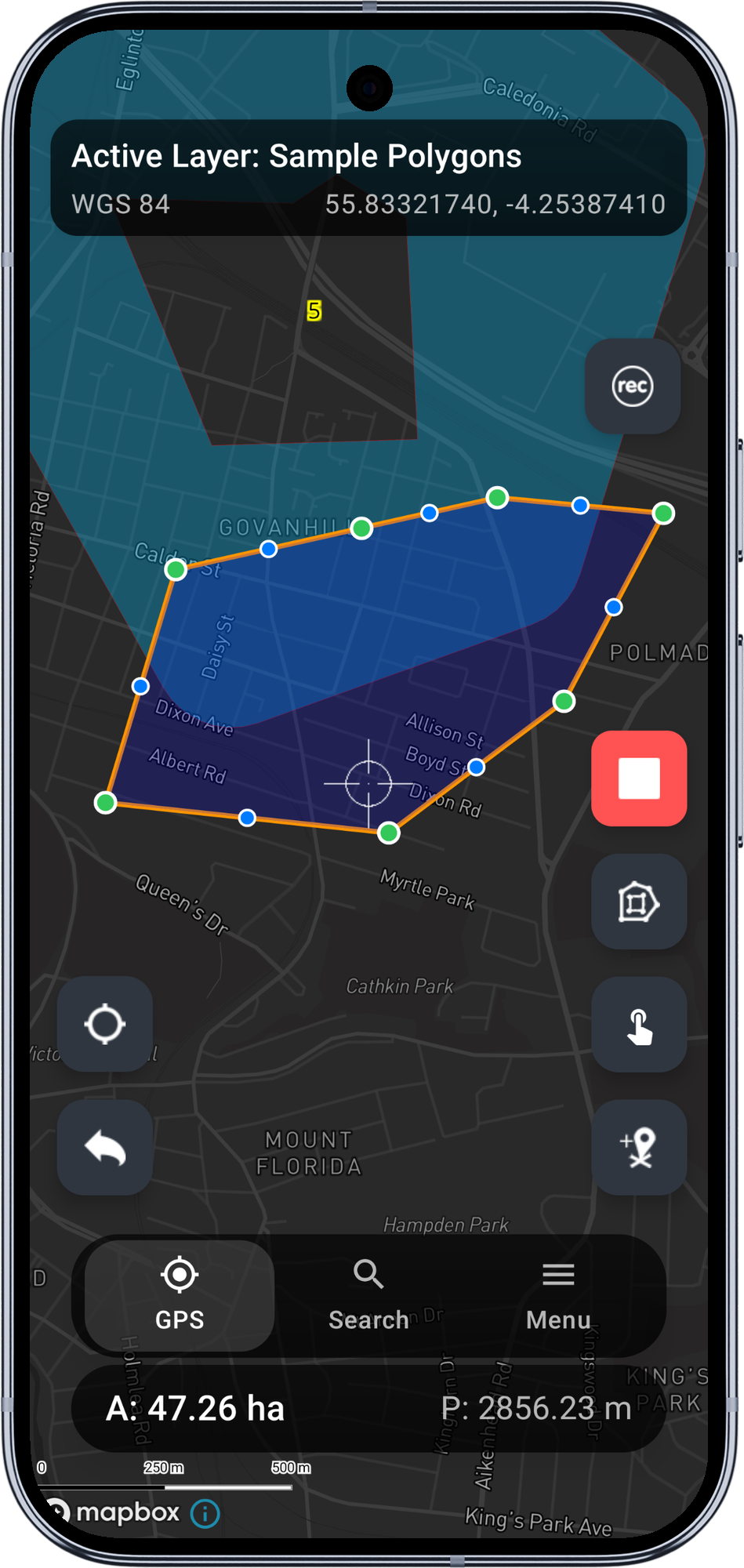
1. Über das Nachbarpolygon hinaus zeichnen
Starten Sie eine Bearbeitungssitzung auf dem markierten Layer und zeichnen Sie Ihr Polygon so, dass es bewusst in das benachbarte Feature hineinragt. Versuchen Sie nicht, die gemeinsame Grenze von Hand nachzuzeichnen – lassen Sie die Überlappung großzügig ausfallen.
2. Bearbeitung abschließen und die Abfrage prüfen
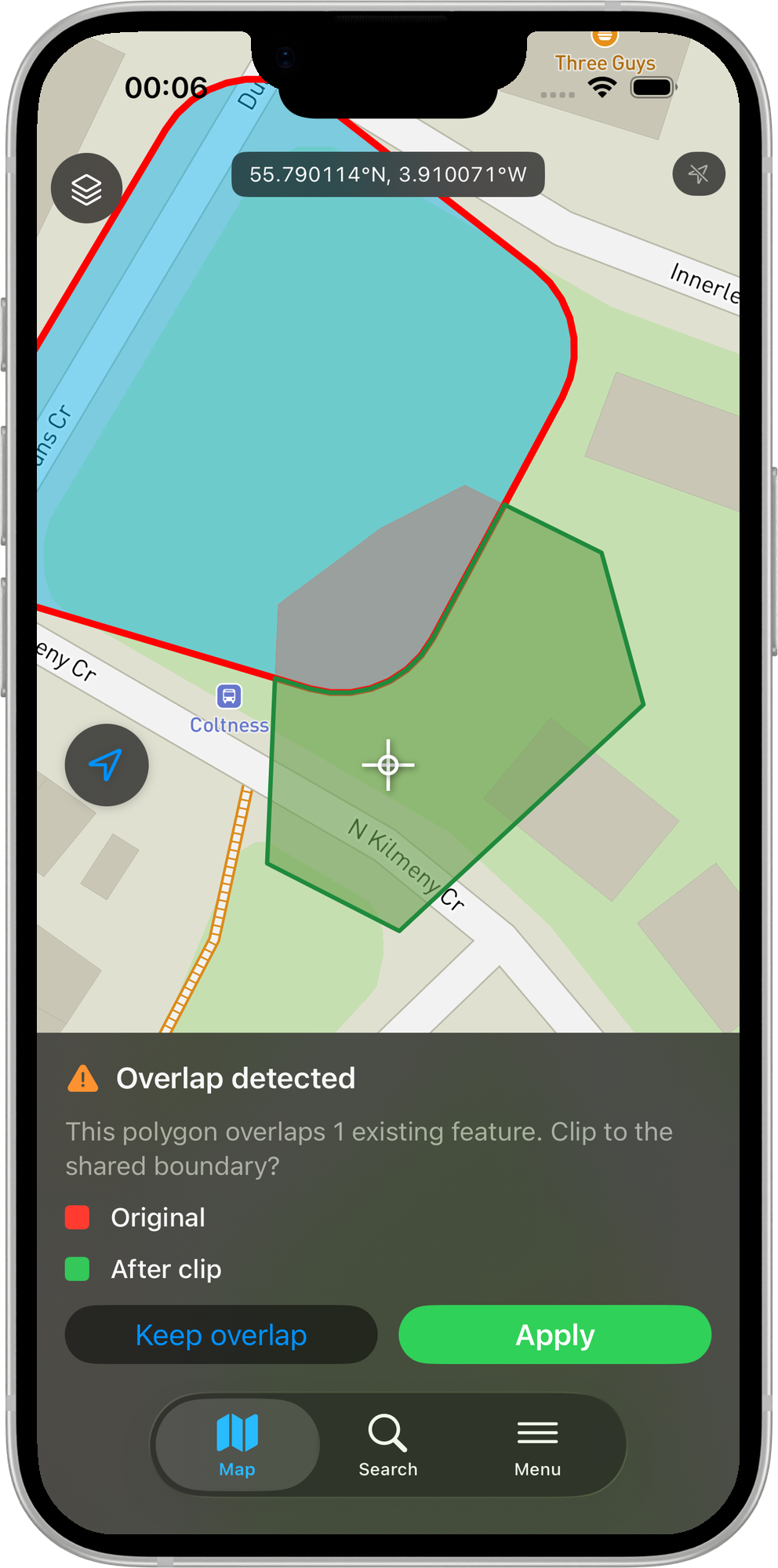
Sobald Sie die Bearbeitung beenden, läuft die Überlappungsprüfung. Eine Karte Überlappung erkannt fährt von unten ein: Dieses Polygon überschneidet sich mit 1 vorhandenem Objekt. Auf die gemeinsame Grenze zuschneiden? Die Karte zeigt Ihre ursprüngliche Form (rot) im Vergleich zum zugeschnittenen Ergebnis (grün).
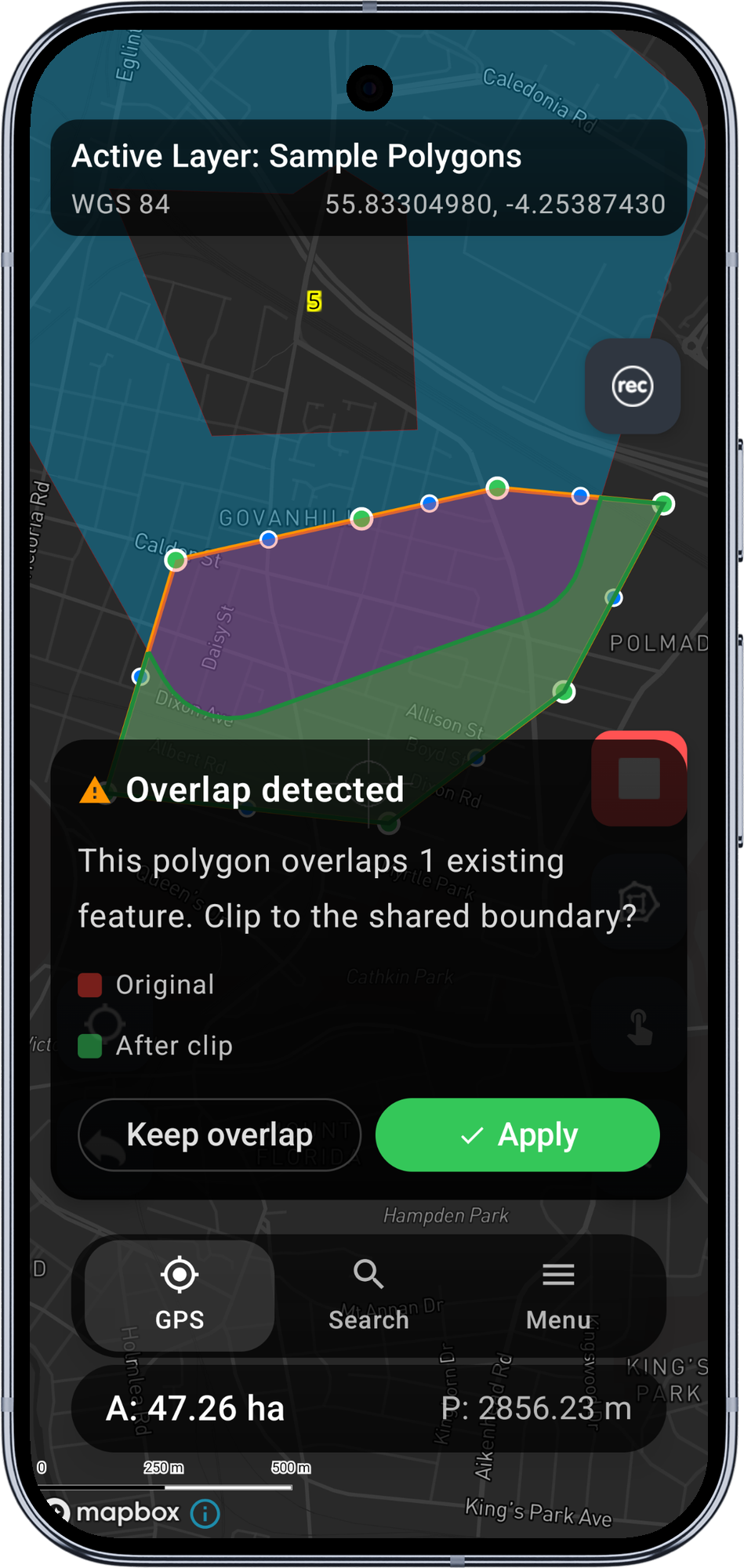
3. Anwenden
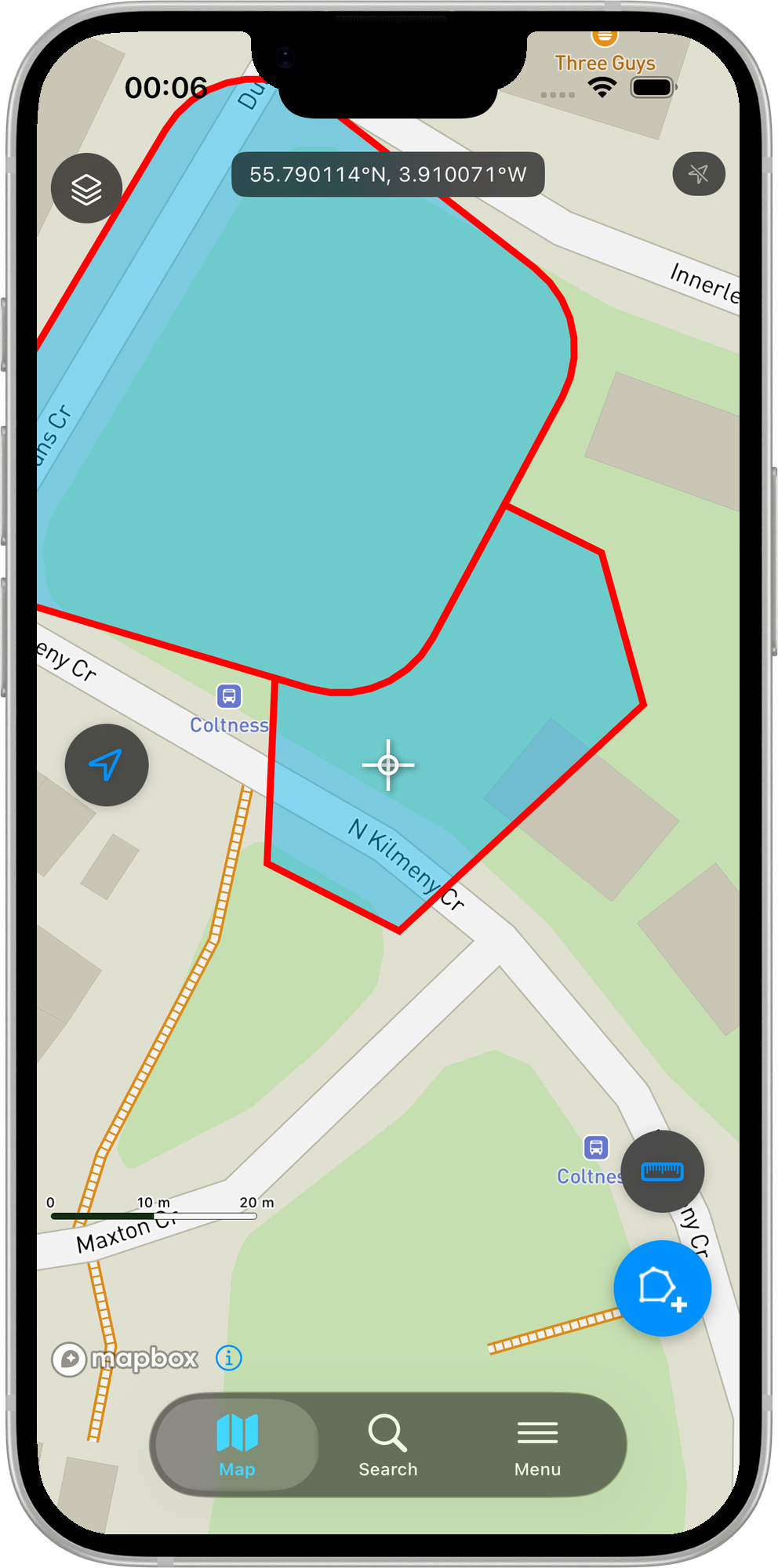
Tippen Sie auf Anwenden, um die zugeschnittene Geometrie zu speichern. Das gespeicherte Polygon endet genau an der Kante des Nachbarn, und der Zuschnitt fügt entlang der gemeinsamen Grenze Stützpunkte ein, sodass es dem tatsächlichen Umriss des Nachbarn folgt – auch bei detaillierten oder gekrümmten Grenzen.
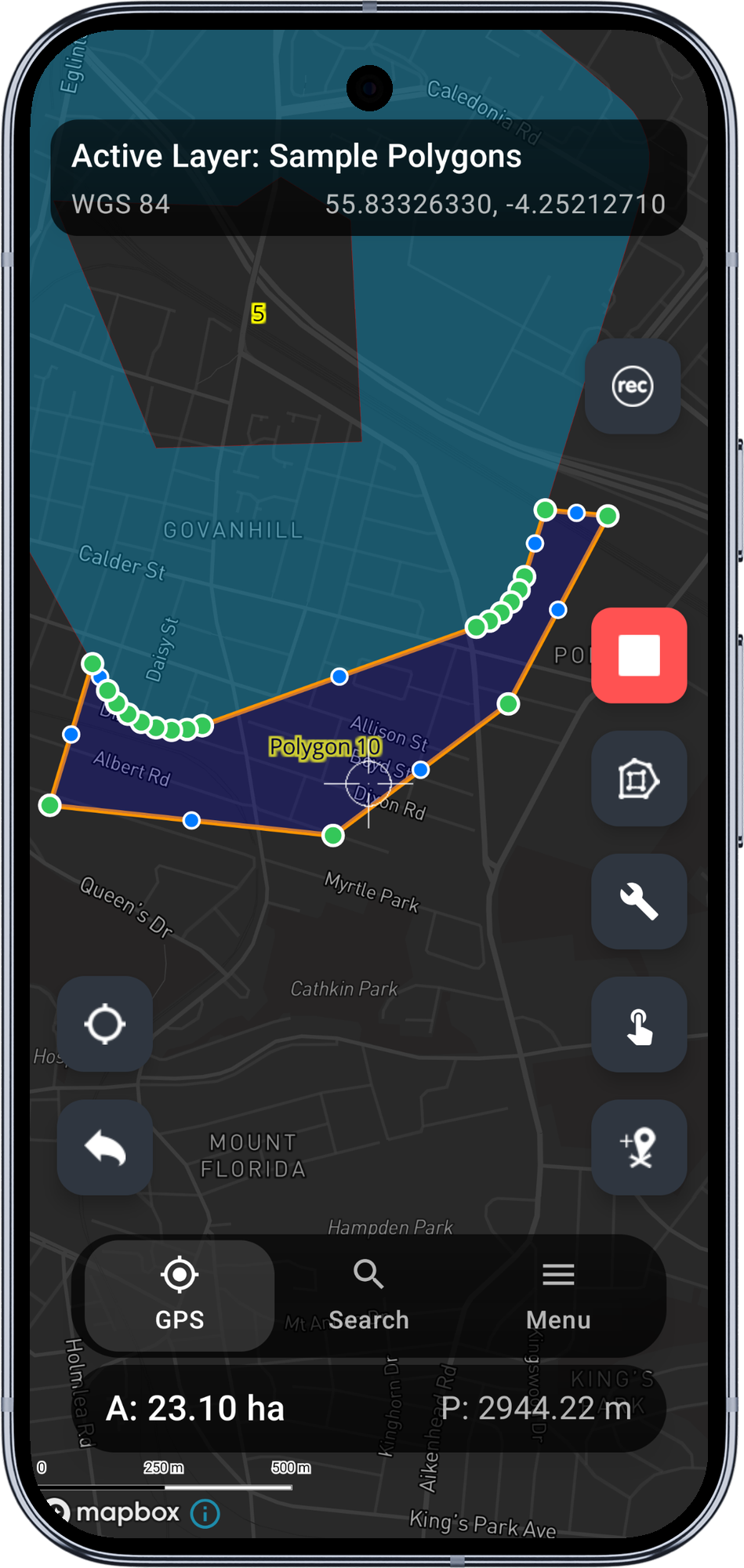
1. Über das Nachbarpolygon hinaus zeichnen
Starten Sie eine Bearbeitungssitzung auf dem markierten Layer und zeichnen Sie Ihr Polygon so, dass es bewusst in das benachbarte Feature hineinragt. Versuchen Sie nicht, die gemeinsame Grenze von Hand nachzuzeichnen – lassen Sie die Überlappung großzügig ausfallen.
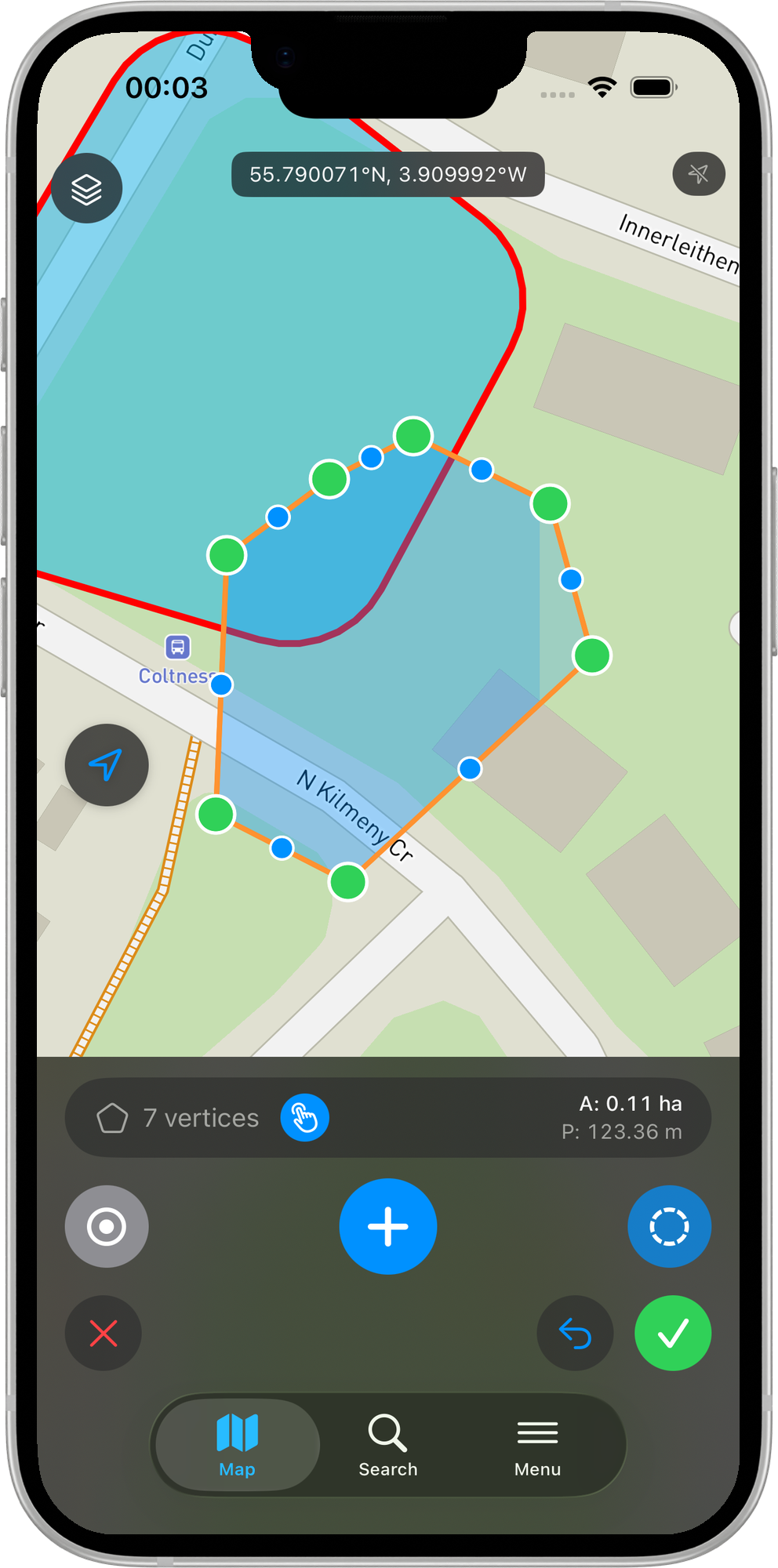
2. Bearbeitung abschließen und die Abfrage prüfen
Sobald Sie die Bearbeitung abschließen, läuft die Überlappungsprüfung. Ein Fenster Überlappung erkannt erscheint: Dieses Polygon überschneidet sich mit 1 vorhandenem Objekt. Auf die gemeinsame Grenze zuschneiden? Die Karte zeigt Ihre ursprüngliche Form (rot) im Vergleich zum zugeschnittenen Ergebnis (grün).
3. Anwenden
Tippen Sie auf Anwenden, um die zugeschnittene Geometrie zu speichern. Das gespeicherte Polygon endet nun genau an der Kante des Nachbarn und teilt dessen Grenzlinie.
Ein Loch für ein umschlossenes Feature ausschneiden
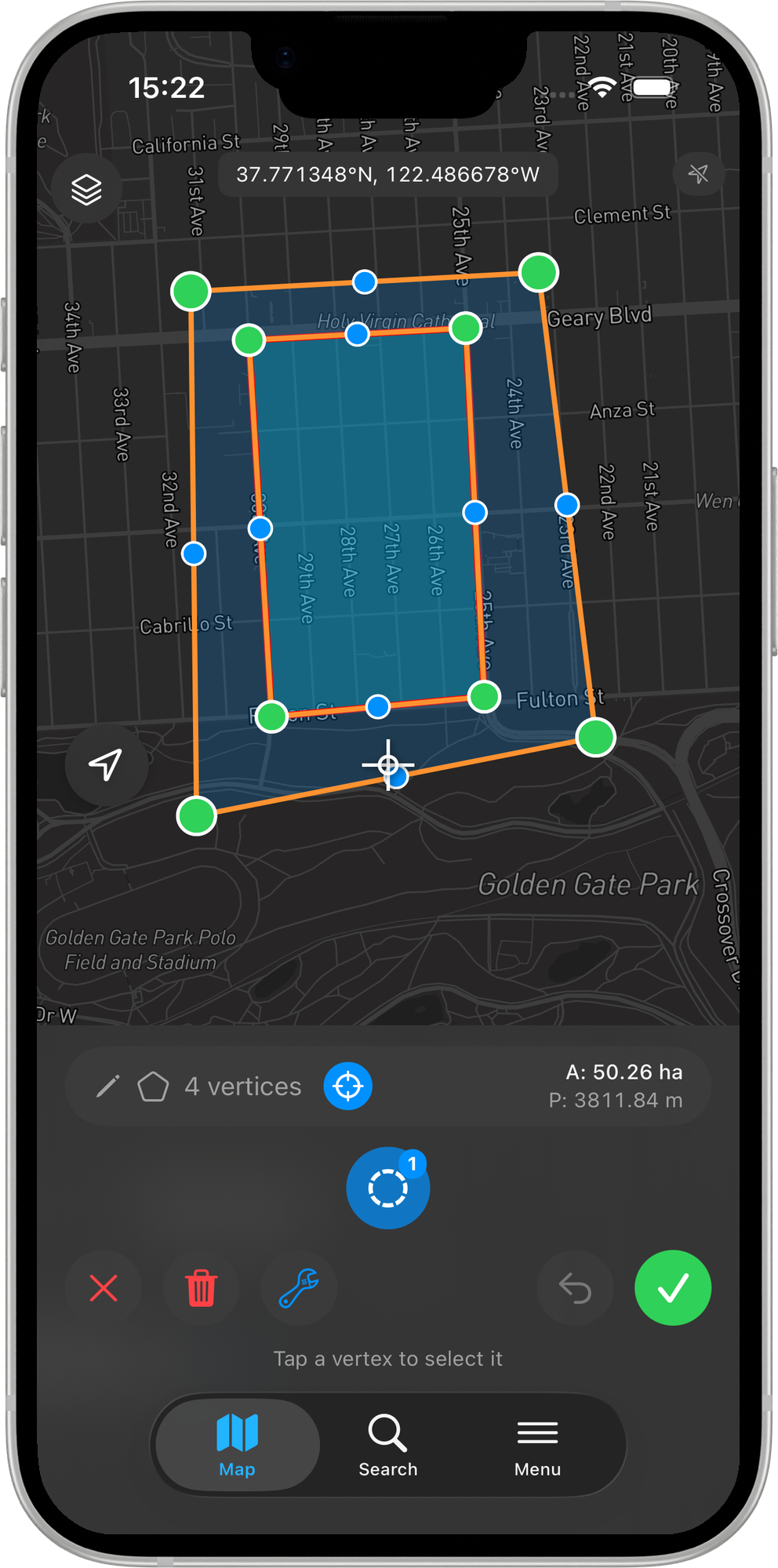
Wenn Ihr neues Polygon ein vorhandenes vollständig überdeckt – zum Beispiel ein Flurstück, das eine Dienstbarkeit oder eine Gebäudegrundfläche umgibt –, würde ein Zuschnitt nichts Sinnvolles entfernen. Mapit bietet deshalb stattdessen an, ein Loch auszuschneiden. Das Ergebnis ist ein Donut: Ihr Polygon mit einem inneren Ring in der Form des umschlossenen Features, sodass beide ohne Überlappung nebeneinander bestehen.
- Android
- iOS
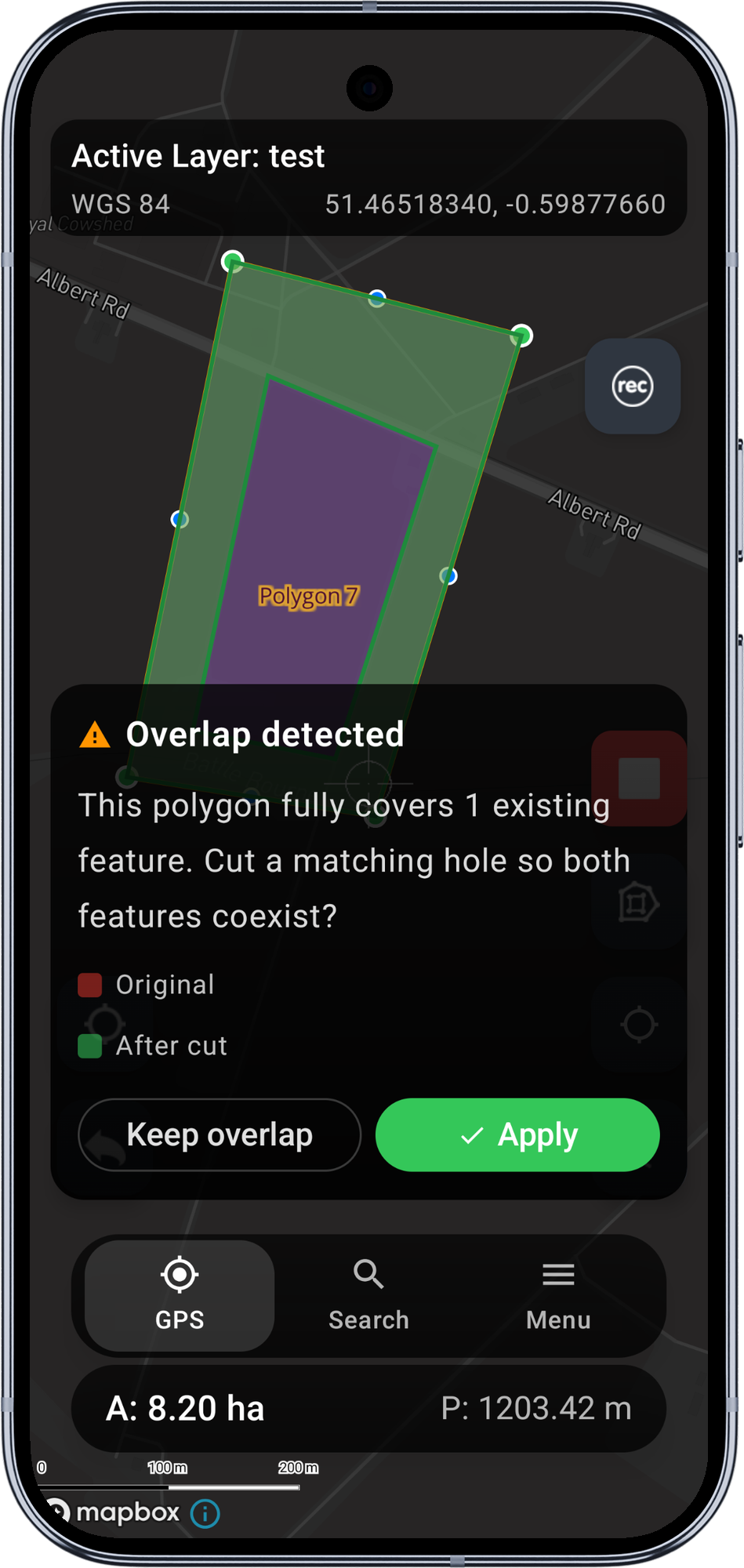
Die Karte Überlappung erkannt lautet: Dieses Polygon überdeckt 1 vorhandenes Objekt vollständig. Ein passendes Loch ausschneiden, damit beide Objekte koexistieren? Die Legende zeigt Nach dem Ausschneiden (grün). Tippen Sie auf Anwenden, um den Donut zu speichern.
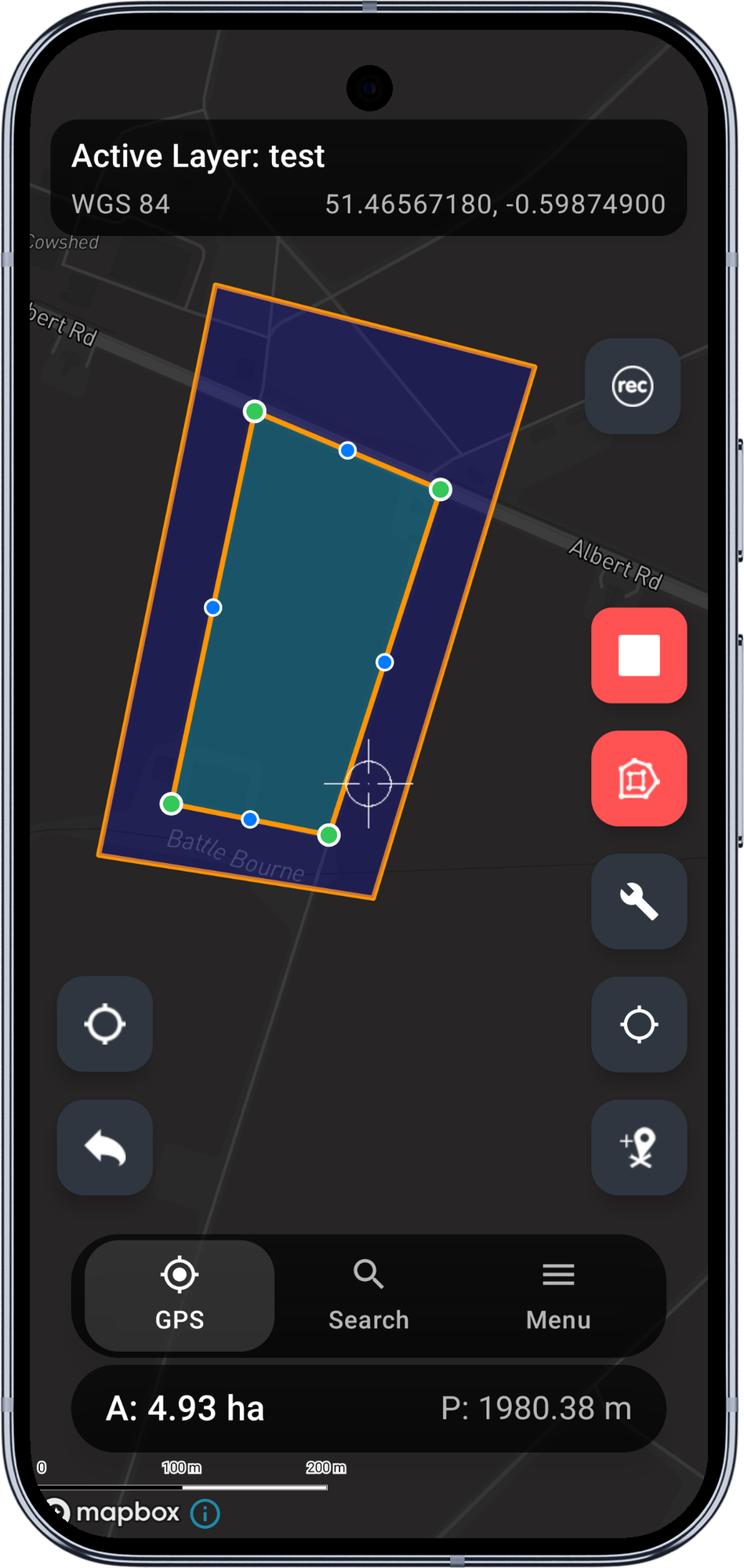
Das gespeicherte Feature ist ein Donut – das äußere Polygon mit einem Loch in der Form des umschlossenen Features, sodass beide ohne Überlappung nebeneinander bestehen.
Das Fenster Überlappung erkannt lautet: Dieses Polygon überdeckt 1 vorhandenes Objekt vollständig. Ein passendes Loch ausschneiden, damit beide Objekte koexistieren? Die Legende zeigt Nach Ausschnitt (grün). Tippen Sie auf Anwenden, um den Donut zu speichern.
Das gespeicherte Feature ist ein Polygon mit einem inneren Ring um das umschlossene Feature.
Wenn sich die Bearbeitung nicht automatisch auflösen lässt
Manche Geometrien lassen sich nicht sauber zuschneiden oder ausschneiden. In diesen Fällen erklärt Mapit den Grund und lässt Sie trotzdem speichern (Ihre Form wird wie gezeichnet gespeichert, ohne Topologie), damit keine Bearbeitung verloren geht:
- Ihr Polygon liegt vollständig innerhalb eines Nachbarn – ein Zuschnitt würde nichts übrig lassen.
- Der Zuschnitt würde Ihr Polygon in mehrere Teile zerlegen – das Ergebnis ist kein einzelnes Polygon.
- Ihr Polygon reicht nicht über die Nachbarn hinaus – nach dem Zuschnitt bliebe nichts übrig.
- Die Geometrie ist ungültig – zum Beispiel eine Selbstüberschneidung durch einen GPS-Sprung während der Aufzeichnung. Das Feature wird unverändert gespeichert und die Prüfung übersprungen.
In der Vorschau können Sie jederzeit Überlappung behalten wählen, um Ihre ursprüngliche Form ohne Anwendung der Topologieregel zu speichern.
Tipps für eine saubere Katastererfassung
- Großzügig überlappen, dann zuschneiden. Zeichnen Sie deutlich über die gemeinsame Grenze hinaus und lassen Sie den Zuschnitt die tatsächliche Kante finden. Das ist schneller und weitaus genauer als Nachzeichnen.
- Jeden Layer desselben Gefüges markieren. Wenn sich Flurstücke und Gebäude nicht gegenseitig überlappen dürfen, markieren Sie beide (bis zu drei Layer).
- Mit dem Stützpunkt-Fang kombinieren. Der Fang hilft Ihnen, auf vorhandenen Stützpunkten zu beginnen und zu enden; Überlappungen vermeiden bereinigt die Grenze dazwischen.
- Alle Geometrien werden in WGS84 gespeichert, und die Topologie arbeitet direkt mit diesen Koordinaten – es gibt keinen Umprojektionsschritt, der Fehler einbringen könnte.