Polarpunkt-Methode
Die Polarpunkt-Methode (auch Entfernung & Richtung genannt) ist ein Vermessungsverfahren, mit dem Sie Features auf der Karte platzieren, indem Sie eine Horizontalstrecke und eine rechtweisende Richtung von einem bekannten Ausgangspunkt aus angeben. Statt einen Punkt ausschließlich per GPS zu bestimmen, legen Sie einen Bezugspunkt fest und berechnen die Zielpositionen durch trigonometrische Projektion – nach demselben Prinzip wie in der klassischen Vermessung mit Totalstation oder Laser-Entfernungsmesser.
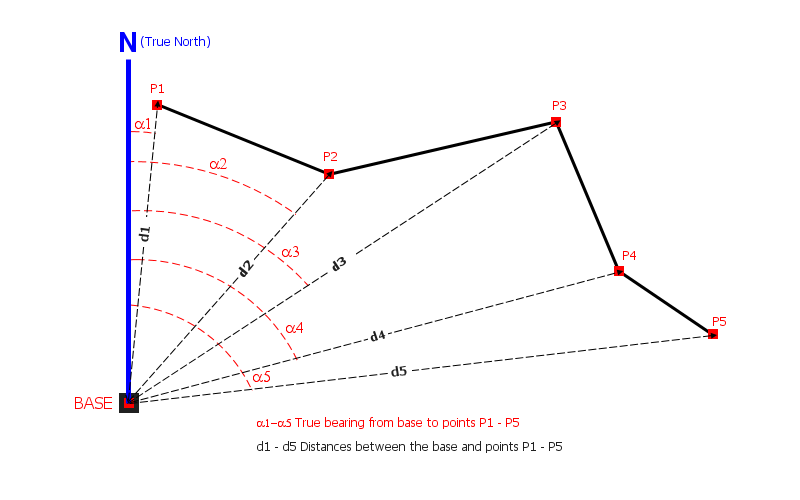
Diese Methode ist besonders nützlich, wenn:
- Features erfasst werden, die nicht direkt zugänglich sind (z. B. Bäume auf der anderen Flussseite)
- ein Laser-Entfernungsmesser für genaue Streckenmessungen eingesetzt wird
- Geometrie mit klassischen Vermessungsverfahren von einem festen Standpunkt aus aufgebaut wird
- die GPS-Genauigkeit für die geforderte Präzision nicht ausreicht
- Android
- iOS
Die Funktion aktivieren
Die Polarpunkt-Methode muss vor der Verwendung aktiviert werden.
- Öffnen Sie Einstellungen > Vermessungseinstellungen
- Scrollen Sie zum Abschnitt Entfernung & Richtung
- Schalten Sie Entfernung & Richtung auf Ein
Nach der Aktivierung wird Entfernung und Richtung zu einem der Modi im Wechselzyklus der Eingabemodi für Stützpunkte in der Bearbeitungsleiste. Ist dieser Modus aktiv, öffnet ein Tippen auf die Schaltfläche Hinzufügen auf dem Kartenbildschirm den Dialog Projektpunkt, anstatt einen Punkt direkt am Kartencursor oder an der GPS-Position zu setzen. Sie können jederzeit zurück zu Fadenkreuz oder Tippen auf die Karte wechseln, um die anderen Eingabemodi zu nutzen, ohne „Entfernung & Richtung“ auszuschalten.
„Entfernung und Richtung“ erscheint nur dann im Wechselzyklus der Bearbeitungsleiste, wenn diese Einstellung aktiviert ist. Schalten Sie sie aus, wird der Modus aus dem Zyklus entfernt und die Leiste kehrt zu „Fadenkreuz“ und „Tippen auf die Karte“ zurück.
Wenn Sie „Entfernung & Richtung“ deaktivieren, wird auch die Einstellung für den Entfernungsmesser automatisch ausgeschaltet.
Der Dialog „Projektpunkt“
Wenn Sie bei aktivierter Methode „Entfernung & Richtung“ auf die Schaltfläche Hinzufügen tippen, erscheint der Dialog Projektpunkt. Er besteht aus drei Bereichen: Auswahl des Ausgangspunkts, Eingabe der Messwerte und eine Option für den Basispunkt.
Den Ausgangspunkt auswählen
Wählen Sie, von wo aus der neue Punkt projiziert werden soll:
| Ausgangspunkt | Beschreibung |
|---|---|
| Aktueller Standort / Cursor-Standort auf der Karte | Verwendet Ihre aktuelle GPS-Position (wenn GPS aktiv ist) oder die Position des Kartencursors |
| Verwende letzten Punkt | Verwendet die Koordinaten des zuletzt hinzugefügten Punkts (wird nur angezeigt, wenn bereits ein Punkt hinzugefügt wurde) |
| Verwende die Basis-Position | Verwendet einen benannten, im Projekt gespeicherten Basispunkt (wird nur angezeigt, wenn Basispunkte vorhanden sind) |
Ist Verwende die Basis-Position ausgewählt, erscheint eine Dropdown-Liste, in der Sie einen der verfügbaren Basispunkte des aktuellen Projekts auswählen können.
Messwerte eingeben
Geben Sie folgende Werte ein:
- Entfernung zu neuem Punkt [Meter] – die Horizontalstrecke vom Ausgangspunkt zum Ziel. Muss größer als null sein.
- Echte Peilung [Grad] – das Azimut vom Ausgangspunkt zum Ziel. Muss zwischen 0 und 360 liegen.
Die Strecke muss in Metern und die Richtung in Grad (bezogen auf geografisch Nord) eingegeben werden. Gibt Ihr Entfernungsmesser Werte in anderen Einheiten aus, rechnen Sie diese vor der Eingabe um.
Als Basispunkt festlegen
Aktivieren Sie Markiere diesen Punkt als Basis-Position, um den projizierten Punkt als benannten Basispunkt zu speichern. Sie können ihn dann als Ausgangspunkt für weitere projizierte Punkte verwenden und so Messungen von einem Standpunkt zum nächsten aneinanderreihen.
Mit Basispunkten arbeiten
Basispunkte sind benannte Bezugspunkte, die im Projekt gespeichert werden. Mit ihnen legen Sie einen festen Ursprung fest und projizieren mehrere Punkte von dort aus.
Einen Basispunkt erstellen
- Tippen Sie auf Hinzufügen, um den Dialog „Projektpunkt“ zu öffnen
- Aktivieren Sie Markiere diesen Punkt als Basis-Position
- Um einen Basispunkt an Ihrer aktuellen Position zu erstellen, setzen Sie Entfernung und Richtung jeweils auf 0
- Tippen Sie auf Speichern
Der Basispunkt wird automatisch benannt (z. B. BASIS 1, BASIS 2) und in einer eigenen Basispunkt-Tabelle im GeoPackage gespeichert.
Einen Basispunkt verwenden
- Tippen Sie auf Hinzufügen, um den Dialog „Projektpunkt“ zu öffnen
- Wählen Sie Verwende die Basis-Position als Ausgangspunkt
- Wählen Sie Ihren Basispunkt aus der Dropdown-Liste
- Geben Sie Entfernung und Richtung zum Ziel ein
- Tippen Sie auf Speichern
Die App merkt sich den zuletzt verwendeten Basispunkt, sodass er beim nächsten Öffnen des Dialogs bereits vorausgewählt ist.
Sichtbarkeit der Basispunkte
Sie können festlegen, ob Basispunkte auf der Karte und in der Layerverwaltung sichtbar sind:
| Einstellung | Ort | Wirkung |
|---|---|---|
| Zeige Basis-Punkte auf der Karte | Einstellungen > Vermessungseinstellungen | Zeigt Markierungen der Basispunkte als Kartenüberlagerung an |
| Grundpunkte in der Ebenenverwaltung anzeigen | Einstellungen > Vermessungseinstellungen | Nimmt die Basispunkt-Tabelle in den Bildschirm der Layerverwaltung auf |
Anbindung von Laser-Entfernungsmessern
Mapit GIS unterstützt Bluetooth-Laser-Entfernungsmesser, die die Felder für Entfernung und Richtung im Dialog „Projektpunkt“ automatisch ausfüllen können.
Unterstützte Geräte
| Gerät | Gelieferte Messwerte |
|---|---|
| Laser Technology TruPulse 360B | Strecke, Azimut, Neigung, Schrägstrecke |
| Trimble LaserAce 1000 | Strecke, Azimut, Neigung |
| CEM iLDM-150 | Strecke, Neigungswinkel |
| NMEA-kompatible Geräte | Strecke, Richtung (über Standard-NMEA-Sätze) |
Einen Entfernungsmesser koppeln
- Koppeln Sie den Entfernungsmesser über die Bluetooth-Einstellungen Ihres Geräts mit Ihrem Android-Gerät
- Öffnen Sie in Mapit Einstellungen > Vermessungseinstellungen
- Stellen Sie sicher, dass Entfernung & Richtung aktiviert ist
- Schalten Sie Bluetooth Laser-Entfernungsmesser auf Ein
- Wählen Sie Ihr gekoppeltes Gerät aus der Liste
Ab Android 12 benötigt die App die Berechtigung Geräte in der Nähe (Bluetooth). Verweigern Sie diese Berechtigung, wird der Schalter für den Entfernungsmesser automatisch ausgeschaltet.
Den Entfernungsmesser verwenden
Nach dem Koppeln führen Sie eine Messung mit dem Entfernungsmesser durch. Die Felder für Entfernung und Richtung im Dialog „Projektpunkt“ werden automatisch mit den empfangenen Werten gefüllt. Liefert der Entfernungsmesser auch eine Neigung, berechnet die App zusätzlich:
- die Schrägstrecke aus Horizontalstrecke und Vertikalwinkel
- die Höhe des projizierten Punkts aus der Höhe des Ausgangspunkts und dem Vertikalwinkel
Neigung und Höhenberechnung
Liefert ein Entfernungsmesser eine Neigung (Vertikalwinkel), führt die App zusätzliche Berechnungen durch:
- Höhenunterschied = Horizontalstrecke × tan(Neigungswinkel)
- Zielhöhe = Höhe des Ausgangspunkts + Höhenunterschied
- Schrägstrecke = Horizontalstrecke / cos(Neigungswinkel)
Diese Werte werden mit dem Punkt gespeichert und können in Exporte aufgenommen werden.
Messdaten des Entfernungsmessers exportieren
Standardmäßig enthalten exportierte Features nur die projizierten Koordinaten. Um die vollständigen Messdetails mitzuexportieren, aktivieren Sie die Exportoption:
- Öffnen Sie Einstellungen > Vermessungseinstellungen
- Schalten Sie Export der Range Finder Mess-Details auf Ein
Ist die Option aktiviert, werden exportierten Punkt-Features die folgenden zusätzlichen Felder hinzugefügt:
| Exportfeld | Beschreibung |
|---|---|
baseLat | Breite des Ausgangspunkts (Basis) |
baseLon | Länge des Ausgangspunkts (Basis) |
baseElev | Höhe des Ausgangspunkts (Basis) |
tgtHorizontalDistance | Horizontalstrecke zum Ziel (Meter) |
tgtBearing | Rechtweisende Richtung zum Ziel (Grad) |
tgtSlopeDistance | Schrägstrecke zum Ziel (Meter) |
tgtVertAngle | Vertikalwinkel / Neigung (Grad) |
Diese Felder werden nur für Features mit Punkt-Geometrie aufgenommen. Sie stehen in allen Exportformaten zur Verfügung (GeoJSON, KML, GPX, CSV, Shapefile).
Beispiel Schritt für Schritt
So sieht ein typischer Ablauf bei der Erfassung von Features mit der Polarpunkt-Methode aus:
- Aktivieren Sie die Funktion unter Einstellungen > Vermessungseinstellungen > Entfernung & Richtung
- Erstellen oder wählen Sie einen Layer, in den die Daten erfasst werden
- Legen Sie einen Basispunkt an – tippen Sie auf Hinzufügen, aktivieren Sie Markiere diesen Punkt als Basis-Position, setzen Sie Entfernung und Richtung auf 0 und speichern Sie
- Messen Sie das erste Ziel ein – tippen Sie auf Hinzufügen, wählen Sie Verwende die Basis-Position, geben Sie die gemessene Entfernung und Richtung ein und speichern Sie
- Setzen Sie die Erfassung fort – wiederholen Sie Schritt 4 für jedes Ziel, jeweils bezogen auf denselben Basispunkt
- Versetzen Sie die Basis – erstellen Sie bei Bedarf einen neuen Basispunkt an einem anderen Ort und arbeiten Sie von dort aus weiter
- Exportieren Sie mit Messdaten – aktivieren Sie vor dem Export Export der Range Finder Mess-Details in den Vermessungseinstellungen
Übersicht der Vermessungseinstellungen
Alle Einstellungen zur Polarpunkt-Methode finden Sie unter Einstellungen > Vermessungseinstellungen im Abschnitt Entfernung & Richtung:
| Einstellung | Standard | Beschreibung |
|---|---|---|
| Entfernung & Richtung | Aus | Hauptschalter – aktiviert den Dialog „Projektpunkt“ |
| Bluetooth Laser-Entfernungsmesser | Aus | Verbindung zu einem gekoppelten Laser-Entfernungsmesser über Bluetooth |
| Zeige Basis-Punkte auf der Karte | Aus | Zeigt Markierungen der Basispunkte auf der Karte an |
| Grundpunkte in der Ebenenverwaltung anzeigen | Aus | Nimmt die Basispunkte in die Layerverwaltung auf |
| Export der Range Finder Mess-Details | Aus | Fügt exportierten Punkt-Features die Messfelder hinzu |
Verwandte Themen
- Eingabemodi für Stützpunkte – Die drei Möglichkeiten, einen neuen Stützpunkt hinzuzufügen
- Kartenbildschirm – Überblick über die wichtigsten Kartensteuerelemente
- Erfassung konfigurieren – Projekt und Layer für die Datenerfassung einrichten
- Layer verwalten – Layer für Ihre Erfassungsdaten erstellen und konfigurieren
- Layer exportieren – Erfasste Daten mit optionalen Feldern des Entfernungsmessers exportieren
Die Polarpunkt-Methode wird unter iOS derzeit nicht unterstützt. Die Funktion ist für eine künftige Version geplant.