Stützpunkt-Fang
Mit dem Stützpunkt-Fang wird Ihre Digitalisierung topologisch sauber. Wenn Sie einen Stützpunkt in der Nähe eines vorhandenen Features hinzufügen oder verschieben, zieht Mapit ihn exakt auf den nächstgelegenen Stützpunkt oder die nächstgelegene Kante innerhalb eines einstellbaren Radius – keine haarfeinen Lücken mehr zwischen benachbarten Polygonen und keine doppelten, fast identischen Koordinaten mehr dort, wo sich zwei Linien treffen.
Der Stützpunkt-Fang ist in Mapit Pro Plus unter Android und iOS enthalten. Nutzer von Free und Pro sehen den Hauptschalter in den Einstellungen, beim Einschalten öffnet sich jedoch die Abonnementseite.
- Android
- iOS
Was gefangen wird
Ist der Fang aktiviert und liegt ein Stützpunkt innerhalb des Fangradius eines Kandidaten, verwendet Mapit die Koordinaten des Kandidaten statt der ursprünglich eingegebenen Koordinaten.
Zwei Arten des Fangens werden unterstützt:
| Ziel | Wann es greift |
|---|---|
| Stützpunkt-Fang | Der Eingabepunkt liegt innerhalb des Fangradius eines dargestellten Stützpunkts eines benachbarten Features |
| Kantenfang | Kein Stützpunkt liegt in Reichweite, aber ein Kantensegment eines benachbarten Features. Der Stützpunkt wird auf den nächstgelegenen Punkt dieses Segments gesetzt |
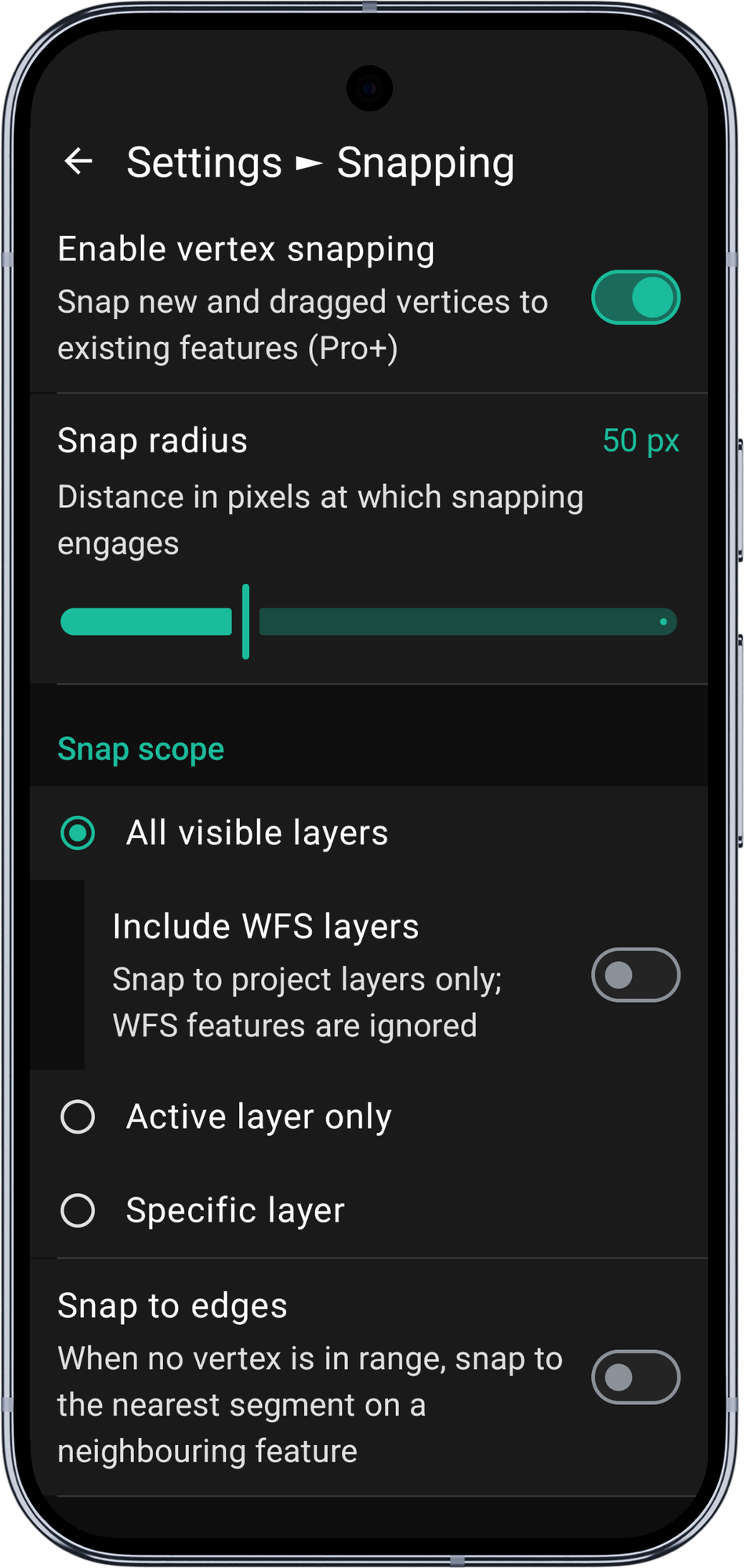
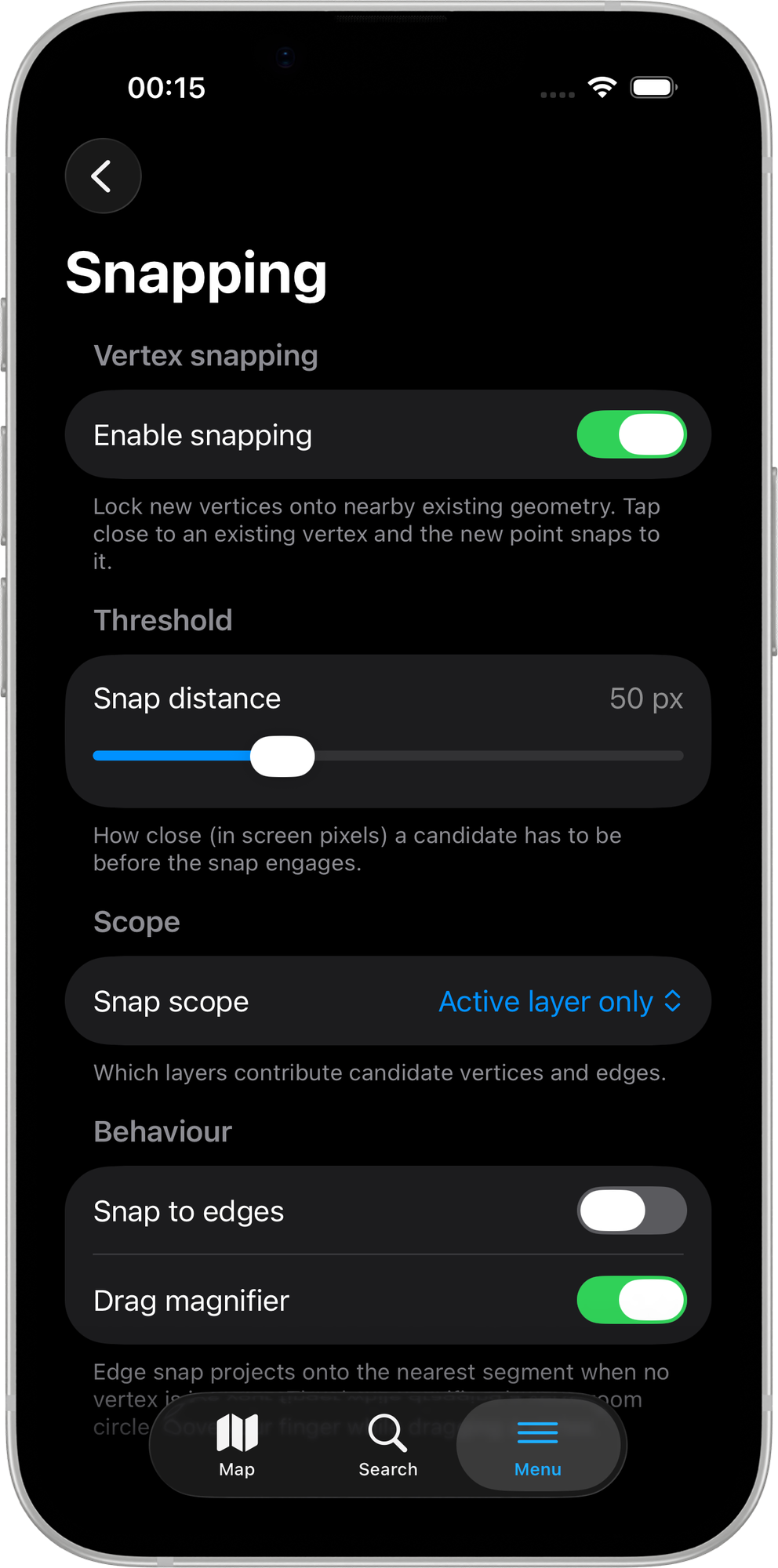
Der Kantenfang ist eine Rückfallebene, die erst greift, wenn der Stützpunkt-Fang für das aktuelle Tippen oder Ziehen fehlgeschlagen ist. Er wird über einen eigenen Schalter in den Fangeinstellungen gesteuert, da manche Arbeitsabläufe nur deckungsgleiche Stützpunkte wünschen.
- Android
- iOS
Wo der Fang wirkt
Alle drei Eingabemodi für Stützpunkte berücksichtigen den Fang:
- Tippen auf die Karte – ein Tippen innerhalb des Fangradius eines Ziels fängt den neuen Stützpunkt darauf. Ein kurz eingeblendeter orangefarbener Kreis bestätigt, dass der Fang auf einer vorhandenen Koordinate gelandet ist und nicht an der ursprünglich angetippten Stelle.
- Fadenkreuz, GPS entkoppelt – während Sie die Karte verschieben, erscheint auf Fangzielen in der Nähe eine orangefarbene Markierung. Tippen Sie auf Stützpunkt hinzufügen, wird der Stützpunkt auf das markierte Ziel gesetzt statt in die Kartenmitte.
- Stützpunkt ziehen – beim Ziehen folgt der Stützpunkt Ihrem Finger, beim Loslassen wird jedoch das Fangziel übernommen, sofern eines in Reichweite ist. Eine runde Lupe schwebt über Ihrem Finger und zeigt, was sich in der Nähe befindet (siehe unten).
Der Fang ist im Fadenkreuz-Modus bei an GPS gekoppelter Karte bewusst nicht aktiv. Ein per GPS gesetzter Stützpunkt soll Ihre tatsächlich gemessene Position wiedergeben und nicht unbemerkt auf ein benachbartes Feature gezogen werden.
Die Fangmarkierung
Liegt ein Ziel in Reichweite, zeichnet Mapit einen gefüllten orangefarbenen Kreis auf diese Koordinate. Das ist die Koordinate, die verwendet wird, wenn Sie den Stützpunkt jetzt setzen.
- Im Tipp-Modus blinkt die Markierung nach einem erfolgreichen Fang etwa 600 ms lang auf und bestätigt, dass das Tippen auf der vorhandenen Koordinate gelandet ist.
- Im Fadenkreuz-Modus bleibt die Markierung sichtbar, solange die Karte ruht und ein Ziel in Reichweite ist. Sie verschwindet, sobald Sie den Stützpunkt setzen.
- Beim Ziehen bleibt die Markierung sichtbar, solange Sie sich in Reichweite eines Ziels befinden.
Die Lupe beim Ziehen
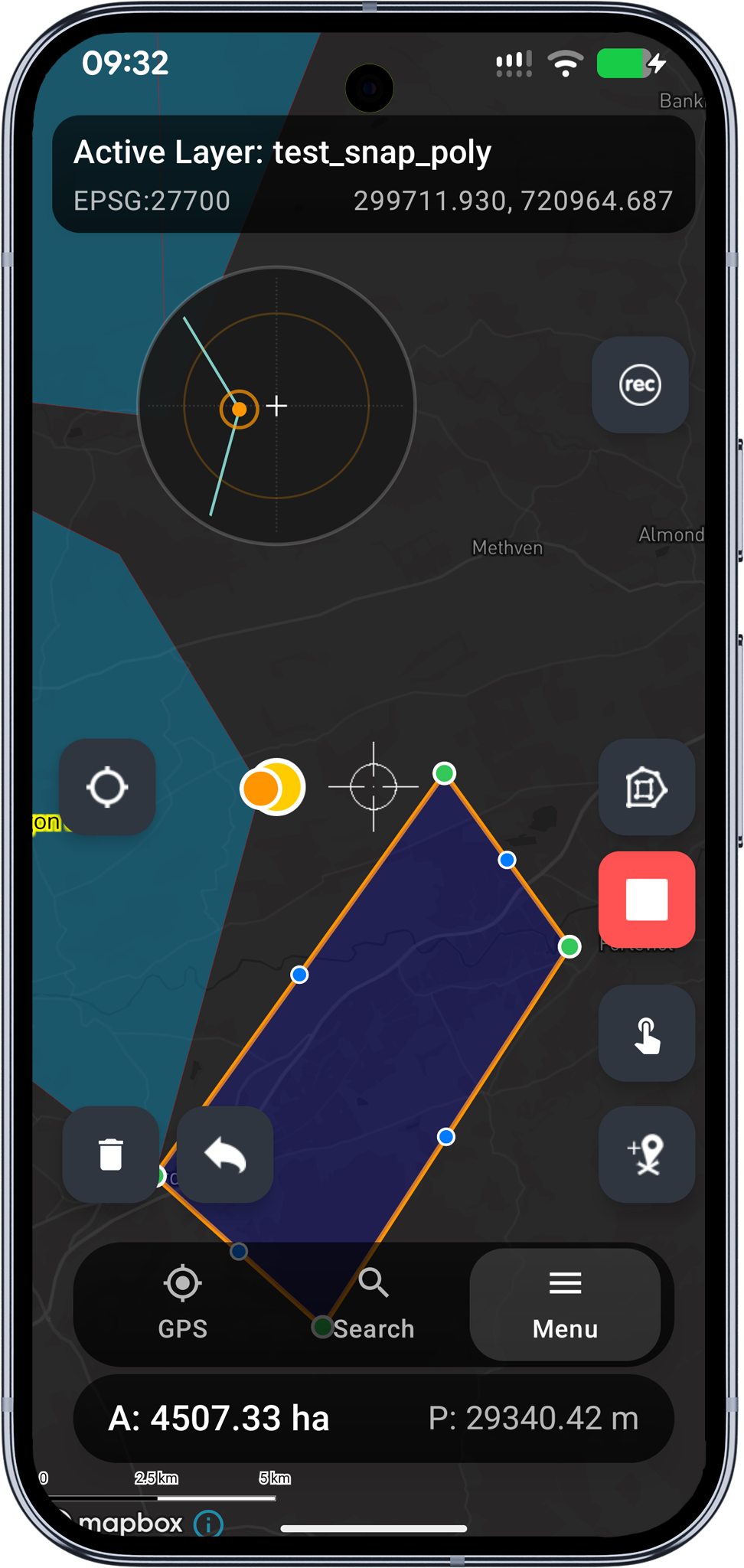
Wenn Sie bei aktiviertem Fang einen Stützpunkt ziehen, schwebt eine runde Lupe über Ihrem Finger. Sie zeigt:
- Kanten und Stützpunkte benachbarter Features aus Ihrem Fangbereich.
- Stützpunkte der laufenden Sitzung des gerade bearbeiteten Features, sodass Sie den letzten Stützpunkt eines Rings für einen sauberen Abschluss auf den ersten fangen können.
- Einen pulsierenden orangefarbenen Reichweitenring in der Größe des Fangradius, sodass Sie genau sehen, wann Sie in Fangdistanz kommen.
- Die Fangzielmarkierung, wenn ein Kandidat in Reichweite ist.
Die Lupe erscheint nur, wenn es etwas zu fangen gibt, und überfrachtet den Bildschirm daher nicht, wenn Sie im freien Raum ziehen. Kanten werden am Rand der Lupe abgeschnitten, damit sie nicht von weit entfernten Polygonecken hineinragen.
- Android
- iOS
Ringschluss und Selbstfang
Solange eine Bearbeitungssitzung aktiv ist, werden die bereits hinzugefügten Stützpunkte automatisch als Fangkandidaten berücksichtigt – einschließlich des ersten Stützpunkts der entstehenden Geometrie. Einen Polygonring sauber zu schließen ist damit so einfach, wie den letzten Stützpunkt auf den ersten zu fangen.
Der Selbstfang ist immer aktiv; es gibt keine Einstellung, um ihn abzuschalten. Der Stützpunkt, den Sie gerade ziehen, ist von den Kandidaten ausgenommen, damit er nicht an sich selbst gefangen werden kann.
Übernahme von Z-Werten
Ist der aktive Layer Z-fähig und hat das Fangziel einen Z-Wert, übernimmt der neue oder verschobene Stützpunkt diesen Z-Wert. So bleiben die Höhen an gemeinsamen Stützpunkten zwischen 3D-Features konsistent.
Ist das Ziel ein flaches 2D-Feature, wird der Z-Wert des neuen Stützpunkts wie gewohnt nach den Höhenregeln des aktiven Layers berechnet (GPS-Höhe, Antennenhöhe, Geoidmodell).
Präzision
Features auf der Karte werden aus Mapbox-Vektorkacheln dargestellt, die Koordinaten in niedrigen Zoomstufen quantisieren (etwa 5 Meter bei Zoomstufe 10). Mapit ignoriert beim Fangen die dargestellte Geometrie und liest die exakten Koordinaten aus dem zugrunde liegenden GeoPackage. Ein gefangener Stützpunkt stimmt daher mit voller Double-Genauigkeit mit dem Ziel überein, ganz gleich, wie weit herausgezoomt Sie beim Tippen oder Ziehen sind.
Fangbereich
Die Einstellung Fangbereich legt fest, welche Layer Fangkandidaten liefern. Drei Optionen stehen zur Verfügung:
- Alle sichtbaren Layer – jedes auf der Karte dargestellte Feature kann ein Ziel sein. Die Standardeinstellung und meist das, was Sie für eine topologische Bereinigung über Layer hinweg brauchen. Ein untergeordneter Schalter WFS-Layer einschließen verfeinert dies weiter – schalten Sie ihn aus, wenn Sie einen umfangreichen WFS-Referenzhintergrund haben (Katasterüberlagerungen, WFS-Feeds als Hintergrundkarte) und nur an Ihren eigenen GeoPackage-Features fangen möchten.
- Nur aktiver Layer – der Fang ist auf den Layer beschränkt, den Sie gerade bearbeiten. WFS-Layer können nie der aktive Layer sein (sie sind schreibgeschützt), daher schließt diese Option WFS-Störungen immer aus.
- Bestimmter Layer – der Fang ist auf einen einzelnen Layer Ihrer Wahl beschränkt (eine GeoPackage-Tabelle oder einen WFS-Layer). Wählen Sie den Layer in der Dropdown-Liste, die nach Auswahl dieser Option erscheint. Wird der gewählte Layer später ausgeblendet, greift der Fang stillschweigend auf Alle sichtbaren Layer zurück, bis Sie ihn wieder einblenden.
Cluster-Markierungen und Sitzungsüberlagerungen (Stützpunkt- und Mittelpunkt-Layer) werden automatisch ausgeschlossen und können keine Fangziele sein.
Unter Fangeinstellungen – Fangbereich finden Sie die vollständige Referenz, einschließlich des WFS-Schalters und der Rückfallregeln für einen bestimmten Layer.
Typische Arbeitsabläufe
Eine gemeinsame Grenze aufteilen
- Digitalisieren Sie das erste Polygon wie gewohnt.
- Beginnen Sie im Modus Tippen auf die Karte ein neues Polygon auf demselben Layer.
- Tippen Sie auf jede gemeinsame Ecke des ersten Polygons. Jedes Tippen wird exakt auf den vorhandenen Stützpunkt gefangen, sodass Sie identische Koordinaten erhalten.
- Schließen Sie den Ring, indem Sie erneut auf den ersten Stützpunkt tippen – der Selbstfang beim Ringschluss hält die Koordinaten exakt.
Ein Liniennetz erweitern
- Öffnen Sie eine Bearbeitungssitzung auf dem Linien-Layer.
- Wechseln Sie in den Modus Tippen auf die Karte.
- Tippen Sie auf den Endstützpunkt einer vorhandenen Linie, um von genau dieser Koordinate aus eine neue Linie zu beginnen.
- Tippen Sie weiter, um die neue Linie aufzubauen.
Eine vorhandene Geometrie feinjustieren
- Tippen Sie auf ein vorhandenes Feature, um es zur Bearbeitung zu öffnen.
- Ziehen Sie einen Stützpunkt; beobachten Sie in der Lupe, welche Kanten oder Stützpunkte in der Nähe in Reichweite sind.
- Lassen Sie den Stützpunkt los, wenn die Fangmarkierung auf dem gewünschten Ziel liegt. Der Stützpunkt wird auf die Zielkoordinate gesetzt, nicht auf die tatsächliche Fingerposition.
Voraussetzungen
- Ein Abonnement für Mapit Pro Plus.
- Aktivierter Hauptschalter für den Fang unter Einstellungen > Fangen.
Ohne Pro+ bleibt der Hauptschalter aus, und beim Versuch, ihn einzuschalten, öffnet sich sofort die Abonnementseite. Läuft Ihr Pro+-Abonnement ab, wird der Fang automatisch deaktiviert.
Was gefangen wird
Ist der Fang aktiviert und landet ein Stützpunkt innerhalb des Fangradius eines Kandidaten, verwendet Mapit die Koordinaten des Kandidaten statt der ursprünglich eingegebenen Koordinaten.
Zwei Arten des Fangens werden unterstützt:
| Ziel | Wann es greift |
|---|---|
| Stützpunkt-Fang | Der Eingabepunkt liegt innerhalb des Fangradius eines dargestellten Stützpunkts eines benachbarten Features |
| Kantenfang | Kein Stützpunkt liegt in Reichweite, aber ein benachbartes Segment. Der Stützpunkt wird auf den nächstgelegenen Punkt dieses Segments gesetzt. Standardmäßig aus; wird in den Fangeinstellungen aktiviert. |
Der Kantenfang greift erst, wenn der Stützpunkt-Fang für das aktuelle Tippen oder Ziehen fehlgeschlagen ist. Ein Stützpunkttreffer hat immer Vorrang vor einem Kantentreffer.
- Android
- iOS
Wo der Fang wirkt
Beide Eingabemodi für Stützpunkte berücksichtigen den Fang:
- Auf Karte tippen – ein Tippen innerhalb des Fangradius eines Ziels fängt den neuen Stützpunkt darauf. Ein pulsierender orangefarbener Punkt auf der Karte markiert das Fangziel, bevor Sie den Finger anheben; beim Loslassen wird der Stützpunkt auf diese Koordinate gesetzt.
- Stützpunkt ziehen – beim Ziehen wird beim Loslassen das Fangziel übernommen, sofern eines in Reichweite ist. Der Anfasser springt sichtbar auf das Fangziel. Eine runde Lupe schwebt über Ihrem Finger und zeigt, was sich in der Nähe befindet (siehe unten).
Der Fang ist im Fadenkreuz-Modus bei an GPS gekoppelter Karte bewusst nicht aktiv. Ein per GPS gesetzter Stützpunkt soll Ihre tatsächlich gemessene Position wiedergeben und nicht auf ein benachbartes Feature gezogen werden.
Die Fangmarkierung
Liegt ein Ziel in Reichweite, zeichnet Mapit einen pulsierenden orangefarbenen Punkt auf diese Koordinate. Das ist die Koordinate, die verwendet wird, wenn Sie den Stützpunkt setzen.
- Im Tipp-Modus erscheint der orangefarbene Punkt, sobald Sie sich einem Kandidaten nähern, noch bevor Sie den Finger anheben.
- Beim Ziehen bleibt der Punkt sichtbar, solange Sie in Reichweite sind, und der Anfasser springt zum Ziel.
Die Lupe beim Ziehen
Wenn Sie bei aktiviertem Fang einen Stützpunkt ziehen, schwebt eine runde Lupe über Ihrem Finger. Sie zeigt:
- Kanten und Stützpunkte benachbarter Features aus Ihrem Fangbereich.
- Stützpunkte der laufenden Sitzung – fangen Sie den letzten Polygonstützpunkt auf den ersten, um den Ring sauber zu schließen.
- Einen pulsierenden orangefarbenen Reichweitenring in der Größe des Fangradius, sodass Sie genau sehen, wann Sie in Fangdistanz kommen.
- Eine deutliche orangefarbene Fangzielmarkierung, wenn ein Kandidat in Reichweite ist.
Die Lupe lässt sich ein- und ausschalten: Öffnen Sie Einstellungen → Bearbeitung → Einrasten → Ziehlupe, um sie zu aktivieren oder zu deaktivieren. Für Pro+-Nutzer ist sie standardmäßig aktiviert.
- Android
- iOS
Ringschluss und Selbstfang
Solange eine Bearbeitungssitzung aktiv ist, werden die bereits hinzugefügten Stützpunkte automatisch als Fangkandidaten berücksichtigt – einschließlich des ersten Stützpunkts der entstehenden Geometrie. Einen Polygonring zu schließen ist damit so einfach, wie den letzten Stützpunkt auf den ersten zu fangen.
Der Selbstfang ist immer aktiv. Der Stützpunkt, den Sie gerade ziehen, ist von den Kandidaten ausgenommen, damit er nicht an sich selbst gefangen werden kann.
Fangbereich
Die Einstellung Einrast-Bereich legt fest, welche Layer Fangkandidaten liefern:
- Alle sichtbaren Ebenen – jedes auf der Karte dargestellte GeoPackage-Feature kann ein Ziel sein. Die Standardeinstellung für eine topologische Bereinigung über Layer hinweg.
- Nur aktive Ebene – der Fang ist auf den Layer beschränkt, den Sie gerade bearbeiten.
Unter Fangeinstellungen finden Sie die vollständige Referenz.
Präzision
Mapit liest die exakten Koordinaten aus dem zugrunde liegenden GeoPackage statt aus der dargestellten Kachelgeometrie. Ein gefangener Stützpunkt stimmt daher unabhängig von der Zoomstufe mit voller Double-Genauigkeit mit dem Ziel überein.
Typische Arbeitsabläufe
Eine gemeinsame Grenze aufteilen
- Digitalisieren Sie das erste Polygon wie gewohnt.
- Beginnen Sie im Modus Auf Karte tippen ein neues Polygon auf demselben Layer.
- Tippen Sie auf jede gemeinsame Ecke des ersten Polygons – jedes Tippen wird exakt auf den vorhandenen Stützpunkt gefangen, sodass Sie identische Koordinaten erhalten.
- Schließen Sie den Ring, indem Sie erneut auf den ersten Stützpunkt tippen; der Selbstfang hält die Koordinaten exakt.
Ein Liniennetz erweitern
- Öffnen Sie eine Bearbeitungssitzung auf dem Linien-Layer.
- Wechseln Sie in den Modus Auf Karte tippen.
- Tippen Sie auf den Endstützpunkt einer vorhandenen Linie, um von genau dieser Koordinate aus eine neue Linie zu beginnen.
- Tippen Sie weiter, um die neue Linie aufzubauen.
Eine vorhandene Geometrie feinjustieren
- Tippen Sie auf ein vorhandenes Feature, um es zur Bearbeitung zu öffnen.
- Ziehen Sie einen Stützpunkt; beobachten Sie in der Lupe, welche Kanten oder Stützpunkte in der Nähe in Reichweite sind.
- Lassen Sie den Stützpunkt los, wenn die Fangmarkierung auf dem gewünschten Ziel liegt. Der Stützpunkt wird auf die Zielkoordinate gesetzt, nicht auf die tatsächliche Fingerposition.
Voraussetzungen
- Ein Abonnement für Mapit Pro Plus (iOS – App Store).
- Aktivierter Hauptschalter für den Fang unter Einstellungen → Bearbeitung → Einrasten.
Nutzer von Free und Pro sehen die Zeile Einrasten in den Einstellungen, beim Antippen des Hauptschalters öffnet sich jedoch die Abonnementseite für Pro+. Läuft Ihr Pro+-Abonnement ab, wird der Fang automatisch deaktiviert.
Verwandte Themen
- Eingabemodi für Stützpunkte – Die drei Möglichkeiten, einen neuen Stützpunkt hinzuzufügen
- Fangeinstellungen – Vollständige Referenz aller Fangoptionen
- Mapit Pro Plus – Was im Pro+-Abonnement enthalten ist