Zusammenführen-Werkzeug
Das Werkzeug Zusammenführen vereint zwei benachbarte Features desselben Layers zu einem einzigen Feature. Wählen Sie ein Feature, tippen Sie auf ein zweites Feature desselben Layers, legen Sie fest, welche Seite ihre Zeilen-ID und ihre Attribute behält, und bestätigen Sie. Die Geometrie wird mit JTS (Java Topology Suite) berechnet; die Geometrie der behaltenen Zeile wird auf die Vereinigung aktualisiert, die andere Zeile wird im selben Schritt gelöscht.
Zusammenführen gehört zum Pro+-Funktionsumfang Erweiterte Bearbeitung. Nutzer von Free und Pro sehen den Hauptschalter unter Einstellungen > Erweiterte Bearbeitung, beim Einschalten öffnet sich jedoch der Abonnement-Bildschirm (Paywall).
- Android
- iOS
Wann Sie Zusammenführen verwenden
- Katastrale Zusammenlegung – zwei benachbarte Flurstücke eines einzigen Eigentümers vereinen.
- Neueinteilung von Waldbeständen – zwei benachbarte Bestände auflösen, die zu einer einzigen Bewirtschaftungseinheit geworden sind.
- Vereinfachung von Leitungsnetzen – zwei aneinanderstoßende Leitungsabschnitte nach einer Neunummerierung verbinden.
- Bereinigung von Duplikaten – ein versehentlich über ein vorhandenes Feature gezeichnetes doppeltes Feature entfernen.
Bevor Sie beginnen
Für Zusammenführen benötigen Sie:
- Ein Mapit Pro Plus-Abonnement.
- Den eingeschalteten Hauptschalter für die erweiterte Bearbeitung unter Einstellungen > Erweiterte Bearbeitung.
- Zwei vorhandene Features auf demselben Layer. Beide müssen einteilige Polygone oder einteilige Polylinien sein; mehrteilige Features (Multipolygon, Multilinestring) werden in v1 nicht unterstützt.
Die beiden Features müssen so aneinandergrenzen, dass ein sauberes einteiliges Ergebnis entsteht. Bei Polygonen bedeutet das, dass sie mindestens eine Kante teilen; bei Polylinien, dass sie einen Endpunkt teilen. Siehe Gültigkeitsregeln weiter unten.
Der Ablauf
1. Das erste Feature zur Bearbeitung öffnen
Drücken Sie lange auf ein vorhandenes Polygon- oder Polylinien-Feature, um eine Bearbeitungssitzung dafür zu starten. Es wird zu Feature A – dem visuellen Bezugspunkt für das Zusammenführen.
2. Das Werkzeugmenü öffnen
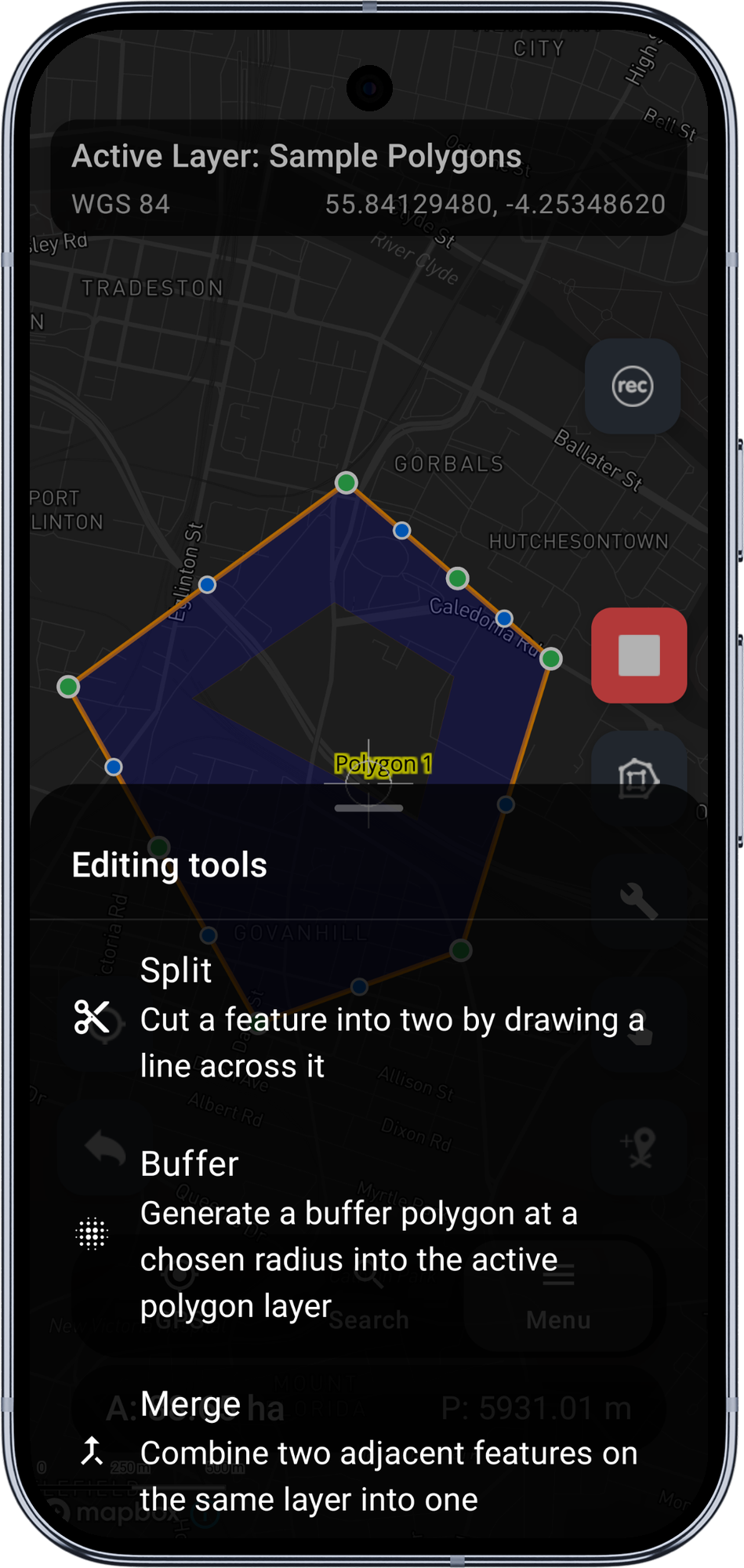
Die Werkzeugleiste rechts zeigt die üblichen Bearbeitungsschaltflächen (FABs) und oben zusätzlich einen Chip Werkzeuge. Tippen Sie auf Werkzeuge, um das Werkzeugmenü (Bottom Sheet) zu öffnen. Es enthält Teilen, Puffer und Zusammenführen. Tippen Sie auf Zusammenführen.
3. Feature B auswählen
Die Stützpunkt-Griffe und Mittelpunktmarkierungen auf Feature A verschwinden; A wird in Lila neu gezeichnet, mit dem Buchstaben A im Schwerpunkt, damit Sie Ihr Ausgangs-Feature erkennen. Über der unteren Navigation erscheint eine kompakte Leiste: „Feature antippen zum Zusammenführen“ mit einer Schaltfläche Abbrechen.
Tippen Sie auf ein zweites Feature auf demselben Layer. Mapit liest die GeoPackage-Geometrie des gewählten Features in voller Genauigkeit und prüft die Vereinigung:
- Das Antippen eines Features auf einem anderen Layer wird stillschweigend ignoriert, begleitet von einer kurzen Snackbar-Meldung „Nur Features desselben Layers“.
- Das Antippen von Feature A selbst wird stillschweigend ignoriert; die Leiste zeigt „Anderes Feature auswählen“.
- Das Antippen eines mehrteiligen Features wird mit demselben Hinweis abgelehnt.
Ist die Prüfung erfolgreich, geht es mit Schritt 4 weiter. Schlägt sie aus einem geometrischen Grund fehl (getrennte Polygone in einer Einzelpolygon-Tabelle, Polylinien mit T-Kreuzung), nennt eine Snackbar-Meldung den Grund, und Sie bleiben im Auswahlmodus, um ein anderes Feature zu versuchen.
4. Festlegen, welche Seite Zeile und Attribute behält
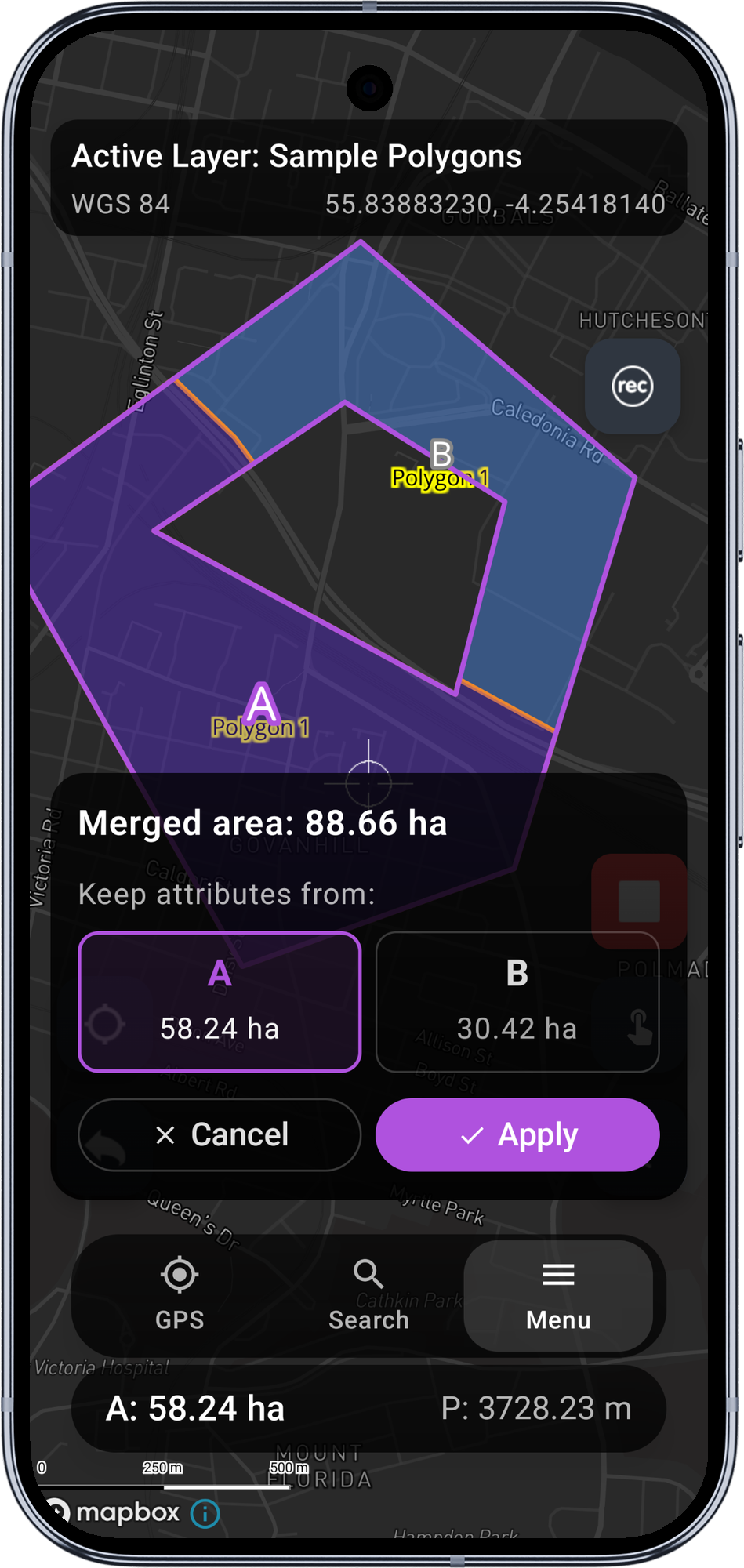
Eine Bestätigungskarte fährt ein. Die Überschrift zeigt die zusammengeführte Fläche bzw. Länge; darunter zeigen zwei Pillen A und B mit ihren einzelnen Größen. Die zusammengeführte Geometrie wird auf der Karte in Lila gezeichnet, und die Beschriftungen A / B erscheinen im Schwerpunkt des jeweiligen Eingangs-Features. Die Beschriftung der behaltenen Seite wird größer und mit einem dickeren lila Halo dargestellt, die der anderen Seite kleiner und blasser.
Standardmäßig behält das größere Stück die Zeile (einstellbar über die Einstellung Größtes Stück behält die ursprünglichen Attribute). Tippen Sie auf die andere Pille, um zu wechseln. Die Hervorhebung der behaltenen Seite auf der Karte wechselt entsprechend.
5. Anwenden oder Abbrechen
- Anwenden aktualisiert die Geometrie der behaltenen Zeile auf die zusammengeführte Form und löscht die andere Zeile im selben Schritt. Der gesamte dargestellte GeoPackage-Layer wird neu aufgebaut, sodass beide Zeilenänderungen gleichzeitig auf der Karte erscheinen. Eine Toast-Meldung bestätigt mit „Zusammengeführt“.
- Abbrechen verwirft die Vorschau, ohne etwas zu schreiben. Beide Zeilen bleiben unverändert; die normale Bearbeitungsleiste wird für Feature A wiederhergestellt, sodass Sie es weiter bearbeiten können.
Gültigkeitsregeln
Das Zusammenführen-Werkzeug weigert sich, ein Ergebnis zu schreiben, das unbemerkt eine entartete Topologie einführen würde. In jedem Ablehnungsfall erklärt eine Snackbar-Meldung den Grund, und Sie bleiben im Auswahlmodus für einen weiteren Versuch.
| Grund | Wann | Angezeigte Meldung |
|---|---|---|
| Getrennte Polygone | Zwei Polygone ohne gemeinsame Grenze in einer Einzelpolygon-Tabelle. Die JTS-Vereinigung wäre ein Multipolygon, die Zieltabelle ist jedoch als POLYGON deklariert. | „Zusammenführen nicht möglich: Features sind nicht benachbart“ |
| Nur Berührung an einem Stützpunkt | Zwei Polygone, die genau einen Eckpunkt teilen (eine „Fliege“). Die JTS-Vereinigung liefert ein sich selbst berührendes Polygon, das keine gültige Simple-Features-Geometrie ist. | „Zusammenführen nicht möglich: Features berühren sich nur an einem Punkt“ |
| Linien mit T-Kreuzung | Zwei Polylinien, die sich an einem inneren Punkt berühren (ein Zwischenpunkt der einen Linie trifft auf den Endpunkt der anderen). Die Linien lassen sich nicht Ende an Ende zusammenführen. | „Zusammenführen nicht möglich: Linien sind nicht Ende-zu-Ende verbunden“ |
| Leeres Ergebnis | Absicherungsfall: Die Vereinigung hat keine Geometrie geliefert. Sollte in der Praxis nicht vorkommen. | „Zusammenführen nicht möglich: Ergebnis ist leer“ |
Bei Tabellen, die als MULTIPOLYGON oder MULTILINESTRING deklariert sind, werden die Regeln für getrennte Polygone und T-Kreuzungen automatisch gelockert: Das Zusammenführen gelingt und speichert eine mehrteilige Geometrie. Mapit liest dazu die Geometrietyp-Deklaration des aktiven Layers.
Z-Werte
Die JTS-Vereinigung erhält Z-Werte (Höhen) entlang der zusammengeführten Grenze nicht. Mapit schreibt die zusammengeführte Geometrie als XY in die GeoPackage-Zeile, auch wenn die Ausgangstabelle XYZ deklariert. Das entspricht dem Verhalten des Puffer-Werkzeugs. Die Wiederherstellung von Z-Werten entlang der zusammengeführten Grenze ist geplant.
Einschränkungen in v1
- Mehrteilige Features (Multipolygon, Multilinestring) werden als Eingabe nicht unterstützt. Der Eintrag Zusammenführen bleibt im Werkzeugmenü sichtbar, das gewählte Paar muss jedoch einteilig sein.
- Auflösen von drei oder mehr Features wird in v1 nicht unterstützt. Wählen Sie jeweils zwei Features. Das Auflösen mehrerer Features ist als Folgeerweiterung geplant.
- Layerübergreifendes Zusammenführen wird nicht unterstützt. Beide Features müssen auf demselben Layer liegen (und damit Schema und Projektion teilen).
- Die Auflösung von Attributkonflikten erfolgt nach dem Entweder-oder-Prinzip. Ein feldweises Zusammenführen von Attributen ist nicht vorgesehen.
- Z-Werte entlang der zusammengeführten Grenze werden in v1 auf XY reduziert.
- WFS-Layer als Ausgangs-Layer bieten nie Zusammenführen an – sie sind schreibgeschützt.
Voraussetzungen
- Ein Mapit Pro Plus-Abonnement (Android).
- Eingeschalteter Hauptschalter für die erweiterte Bearbeitung unter Einstellungen > Erweiterte Bearbeitung.
- Zwei vorhandene einteilige Features auf demselben Polygon- oder Polylinien-Layer.
Wann Sie Zusammenführen verwenden
- Katastrale Zusammenlegung – zwei benachbarte Flurstücke vereinen, die in den Besitz eines einzigen Eigentümers übergegangen sind.
- Vereinfachung von Straßennetzen – zwei aneinanderstoßende Straßenabschnitte nach einer Neunummerierung verbinden.
- Neueinteilung von Beständen – zwei benachbarte Waldbestände auflösen, die jetzt eine einzige Bewirtschaftungseinheit bilden.
- Bereinigung von Verwaltungsgrenzen – zwei Grenzpolygone zusammenführen, die eigentlich eines hätten sein sollen.
Bevor Sie beginnen
Für Zusammenführen benötigen Sie:
- Ein Mapit Pro Plus-Abonnement.
- Den eingeschalteten Hauptschalter für die erweiterte Bearbeitung unter Einstellungen > Erweiterte Bearbeitung.
- Zwei vorhandene Features auf demselben Layer. Beide müssen einteilige Polygone oder einteilige Polylinien sein. Punkte werden nicht unterstützt – Zusammenführen ist eine Geometrieoperation, kein Werkzeug zur Bereinigung von Duplikaten.
Die beiden Features müssen so aneinandergrenzen, dass ein sauberes einteiliges Ergebnis entsteht. Bei Polygonen bedeutet das, dass sie mindestens eine Kante teilen; bei Polylinien, dass sie Ende an Ende einen Endpunkt teilen. Siehe Ablehnungsgründe weiter unten.
Bei Tabellen, die als MultiPolygon oder MultiLineString deklariert sind, ist die Nachbarschaftsbedingung gelockert: Das Zusammenführen gelingt und speichert eine mehrteilige Geometrie.
Der Ablauf
1. Das erste Feature zur Bearbeitung öffnen
Tippen Sie auf der Karte auf ein vorhandenes Polygon- oder Polylinien-Feature und dann im Menü der Feature-Informationen auf Geometrie bearbeiten. Es wird zu Feature A – dem visuellen Bezugspunkt für das Zusammenführen. Die Bearbeitungsleiste erscheint am rechten Bildschirmrand.
2. Das Werkzeugmenü öffnen
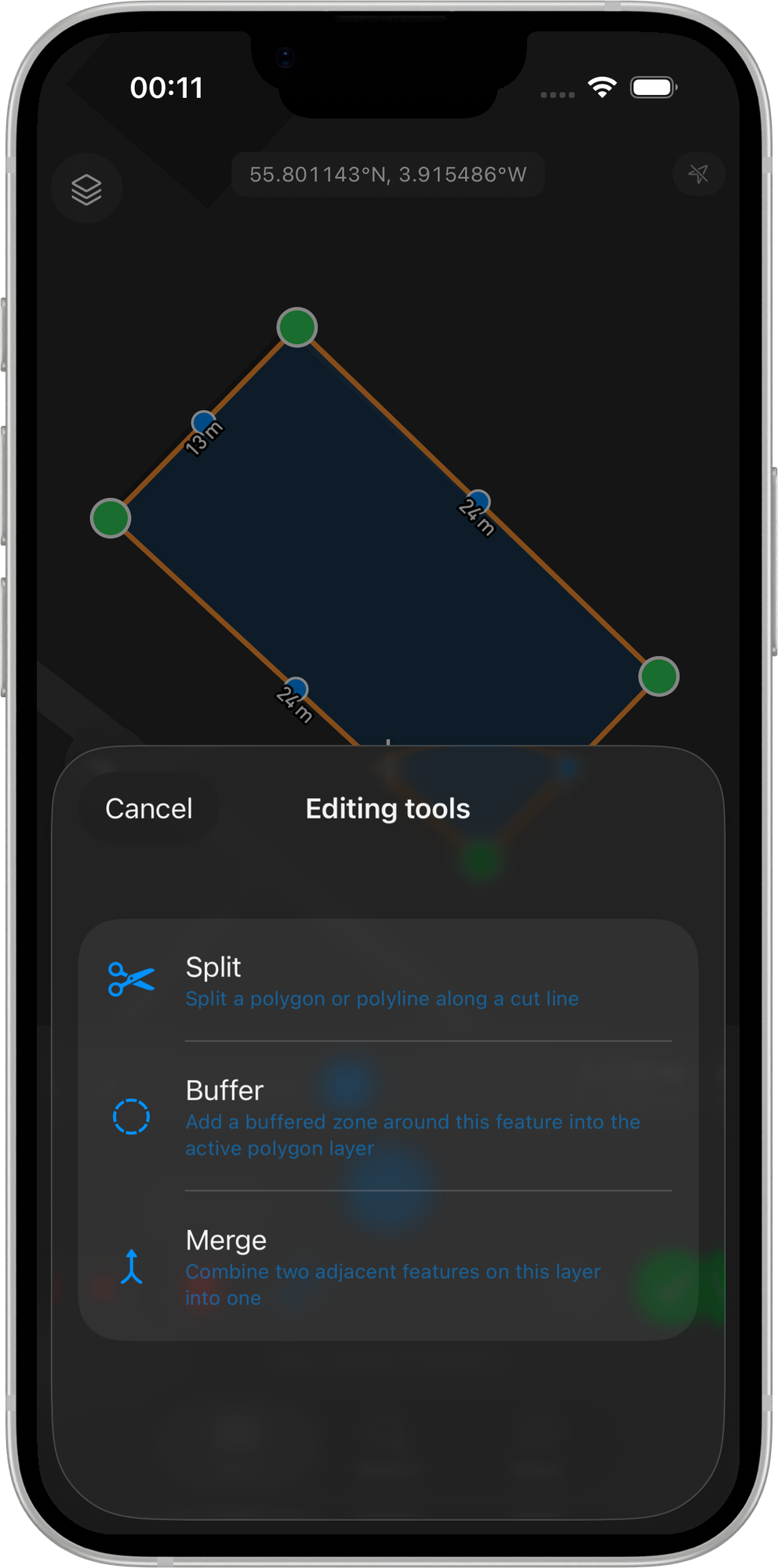
Tippen Sie in der Bearbeitungsleiste auf den Chip Werkzeuge. Ein Bottom Sheet fährt ein und listet die verfügbaren Werkzeuge für die erweiterte Bearbeitung auf: Teilen, Puffer und Zusammenführen. Tippen Sie auf Zusammenführen.
3. Feature B auswählen
Die Stützpunkt-Griffe und Bearbeitungs-FABs verschwinden. Feature A wird in Lila neu gezeichnet, und am unteren Bildschirmrand erscheint ein Banner mit dem Text „Tippe auf ein Objekt dieser Ebene zum Zusammenführen“.
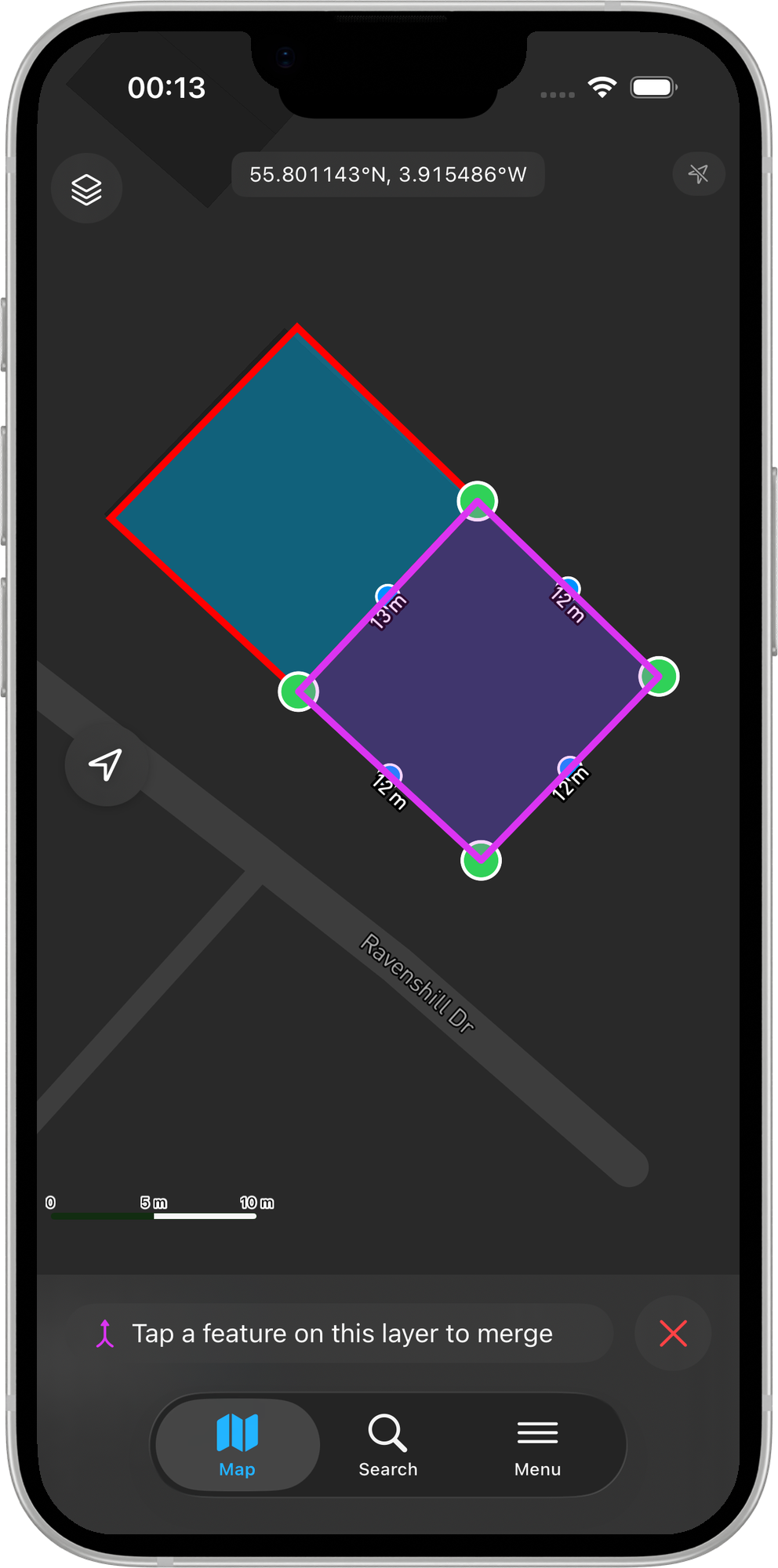
Tippen Sie auf ein zweites Feature auf demselben Layer. Mapit prüft die Auswahl:
- Das Antippen eines Features auf einem anderen Layer zeigt kurz die Meldung „Nur Objekte derselben Ebene“; das Banner bleibt sichtbar, sodass Sie es erneut versuchen können.
- Das Antippen von Feature A selbst wird stillschweigend ignoriert.
- Das Antippen eines Punkt-Features wird abgelehnt – Zusammenführen unterstützt keine Punktgeometrie.
- Das Antippen eines MultiPolygon- oder MultiLineString-Features wird abgelehnt – beide Eingaben müssen einteilig sein.
Besteht das gewählte Paar eine geometrische Prüfung nicht (siehe Ablehnungsgründe), erklärt eine eingeblendete Meldung den Grund, und Sie bleiben im Auswahlmodus, um ein anderes Feature zu versuchen.
4. Vorschau prüfen und festlegen, welche Seite ihre Attribute behält
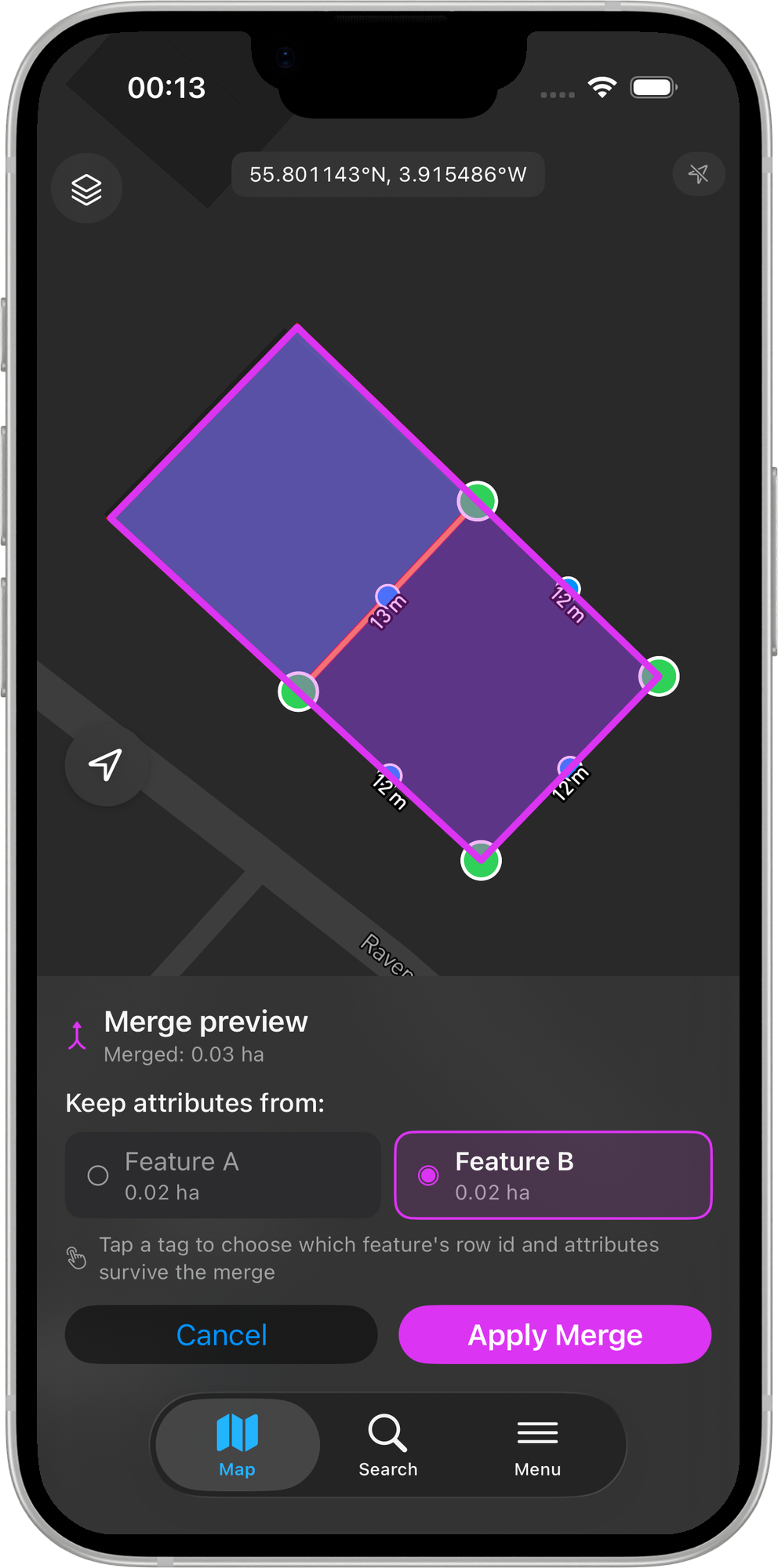
Sobald Feature B akzeptiert ist, erscheint die zusammengeführte Form in Lila auf der Karte. Eine Bestätigungskarte fährt ein und zeigt:
- Die zusammengeführte Fläche (Polygone) bzw. zusammengeführte Länge (Linien).
- Zwei Tags mit der Beschriftung Objekt A und Objekt B, jeweils mit der einzelnen Größe.
- Die aktuell behaltene Seite ist hervorgehoben – ihr Tag ist kräftiger, und der Umriss des zugehörigen ursprünglichen Features wird auf der Karte größer und mit dickerem lila Halo dargestellt.
Standardmäßig behält das größere Stück seine Zeilen-ID und seine Attribute (einstellbar über die Einstellung Größeres Teil behält Attribute). Tippen Sie auf Objekt B, um zu wechseln, welche Zeile erhalten bleibt; die Hervorhebung auf der Karte wechselt entsprechend.
Ob ein Wechsel auch die Attributwerte der behaltenen Zeile überschreibt, hängt von der Einstellung Attribute nach Wechsel übernehmen ab (standardmäßig aus – ein Wechsel lässt die Attribute unverändert).
5. Anwenden oder Abbrechen
- Zusammenführen anwenden – schreibt das Ergebnis in einer einzigen Transaktion: Die Geometrie der behaltenen Zeile wird auf die Vereinigung von A und B aktualisiert, die andere Zeile wird gelöscht. Der Layer wird sofort neu dargestellt. Die Bearbeitungssitzung wird beendet.
- Abbrechen – verwirft die Vorschau, ohne etwas zu schreiben. Beide Zeilen bleiben unverändert, und die normale Bearbeitungsleiste wird für Feature A wiederhergestellt.
Ablehnungsgründe
| Grund | Geometrie | Angezeigte Meldung |
|---|---|---|
| Dieselbe Zeile angetippt | Beliebig | Stillschweigend (keine Meldung). |
| Anderer Layer | Beliebig | „Nur Objekte derselben Ebene“ |
| Getrennte Polygone in einer Einzelpolygon-Tabelle | Polygon | „Zusammenführen nicht möglich: Objekte teilen keine Kante“ |
| Nur Berührung an einem Stützpunkt | Polygon | „Zusammenführen nicht möglich: Objekte teilen keine Kante“ |
| Linien, die in einer Einzellinien-Tabelle nicht Ende an Ende verbunden sind | Polylinie | „Zusammenführen nicht möglich: Linien verbinden sich nicht Ende-an-Ende“ |
Für MultiPolygon- und MultiLineString-Tabellen gelten die obigen Regeln zu Nachbarschaft und Verbindung nicht – Mapit liest die Geometrietyp-Deklaration des aktiven Layers, erlaubt das Zusammenführen und speichert das Ergebnis als mehrteilige Geometrie.
Z-Werte
Die GEOS-Vereinigung erhält Z-Werte (Höhen) entlang der zusammengeführten Grenze nicht. Mapit schreibt die zusammengeführte Geometrie als XY in die GeoPackage-Zeile, auch wenn die Ausgangstabelle XYZ deklariert. Das entspricht dem Verhalten des Puffer-Werkzeugs unter iOS.
Einschränkungen in v1
- MultiPolygon- / MultiLineString-Features werden als Eingabe nicht unterstützt. Beide Features des Paars müssen einteilig sein.
- Auflösen von drei oder mehr Features wird nicht unterstützt. Wählen Sie jeweils zwei Features.
- Layerübergreifendes Zusammenführen wird nicht unterstützt. Beide Features müssen auf demselben Layer liegen und dasselbe Schema sowie dieselbe Projektion haben.
- Die Auflösung von Attributkonflikten erfolgt nach dem Entweder-oder-Prinzip. Ein feldweises Zusammenführen von Attributwerten ist nicht vorgesehen.
- Z-Werte entlang der zusammengeführten Grenze werden in v1 auf XY reduziert.
- WFS-Layer bieten nie Zusammenführen an – sie sind schreibgeschützt.
- Punkt-Layer werden nicht unterstützt.
Voraussetzungen
- Ein Mapit Pro Plus-Abonnement (iOS).
- Eingeschalteter Hauptschalter für die erweiterte Bearbeitung unter Einstellungen > Erweiterte Bearbeitung.
- Zwei vorhandene einteilige Features auf demselben Polygon- oder Polylinien-Layer.
Verwandte Themen
- Teilen – Die umgekehrte Operation: ein einzelnes Feature in zwei zerschneiden.
- Puffer-Werkzeug – Ein Pufferpolygon um ein Feature erzeugen.
- Einstellungen für die erweiterte Bearbeitung – Die standardmäßig behaltene Seite und den Hauptschalter für die erweiterte Bearbeitung konfigurieren.
- Mapit Pro Plus – Was im Pro+-Abonnement enthalten ist.