Eksport warstw
Mapit GIS umożliwia eksport pojedynczych warstw obiektów do wielu standardowych formatów przestrzennych. Wyeksportowany plik możesz zapisać w pamięci urządzenia, udostępnić przez menu udostępniania Androida, wysłać na serwer FTP/SFTP albo wyeksportować bezpośrednio do bazy PostgreSQL.
- Android
- iOS
Rozpoczęcie eksportu
- Otwórz ekran Warstwy z menu głównego lub menu mapy.
- Przytrzymaj warstwę, którą chcesz wyeksportować - pojawi się menu kontekstowe.
- Dotknij Eksportuj.
Krok 1: wybierz miejsce docelowe eksportu
Pojawi się dolny panel ze wszystkimi miejscami docelowymi:
| Miejsce docelowe | Opis |
|---|---|
| Eksport lokalny na urządzenie | Zapisuje plik w folderze na urządzeniu lub karcie SD |
| Udostępnij wyeksportowany plik | Otwiera menu udostępniania Androida, aby wysłać plik e-mailem, komunikatorem, do chmury itd. |
| Eksport do PostgreSQL | Zapisuje obiekty bezpośrednio do bazy PostgreSQL/PostGIS (zobacz Eksport do PostgreSQL) |
| Eksport na FTP | Wysyła plik na skonfigurowany serwer FTP lub SFTP (zobacz Import i eksport przez FTP) |
| Dropbox | Wysyła plik bezpośrednio do folderu Dropbox /Apps/Mapit GIS/ (zobacz Eksport do Dropbox) |
| ArcGIS Online | Publikuje warstwę na Twoim koncie ArcGIS Online jako usługę obiektową lub plik (tylko Pro+) |
Wszystkie miejsca zdalne są zawsze widoczne w panelu eksportu. Jeśli dane miejsce nie zostało jeszcze skonfigurowane, jego dotknięcie otwiera komunikat ze skrótem do Ustawienia - Połączenia zdalne. Użytkownicy wersji bezpłatnej zobaczą zamiast tego okno zakupu, aby mogli wykupić subskrypcję przed konfiguracją. ArcGIS Online wymaga dodatkowo subskrypcji Pro+.
Krok 2: wybierz format eksportu
Po wybraniu eksportu lokalnego lub udostępnienia drugi dolny panel przedstawia dostępne formaty:
| Format | Rozszerzenie | Uwagi |
|---|---|---|
| GeoJSON | .geojson | Pełna geometria i atrybuty. Szeroko obsługiwany. |
| ArcJSON | .json | Format JSON firmy Esri, zgodny z ArcGIS |
| Shapefile | .zip | Eksportowany jako archiwum ZIP zawierające pliki .shp, .shx, .dbf i .prj |
| CSV | .csv | Dane tabelaryczne ze współrzędnymi w kolumnach. Najlepszy dla warstw punktowych. |
| KML | .kml | Format Google Earth |
| GPX | .gpx | Format wymiany danych GPS — punkty trasy dla punktów, ślady dla linii i poligonów (otwory poligonów eksportowane jako osobne ślady „hole"). Zawsze WGS 84. |
| DXF | .dxf | Format CAD — wyłącznie geometria, bez atrybutów |
| GeoParquet | .parquet | Format kolumnowy; geometria przechowywana jako WKB. WGS 84. |
Krok 3: wykonanie eksportu
Po wybraniu formatu:
- Eksport lokalny: otwiera się systemowe okno wyboru plików, w którym wskazujesz miejsce zapisu i nazwę pliku.
- Udostępnienie: plik tworzony jest w katalogu tymczasowym i otwiera się panel udostępniania Androida.
Przy warstwach zawierających 1000 lub więcej obiektów wyświetlane jest okno postępu z liczbą wyeksportowanych obiektów.
Ustawienia eksportu
Na zawartość eksportowanych danych wpływa kilka preferencji. Znajdziesz je w Ustawienia → Ustawienia eksportu:
| Ustawienie | Działanie |
|---|---|
| Dołącz informacje GPS | Dodaje HDOP, VDOP, PDOP, HRMS i VRMS jako właściwości eksportowanych obiektów (tylko warstwy punktowe) |
| Dołącz szczegóły odległości i azymutu | Dodaje dane z dalmierza (współrzędne bazy, azymut, odległość) do eksportowanych właściwości |
| Eksportuj współrzędne jako pola | Dodaje szerokość i długość geograficzną (lub X/Y) jako kolumny atrybutowe obok geometrii |
| Dołącz pełną ścieżkę do załączników | Dodaje ścieżkę pliku na urządzeniu dla dołączonych zdjęć lub plików jako właściwość |
Układ współrzędnych
Domyślnie warstwy eksportowane są w układzie WGS 84 (EPSG:4326). Jeśli warstwa korzysta z innego układu współrzędnych, geometria jest podczas eksportu automatycznie przekształcana.
Dla największej zgodności zalecanym formatem jest GeoJSON. Obsługuje go praktycznie każdy program GIS i każda biblioteka map internetowych.
Eksport DXF zawiera wyłącznie geometrię - wszystkie dane atrybutowe zostają odrzucone. Używaj tego formatu tylko wtedy, gdy potrzebujesz geometrii zgodnej z CAD.
Eksport warstw wymaga uprawnienia Import/eksport, dostępnego w planach Pro i Pro+.
Rozpoczęcie eksportu
- Otwórz ekran Warstwy z menu głównego.
- Dotknij warstwy, którą chcesz wyeksportować, i wybierz Eksportuj.
Formaty eksportu
iOS obsługuje te same formaty eksportu co Android:
| Format | Rozszerzenie | Uwagi |
|---|---|---|
| GeoJSON | .geojson | Pełna geometria i atrybuty. Szeroko obsługiwany. |
| ArcJSON | .json | Format JSON firmy Esri, zgodny z ArcGIS |
| Shapefile | .zip | Eksportowany jako archiwum ZIP zawierające pliki .shp, .shx, .dbf i .prj |
| CSV | .csv | Dane tabelaryczne ze współrzędnymi w kolumnach. Najlepszy dla warstw punktowych. |
| KML | .kml | Format Google Earth |
| GPX | .gpx | Format wymiany danych GPS — punkty trasy dla punktów, ślady dla linii i poligonów (otwory poligonów eksportowane jako osobne ślady „hole"). Zawsze WGS 84. |
| DXF | .dxf | Format CAD — wyłącznie geometria, bez atrybutów |
| GeoParquet | .parquet | Format kolumnowy; geometria przechowywana jako WKB. WGS 84. |
Wszystkie eksporty korzystają z formatu wyświetlania skonfigurowanego w Ustawienia → Jednostki i współrzędne jako wyjściowego układu współrzędnych — nie ma osobnego wyboru układu dla pojedynczego eksportu. Wyjątkiem są KML, GPX i GeoParquet: zawsze korzystają z WGS 84, zgodnie z wymogami swoich specyfikacji.
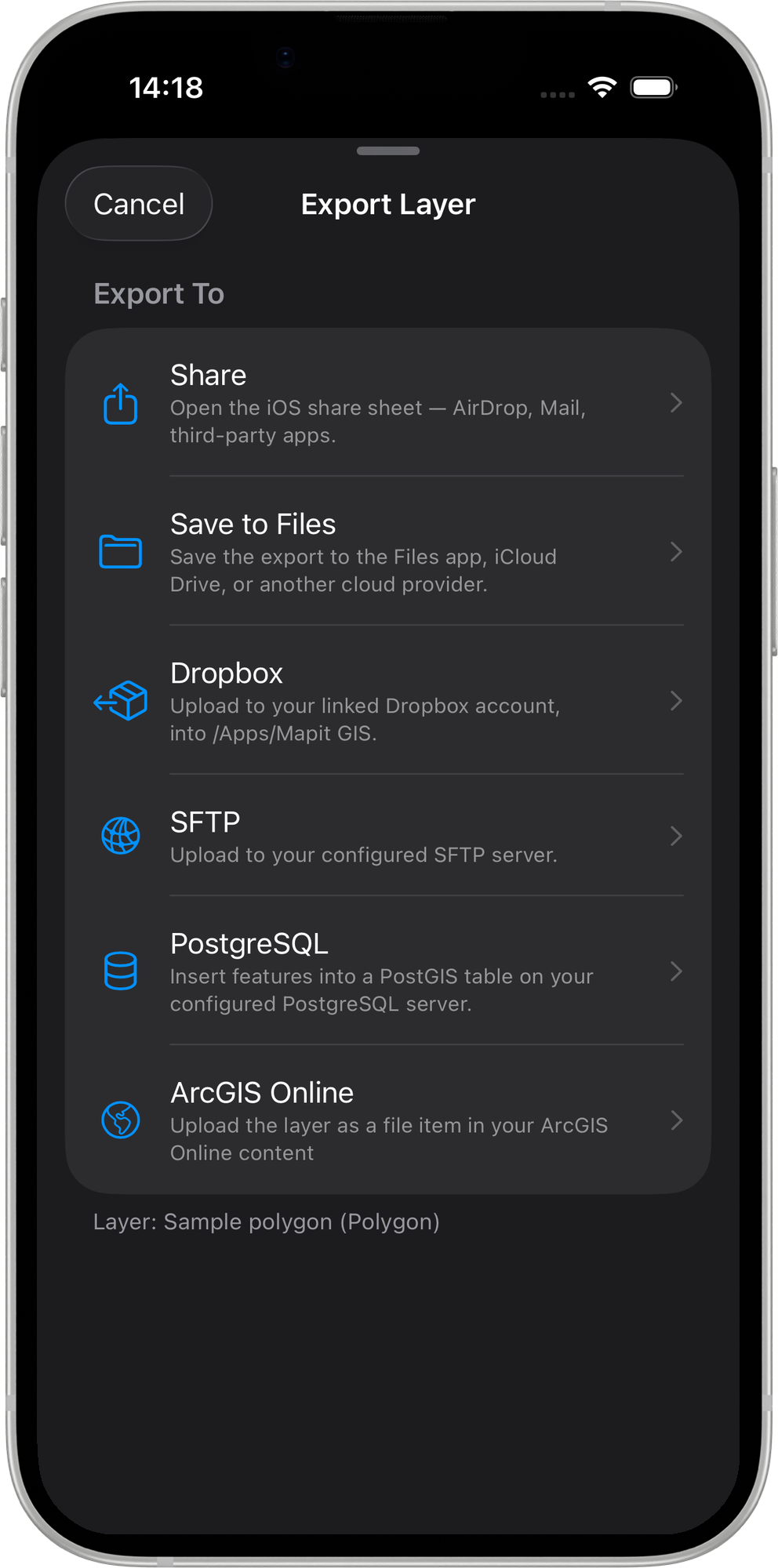
Po wybraniu formatu sekcja Miejsce docelowe udostępnia następujące opcje:
| Miejsce docelowe | Opis | Plan |
|---|---|---|
| Udostępnij | Otwiera panel udostępniania iOS — AirDrop, Poczta, Wiadomości lub dowolne zainstalowane rozszerzenie udostępniania. | Pro |
| Zapisz w Plikach | Zapisuje wyeksportowany plik w folderze wskazanym w systemowym oknie wyboru plików (lokalnie, na iCloud Drive lub u dowolnego skonfigurowanego dostawcy plików). | Pro |
| Wyślij do Dropbox | Wysyła wyeksportowany plik bezpośrednio do folderu Dropbox /Apps/Mapit GIS/. Aktywne wyłącznie, gdy konto Dropbox jest połączone w Połączeniach zdalnych. Obok przycisku pasek postępu pokazuje zaawansowanie wysyłki. Pełny opis znajdziesz w Eksporcie do Dropbox. | Pro+ |
| Wyślij przez SFTP | Wysyła wyeksportowany plik na skonfigurowany serwer SFTP. Dostępne wyłącznie, gdy skonfigurowano dane logowania SFTP w Połączeniach zdalnych. Zobacz Import i eksport przez SFTP. | Pro |
| Eksport do PostgreSQL — nadpisanie | Usuwa istniejącą tabelę i tworzy nową. Wymaga połączenia z PostgreSQL skonfigurowanego w Połączeniach zdalnych. Zobacz Eksport do PostgreSQL. | Pro+ |
| Eksport do PostgreSQL — dopisanie | Wstawia obiekty do istniejącej tabeli albo tworzy ją, jeśli nie istnieje. Zobacz Eksport do PostgreSQL. | Pro+ |
| ArcGIS Online | Publikuje lub wysyła warstwę na Twoje konto ArcGIS Online. Wymaga połączenia z ArcGIS Online skonfigurowanego w Ustawienia → Połączenia zdalne → ArcGIS Online. Pełny opis znajdziesz poniżej. | Pro+ |
Eksport do ArcGIS Online
Po dotknięciu ArcGIS Online w wyborze miejsca docelowego pojawia się drugi panel z dwiema akcjami:
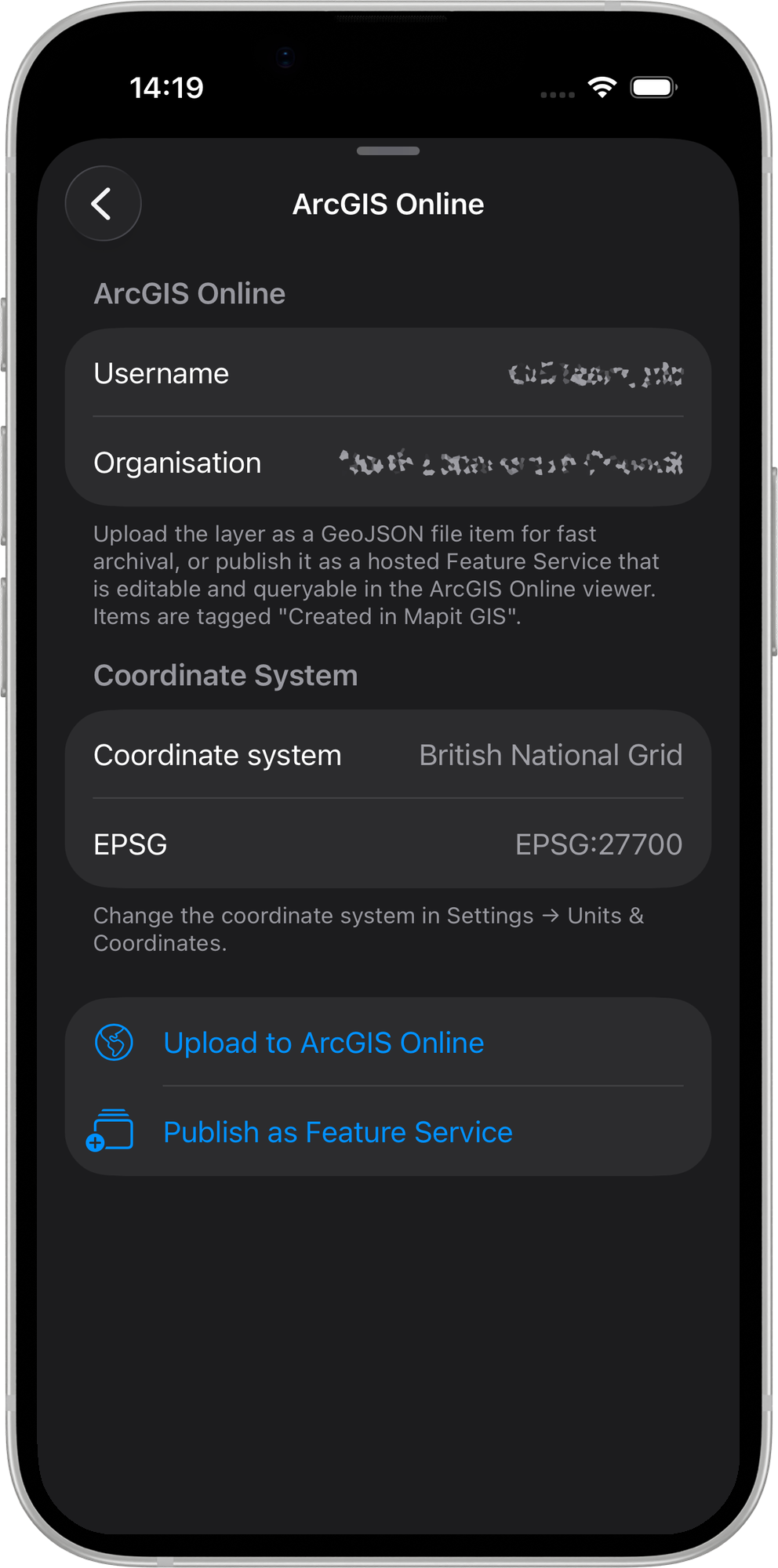
| Akcja | Opis |
|---|---|
| Wyślij do ArcGIS Online | Eksportuje warstwę jako plik GeoJSON i wysyła go do Twojej biblioteki zasobów ArcGIS Online. Element jest oznaczany tagiem Created in Mapit GIS i pojawia się w przeglądarce zasobów Mapit. |
| Publikuj jako Feature Service | Tworzy hostowaną usługę obiektową w ArcGIS Online na podstawie obiektów i schematu warstwy. Obiekty wysyłane są partiami, a po zakończeniu usługa zostaje zindeksowana. |
Konflikt nazw — nadpisanie, dopisanie lub anulowanie
Jeśli na Twoim koncie ArcGIS Online istnieje już usługa obiektowa o tej samej nazwie, pojawi się okno Usługa obiektowa już istnieje z trzema opcjami:
| Opcja | Działanie |
|---|---|
| Nadpisz | Usuwa wszystkie istniejące obiekty w usłudze i zastępuje je obiektami bieżącej warstwy. Adres URL usługi i identyfikator elementu zostają zachowane. |
| Dopisz | Dodaje obiekty bieżącej warstwy do istniejącej usługi, nie usuwając żadnych danych. |
| Anuluj | Przerywa publikowanie. W ArcGIS Online nie są wprowadzane żadne zmiany. |
Komunikaty o błędach
| Komunikat | Przyczyna |
|---|---|
| Przekroczono limit żądań | Zbyt wiele żądań w krótkim czasie. Odczekaj chwilę i spróbuj ponownie. |
| Brak uprawnień — wymagana rola Publisher | Twoje konto ArcGIS Online nie ma roli Publisher. Skontaktuj się z administratorem organizacji. |
| Przekroczono limit przestrzeni dyskowej | Twoje konto ArcGIS Online osiągnęło limit przestrzeni. Zwolnij miejsce w bibliotece zasobów i spróbuj ponownie. |
Eksport warstw wymaga uprawnienia Import/eksport, dostępnego w planach Pro i Pro+. Opcje Wyślij do Dropbox, Eksport do PostgreSQL — nadpisanie, Eksport do PostgreSQL — dopisanie oraz ArcGIS Online wymagają dodatkowo uprawnienia Pro+ — dotknięcie którejkolwiek z nich w niższym planie otwiera okno zakupu.