Eksport projektu
Eksport projektu tworzy pełną kopię Twojej bazy GeoPackage - wraz ze wszystkimi warstwami, obiektami, atrybutami, stylami, mapami offline i definicjami usług online. Wyeksportowany plik .gpkg możesz wykorzystać jako kopię zapasową, przenieść na inne urządzenie albo otworzyć bezpośrednio w programie GIS na komputerze, takim jak QGIS czy ArcGIS.
- Android
- iOS
Kroki
- Otwórz ekran Projekty z menu głównego.
- Dotknij projektu, który chcesz wyeksportować. Karta projektu rozwinie się, pokazując przyciski operacji.
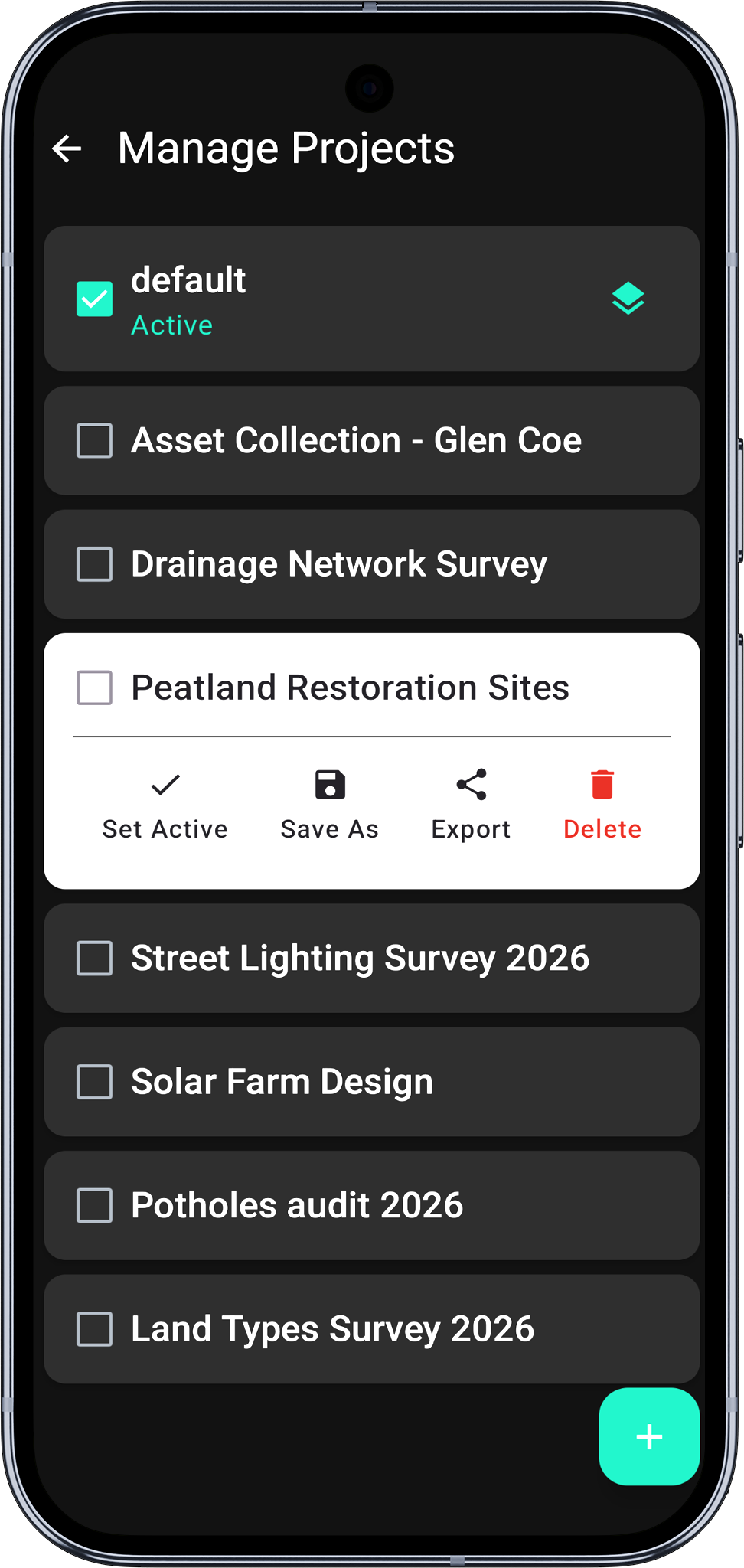
- Dotknij przycisku Eksport (ikona udostępniania).
- Pojawi się dolny panel z opcjami miejsca docelowego eksportu:
| Miejsce docelowe | Opis |
|---|---|
| Lokalnie | Zapis do pamięci urządzenia przez systemowe okno wyboru plików |
| Udostępnij | Otwiera menu udostępniania Androida, aby wysłać plik e-mailem, komunikatorem itd. |
| Dropbox | Wysyłka bezpośrednio do folderu Dropbox /Apps/Mapit GIS/ (zobacz Eksport do Dropbox) |
| ArcGIS Online | Wysyłka na Twoje konto ArcGIS Online |
| FTP/SFTP | Wysyłka na Twój serwer FTP (zobacz Import i eksport przez FTP) |
- Przy eksporcie lokalnym wybierz miejsce zapisu i dotknij Zapisz. Przy miejscach zdalnych (Dropbox, FTP, ArcGIS Online) wysyłka rozpocznie się automatycznie, ze wskaźnikiem postępu.
Wszystkie miejsca zdalne są zawsze widoczne w panelu eksportu. Jeśli dane miejsce nie zostało jeszcze skonfigurowane, jego dotknięcie otwiera komunikat ze skrótem do Ustawienia - Połączenia zdalne. Użytkownicy wersji bezpłatnej zobaczą zamiast tego okno zakupu, aby mogli wykupić subskrypcję przed konfiguracją. ArcGIS Online wymaga dodatkowo subskrypcji Pro+.
- Po zakończeniu eksportu pojawi się komunikat potwierdzający.
Co jest uwzględniane
Wyeksportowany plik GeoPackage zawiera wszystko, co przechowuje projekt:
| Dane | Uwzględniane |
|---|---|
| Warstwy obiektów i cała geometria | Tak |
| Dane atrybutowe i definicje pól | Tak |
| Style i symbolizacja warstw | Tak |
| Zbiory atrybutów i szablony formularzy | Tak |
| Indeksy przestrzenne | Tak |
| Definicje usług online (WMS, WMTS, WFS, XYZ) | Tak |
| Odwołania do map offline | Tak |
| Szczegółowe dane punktów (dokładność, HDOP itd.) | Tak |
Załączniki (zdjęcia i inne pliki) przechowywane są osobno w systemie plików urządzenia i nie są uwzględniane w wyeksportowanym pliku GeoPackage. W razie potrzeby wykonaj osobną kopię zapasową folderu załączników. Katalog załączników znajduje się obok projektu i nosi jego nazwę.
Zgodność z programami GIS na komputery
Wyeksportowany plik jest standardowym plikiem OGC GeoPackage i można go otworzyć bezpośrednio w:
- QGIS - File → Open → wskaż plik
.gpkg - ArcGIS Pro - Add Data → przejdź do pliku
.gpkg - dowolnej przeglądarce SQLite - plik jest poprawną bazą SQLite
Do dalszej obróbki i analiz pracuj na kopii wyeksportowanego pliku GeoPackage. Zachowaj oryginał bez zmian, aby w razie potrzeby można go było bezpiecznie zaimportować z powrotem do Mapit GIS.
Edytowanie pliku GeoPackage projektu w programie GIS na komputerze, a następnie ponowne importowanie go do Mapit GIS nie jest zalecane. Zmiany schematów warstw, definicji pól lub wewnętrznych tabel metadanych mogą spowodować niezgodność.
Kroki
- Otwórz ekran Projekty z menu głównego.
- Dotknij projektu, który chcesz wyeksportować. Karta projektu rozwinie się, pokazując przyciski operacji.
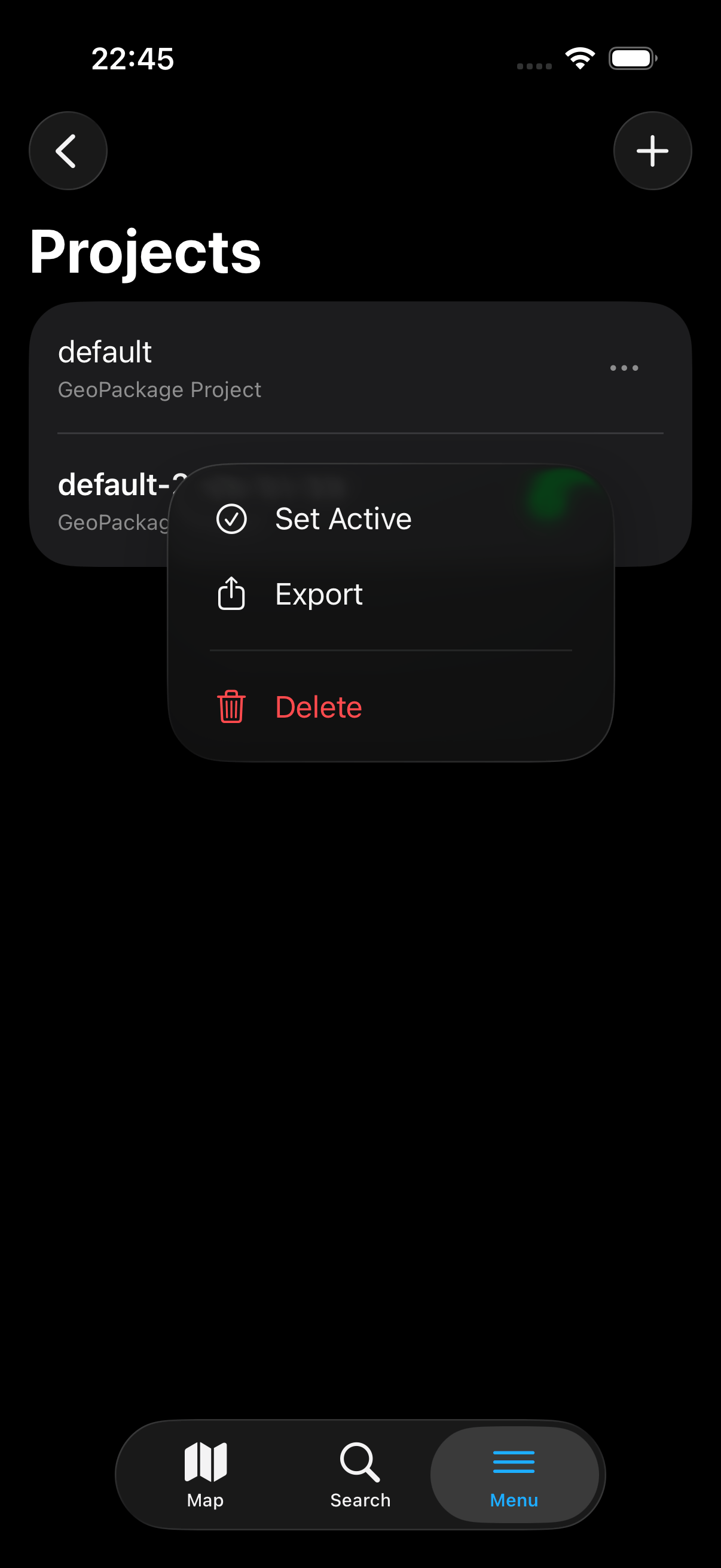
- Dotknij menu ⋯ i wybierz Eksportuj (albo skorzystaj z menu kontekstowego wiersza).
- Pojawi się panel eksportu z następującymi miejscami docelowymi:
- Zapisz w Plikach — zapisuje plik
.gpkgw folderze wskazanym w systemowym oknie wyboru plików (lokalnie, na iCloud Drive lub u dowolnego innego skonfigurowanego dostawcy plików). - Udostępnij — otwiera panel udostępniania iOS: AirDrop, Poczta, Wiadomości lub dowolne zainstalowane rozszerzenie udostępniania.
- Wyślij do Dropbox — wysyła plik bezpośrednio do folderu Dropbox
/Apps/Mapit GIS/. Widoczne tylko, gdy konto Dropbox jest połączone w Połączeniach zdalnych. Pełny opis znajdziesz w Eksport do Dropbox. - Wyślij przez SFTP — wysyła plik
.gpkgdo skonfigurowanej ścieżki zdalnej SFTP z nazwą zawierającą znacznik czasu (<nazwa-projektu>-RRRR-MM-DD.gpkg). Widoczne tylko, gdy skonfigurowano dane logowania SFTP w Połączeniach zdalnych. Zobacz Import i eksport przez SFTP. - ArcGIS Online — wysyła plik
.gpkgprojektu jako element GeoPackage do Twojej biblioteki zasobów ArcGIS Online. Element jest oznaczany tagiem Created in Mapit GIS. Wymaga połączenia z ArcGIS Online skonfigurowanego w Ustawienia → Połączenia zdalne → ArcGIS Online oraz subskrypcji Pro+. Dotknięcie tej opcji w niższym planie otwiera okno zakupu.
- Zapisz w Plikach — zapisuje plik
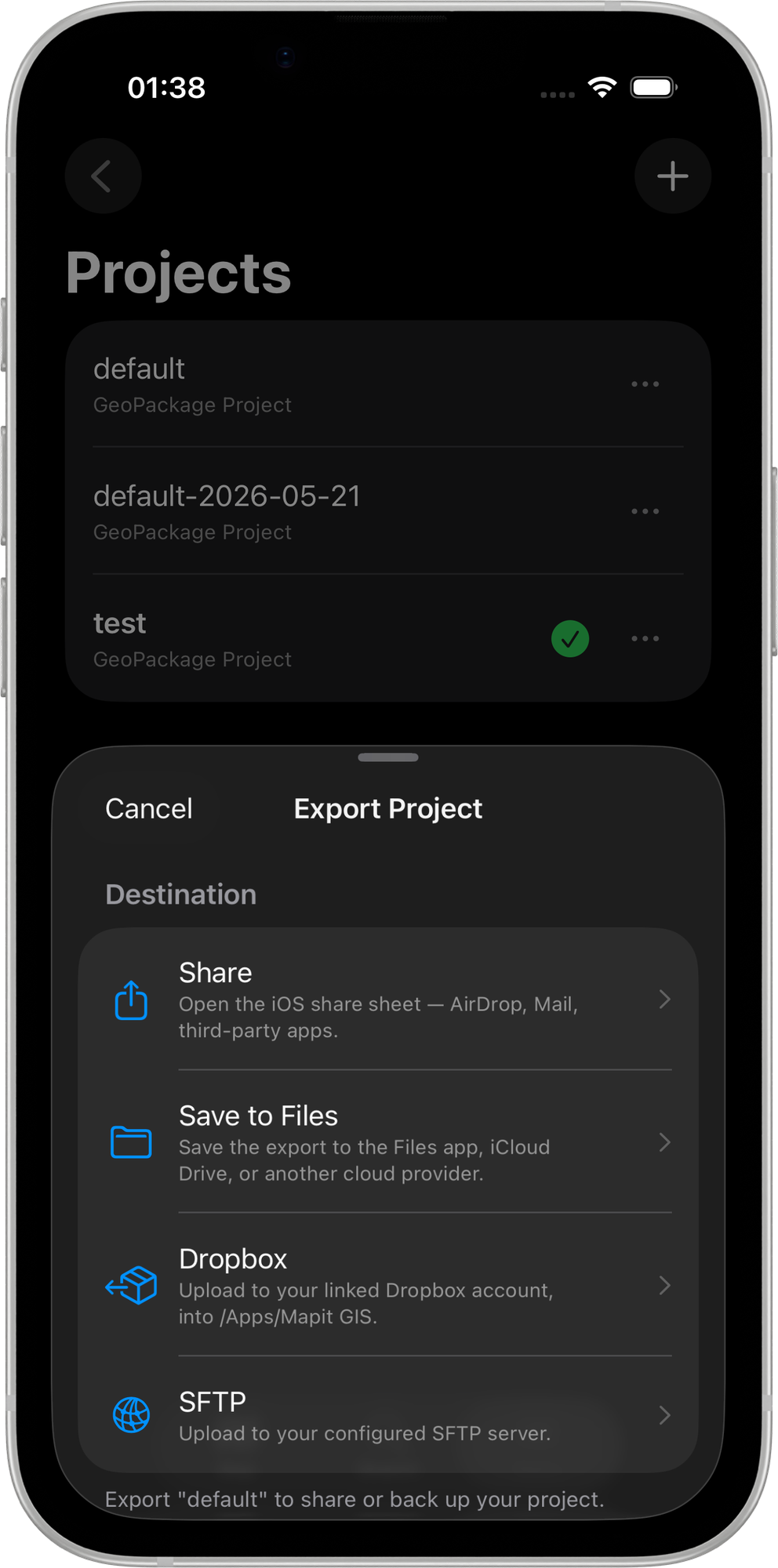
- Po zakończeniu eksportu pojawi się baner potwierdzający; przy transferach Dropbox i SFTP podczas wysyłki wyświetlany jest wskaźnik postępu.
Co jest uwzględniane
Wyeksportowany plik GeoPackage zawiera wszystko, co przechowuje projekt:
| Dane | Uwzględniane |
|---|---|
| Warstwy obiektów i cała geometria | Tak |
| Dane atrybutowe i definicje pól | Tak |
| Style i symbolizacja warstw | Tak |
| Zbiory atrybutów i szablony formularzy | Tak |
| Indeksy przestrzenne | Tak |
| Definicje usług online (WMS, WMTS, WFS, XYZ) | Tak |
| Odwołania do map offline | Tak |
| Szczegółowe dane punktów (dokładność, HDOP itd.) | Tak |
Załączniki (zdjęcia i inne pliki) przechowywane są osobno w systemie plików urządzenia i nie są uwzględniane w wyeksportowanym pliku GeoPackage. W razie potrzeby wykonaj osobną kopię zapasową folderu załączników.
Zgodność z programami GIS na komputery
Wyeksportowany plik jest standardowym plikiem OGC GeoPackage i można go otworzyć bezpośrednio w:
- QGIS - File > Open > wskaż plik
.gpkg - ArcGIS Pro - Add Data > przejdź do pliku
.gpkg - dowolnej przeglądarce SQLite - plik jest poprawną bazą SQLite
Do dalszej obróbki i analiz pracuj na kopii wyeksportowanego pliku GeoPackage. Zachowaj oryginał bez zmian, aby w razie potrzeby można go było bezpiecznie zaimportować z powrotem do Mapit GIS.