Import i eksport przez FTP
Mapit GIS może łączyć się z Twoim serwerem FTP lub SFTP, aby importować projekty i warstwy oraz eksportować projekty. Przydaje się to zespołom zarządzającym danymi terenowymi na wspólnym serwerze oraz przy przenoszeniu plików bez korzystania z usług chmurowych.
- Android
- iOS
Wymagania wstępne
Przed skorzystaniem z importu lub eksportu FTP musisz skonfigurować połączenie FTP/SFTP w Ustawienia - Połączenia zdalne.
- Otwórz Ustawienia z menu głównego.
- Dotknij Połączenia zdalne.
- W sekcji FTP/SFTP podaj host serwera, port, nazwę użytkownika i hasło.
- Dotknij Testuj połączenie, aby sprawdzić, czy wszystko działa.
Szczegółowe opcje konfiguracji znajdziesz w Połączeniach zdalnych.
Opcja FTP/SFTP jest zawsze widoczna w panelach importu i eksportu. Jeśli dotkniesz jej przed skonfigurowaniem hosta, aplikacja zaproponuje skrót do ekranu ustawień połączeń zdalnych, dzięki czemu skonfigurujesz je w jednym kroku.
Import projektu z FTP
- Otwórz ekran Projekty z menu głównego.
- Dotknij przycisku + i wybierz Importuj projekt.
- W panelu źródeł importu wybierz FTP/SFTP.
- Aplikacja sprawdzi połączenie z serwerem FTP. Jeśli połączenie się nie powiedzie, pojawi się komunikat o błędzie z przyciskiem Otwórz ustawienia.
- Po udanym połączeniu przeglądarka plików wyświetli wszystkie pliki
.gpkgznalezione na serwerze. - Dotknij pliku, aby pobrać go i zaimportować jako nowy projekt.
- Okno postępu pokaże status pobierania.
Import warstw z FTP
- Otwórz ekran Warstwy z menu głównego lub menu mapy.
- Dotknij przycisku + i wybierz Importuj warstwę.
- W panelu źródeł importu wybierz FTP/SFTP.
- Aplikacja sprawdzi połączenie i wyświetli pasujące pliki z serwera.
- Wskaż plik, aby pobrać go i zaimportować jako nową warstwę.
Obsługiwane formaty warstw przy imporcie z FTP:
| Format | Rozszerzenie |
|---|---|
| GeoJSON | .geojson |
| ArcJSON | .json |
| CSV | .csv |
| KML | .kml |
| Shapefile | .zip |
Eksport projektu na FTP
- Otwórz ekran Projekty z menu głównego.
- Dotknij projektu, który chcesz wyeksportować, aby rozwinąć przyciski operacji.
- Dotknij przycisku Eksport (ikona udostępniania).
- W panelu miejsc docelowych wybierz FTP/SFTP.
- Aplikacja sprawdzi połączenie przed wysyłką. Jeśli połączenie się nie powiedzie, pojawi się komunikat.
- Po udanym połączeniu plik
.gpkgzostanie wysłany do skonfigurowanej ścieżki na serwerze. - Okno postępu pokaże status wysyłki, a po zakończeniu pojawi się komunikat potwierdzający.
Plik wysyłany jest do ścieżki serwera skonfigurowanej w ustawieniach FTP. Jeśli nie ustawiono ścieżki serwera, plik trafia do katalogu głównego (FTP) lub katalogu domowego (SFTP).
Testowanie połączenia
Za każdym razem, gdy rozpoczynasz import lub eksport przez FTP, aplikacja przeprowadza test połączenia na żywo. Zapewnia to, że:
- serwer jest osiągalny,
- Twoje dane logowania są prawidłowe,
- połączenie jest stabilne.
Jeśli test się nie powiedzie, zobaczysz czytelny komunikat o błędzie oraz możliwość otwarcia ustawień połączeń zdalnych, aby rozwiązać problem.
Rozwiązywanie problemów
| Problem | Rozwiązanie |
|---|---|
| Nie udało się połączyć | Sprawdź host, port, nazwę użytkownika i hasło w ustawieniach. Użyj Testuj połączenie, aby zdiagnozować problem. |
| Nie widać żadnych plików | Sprawdź, czy pliki istnieją w skonfigurowanej ścieżce serwera i mają właściwe rozszerzenie |
| Wysyłka kończy się niepowodzeniem | Upewnij się, że masz uprawnienia do zapisu w katalogu zdalnym |
| Wolne transfery | Szybkość transferu FTP zależy od Twojej sieci. Przy dużych plikach korzystaj z Wi-Fi. |
Jeśli Twój serwer obsługuje zarówno FTP, jak i SFTP, wybieraj SFTP - transfery są szyfrowane i bardziej niezawodne.
Import i eksport przez FTP wymagają uprawnienia Import/eksport, dostępnego w planach Pro i Pro+.
Mapit GIS na iOS obsługuje import i eksport projektów oraz warstw przez SFTP. Zwykły, nieszyfrowany FTP nie jest obsługiwany na iOS — dostępny jest wyłącznie SFTP.
Import i eksport przez SFTP wymagają uprawnienia Import/eksport, dostępnego w planach Pro i Pro+.
Wymagania wstępne
Przed skorzystaniem z SFTP skonfiguruj połączenie w Ustawienia → Połączenia zdalne → SFTP. Potrzebujesz:
- hosta — nazwy hosta lub adresu IP serwera SFTP;
- portu — domyślnie 22;
- nazwy użytkownika i hasła — dane logowania przechowywane bezpiecznie w pęku kluczy iOS.
Pełny opis ustawień znajdziesz w Połączenia zdalne — SFTP.
Eksport projektu przez SFTP
- Otwórz ekran Projekty z menu głównego.
- Dotknij karty projektu, aby ją rozwinąć, a następnie dotknij menu ⋯ i wybierz Eksportuj.
- W panelu eksportu dotknij Wyślij przez SFTP.
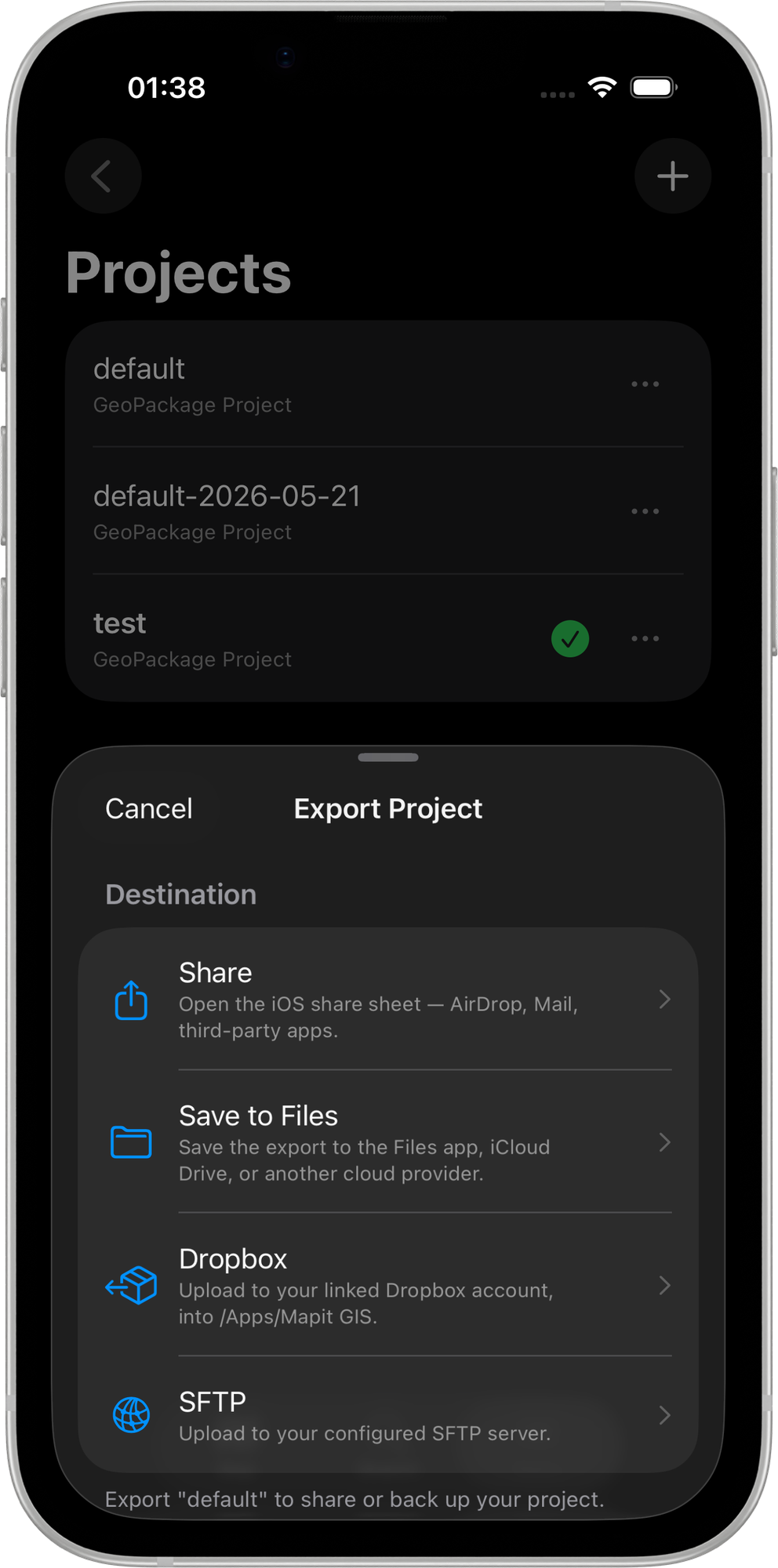
Aplikacja wyśle plik .gpkg projektu do skonfigurowanej ścieżki zdalnej. Nazwa pliku automatycznie otrzymuje znacznik czasu: <nazwa-projektu>-RRRR-MM-DD.gpkg.
Eksport warstwy przez SFTP
- Otwórz ekran Warstwy z menu głównego.
- Dotknij warstwy, którą chcesz wyeksportować, i wybierz Eksportuj.
- Wskaż format eksportu (GeoJSON, Shapefile, GeoPackage, KML, CSV, GPX lub DXF).
- W kroku wyboru miejsca docelowego dotknij Wyślij przez SFTP.
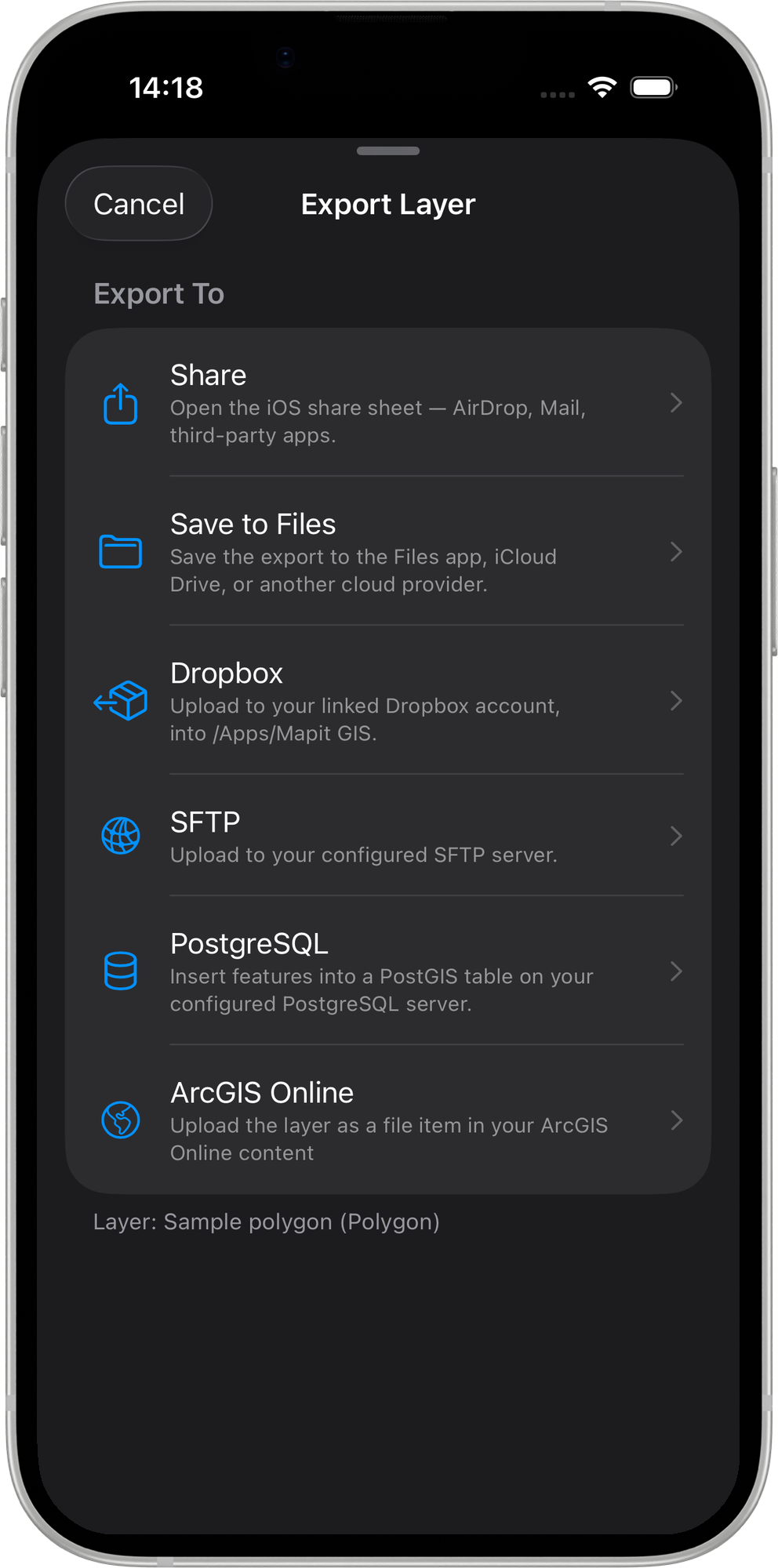
Plik zostanie wysłany w wybranym formacie do skonfigurowanej ścieżki zdalnej.
Import projektu przez SFTP
- Otwórz ekran Projekty.
- Dotknij +, aby otworzyć panel Dodaj projekt.
- Dotknij Importuj z SFTP.
- Aplikacja połączy się z serwerem i wyświetli wszystkie pliki
.gpkgznalezione w skonfigurowanej ścieżce zdalnej. - Dotknij pliku, aby go pobrać. Wskaźnik postępu pokaże transfer, a następnie projekt pojawi się na liście projektów.
Import warstwy przez SFTP
- Otwórz ekran Warstwy.
- Dotknij + Importuj warstwę.
- W panelu Importuj warstwę dotknij Z SFTP.
- Aplikacja wyświetli obsługiwane pliki warstw w skonfigurowanej ścieżce zdalnej (GeoJSON, Shapefile
.zip, KML, CSV, GeoPackage, GPX). - Dotknij pliku, aby go pobrać. Po pobraniu uruchomi się zwykły proces importu, a warstwa pojawi się w Twoim projekcie.
Obsługa kluczy hosta
Klient SFTP na iOS (oparty na Citadel, bibliotece SSH napisanej w całości w Swift) przyjmuje dowolny klucz hosta bez weryfikacji. Odpowiada to domyślnemu, liberalnemu zachowaniu na Androidzie i ułatwia łączenie się z firmowymi serwerami SFTP z certyfikatami własnymi bez dodatkowej konfiguracji.
Jeśli łączysz się z serwerem w publicznym internecie, oprócz szyfrowania SFTP zastosuj również VPN, aby dodatkowo zabezpieczyć transfer.
Rozwiązywanie problemów
| Problem | Rozwiązanie |
|---|---|
| Nie udało się połączyć | Sprawdź host, port, nazwę użytkownika i hasło w Ustawienia → Połączenia zdalne → SFTP. Dotknij Testuj połączenie, aby zdiagnozować problem. |
| Nie widać żadnych plików | Sprawdź, czy pliki istnieją w skonfigurowanej ścieżce zdalnej i mają obsługiwane rozszerzenie |
| Wysyłka kończy się niepowodzeniem | Upewnij się, że użytkownik SFTP ma uprawnienia do zapisu w katalogu zdalnym |
| Wolne transfery | Wydajność SFTP zależy od Twojej sieci. Przy dużych projektach korzystaj z Wi-Fi. |