Ekran mapy
Po uruchomieniu aplikacji zobaczysz ekran mapy, który jest głównym oknem programu. Stan mapy jest zapamiętywany po wyjściu z aplikacji i zawsze przywracany do stanu z ostatniej sesji przy kolejnym uruchomieniu. Poniżej znajdziesz opis i rozmieszczenie głównych elementów widoku mapy.
Przy pierwszym uruchomieniu aplikacji pamiętaj o wybraniu domyślnego folderu roboczego i zaakceptowaniu niezbędnych uprawnień.
- Android
- iOS
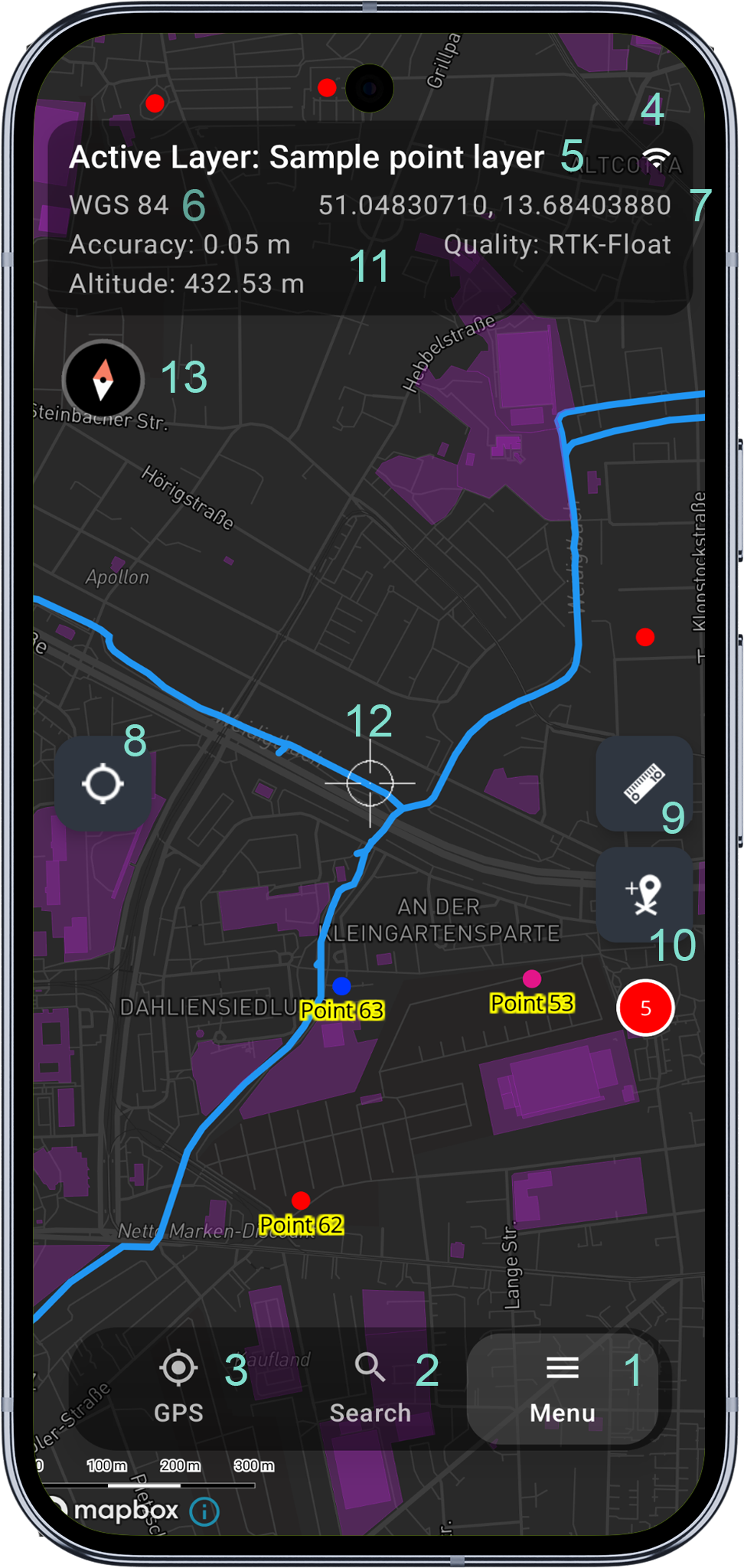
1 - Menu główne
Otwiera menu główne do poruszania się po aplikacji. Szybki dostęp do najważniejszych modułów. Więcej informacji o menu głównym znajdziesz tutaj.
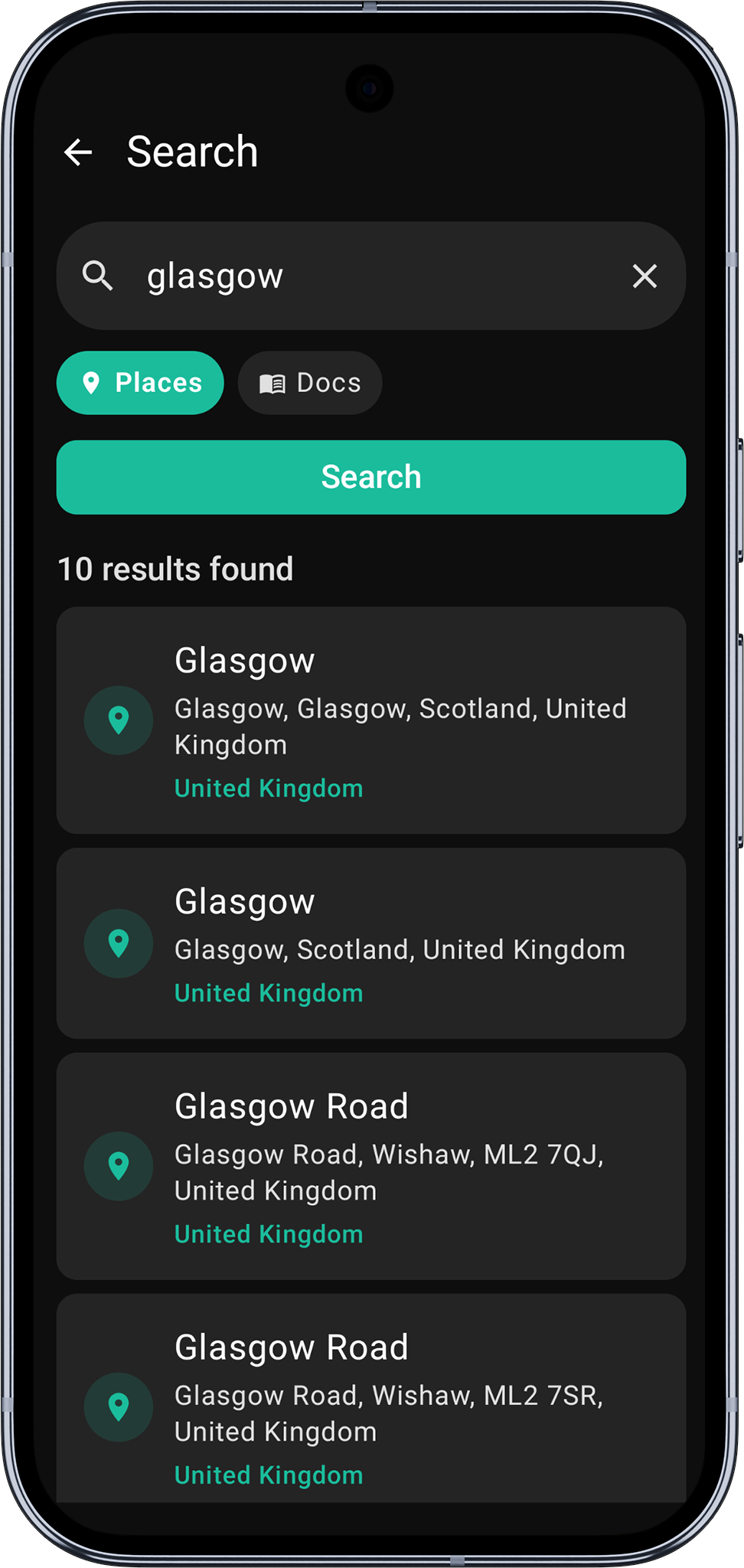
2 - Wyszukiwanie
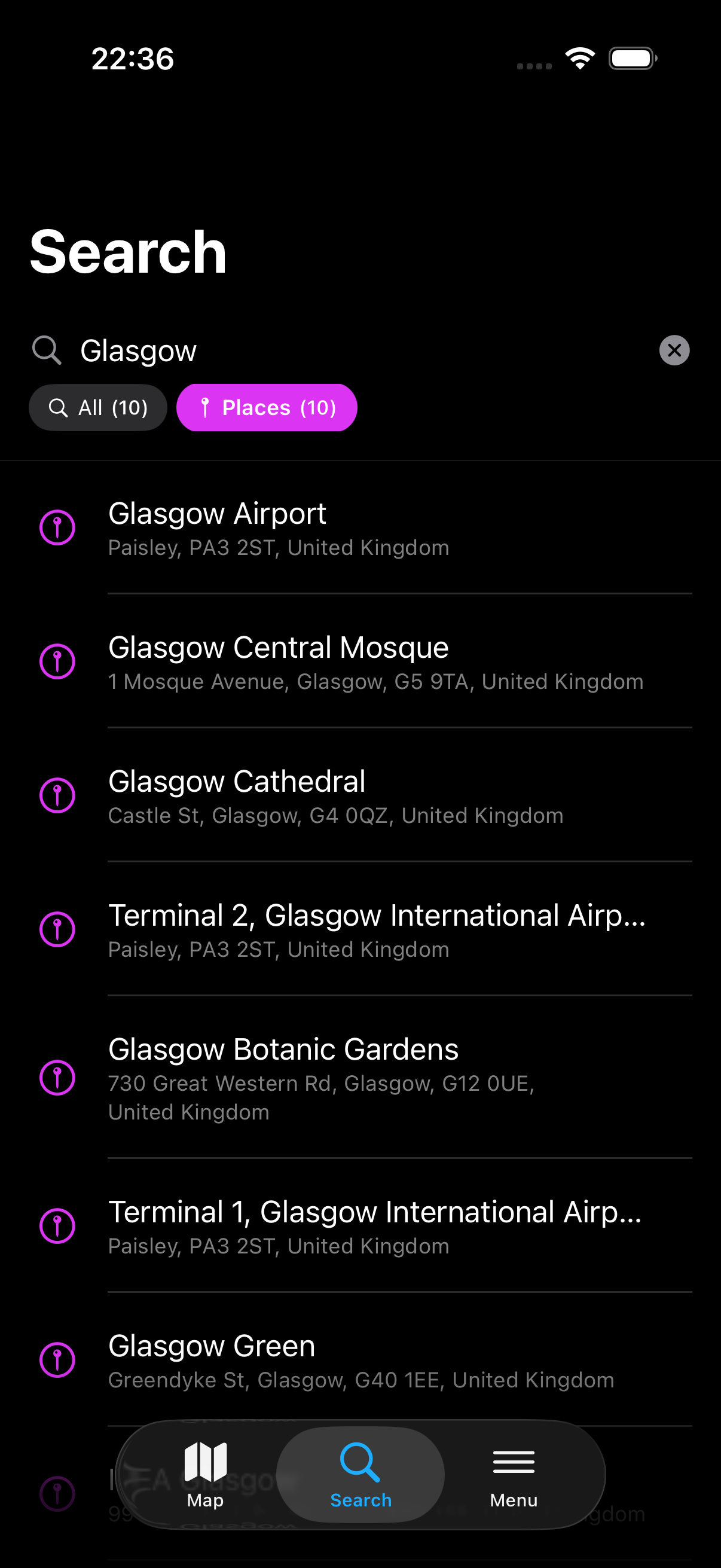
Wyszukaj miejsce lub adres. Wyniki wyszukiwania pojawią się w dolnym panelu. Wybierz wynik, aby przybliżyć mapę do danej lokalizacji.
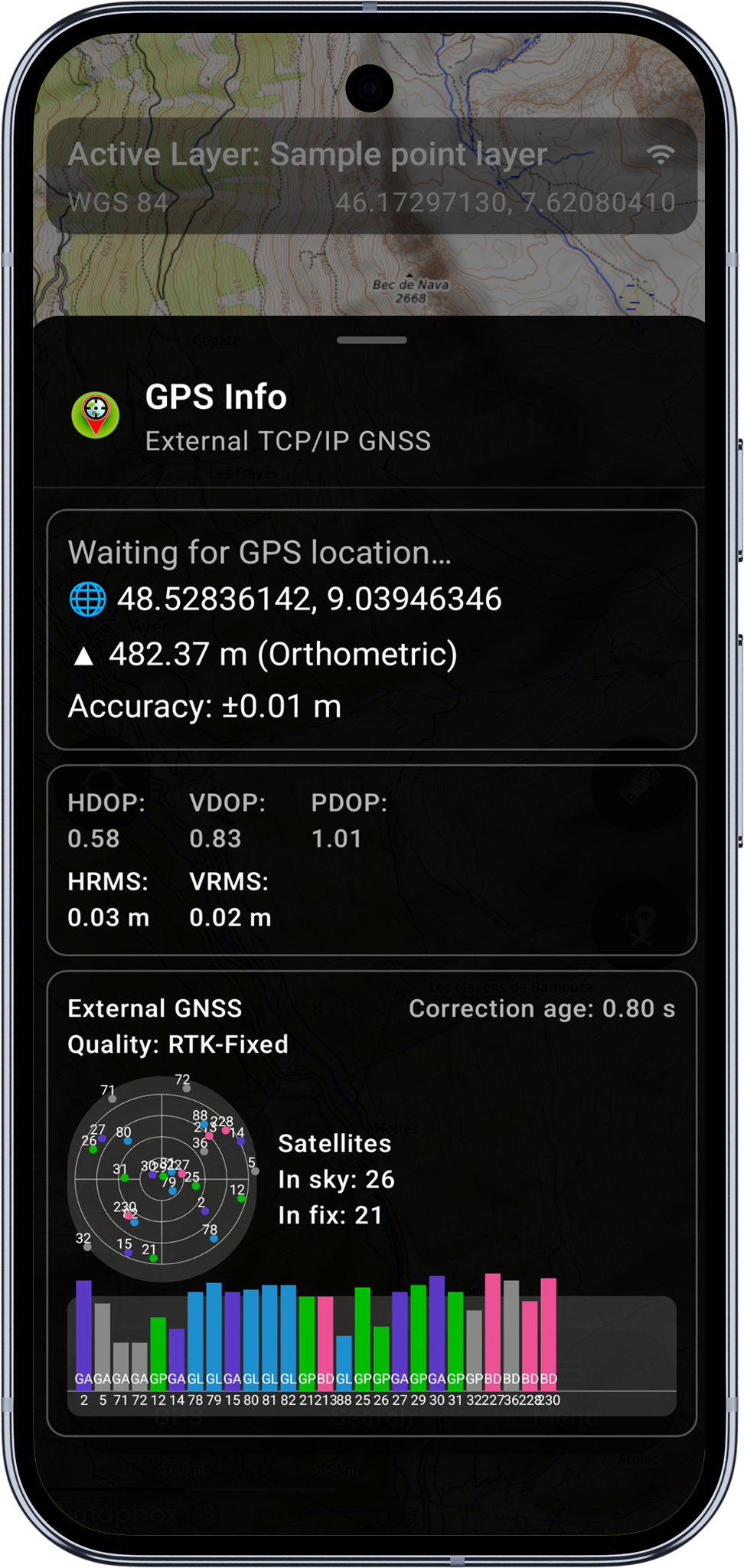
3 - Otwieranie i zamykanie ekranu informacji GPS
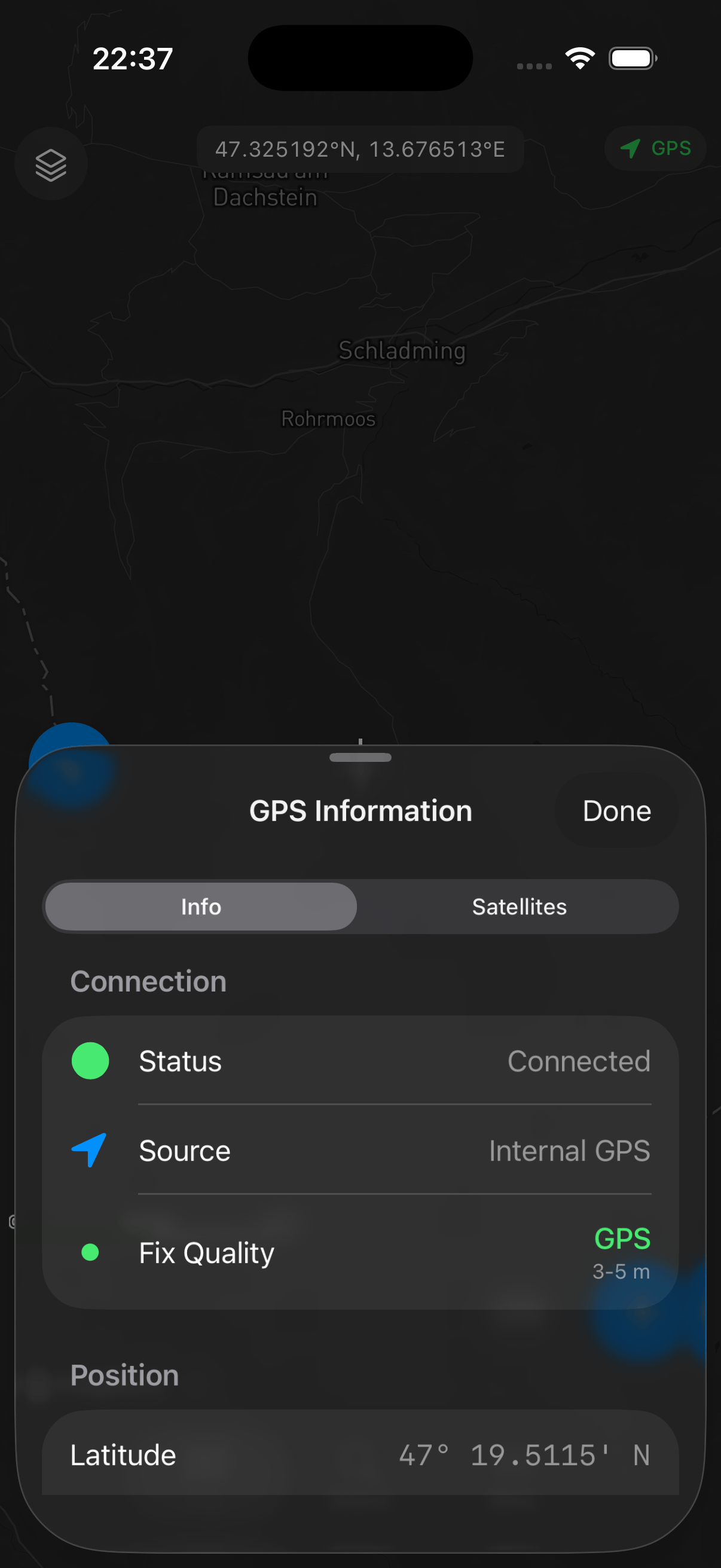
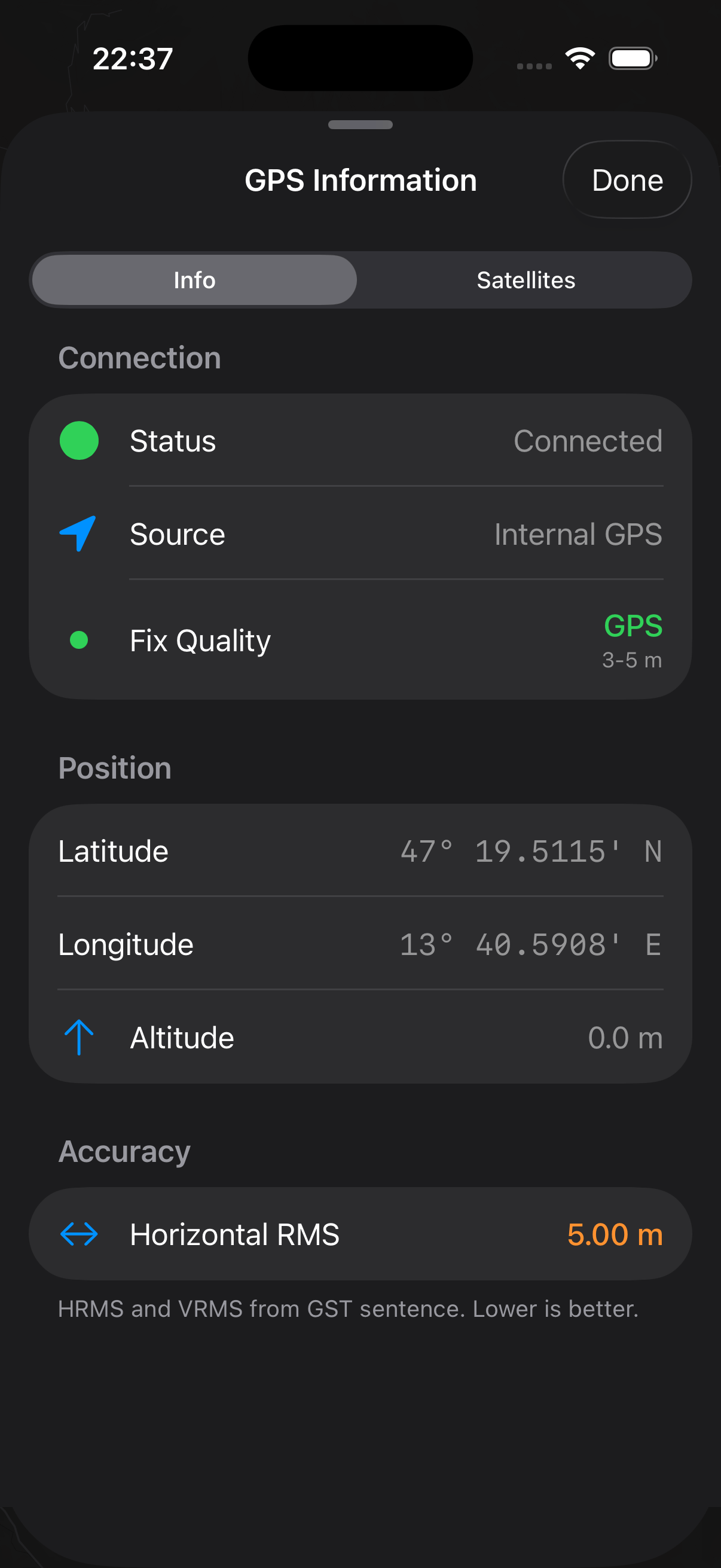
Ta funkcja jest dostępna tylko przy włączonym GPS. Ekran informacji GPS zawiera dane o bieżącej pozycji GPS i statusie odbiornika. Jest to dolny panel, który otwiera się i zamyka dotknięciem ikony GPS.
4 - Wskaźnik połączenia z zewnętrznym GNSS (TCP/BT)
Gdy nawiązane jest połączenie z zewnętrznym odbiornikiem GNSS przez TCP lub Bluetooth, w tym miejscu pojawi się ikona. Dotknij jej, aby otworzyć ekran zarządzania połączeniem GNSS.
5 - Aktywna warstwa mapy
Tutaj wyświetlana jest aktywna warstwa mapy. Dotknij nazwy warstwy, aby otworzyć ekran zarządzania warstwami. To właśnie do tej warstwy trafiają nowe obiekty dodawane przyciskiem „Dodaj" (10).
6 - Informacja o układzie współrzędnych
Aktualnie wybrany układ współrzędnych. Domyślnym układem jest WGS84 (EPSG:4326) - można go zmienić w ustawieniach aplikacji.
7 - Informacja o współrzędnych
Współrzędne środka widoku mapy. Wyświetlane są w aktualnie wybranym układzie współrzędnych i pokazują położenie kursora mapy lub pozycję GPS, jeśli włączone jest centrowanie na GPS (8).
8 - Centrowanie na GPS
Włącza lub wyłącza centrowanie widoku mapy na bieżącej pozycji GPS. Po włączeniu widok mapy będzie wyśrodkowany na bieżącej pozycji GPS, a informacja o współrzędnych (7) pokaże pozycję GPS. Po wyłączeniu widok mapy będzie wyśrodkowany na kursorze mapy, a informacja o współrzędnych (7) pokaże położenie kursora.
9 - Tryb pomiaru
Włącza lub wyłącza tryb pomiaru. Po włączeniu widok mapy zostaje zablokowany i pojawiają się narzędzia pomiarowe. Po wyłączeniu widok mapy jest odblokowany, a narzędzia pomiarowe ukryte.
Przytrzymaj przycisk trybu pomiaru, aby zmienić tryb z Linie na Poligon.
10 - Dodawanie obiektu
Dodaje nowy obiekt do aktywnej warstwy mapy. Aktywną warstwę wybiera się na ekranie zarządzania warstwami. Ikona zmienia się odpowiednio do typu geometrii aktywnej warstwy, np. punkt, linia lub poligon.
Podczas edycji linii lub poligonu pasek narzędzi edycji zawiera przycisk trybu wprowadzania wierzchołków, który przełącza się między trybami Celownik, Dotknięcie mapy oraz (jeśli włączone) Odległość i azymut. Zobacz Tryby wprowadzania wierzchołków, aby poznać szczegóły, oraz Przyciąganie wierzchołków, aby dowiedzieć się o przyciąganiu do obiektów dostępnym w Pro+.
11 - Podziałka liniowa
Opcjonalny dodatkowy pasek informacyjny z dokładnością GPS, jakością fixa i wysokością. Można go włączyć w ustawieniach pomiarów aplikacji.
12 - Kursor mapy
Położenie kursora mapy pokazywane jest w informacji o współrzędnych (7). Kursor mapy znajduje się na środku mapy. Gdy włączone jest centrowanie na GPS (8), mapa będzie automatycznie wyśrodkowywana na bieżącej pozycji GPS.
12 - Kompas
Kompas wskazuje orientację mapy. Dotknij kompasu, aby przywrócić orientację mapy z północą do góry. Gdy mapa jest zorientowana północą do góry, kompas jest ukryty. Kompas jest widoczny tylko wtedy, gdy w ustawieniach ogólnych aplikacji włączony jest obrót mapy.
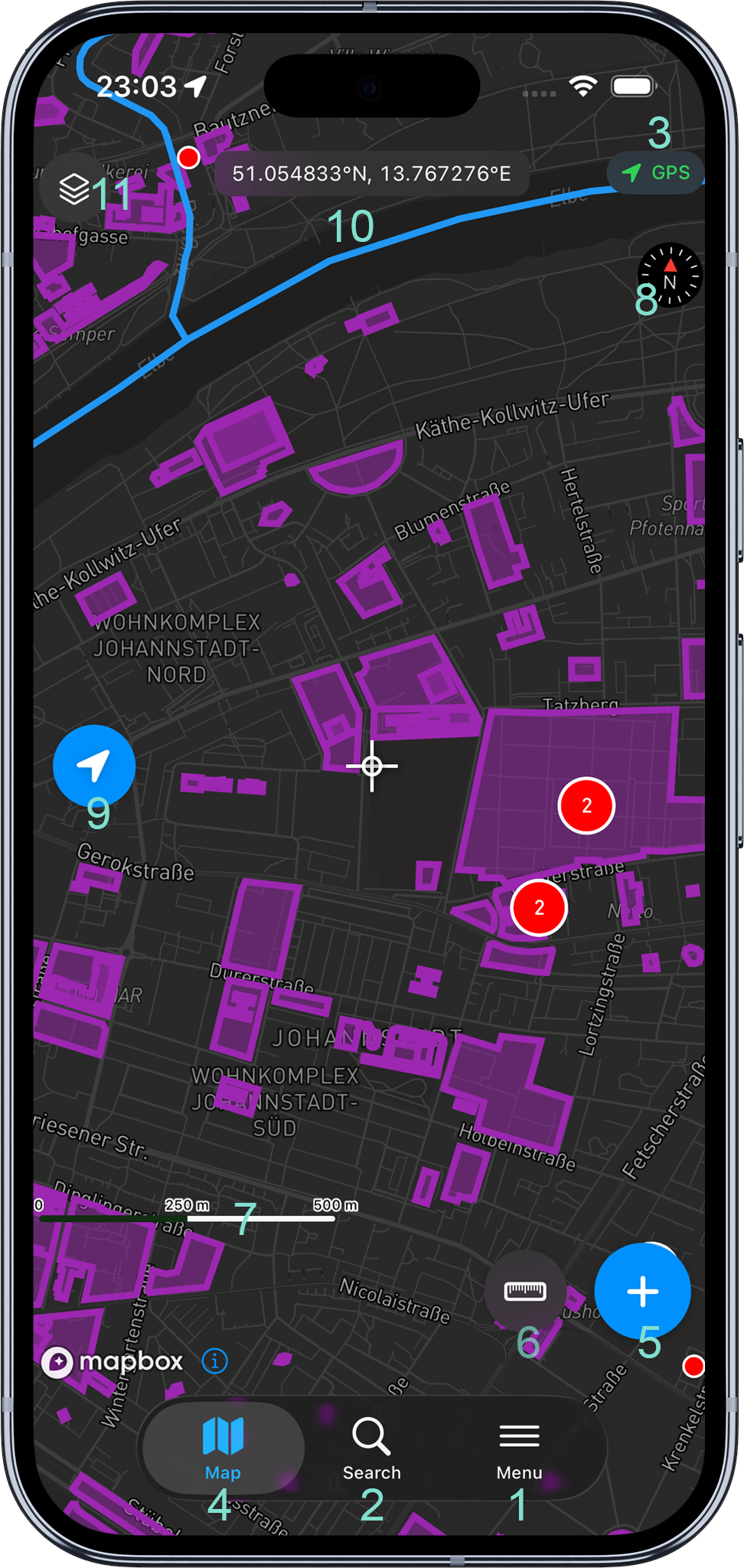
1 - Menu
Zakładka Menu na dolnym pasku zakładek. Dotknij, aby przejść do menu głównego, gdzie zarządzasz projektami, warstwami, atrybutami, stylami, mapami online i offline oraz ustawieniami.
2 - Wyszukiwanie
Zakładka Szukaj na dolnym pasku zakładek. Wyszukaj miejsce lub adres. Wyniki wyszukiwania pojawią się w dolnym panelu - dotknij wyniku, aby przybliżyć mapę do danej lokalizacji.
3 - Informacje GPS
Dotknij ikony GPS, aby otworzyć panel informacji GPS. Ten dolny panel ma dwie zakładki - Info i Satelity. Zakładka Info pokazuje status połączenia, źródło GPS, jakość fixa, pozycję (szerokość, długość, wysokość) oraz wskaźniki dokładności. Przesuń palcem w górę, aby rozwinąć panel i zobaczyć pełne szczegóły, lub dotknij Gotowe, aby go zamknąć.
4 - Widok mapy
Zakładka Mapa na dolnym pasku zakładek. Dotknij, aby wrócić do widoku mapy z innych zakładek.
5 - Dodawanie obiektu
Dodaje nowy obiekt do aktywnej warstwy mapy. Ikona zmienia się odpowiednio do typu geometrii aktywnej warstwy (punkt, linia lub poligon).
6 - Tryb pomiaru
Włącza lub wyłącza tryb pomiaru. Po włączeniu na mapie pojawiają się narzędzia pomiarowe.
Przytrzymaj przycisk trybu pomiaru, aby przełączyć się między pomiarem Linie a Poligon.
7 - Podziałka liniowa
Pokazuje bieżącą skalę mapy.
8 - Kompas
Kompas wskazuje orientację mapy. Dotknij kompasu, aby przywrócić orientację mapy z północą do góry. Gdy mapa jest zorientowana północą do góry, kompas jest ukryty.
9 - Centrowanie na GPS
Włącza lub wyłącza centrowanie widoku mapy na bieżącej pozycji GPS. Po włączeniu mapa będzie podążać za Twoją pozycją GPS, a informacja o współrzędnych (10) pokaże pozycję GPS. Po wyłączeniu informacja o współrzędnych (10) pokaże położenie kursora mapy.
10 - Informacja o współrzędnych
Współrzędne środka widoku mapy, wyświetlane w aktualnie wybranym układzie współrzędnych.
Gdy GPS ma ustaloną pozycję, pasek współrzędnych pokazuje dodatkowo wysokość poprzedzoną trójkątem ▲ - na przykład:
51.5074, -0.1278 ▲141.5 m
Jednostka wysokości (metry lub stopy) wynika z ustawienia jednostki odległości w Jednostkach i współrzędnych. Gdy włączona jest wysokość ortometryczna i aktywny jest zewnętrzny odbiornik NMEA, wartość ta odpowiada wysokości nad poziomem morza skorygowanej o geoidę; w przeciwnym razie pokazywana jest wysokość zgłaszana przez źródło GPS.
Przytrzymaj pasek współrzędnych, aby skopiować współrzędne do schowka.
11 - Aktywna warstwa mapy
Na iPhonie pokazywana jest jako kompaktowa ikona ze względu na ograniczoną przestrzeń. Na iPadzie wyświetlana jest również nazwa warstwy. Dotknij, aby otworzyć panel, w którym zobaczysz wszystkie warstwy i szybko zmienisz warstwę aktywną.