Pantalla del mapa
Al iniciar la aplicación aparece la pantalla del mapa, que es la ventana principal del programa. El estado del mapa se conserva al salir de la aplicación y se restaura siempre tal y como quedó en la última sesión. A continuación se describen y localizan los elementos principales de la vista del mapa.
La primera vez que inicies la aplicación, asegúrate de elegir la carpeta de trabajo predeterminada y de aceptar los permisos necesarios.
- Android
- iOS
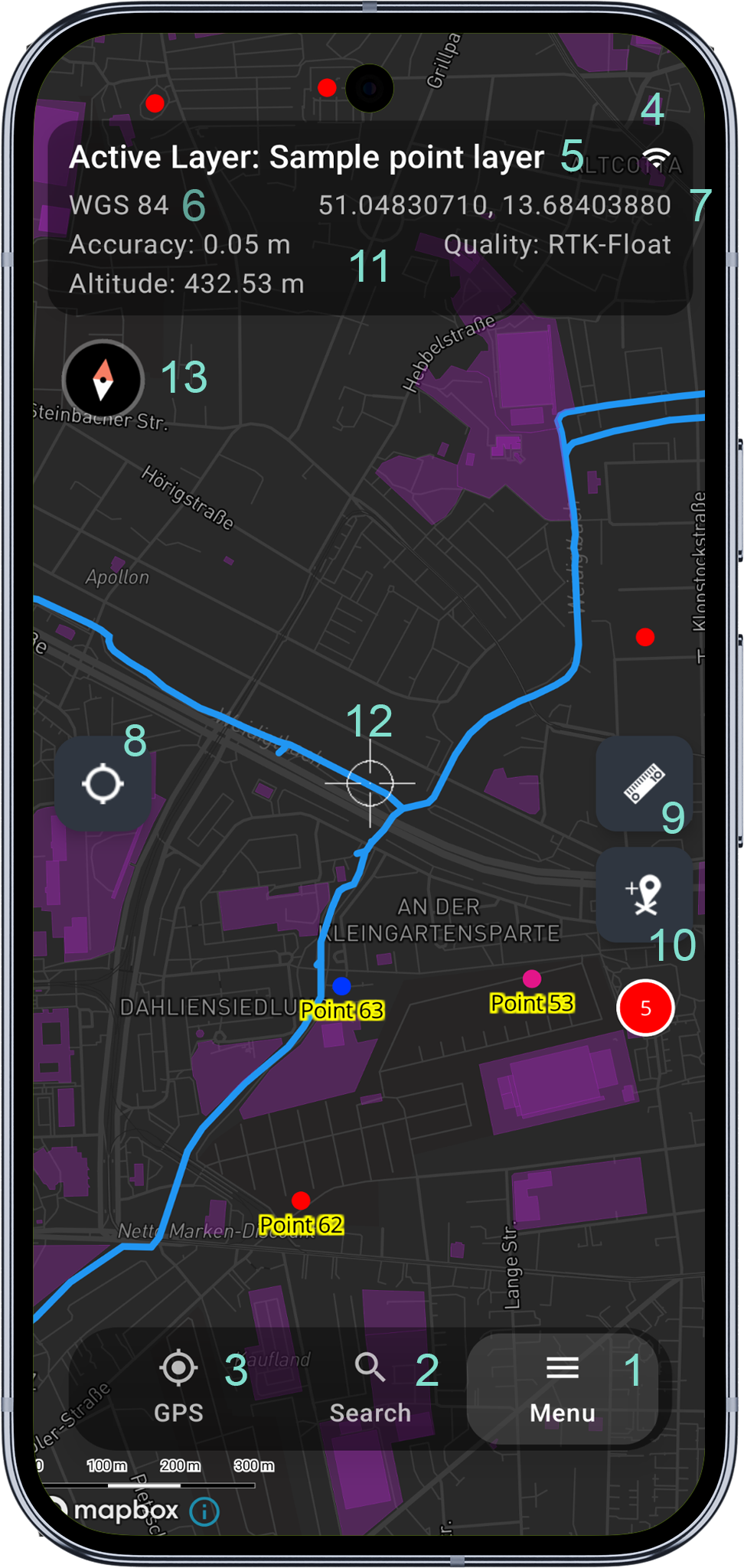
1 - Menú principal
Abre el menú principal para moverte por la aplicación. Da acceso rápido a sus módulos principales. Encontrarás más información sobre el menú principal aquí.
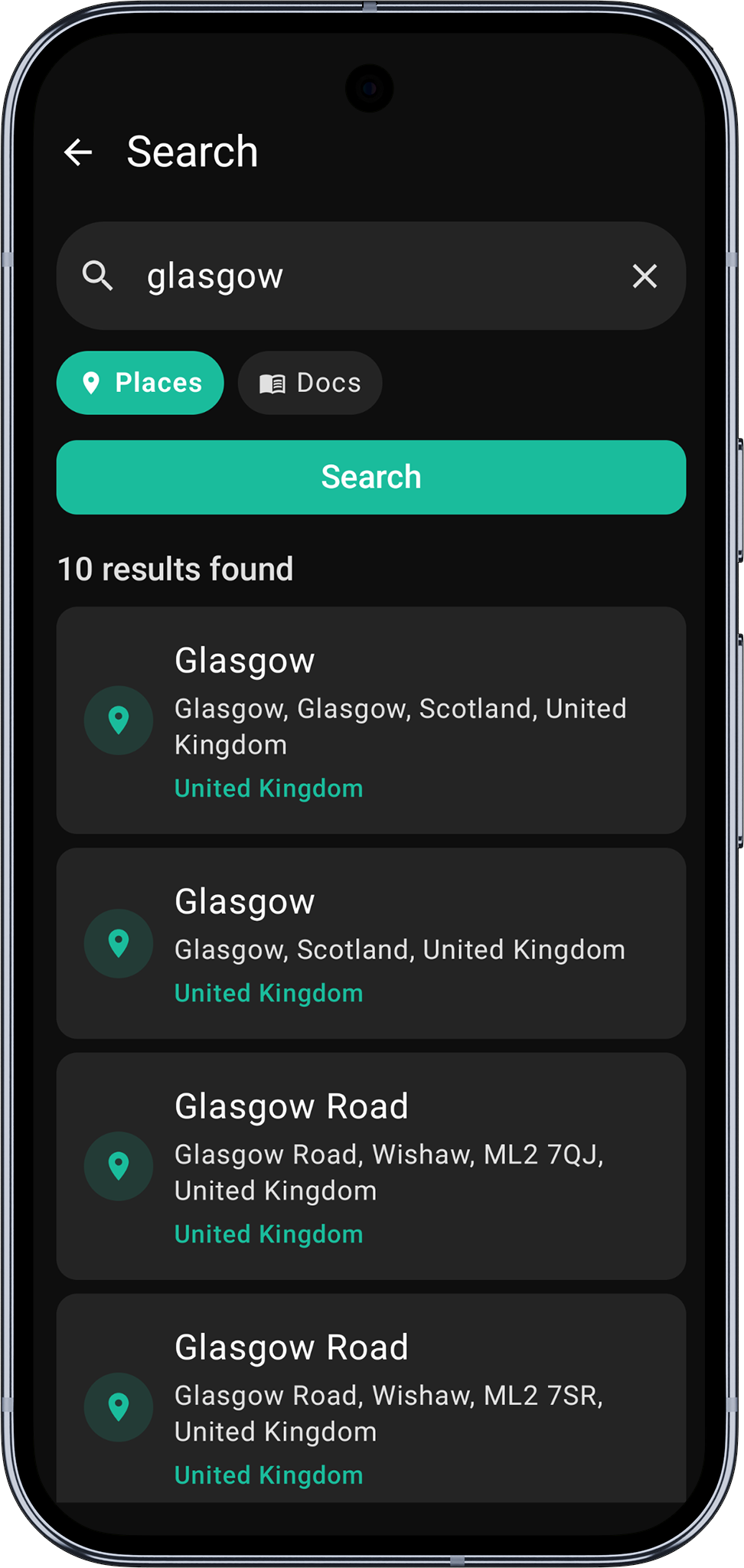
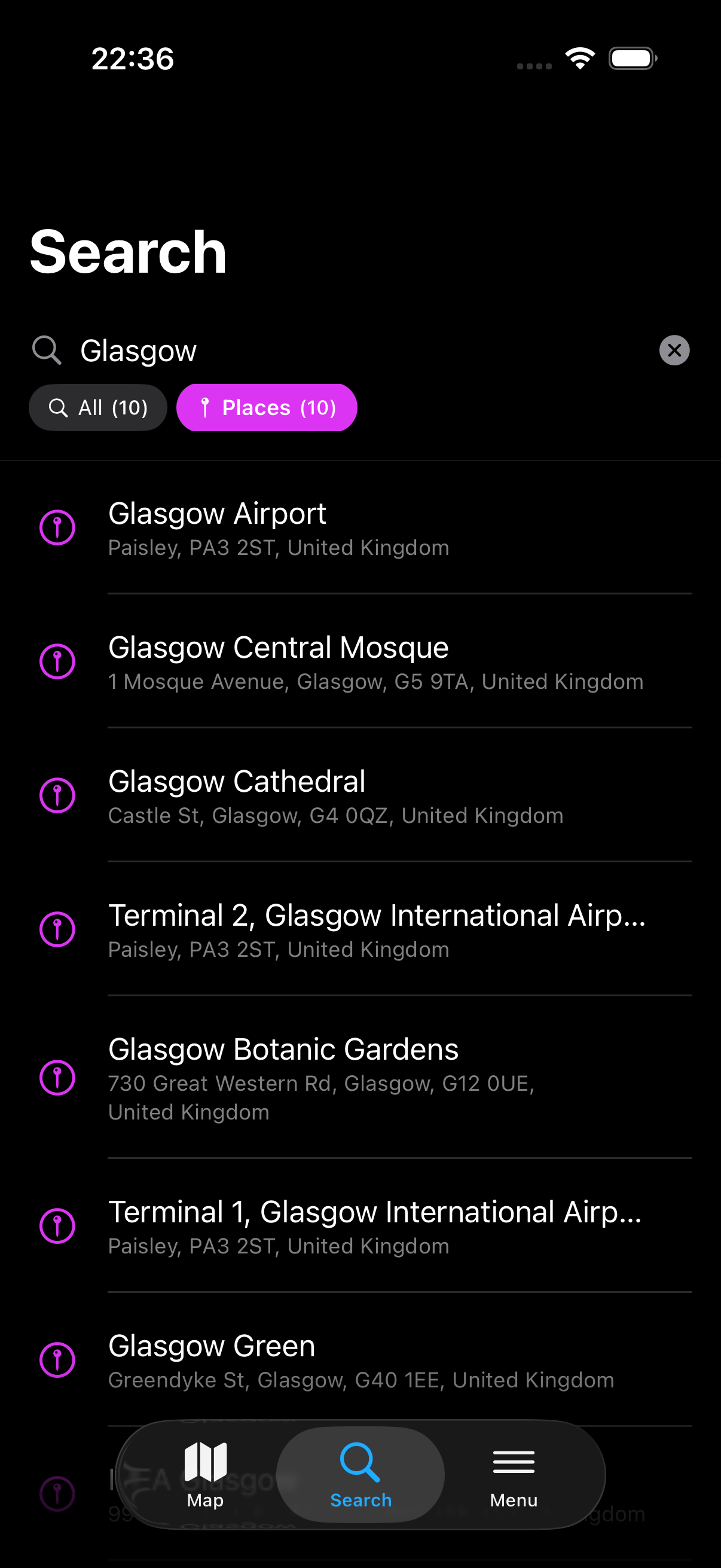
2 - Buscar
Busca un lugar o una dirección. Los resultados aparecen en un panel inferior. Toca un resultado para acercar el mapa a esa ubicación.
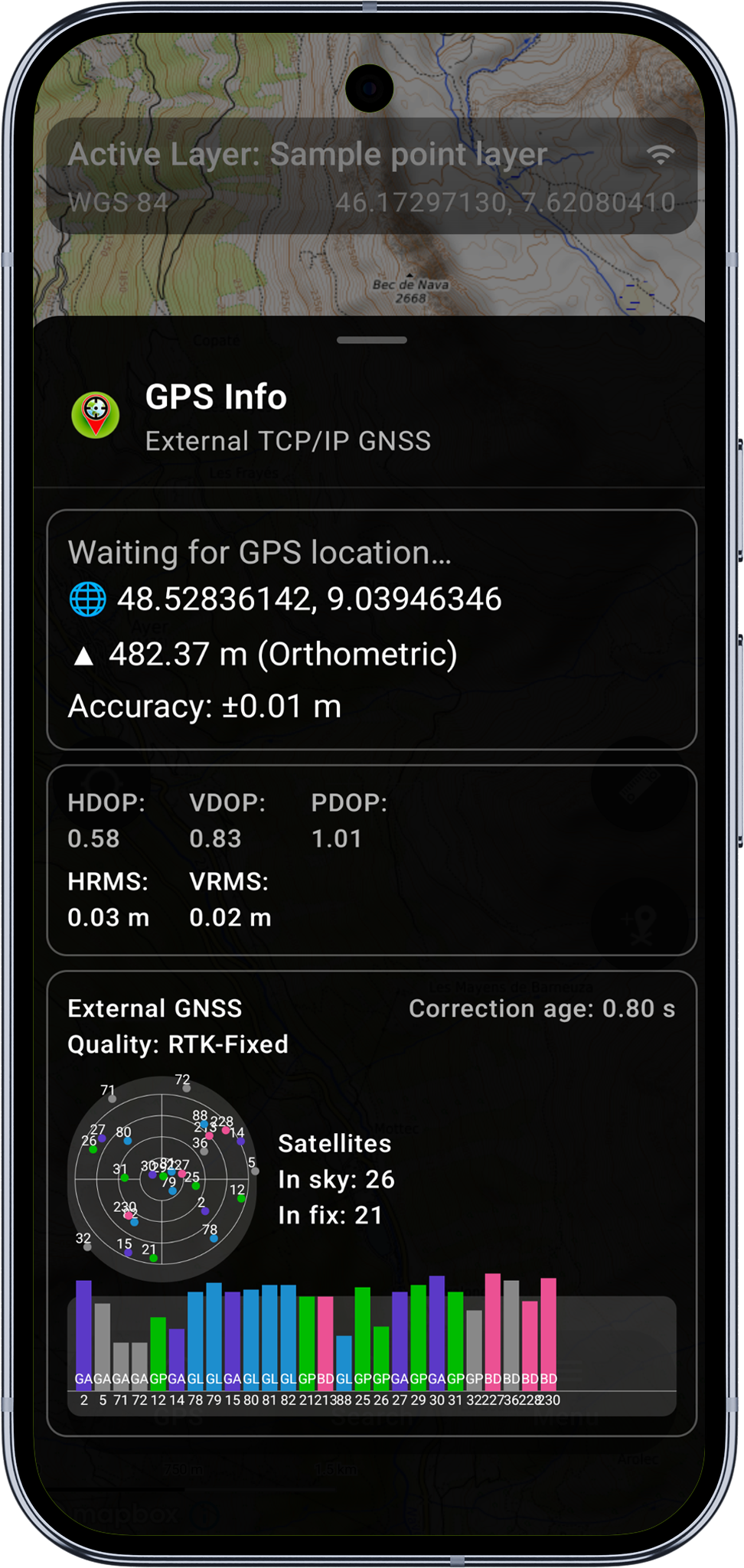
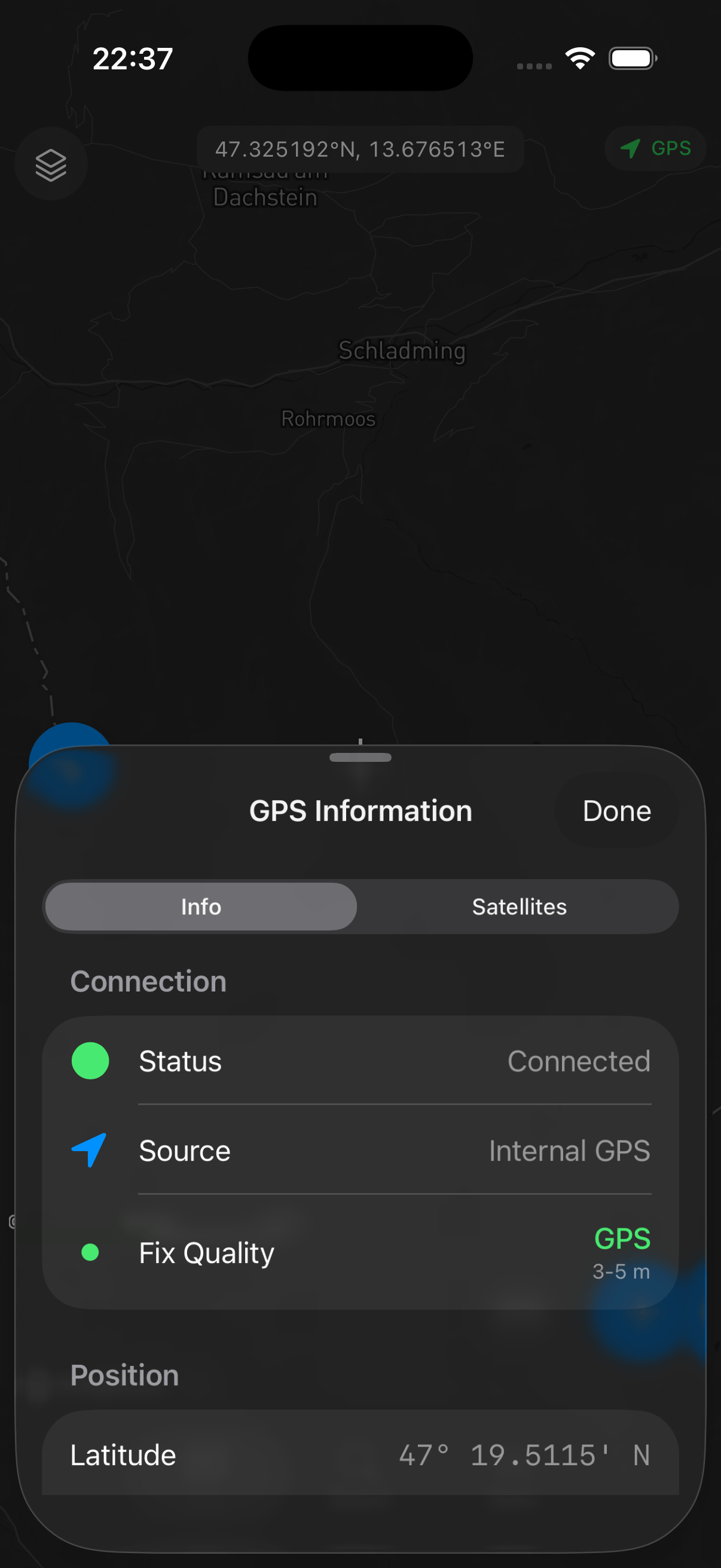
3 - Abrir o cerrar la pantalla de información GPS
Esta función solo está disponible con el GPS activado. La pantalla de información GPS muestra la posición GPS actual y el estado del receptor. Es un panel inferior que se abre y se cierra tocando el icono del GPS.
4 - Indicador de conexión GNSS externa (TCP/BT)
Cuando hay establecida una conexión GNSS externa por TCP o Bluetooth, aquí aparece el icono correspondiente. Tócalo para abrir la pantalla de gestión de la conexión GNSS.
5 - Capa activa
Aquí se muestra la capa activa del mapa. Toca su nombre para abrir la pantalla de gestión de capas. Esta es la capa a la que se añadirán los elementos nuevos al pulsar el botón «Añadir» (10).
6 - Sistema de coordenadas
El sistema de coordenadas seleccionado en ese momento. El predeterminado es WGS84 (EPSG:4326) y puede cambiarse en los ajustes de la aplicación.
7 - Coordenadas
Las coordenadas del centro de la vista del mapa. Se muestran en el sistema de coordenadas seleccionado y corresponden a la posición del cursor del mapa o a la posición GPS si está activado el centrado en el GPS (8).
8 - Centrar en el GPS
Activa o desactiva el centrado de la vista en la posición GPS actual. Con la opción activada, el mapa se centra en la posición GPS y el indicador de coordenadas (7) muestra esa posición. Con la opción desactivada, el mapa se centra en el cursor y el indicador de coordenadas (7) muestra la ubicación del cursor.
9 - Modo de medición
Activa o desactiva el modo de medición. Al activarlo, la vista del mapa se bloquea y aparecen las herramientas de medición. Al desactivarlo, la vista se desbloquea y las herramientas se ocultan.
Mantén pulsado el botón del modo de medición para pasar de Líneas a Polígono.
10 - Añadir elemento
Añade un elemento nuevo a la capa activa. La capa activa se elige en la pantalla de gestión de capas. El icono cambia para reflejar el tipo de geometría de la capa activa: punto, línea o polígono.
Al editar una línea o un polígono, la barra de edición incluye un botón de modo de introducción de vértices que alterna entre Retícula, Tocar en el mapa y (si está activado) Distancia y rumbo. Consulta Modos de introducción de vértices para más detalles, y Ajuste de vértices para el flujo de ajuste a elementos disponible en Pro+.
11 - Barra de escala
Barra opcional con información adicional de precisión GPS, calidad de la solución y altitud. Se activa en los ajustes de levantamiento de la aplicación.
12 - Cursor del mapa
La ubicación del cursor se muestra en el indicador de coordenadas (7). El cursor está siempre en el centro del mapa. Con el centrado en el GPS (8) activado, el mapa se centra automáticamente en la posición GPS actual.
12 - Brújula
La brújula indica la orientación del mapa. Tócala para restablecer la orientación con el norte hacia arriba. Cuando el mapa está orientado al norte, la brújula se oculta. Solo está visible si la rotación del mapa está activada en los ajustes generales de la aplicación.
1 - Menú
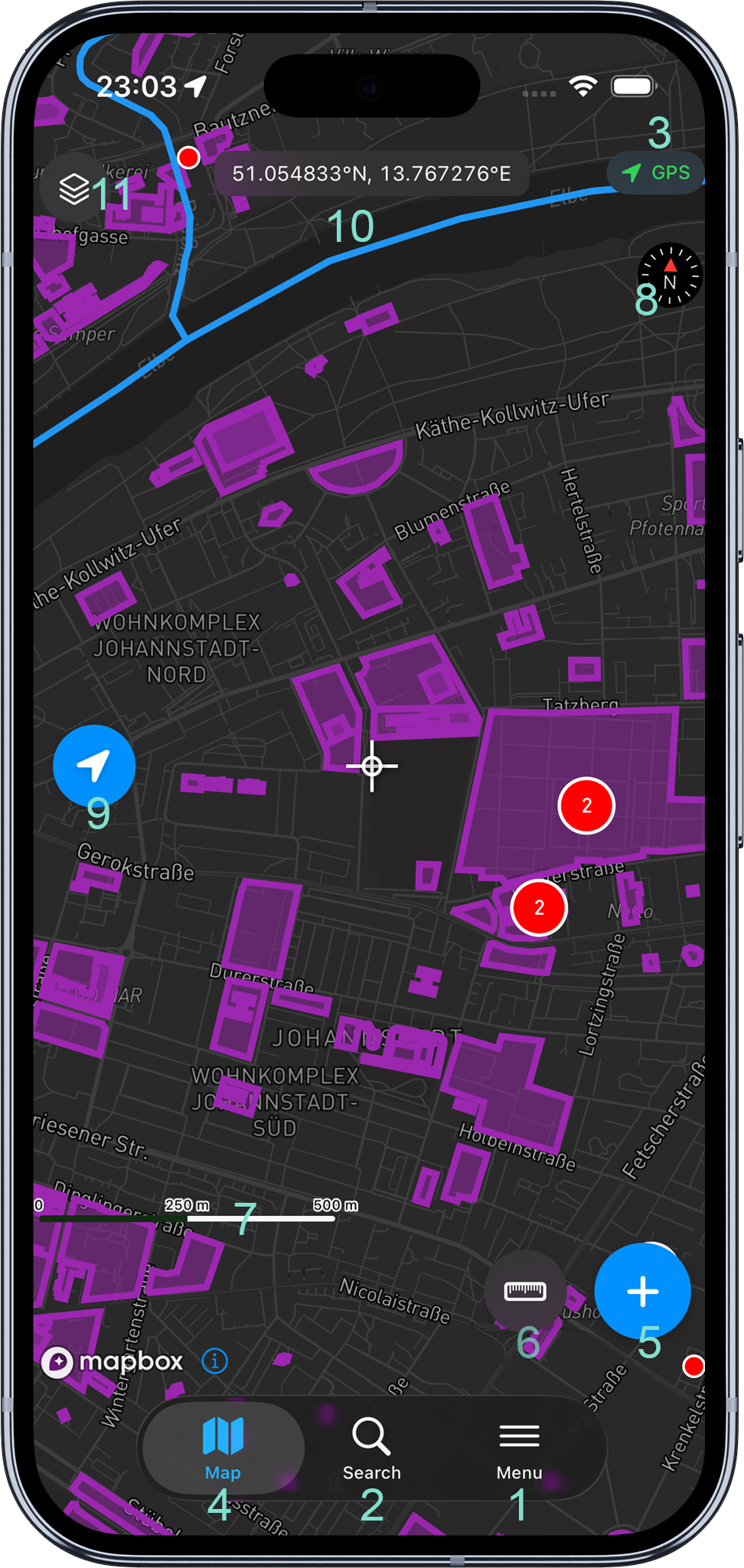
La pestaña Menú de la barra inferior. Tócala para abrir el menú principal, donde puedes gestionar proyectos, capas, atributos, estilos, mapas en línea y sin conexión, y los ajustes.
2 - Buscar
La pestaña Buscar de la barra inferior. Busca un lugar o una dirección. Los resultados aparecen en un panel inferior: toca uno para acercar el mapa a esa ubicación.
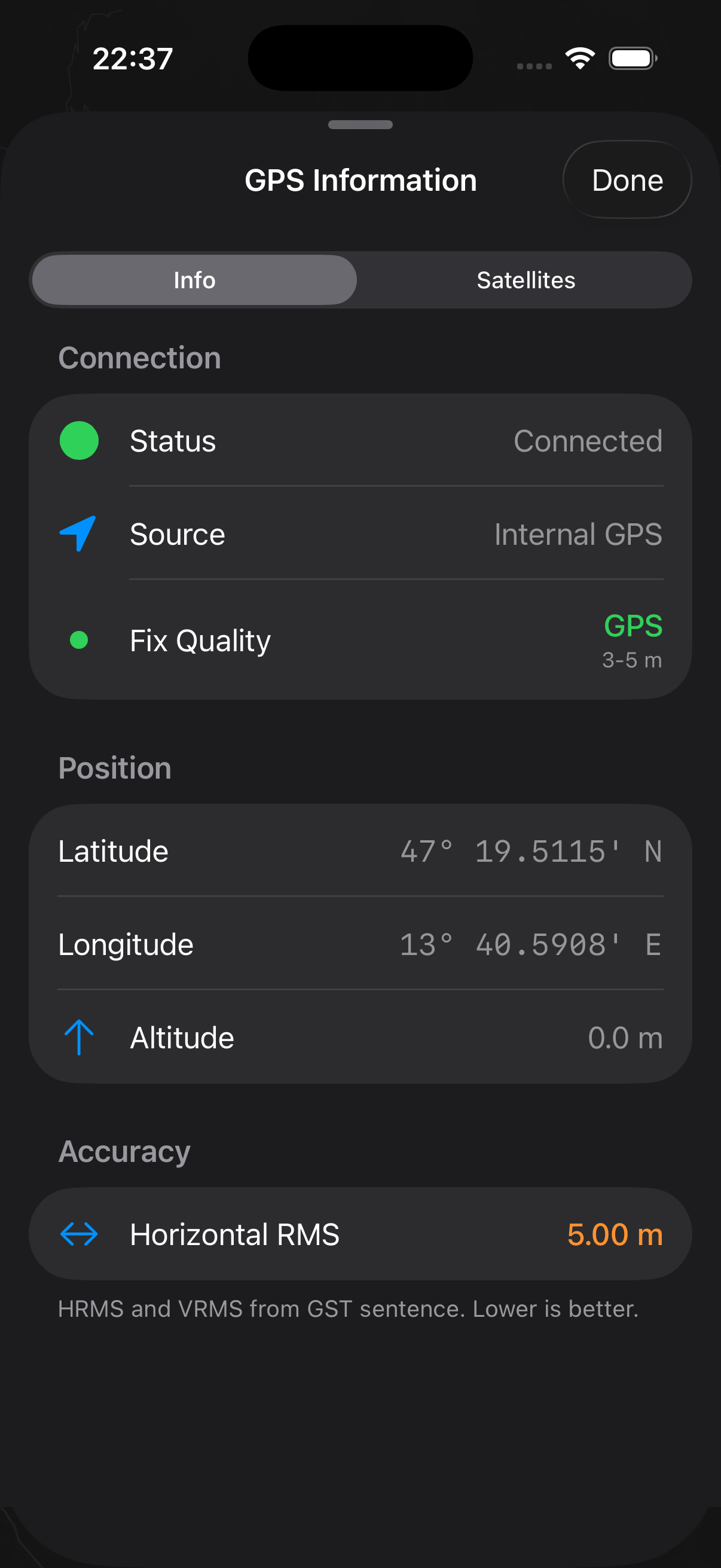
3 - Información GPS
Toca el icono del GPS para abrir el panel de información GPS. Este panel inferior tiene dos pestañas, Info y Satélites. La pestaña Info muestra el estado de la conexión, el origen del GPS, la calidad de la solución, la posición (latitud, longitud, altitud) y las métricas de precisión. Desliza hacia arriba para ampliar el panel y ver todo el detalle, o toca Hecho para cerrarlo.
4 - Vista del mapa
La pestaña Mapa de la barra inferior. Tócala para volver a la vista del mapa desde cualquier otra pestaña.
5 - Añadir elemento
Añade un elemento nuevo a la capa activa. El icono cambia para reflejar el tipo de geometría de la capa activa (punto, línea o polígono).
6 - Modo de medición
Activa o desactiva el modo de medición. Al activarlo, las herramientas de medición aparecen sobre el mapa.
Mantén pulsado el botón del modo de medición para alternar entre la medición de Líneas y la de Polígono.
7 - Barra de escala
Muestra la escala actual del mapa.
8 - Brújula
La brújula indica la orientación del mapa. Tócala para restablecer la orientación con el norte hacia arriba. Cuando el mapa está orientado al norte, la brújula se oculta.
9 - Centrar en el GPS
Activa o desactiva el centrado de la vista en la posición GPS actual. Con la opción activada, el mapa sigue tu posición GPS y el indicador de coordenadas (10) muestra esa posición. Con la opción desactivada, el indicador de coordenadas (10) muestra la ubicación del cursor del mapa.
10 - Coordenadas
Las coordenadas del centro de la vista del mapa, expresadas en el sistema de coordenadas seleccionado.
Cuando el GPS tiene solución, la barra de coordenadas muestra además la altitud en línea, precedida por un triángulo ▲. Por ejemplo:
51.5074, -0.1278 ▲141.5 m
La unidad de altitud (metros o pies) sigue el ajuste de unidad de distancia de Unidades y coordenadas. Si la altura ortométrica está activada y hay un receptor NMEA externo en uso, este valor refleja la altitud sobre el nivel medio del mar corregida por el geoide; en caso contrario muestra la altitud tal y como la comunica el origen GPS.
Mantén pulsada la barra de coordenadas para copiar las coordenadas al portapapeles.
11 - Capa activa
En el iPhone se muestra como un icono compacto por falta de espacio. En el iPad aparece también el nombre de la capa. Tócalo para abrir un panel donde ver todas las capas y cambiar rápidamente la capa activa.