Offline-GeoPackage-Editor für Android und iOS
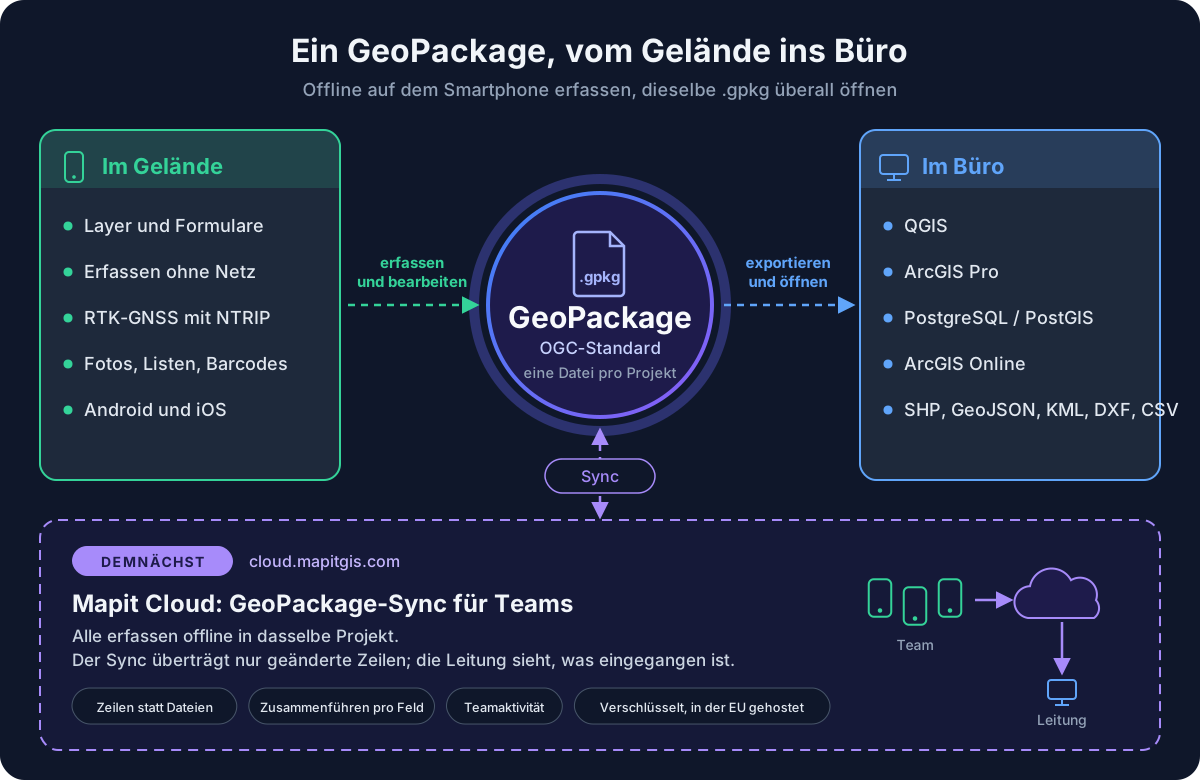
Mapit GIS speichert jedes Projekt als OGC-GeoPackage
(.gpkg). Sie legen Layer und Attributformulare auf dem Smartphone an, erfassen und bearbeiten
Daten ohne Netzempfang und geben eine Standarddatei weiter, die sich direkt in QGIS, ArcGIS Pro
oder jedem anderen GeoPackage-fähigen Programm öffnen lässt. Es gibt keinen Konvertierungsschritt
und kein proprietäres Format dazwischen.


Was Sie mit einem GeoPackage in Mapit GIS tun können
| Aufgabe | So geht's |
|---|---|
| Ein GeoPackage erstellen | Jedes neue Projekt ist eine neue .gpkg-Datei, die auf dem Gerät erstellt wird |
| Layer hinzufügen | Punkt-, Linien- und Polygon-Layer, optional mit Z-Werten (Höhe) |
| Felder definieren | Spalten für Text, Ganzzahl, Dezimalzahl, Ja/Nein, Datum und Datum mit Uhrzeit |
| Formulare erstellen | Dropdown-Listen, Mehrfachauswahllisten und Barcode-Eingaben aus Attributsätzen |
| Geometrie erfassen | Auf die Karte tippen, das Fadenkreuz verwenden oder über das GPS des Smartphones bzw. einen externen RTK-Empfänger aufzeichnen |
| Geometrie bearbeiten | Stützpunkte verschieben, an benachbarten Features fangen sowie Features teilen, zusammenführen oder puffern (Pro+) |
| Fotos anhängen | Fotos werden über die GeoPackage-Erweiterung „Related Tables“ mit Features verknüpft |
| Offline arbeiten | Alles oben Genannte funktioniert ohne Verbindung. Fügen Sie MBTiles, GeoPDFs oder georeferenzierte Bilder als Offline-Hintergrundkarten hinzu |
Ein GeoPackage aus QGIS oder einem anderen Programm öffnen
Verwenden Sie Projekt importieren, um eine vorhandene
.gpkg-Datei zu öffnen. Unter Android können Sie auch in einem Dateimanager oder in einem
E-Mail-Anhang auf die Datei tippen und Mapit GIS auswählen.
- Unterstützte Layer: Punkte, Linien und Polygone, einschließlich mehrteiliger Geometrien.
- Koordinatensystem: Vektor-Layer müssen in WGS 84 (EPSG:4326) vorliegen. Liegen Ihre Daten in einem Landeskoordinatensystem vor, projizieren Sie sie zuerst in QGIS um. Koordinaten anzeigen können Sie trotzdem im British National Grid, in PUWG 1992 oder in jedem anderen System; siehe Maßeinheiten & Koordinaten.
- Ihr Original bleibt unangetastet: Mapit kopiert die Datei in die App und arbeitet mit der Kopie. Beim ersten Öffnen fügt die App einige eigene Tabellen für Formulare, Stile und Kartendienste hinzu.
- Nicht unterstützt: gekrümmte Geometrien, Geometriesammlungen und Rasterkacheltabellen als Hintergrundkarte. Ein GeoPackage wird als vollständiges Projekt importiert, nicht als einzelner Layer.
Was ein Mapit-GeoPackage enthält
Wenn Sie ein Projekt exportieren, enthält die .gpkg-Datei:
| Daten | Enthalten |
|---|---|
| Feature-Layer und sämtliche Geometrien | Ja |
| Attributdaten und Felddefinitionen | Ja |
| Layerstile | Ja |
| Attributsätze und Formularvorlagen | Ja |
| Räumliche Indizes | Ja |
| Definitionen von Online-Diensten (WMS, WMTS, WFS, XYZ) | Ja |
| Genauigkeitsangaben je Punkt (HDOP, VDOP, PDOP und mehr) | Ja |
| Foto- und Dateianhänge | Verknüpft. Die Dateien liegen in einem Ordner neben dem Projekt; sichern Sie sie zusammen mit dem Projekt |
Öffnen Sie die Datei in QGIS (ziehen Sie sie auf die Karte oder wählen Sie Layer → Layer hinzufügen → Vektorlayer hinzufügen) oder in ArcGIS Pro (Daten hinzufügen). Die Datei ist zugleich eine gültige SQLite-Datenbank.
Daten in anderen Formaten weitergeben
Nicht jeder, mit dem Sie zusammenarbeiten, verwendet GeoPackage. Jeder Layer lässt sich außerdem als Shapefile, GeoJSON, KML, CSV, GPX, DXF, GeoParquet oder ArcJSON exportieren, direkt in PostgreSQL / PostGIS schreiben, per SFTP oder zu Dropbox hochladen oder als gehosteter Feature Service in ArcGIS Online veröffentlichen.
Team-Synchronisierung: Mapit Cloud (in Kürze verfügbar)
Mapit Cloud macht aus einem GeoPackage-Projekt ein Teamprojekt. Ein Manager richtet das Projekt einmal ein (Layer, Felder, Dropdown-Listen, Stile) und gibt es für das Team frei. Alle erfassen in ihre eigene Kopie, mit oder ohne Netzempfang, und synchronisieren, wann es ihnen passt.
- Zeilen statt Dateien. Eine Synchronisierung sendet nur die geänderten Zeilen und empfängt die Änderungen aller anderen, sodass jede Synchronisierung nach dem ersten Download klein bleibt.
- Nichts geht verloren. Bearbeiten zwei Personen unterschiedliche Felder desselben Features, kommen beide Änderungen an. Ändern zwei Personen dasselbe Feld, werden beide Werte behalten und einem Manager zur Entscheidung vorgelegt.
- Sehen, was angekommen ist. Die Aktivitätsübersicht des Teams zeigt, was jede Person wann synchronisiert hat.
- Weiterhin ein GeoPackage. Exportieren Sie das Projekt jederzeit als
.gpkg-Datei und öffnen Sie es in QGIS. - Verschlüsselt, in der EU. Projekte werden verschlüsselt, sobald sie nicht in Gebrauch sind, und die Daten bleiben in der EU.
Mapit Cloud öffnet in Kürze für ausgewählte Nutzer; die allgemeine Verfügbarkeit ist für Januar 2027 geplant. Es handelt sich um ein eigenes Abonnement der Organisation, getrennt von der App, und die App funktioniert auch ohne Mapit Cloud uneingeschränkt weiter. So funktioniert es oder bekunden Sie Ihr Interesse.
Kostenlose und kostenpflichtige Funktionen
Mit der kostenlosen Version können Sie ein Projekt anlegen und darin Daten erfassen (ein Projekt, bis zu drei Layer und 20 Features pro Layer). Für den Import von GeoPackage-Projekten und den vollen Umfang an Import- und Exportformaten benötigen Sie Mapit Pro. RTK-Korrekturdaten, Fangen und die erweiterten Bearbeitungswerkzeuge sind Teil von Mapit Pro+.