Projekt exportieren
Beim Export eines Projekts entsteht eine vollständige Kopie Ihrer GeoPackage-Datenbank – einschließlich aller Layer, Features, Attribute, Stile, Offline-Karten und Definitionen von Online-Kartendiensten. Die exportierte .gpkg-Datei können Sie zur Sicherung verwenden, auf ein anderes Gerät übertragen oder direkt in Desktop-GIS-Software wie QGIS oder ArcGIS öffnen.
- Android
- iOS
Schritte
- Öffnen Sie den Bildschirm Projekte über das Hauptmenü.
- Tippen Sie auf das Projekt, das Sie exportieren möchten. Die Projektkarte klappt auf und zeigt die Aktionsschaltflächen.
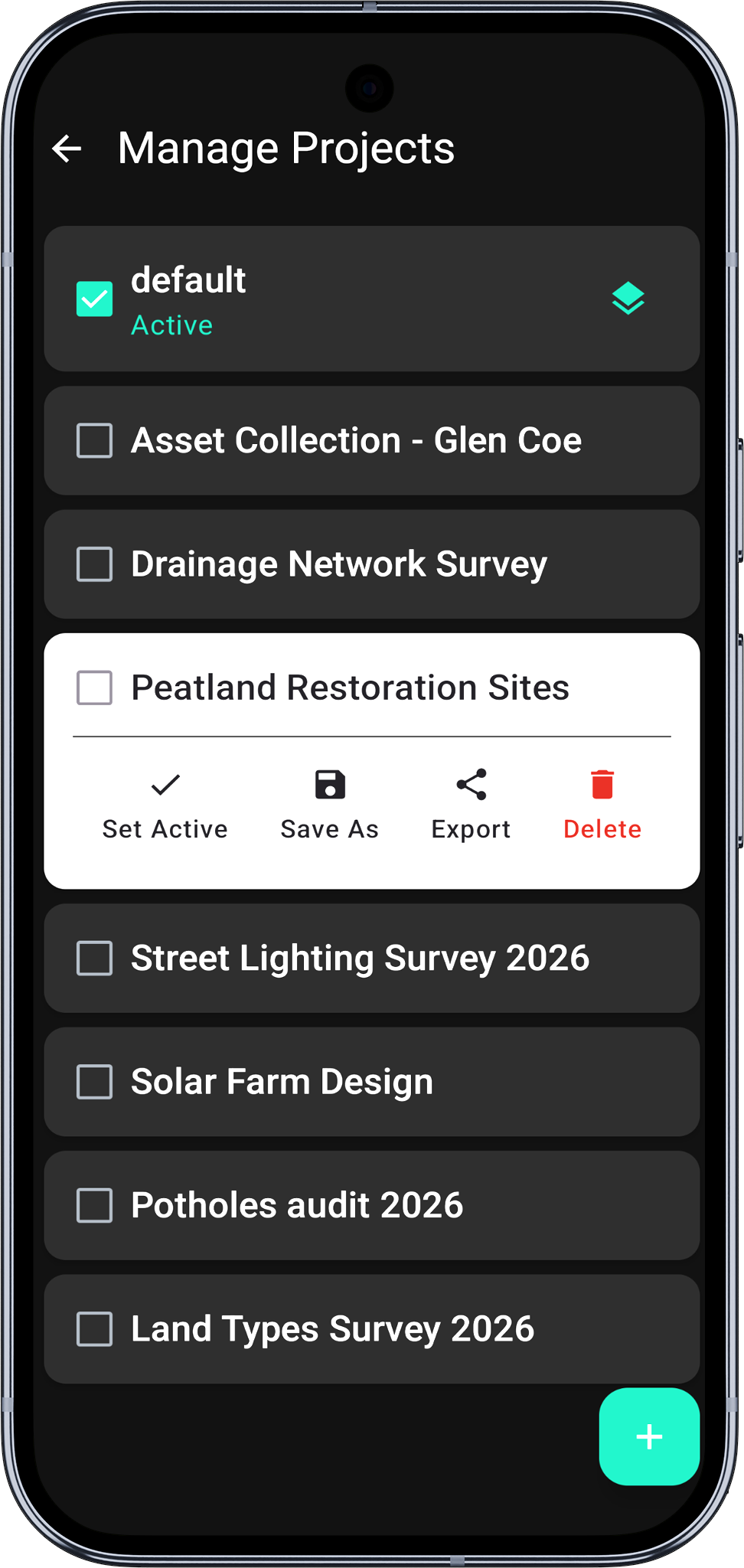
- Tippen Sie auf die Schaltfläche Exportieren (Teilen-Symbol).
- Ein Bottom Sheet mit den Exportzielen erscheint:
| Ziel | Beschreibung |
|---|---|
| SD-Karte | Speichert die Datei über die Android-Dateiauswahl im Gerätespeicher |
| Exportierte Datei teilen | Öffnet das Android-Teilen-Menü, um die Datei per E-Mail, Messenger usw. zu versenden |
| Dropbox | Lädt die Datei direkt in Ihren Dropbox-Ordner /Apps/Mapit GIS/ hoch (siehe Export nach Dropbox) |
| ArcGIS Online | Lädt die Datei in Ihr ArcGIS Online-Konto hoch |
| Export in FTP | Lädt die Datei auf Ihren FTP-Server hoch (siehe Import/Export über FTP) |
- Beim lokalen Export wählen Sie einen Speicherort und tippen auf Speichern. Bei Remote-Zielen (Dropbox, FTP, ArcGIS Online) startet der Upload automatisch mit einer Fortschrittsanzeige.
Alle Remote-Ziele werden im Export-Sheet immer angezeigt. Ist ein Ziel noch nicht konfiguriert, öffnet ein Tippen darauf einen Hinweis mit einer direkten Verknüpfung zu Einstellungen – Remote-Verbindungen. Nutzer der kostenlosen Stufe sehen stattdessen die Paywall, damit sie upgraden können, bevor sie etwas einrichten. ArcGIS Online erfordert zusätzlich ein Pro+-Abonnement.
- Nach Abschluss des Exports erscheint eine Bestätigungsmeldung.
Was enthalten ist
Das exportierte GeoPackage enthält alles, was im Projekt gespeichert ist:
| Daten | Enthalten |
|---|---|
| Feature-Layer und sämtliche Geometrie | Ja |
| Attributdaten und Felddefinitionen | Ja |
| Layerstile und Symbolisierung | Ja |
| Attributsätze und Formularvorlagen | Ja |
| Räumliche Indizes | Ja |
| Definitionen von Online-Kartendiensten (WMS, WMTS, WFS, XYZ) | Ja |
| Verweise auf Offline-Karten | Ja |
| Punktdetails (Genauigkeit, HDOP usw.) | Ja |
Anhänge (Fotos und andere Dateien) werden getrennt im Dateisystem des Geräts gespeichert und sind nicht im exportierten GeoPackage enthalten. Sichern Sie den Anhangsordner bei Bedarf separat. Das Anhangsverzeichnis liegt neben dem Projekt und trägt dessen Namen.
Kompatibilität mit Desktop-GIS
Die exportierte Datei ist ein standardkonformes OGC-GeoPackage und lässt sich direkt öffnen in:
- QGIS – Layer → Layer hinzufügen → Vektorlayer hinzufügen → die
.gpkg-Datei auswählen (oder die Datei per Drag & Drop ins Kartenfenster ziehen) - ArcGIS Pro – Daten hinzufügen → zur
.gpkg-Datei navigieren - Jedem SQLite-Browser – die Datei ist eine gültige SQLite-Datenbank
Arbeiten Sie für Nachbearbeitung und Analyse mit einer Kopie des exportierten GeoPackage. Behalten Sie das Original unverändert, damit Sie es bei Bedarf gefahrlos wieder in Mapit GIS importieren können.
Ein Projekt-GeoPackage in Desktop-GIS-Software zu bearbeiten und anschließend wieder in Mapit GIS zu importieren, wird nicht empfohlen. Änderungen an Layerschemas, Felddefinitionen oder internen Metadatentabellen können zu Inkompatibilitäten führen.
Schritte
- Öffnen Sie den Bildschirm Projekte über das Hauptmenü.
- Tippen Sie auf das Projekt, das Sie exportieren möchten. Die Projektkarte klappt auf und zeigt die Aktionsschaltflächen.
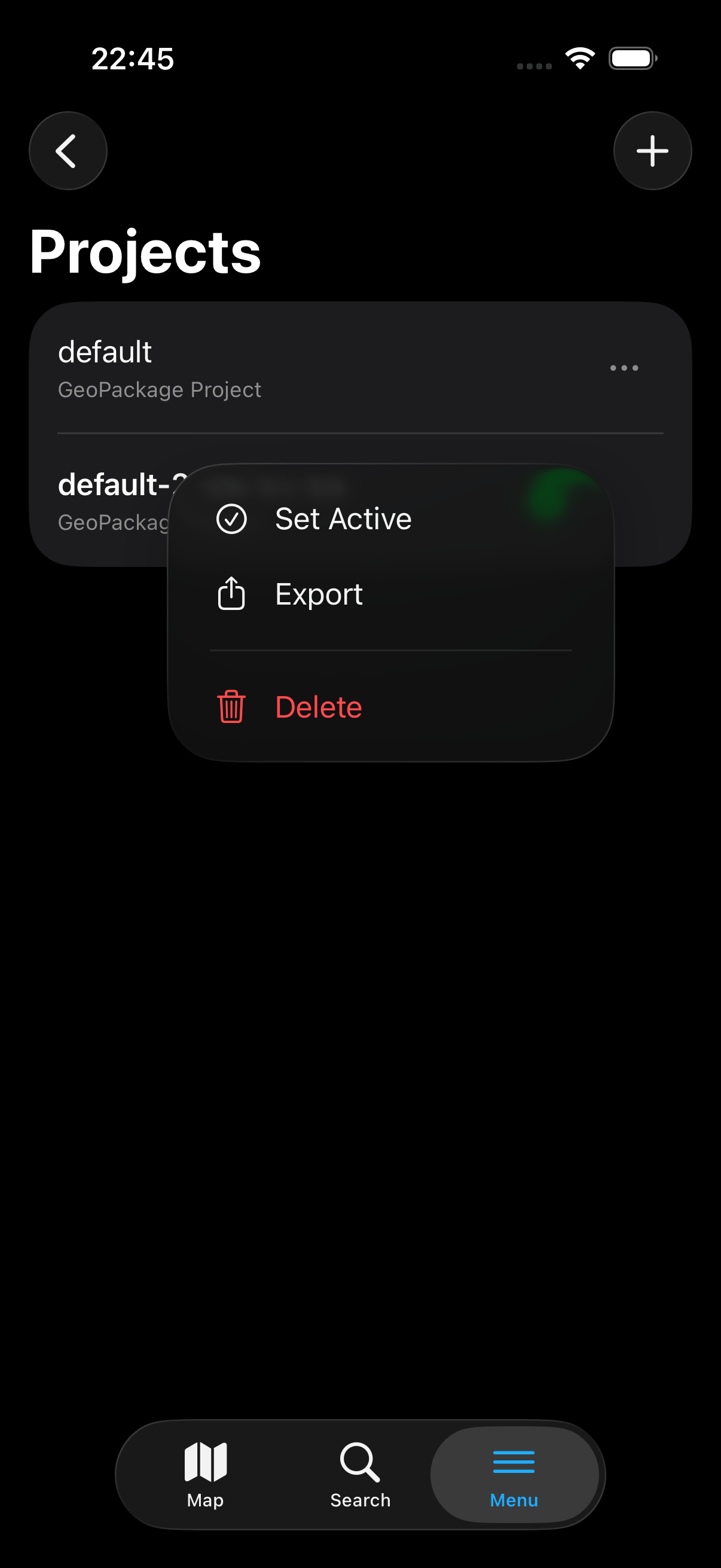
- Tippen Sie auf das Menü ⋯ und wählen Sie Exportieren (oder verwenden Sie das Kontextmenü der Zeile).
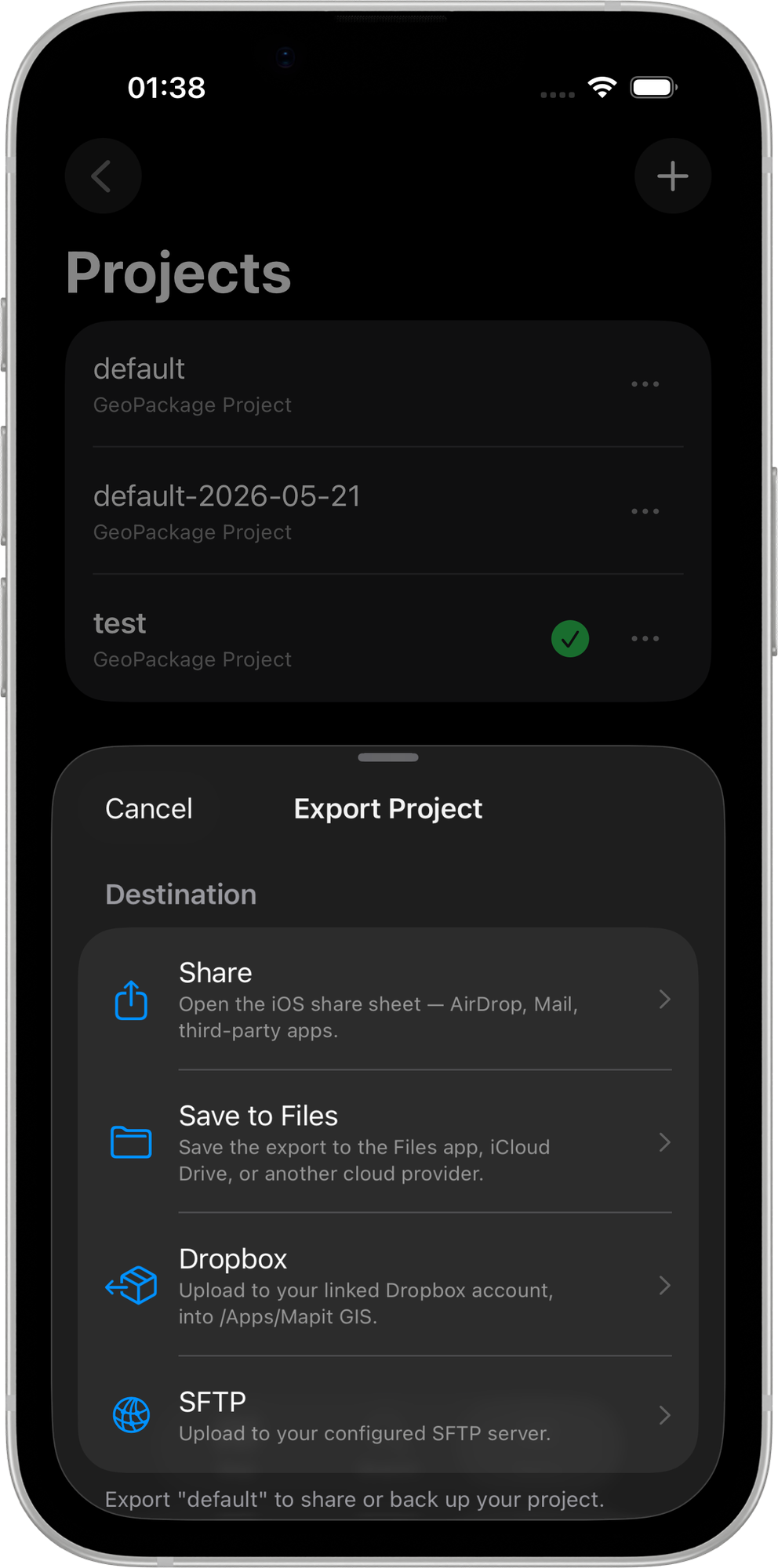
- Das Export-Sheet erscheint mit folgenden Zielen:
- In Dateien speichern – schreibt die
.gpkg-Datei in einen Ordner, den Sie in der iOS-Dateiauswahl wählen (lokal, iCloud Drive oder ein anderer eingerichteter Dateianbieter). - Teilen – öffnet das iOS-Teilen-Menü für AirDrop, Mail, Nachrichten oder jede installierte Teilen-Erweiterung.
- Zu Dropbox hochladen – lädt die Datei direkt in Ihren Dropbox-Ordner
/Apps/Mapit GIS/hoch. Wird nur angezeigt, wenn unter Remote-Verbindungen ein Dropbox-Konto verknüpft ist. Den vollständigen Ablauf finden Sie unter Export nach Dropbox. - Auf SFTP hochladen – lädt die
.gpkg-Datei mit einem Dateinamen samt Datumsstempel (<project-name>-YYYY-MM-DD.gpkg) in den konfigurierten SFTP-Remote-Pfad hoch. Wird nur angezeigt, wenn unter Remote-Verbindungen SFTP-Zugangsdaten hinterlegt sind. Siehe Import/Export über SFTP. - ArcGIS Online – lädt die
.gpkg-Datei des Projekts als GeoPackage-Element in Ihre ArcGIS Online-Inhalte hoch. Das Element erhält das Tag Created in Mapit GIS. Erfordert eine unter Einstellungen → Remote-Verbindungen → ArcGIS Online konfigurierte ArcGIS Online-Verbindung und ein Pro+-Abonnement. Auf einer niedrigeren Stufe öffnet ein Tippen auf diese Option die Paywall.
- In Dateien speichern – schreibt die
- Nach Abschluss des Exports erscheint ein Bestätigungsbanner; bei Übertragungen zu Dropbox und SFTP zeigt ein Fortschritts-Overlay den Upload an.
Was enthalten ist
Das exportierte GeoPackage enthält alles, was im Projekt gespeichert ist:
| Daten | Enthalten |
|---|---|
| Feature-Layer und sämtliche Geometrie | Ja |
| Attributdaten und Felddefinitionen | Ja |
| Layerstile und Symbolisierung | Ja |
| Attributsätze und Formularvorlagen | Ja |
| Räumliche Indizes | Ja |
| Definitionen von Online-Kartendiensten (WMS, WMTS, WFS, XYZ) | Ja |
| Verweise auf Offline-Karten | Ja |
| Punktdetails (Genauigkeit, HDOP usw.) | Ja |
Anhänge (Fotos und andere Dateien) werden getrennt im Dateisystem des Geräts gespeichert und sind nicht im exportierten GeoPackage enthalten. Sichern Sie den Anhangsordner bei Bedarf separat.
Kompatibilität mit Desktop-GIS
Die exportierte Datei ist ein standardkonformes OGC-GeoPackage und lässt sich direkt öffnen in:
- QGIS – Layer > Layer hinzufügen > Vektorlayer hinzufügen > die
.gpkg-Datei auswählen (oder die Datei per Drag & Drop ins Kartenfenster ziehen) - ArcGIS Pro – Daten hinzufügen > zur
.gpkg-Datei navigieren - Jedem SQLite-Browser – die Datei ist eine gültige SQLite-Datenbank
Arbeiten Sie für Nachbearbeitung und Analyse mit einer Kopie des exportierten GeoPackage. Behalten Sie das Original unverändert, damit Sie es bei Bedarf gefahrlos wieder in Mapit GIS importieren können.