Import/Export über FTP
Mapit GIS kann sich mit Ihrem FTP- oder SFTP-Server verbinden, um Projekte und Layer zu importieren und Projekte zu exportieren. Das ist nützlich für Teams, die ihre Felddaten auf einem gemeinsamen Server verwalten, oder um Dateien ohne Cloud-Dienste zu übertragen.
- Android
- iOS
Voraussetzungen
Bevor Sie FTP für Import oder Export nutzen, müssen Sie Ihre FTP-/SFTP-Verbindung unter Einstellungen – Remote-Verbindungen konfigurieren.
- Öffnen Sie Einstellungen über das Hauptmenü.
- Tippen Sie auf Remote-Verbindungen.
- Geben Sie im Abschnitt FTP/SFTP Server-Host, Port, Benutzername und Passwort ein.
- Tippen Sie auf Testverbindung, um zu prüfen, ob alles funktioniert.
Ausführliche Konfigurationsoptionen finden Sie unter Remote-Verbindungen.
Die Option FTP/SFTP wird in den Import- und Export-Sheets immer angezeigt. Tippen Sie darauf, bevor ein Host konfiguriert ist, bietet die App eine direkte Verknüpfung zu den Einstellungen für Remote-Verbindungen an, sodass Sie alles in einem Schritt einrichten können.
Projekt von FTP importieren
- Öffnen Sie den Bildschirm Projekte über das Hauptmenü.
- Tippen Sie auf die Schaltfläche + und wählen Sie Projekt importieren.
- Wählen Sie im Sheet mit den Importquellen FTP/SFTP.
- Die App testet die Verbindung zu Ihrem FTP-Server. Schlägt die Verbindung fehl, erscheint eine Fehlermeldung mit der Schaltfläche Einstellungen öffnen.
- Ist die Verbindung erfolgreich, zeigt ein Dateibrowser alle auf dem Server gefundenen
.gpkg-Dateien. - Tippen Sie auf eine Datei, um sie herunterzuladen und als neues Projekt zu importieren.
- Ein Fortschrittsdialog zeigt den Status des Downloads.
Layer von FTP importieren
- Öffnen Sie den Bildschirm Layer über das Hauptmenü oder das Kartenmenü.
- Tippen Sie auf die Schaltfläche + und wählen Sie Layer importieren.
- Wählen Sie im Sheet mit den Importquellen FTP/SFTP.
- Die App testet die Verbindung und zeigt passende Dateien vom Server an.
- Wählen Sie eine Datei aus, um sie herunterzuladen und als neuen Layer zu importieren.
Für den FTP-Import unterstützte Layer-Formate:
| Format | Dateiendung |
|---|---|
| GeoJSON | .geojson |
| ArcJSON | .json |
| CSV | .csv |
| KML | .kml |
| Shapefile | .zip |
Projekt per FTP exportieren
- Öffnen Sie den Bildschirm Projekte über das Hauptmenü.
- Tippen Sie auf das Projekt, das Sie exportieren möchten, um die Aktionsschaltflächen einzublenden.
- Tippen Sie auf die Schaltfläche Exportieren (Teilen-Symbol).
- Wählen Sie im Sheet mit den Exportzielen Export in FTP.
- Die App testet vor dem Upload die Verbindung. Schlägt sie fehl, wird eine Meldung angezeigt.
- Ist die Verbindung erfolgreich, wird die
.gpkg-Datei in den konfigurierten Serverpfad hochgeladen. - Ein Fortschrittsdialog zeigt den Status des Uploads, und nach Abschluss erscheint eine Bestätigungsmeldung.
Die Datei wird in den Server-Pfad hochgeladen, der in Ihren FTP-Einstellungen konfiguriert ist. Ist kein Serverpfad festgelegt, landet die Datei im Stammverzeichnis (FTP) bzw. im Home-Verzeichnis (SFTP).
Verbindungstest
Bei jedem FTP-Import oder -Export führt die App vorab einen Live-Verbindungstest durch. So wird sichergestellt, dass:
- der Server erreichbar ist,
- Ihre Zugangsdaten gültig sind,
- die Verbindung stabil ist.
Schlägt der Test fehl, sehen Sie eine eindeutige Fehlermeldung und können die Einstellungen für Remote-Verbindungen öffnen, um das Problem zu beheben.
Fehlerbehebung
| Problem | Lösung |
|---|---|
| Verbindung fehlgeschlagen | Prüfen Sie Host, Port, Benutzername und Passwort in den Einstellungen. Nutzen Sie Testverbindung zur Diagnose. |
| Keine Dateien angezeigt | Prüfen Sie, ob im konfigurierten Serverpfad Dateien mit der richtigen Endung liegen |
| Upload schlägt fehl | Stellen Sie sicher, dass Sie Schreibrechte für das Remote-Verzeichnis haben |
| Langsame Übertragung | FTP-Übertragungen hängen von Ihrem Netzwerk ab. Verwenden Sie für große Dateien WLAN. |
Unterstützt Ihr Server sowohl FTP als auch SFTP, verwenden Sie bevorzugt SFTP für verschlüsselte und zuverlässigere Übertragungen.
Import und Export über FTP erfordern die Berechtigung Import/Export, die in den Stufen Pro und Pro+ enthalten ist.
Mapit GIS für iOS unterstützt den Import und Export von Projekten und Layern über SFTP. Unverschlüsseltes FTP wird unter iOS nicht unterstützt – nur SFTP.
Import und Export über SFTP erfordern die Berechtigung Import/Export, die in den Stufen Pro und Pro+ enthalten ist.
Voraussetzungen
Konfigurieren Sie Ihre Verbindung vor der Nutzung von SFTP unter Einstellungen → Remote-Verbindungen → SFTP. Sie benötigen:
- Host – Hostname oder IP-Adresse Ihres SFTP-Servers
- Port – Standard ist 22
- Benutzername und Passwort – die Zugangsdaten werden sicher im iOS-Schlüsselbund gespeichert
Die vollständige Referenz der Einstellungen finden Sie unter Remote-Verbindungen – SFTP.
Projekt per SFTP exportieren
- Öffnen Sie den Bildschirm Projekte über das Hauptmenü.
- Tippen Sie auf die Projektkarte, um sie aufzuklappen, tippen Sie dann auf das Menü ⋯ und wählen Sie Exportieren.
- Tippen Sie im Export-Sheet auf Auf SFTP hochladen.
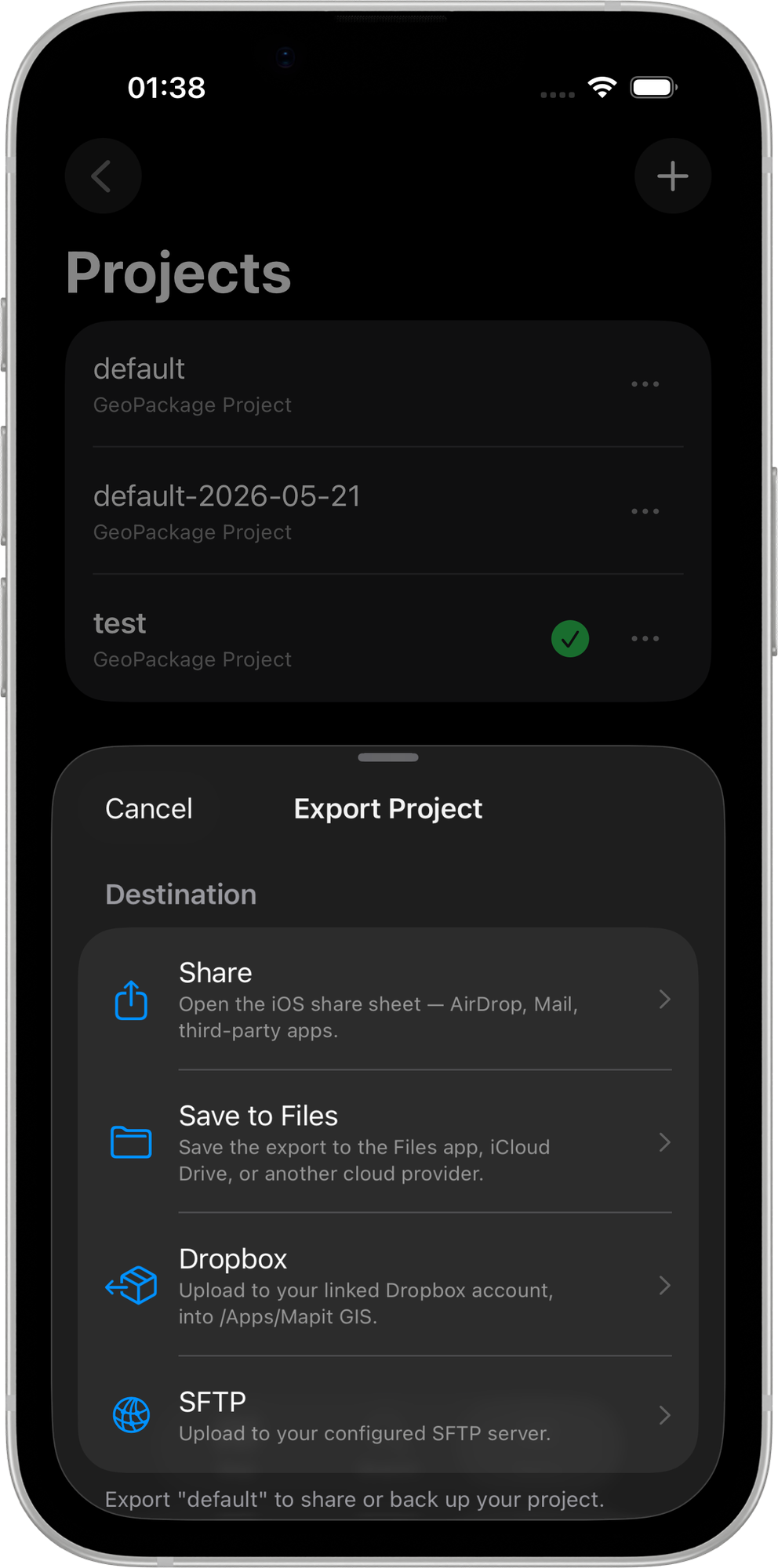
Die App lädt die .gpkg-Datei des Projekts in den konfigurierten Remote-Pfad hoch. Der Dateiname erhält automatisch einen Datumsstempel: <project-name>-YYYY-MM-DD.gpkg.
Layer per SFTP exportieren
- Öffnen Sie den Bildschirm Ebenen über das Hauptmenü.
- Tippen Sie auf den Layer, den Sie exportieren möchten, und wählen Sie Exportieren.
- Wählen Sie ein Exportformat (GeoJSON, Shapefile, GeoPackage, KML, CSV, GPX oder DXF).
- Tippen Sie im Zielschritt auf Auf SFTP hochladen.
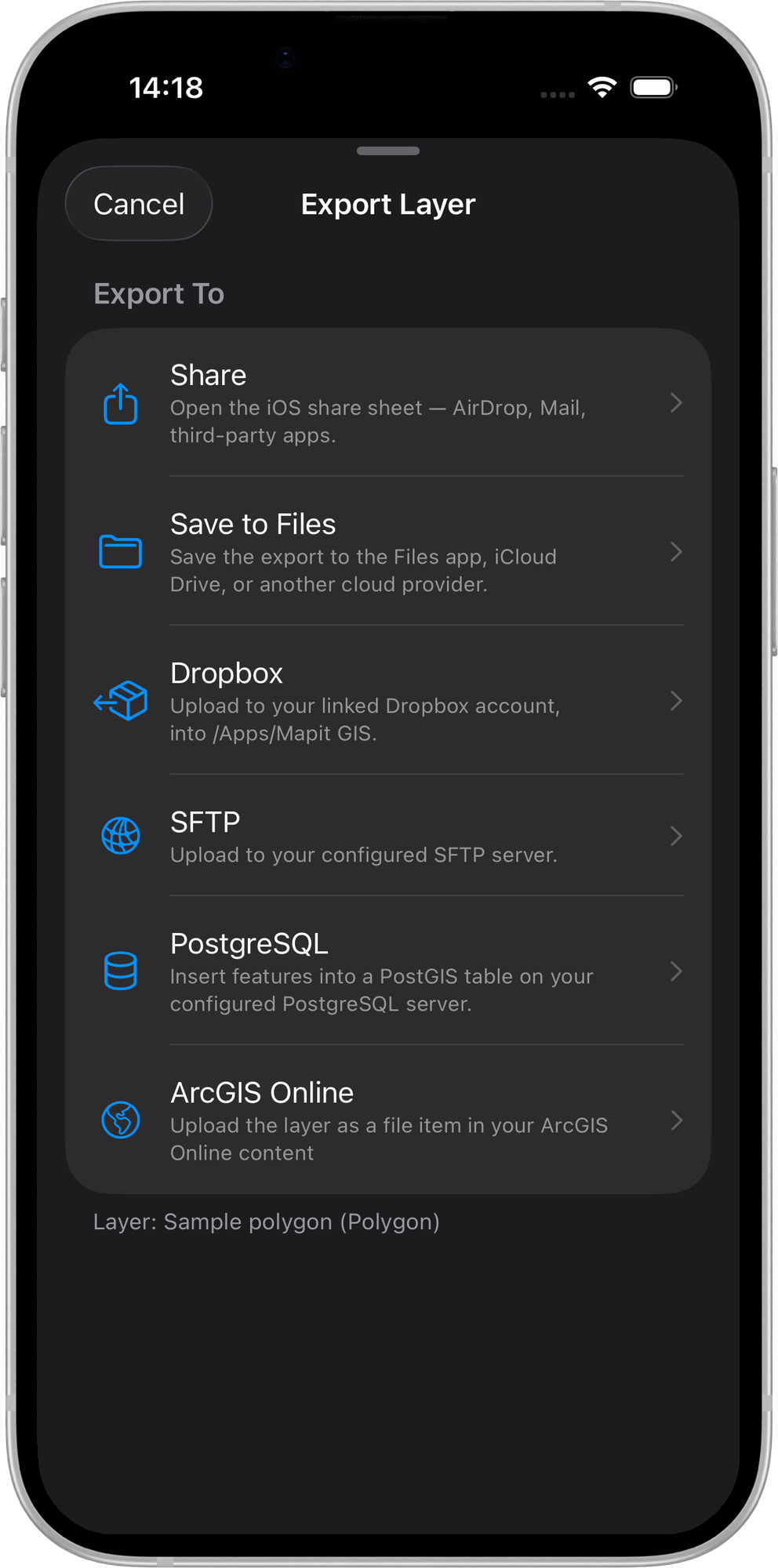
Die Datei wird im gewählten Format in den konfigurierten Remote-Pfad hochgeladen.
Projekt per SFTP importieren
- Öffnen Sie den Bildschirm Projekte.
- Tippen Sie auf +, um das Sheet Projekt hinzufügen zu öffnen.
- Tippen Sie auf Aus SFTP importieren.
- Die App verbindet sich mit dem Server und listet alle
.gpkg-Dateien im konfigurierten Remote-Pfad auf. - Tippen Sie auf eine Datei, um sie herunterzuladen. Ein Fortschritts-Overlay zeigt die Übertragung, danach erscheint das Projekt in der Projektliste.
Layer per SFTP importieren
- Öffnen Sie den Bildschirm Ebenen.
- Tippen Sie auf + Ebene importieren.
- Tippen Sie im Sheet Ebene importieren auf SFTP.
- Die App listet die unterstützten Layer-Dateien im konfigurierten Remote-Pfad auf (GeoJSON, Shapefile
.zip, KML, CSV, GeoPackage, GPX). - Tippen Sie auf eine Datei, um sie herunterzuladen. Nach dem Download läuft der normale Importschritt, und der Layer erscheint in Ihrem Projekt.
Umgang mit Host-Schlüsseln
Der SFTP-Client unter iOS (auf Basis von Citadel, einer reinen Swift-SSH-Bibliothek) akzeptiert jeden Host-Schlüssel ohne Prüfung. Das entspricht dem nachsichtigen Standardverhalten unter Android und erleichtert ohne zusätzliche Konfiguration die Verbindung zu selbstsignierten, firmeneigenen SFTP-Servern.
Wenn Sie sich mit einem Server im öffentlichen Internet verbinden, schützen Sie die Übertragung zusätzlich zur SFTP-Verschlüsselung mit einem VPN.
Fehlerbehebung
| Problem | Lösung |
|---|---|
| Verbindung fehlgeschlagen | Prüfen Sie Host, Port, Benutzername und Passwort unter Einstellungen → Remote-Verbindungen → SFTP. Tippen Sie zur Diagnose auf Verbindung testen. |
| Keine Dateien angezeigt | Prüfen Sie, ob im konfigurierten Remote-Pfad Dateien mit einer unterstützten Endung liegen |
| Upload schlägt fehl | Stellen Sie sicher, dass der SFTP-Benutzer Schreibrechte für das Remote-Verzeichnis hat |
| Langsame Übertragung | Die SFTP-Leistung hängt von Ihrem Netzwerk ab. Verwenden Sie für große Projekte WLAN. |