Layer exportieren
Mapit GIS kann einzelne Feature-Layer in eine Reihe gängiger Geodatenformate exportieren. Sie können die exportierte Datei im lokalen Speicher ablegen, über das Android-Teilen-Menü weitergeben, auf einen FTP-/SFTP-Server hochladen oder direkt in eine PostgreSQL-Datenbank exportieren.
- Android
- iOS
Export starten
- Öffnen Sie den Bildschirm Layer über das Hauptmenü oder das Kartenmenü.
- Drücken Sie lange auf den Layer, den Sie exportieren möchten – ein Kontextmenü erscheint.
- Tippen Sie auf Exportieren.
Schritt 1: Exportziel wählen
Ein Bottom Sheet mit allen Exportzielen wird eingeblendet:
| Ziel | Beschreibung |
|---|---|
| SD-Karte | Speichert die Datei in einem Ordner auf Ihrem Gerät oder auf der SD-Karte |
| Exportierte Datei teilen | Öffnet das Android-Teilen-Menü, um die Datei per E-Mail, Messenger, Cloud-Speicher usw. zu versenden |
| In PostgreSQL exportieren | Schreibt Features direkt in eine PostgreSQL-/PostGIS-Datenbank (siehe In PostgreSQL exportieren) |
| Export in FTP | Lädt die Datei auf einen konfigurierten FTP- oder SFTP-Server hoch (siehe Import/Export über FTP) |
| Dropbox | Lädt die Datei direkt in Ihren Dropbox-Ordner /Apps/Mapit GIS/ hoch (siehe Export nach Dropbox) |
| ArcGIS Online | Veröffentlicht den Layer als Feature Service oder Datei in Ihrem ArcGIS Online-Konto (nur Pro+) |
Alle Remote-Ziele werden im Export-Sheet immer angezeigt. Ist ein Ziel noch nicht konfiguriert, öffnet ein Tippen darauf einen Hinweis mit einer direkten Verknüpfung zu Einstellungen – Remote-Verbindungen. Nutzer der kostenlosen Stufe sehen stattdessen die Paywall, damit sie upgraden können, bevor sie etwas einrichten. ArcGIS Online erfordert zusätzlich ein Pro+-Abonnement.
Schritt 2: Exportformat wählen
Nachdem Sie SD-Karte oder Exportierte Datei teilen gewählt haben, zeigt ein zweites Bottom Sheet die verfügbaren Formate:
| Format | Dateiendung | Hinweise |
|---|---|---|
| GeoJSON | .geojson | Vollständige Geometrie und Attribute. Breit unterstützt. |
| ArcJSON | .json | Esri-JSON-Format für die Kompatibilität mit ArcGIS |
| Shapefile | .zip | Export als ZIP-Archiv mit den Dateien .shp, .shx, .dbf und .prj |
| CSV | .csv | Tabellendaten mit Koordinaten als Spalten. Am besten für Punkt-Layer geeignet. |
| KML | .kml | Google-Earth-Format |
| GPX | .gpx | GPS-Austauschformat – Wegpunkte für Punkte, Tracks für Linien/Polygone (Polygonlöcher werden als separate „hole“-Tracks exportiert). Immer WGS 84. |
| DXF | .dxf | CAD-Format – nur Geometrie, keine Attribute |
| GeoParquet | .parquet | Spaltenorientiertes Format; Geometrie als WKB gespeichert. WGS 84. |
Schritt 3: Export ausführen
Nach der Wahl eines Formats:
- SD-Karte: Die Android-Dateiauswahl öffnet sich, damit Sie Speicherort und Dateinamen festlegen können.
- Exportierte Datei teilen: Die Datei wird in einem temporären Verzeichnis erstellt und das Android-Teilen-Menü öffnet sich.
Bei Layern mit 1.000 oder mehr Features zeigt ein Fortschrittsdialog die Anzahl der bereits exportierten Features an.
Exporteinstellungen
Mehrere Einstellungen beeinflussen, was in den exportierten Daten enthalten ist. Sie finden sie unter Einstellungen → Exporteinstellungen:
| Einstellung | Wirkung |
|---|---|
| Exportiere GPS-Informationen | Fügt HDOP, VDOP, PDOP, HRMS und VRMS als Eigenschaften der exportierten Features hinzu (nur Punkt-Layer) |
| Export der Range Finder Mess-Details | Fügt Entfernungsmesserdaten (Basiskoordinaten, Richtung, Distanz) zu den exportierten Eigenschaften hinzu |
| Punkt-Koordinaten als Felder einbinden | Fügt Breite/Länge (bzw. X/Y) zusätzlich zur Geometrie als Attributspalten hinzu |
| Exportiere den Dateipfad zu den Bildern | Fügt den Dateipfad auf dem Gerät für angehängte Fotos oder Dateien als Eigenschaft hinzu |
Koordinatenbezugssystem
Standardmäßig werden Layer in WGS 84 (EPSG:4326) exportiert. Verwendet der Layer ein anderes Koordinatenbezugssystem, wird die Geometrie beim Export automatisch transformiert.
Für maximale Kompatibilität wird GeoJSON empfohlen. Es wird von praktisch jeder GIS-Software und jeder Webkarten-Bibliothek unterstützt.
Der DXF-Export enthält nur Geometrie – alle Attributdaten gehen verloren. Verwenden Sie dieses Format nur, wenn Sie CAD-kompatible Geometrie benötigen.
Der Layer-Export erfordert die Berechtigung Import/Export, die in den Stufen Pro und Pro+ enthalten ist.
Export starten
- Öffnen Sie den Bildschirm Ebenen über das Hauptmenü.
- Tippen Sie auf den Layer, den Sie exportieren möchten, und wählen Sie Exportieren.
Exportformate
iOS unterstützt dieselben Exportformate wie Android:
| Format | Dateiendung | Hinweise |
|---|---|---|
| GeoJSON | .geojson | Vollständige Geometrie und Attribute. Breit unterstützt. |
| ArcJSON | .json | Esri-JSON-Format für die Kompatibilität mit ArcGIS |
| Shapefile | .zip | Export als ZIP-Archiv mit den Dateien .shp, .shx, .dbf und .prj |
| CSV | .csv | Tabellendaten mit Koordinaten als Spalten. Am besten für Punkt-Layer geeignet. |
| KML | .kml | Google-Earth-Format |
| GPX | .gpx | GPS-Austauschformat – Wegpunkte für Punkte, Tracks für Linien/Polygone (Polygonlöcher werden als separate „hole“-Tracks exportiert). Immer WGS 84. |
| DXF | .dxf | CAD-Format – nur Geometrie, keine Attribute |
| GeoParquet | .parquet | Spaltenorientiertes Format; Geometrie als WKB gespeichert. WGS 84. |
Alle Exporte verwenden das unter Einstellungen → Einheiten & Koordinaten eingestellte Anzeigeformat als Ausgabe-Koordinatenbezugssystem – eine separate Auswahl des Koordinatensystems pro Export gibt es nicht. Ausnahmen sind KML, GPX und GeoParquet: Sie verwenden immer WGS 84, wie es ihre Formatspezifikationen verlangen.
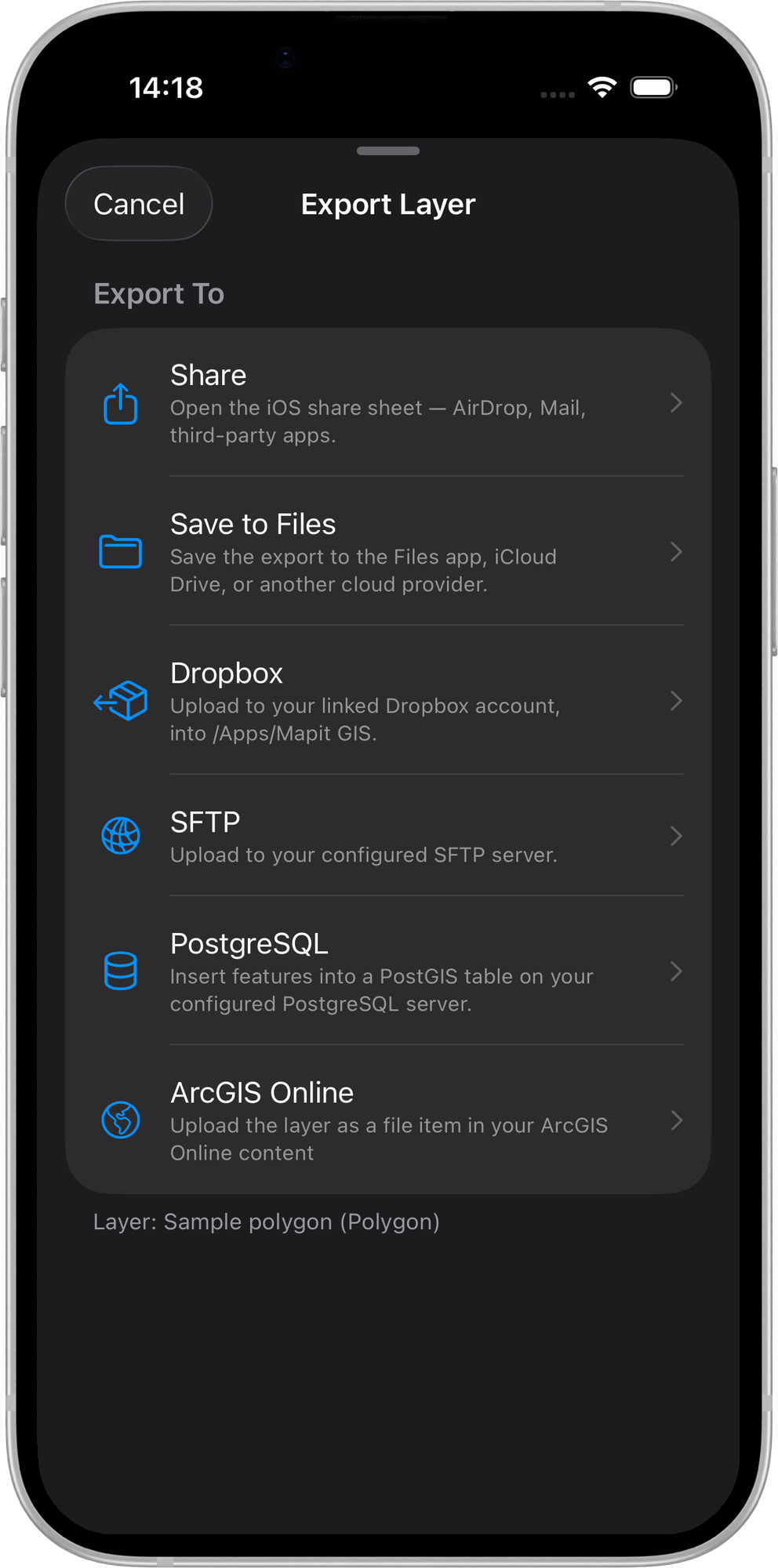
Nach der Wahl eines Formats bietet der Abschnitt Ziel folgende Optionen:
| Ziel | Beschreibung | Stufe |
|---|---|---|
| Teilen | Öffnet das iOS-Teilen-Menü – AirDrop, Mail, Nachrichten oder jede installierte Teilen-Erweiterung. | Pro |
| In Dateien speichern | Schreibt die exportierte Datei in einen Ordner, den Sie in der iOS-Dateiauswahl wählen (lokal, iCloud Drive oder ein anderer eingerichteter Dateianbieter). | Pro |
| Zu Dropbox hochladen | Lädt die exportierte Datei direkt in Ihren Dropbox-Ordner /Apps/Mapit GIS/ hoch. Nur aktiv, wenn unter Remote-Verbindungen ein Dropbox-Konto verknüpft ist. Neben der Schaltfläche zeigt ein Fortschrittsbalken den Upload-Fortschritt. Den vollständigen Ablauf finden Sie unter Export nach Dropbox. | Pro+ |
| Auf SFTP hochladen | Lädt die exportierte Datei auf Ihren konfigurierten SFTP-Server hoch. Nur verfügbar, wenn unter Remote-Verbindungen SFTP-Zugangsdaten hinterlegt sind. Siehe Import/Export über SFTP. | Pro |
| In PostgreSQL exportieren – Überschreiben | Löscht die vorhandene Tabelle und legt eine neue an. Erfordert eine unter Remote-Verbindungen konfigurierte PostgreSQL-Verbindung. Siehe In PostgreSQL exportieren. | Pro+ |
| In PostgreSQL exportieren – Anhängen | Fügt Features in eine vorhandene Tabelle ein oder legt sie an, falls sie nicht existiert. Siehe In PostgreSQL exportieren. | Pro+ |
| ArcGIS Online | Veröffentlicht den Layer in Ihrem ArcGIS Online-Konto oder lädt ihn dorthin hoch. Erfordert eine unter Einstellungen → Remote-Verbindungen → ArcGIS Online konfigurierte ArcGIS Online-Verbindung. Den vollständigen Ablauf finden Sie weiter unten. | Pro+ |
Export nach ArcGIS Online
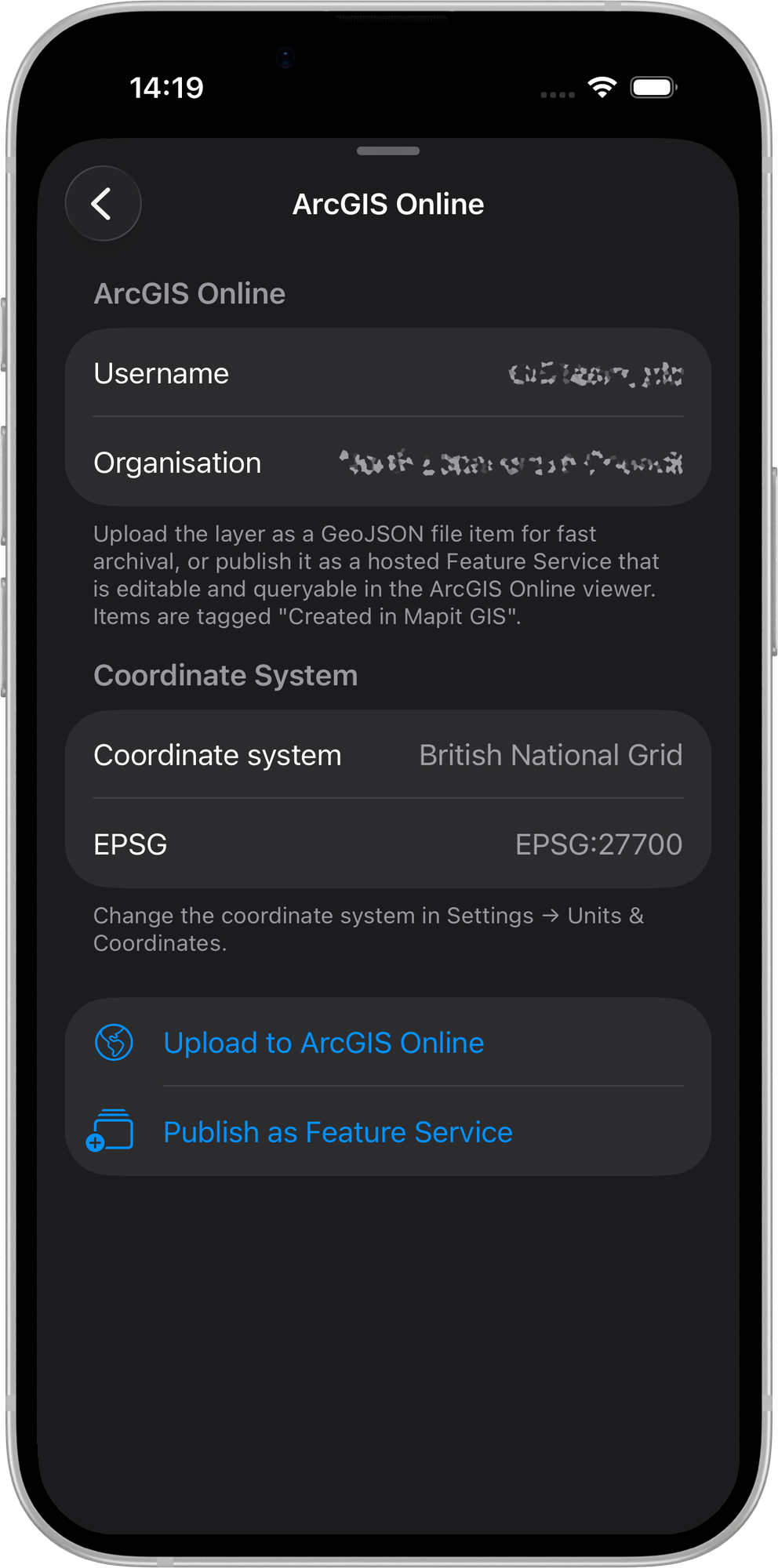
Wenn Sie in der Zielauswahl auf ArcGIS Online tippen, erscheint ein zweites Sheet mit zwei Aktionen:
| Aktion | Beschreibung |
|---|---|
| In ArcGIS Online hochladen | Exportiert den Layer als GeoJSON-Dateielement und lädt ihn in Ihre ArcGIS Online-Inhalte hoch. Das Element erhält das Tag Created in Mapit GIS und erscheint im Browser Mapit-Inhalte anzeigen. |
| Als Feature Service veröffentlichen | Erstellt aus den Features und dem Schema des Layers einen gehosteten Feature Service in ArcGIS Online. Die Features werden stapelweise hochgeladen, und der Dienst wird nach Abschluss indiziert. |
Namenskonflikt – Überschreiben, Anhängen oder Abbrechen
Existiert in Ihrem ArcGIS Online-Konto bereits ein Feature Service mit demselben Namen, erscheint der Dialog Feature Service existiert bereits mit drei Optionen:
| Option | Wirkung |
|---|---|
| Überschreiben | Löscht alle vorhandenen Features im Dienst und ersetzt sie durch die Features des aktuellen Layers. Dienst-URL und Element-ID bleiben erhalten. |
| Anhängen | Fügt die Features des aktuellen Layers dem vorhandenen Dienst hinzu, ohne Daten zu entfernen. |
| Abbrechen | Bricht die Veröffentlichung ab. In ArcGIS Online wird nichts geändert. |
Fehlermeldungen
| Meldung | Ursache |
|---|---|
| Rate limit exceeded | Zu viele Anfragen in kurzer Zeit. Warten Sie einen Moment und versuchen Sie es erneut. |
| Permission denied — Publisher role required | Ihrem ArcGIS Online-Konto fehlt die Rolle „Publisher“. Wenden Sie sich an den Administrator Ihrer Organisation. |
| Storage quota exceeded | Ihr ArcGIS Online-Konto hat sein Speicherlimit erreicht. Geben Sie in Ihren Inhalten Speicherplatz frei und versuchen Sie es erneut. |
Der Layer-Export erfordert die Berechtigung Import/Export, die in den Stufen Pro und Pro+ enthalten ist. Zu Dropbox hochladen, In PostgreSQL exportieren – Überschreiben, In PostgreSQL exportieren – Anhängen und ArcGIS Online erfordern zusätzlich die Berechtigung Pro+ – auf einer niedrigeren Stufe öffnet ein Tippen auf eine dieser Optionen die Paywall.