ArcGIS Online-Einstellungen
Im Einstellungsbildschirm für ArcGIS Online melden Sie sich bei Ihrem ArcGIS Online-Konto an, sehen, welches Konto verbunden ist, durchsuchen die Elemente, die Sie aus Mapit GIS veröffentlicht haben, und trennen die Verbindung, wenn Sie fertig sind.
Für das Veröffentlichen und Hochladen in ArcGIS Online ist ein Mapit Pro Plus-Abonnement erforderlich. Details finden Sie unter Mapit Pro Plus.
- Android
- iOS
Öffnen Sie Einstellungen - ArcGIS Online, um diesen Bildschirm aufzurufen.
Ohne Verbindung
Der Bildschirm zeigt eine einzige Aktion:
| Aktion | Beschreibung |
|---|---|
| Mit ArcGIS Online verbinden | Öffnet die Esri-Anmeldeseite in einem sicheren Browser-Tab innerhalb der App. Melden Sie sich mit Ihren ArcGIS Online-Zugangsdaten an und autorisieren Sie Mapit GIS. Nach erfolgreicher Anmeldung schließt sich der Browser-Tab automatisch, und Sie kehren zu diesem Bildschirm zurück, in dem das Konto nun verbunden ist. |
Die Anmeldung erfolgt über OAuth - Mapit GIS sieht Ihr ArcGIS Online-Passwort nie. Sobald das Token gespeichert ist, erscheint eine Bestätigung (ArcGIS Online-Konto erfolgreich verbunden).
Mit Verbindung
Nach der Anmeldung zeigt der Bildschirm:
| Zeile | Beschreibung |
|---|---|
| ArcGIS Online-Konto | Überschrift des Kontobereichs. |
| Kontoname | Der Benutzername des angemeldeten ArcGIS Online-Kontos. |
| Organisation | Der Name Ihrer ArcGIS Online-Organisation, sofern Ihr Konto zu einer gehört. Bei persönlichen Konten ausgeblendet. |
| Mapit GIS veröffentlichte Elemente | Tippen Sie hier, um eine Liste der Elemente (Feature-Services, hochgeladene Dateien) zu durchsuchen, die Sie aus Mapit GIS in Ihrem ArcGIS Online-Konto veröffentlicht haben. |
| ArcGIS Online trennen | Abmelden. Ein Bestätigungsdialog fragt Möchten Sie Ihr ArcGIS Online-Konto trennen? Tippen Sie auf OK, um die auf diesem Gerät gespeicherten Tokens zu widerrufen. Elemente, die bereits in ArcGIS Online liegen, werden nicht gelöscht. |
Veröffentlichen und Hochladen
Dieser Einstellungsbildschirm verwaltet nur die Verbindung selbst. Das eigentliche Veröffentlichen bzw. Hochladen erfolgt in den Export-Dialogen:
- Einen einzelnen Layer veröffentlichen - siehe Layer exportieren
- Ein vollständiges Projekt hochladen - siehe Projekt exportieren
- ArcJSON (Esri-JSON-Dateiformat) - als Exportformat verfügbar, unabhängig davon, ob Sie verbunden sind
Wenn Sie versuchen, ohne Anmeldung zu veröffentlichen, fordert Sie der Export-Dialog auf, zuerst hierher zurückzukehren und die Verbindung herzustellen.
Weiterlesen:
- Layer exportieren - einen einzelnen Layer in ArcGIS Online veröffentlichen
- Projekt exportieren - ein vollständiges Projekt in ArcGIS Online hochladen
- Mapit Pro Plus - Abonnementfunktionen einschließlich der ArcGIS Online-Integration
Öffnen Sie Einstellungen → Remote-Verbindungen → ArcGIS Online, um diesen Bildschirm aufzurufen.
Ohne Verbindung
Der Bildschirm zeigt eine einzige Aktion:
| Aktion | Beschreibung |
|---|---|
| Mit ArcGIS Online verbinden | Öffnet die Esri-Anmeldeseite in einem sicheren Anmeldefenster. Melden Sie sich mit Ihren ArcGIS Online-Zugangsdaten an und autorisieren Sie Mapit GIS. Nach erfolgreicher Anmeldung schließt sich das Fenster automatisch, und Sie kehren zu diesem Bildschirm zurück, in dem das Konto nun verbunden ist. |
Die Anmeldung erfolgt über OAuth – Mapit GIS sieht Ihr ArcGIS Online-Passwort nie. Sobald das Token gespeichert ist, erscheint eine Bestätigung (ArcGIS Online-Konto erfolgreich verbunden).
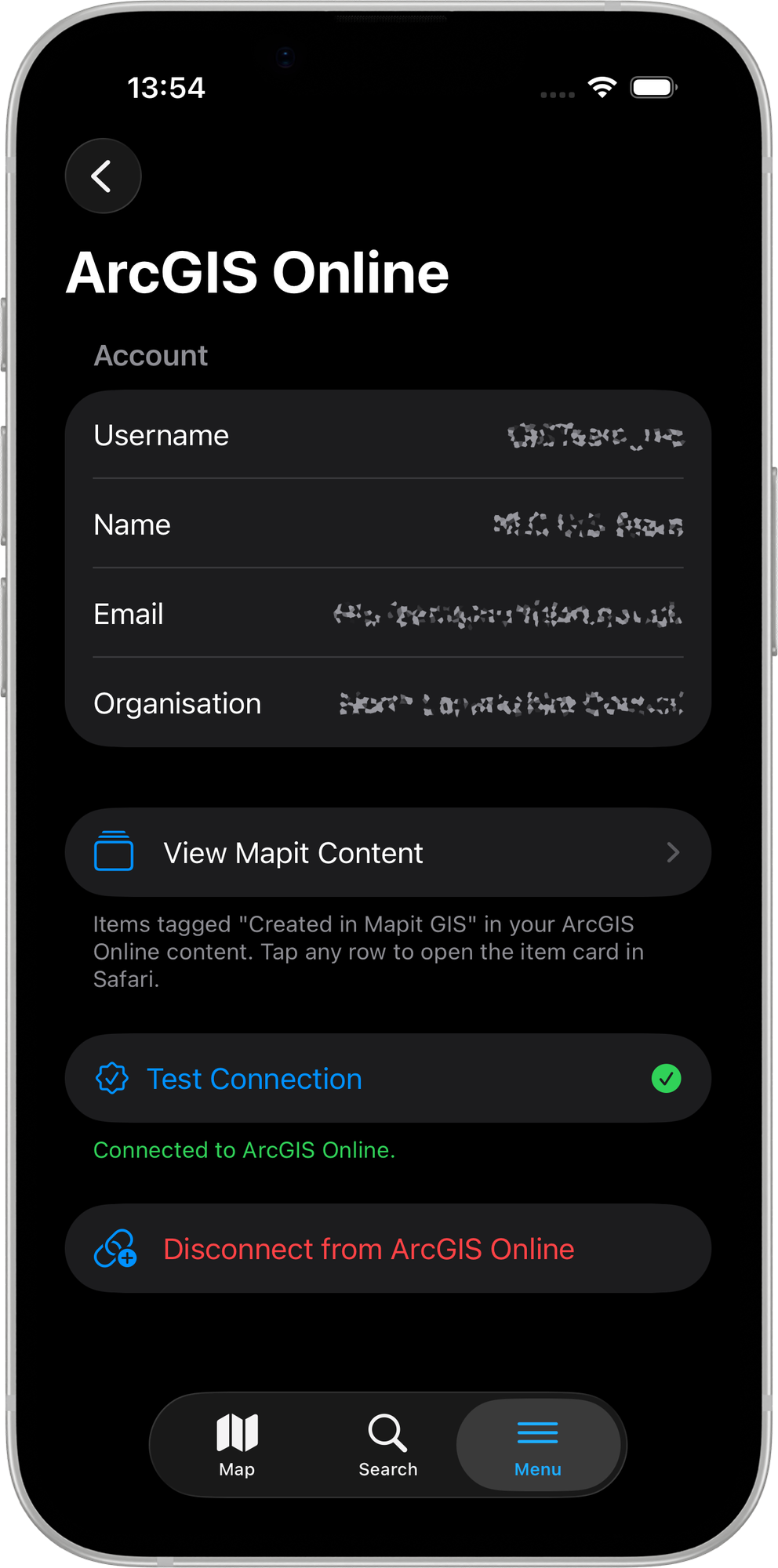
Mit Verbindung
Nach der Anmeldung zeigt der Bildschirm:
| Zeile | Beschreibung |
|---|---|
| Benutzername | Der Benutzername des angemeldeten ArcGIS Online-Kontos. |
| Name | Der mit dem Konto verknüpfte Anzeigename. |
| Die für das Konto registrierte E-Mail-Adresse. | |
| Organisation | Der Name Ihrer ArcGIS Online-Organisation, sofern Ihr Konto zu einer gehört. Bei persönlichen Konten ausgeblendet. |
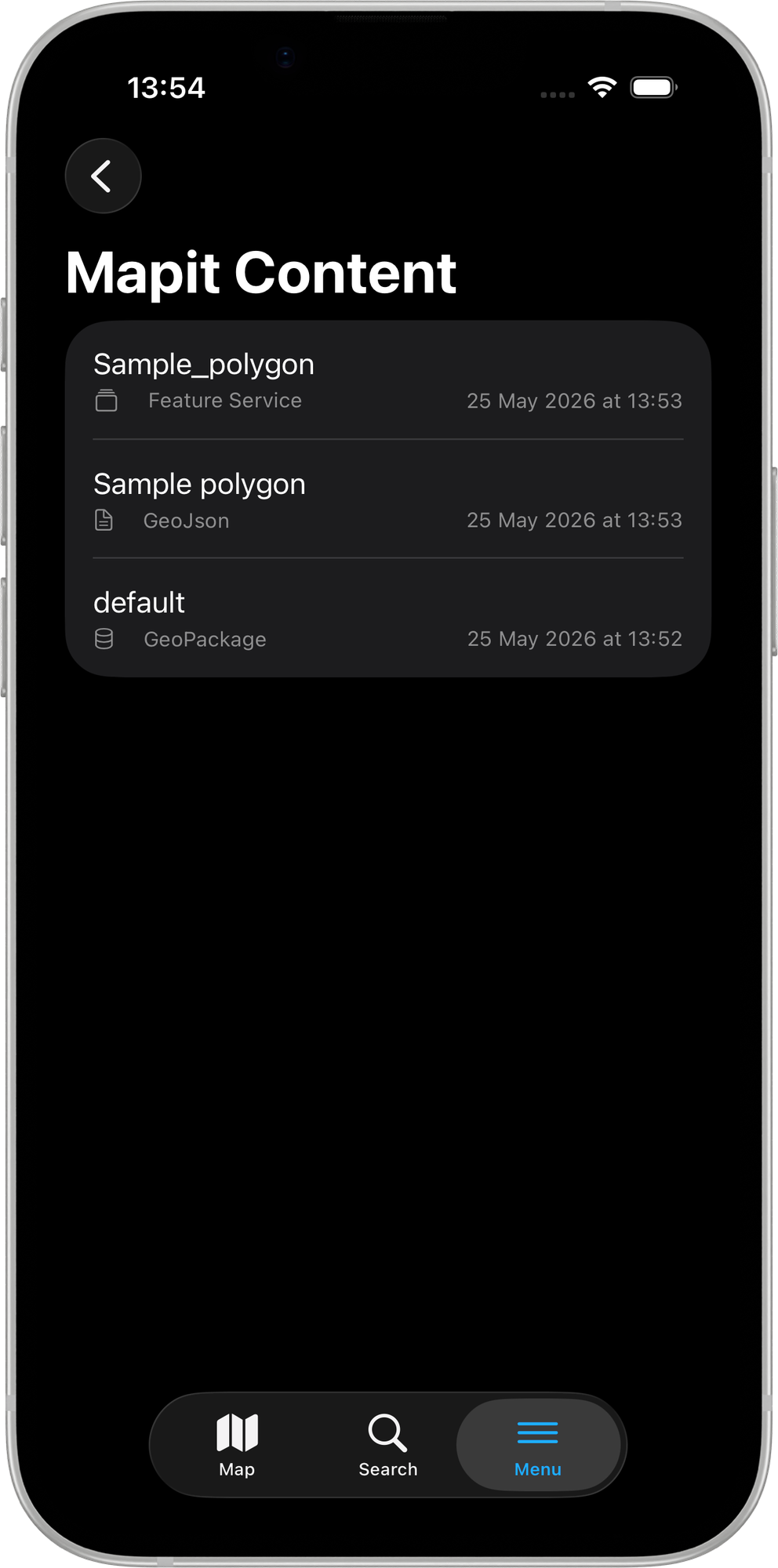
| Mapit-Inhalte anzeigen | Tippen Sie hier, um eine Liste der Elemente zu durchsuchen, die Sie aus Mapit GIS in Ihrem ArcGIS Online-Konto veröffentlicht haben – Feature-Services, hochgeladene Dateien und GeoPackage-Elemente – mit dem Tag Created in Mapit GIS, die neuesten zuerst. Tippen Sie auf eine Zeile, um die Elementseite in Safari zu öffnen. Ziehen Sie die Liste nach unten, um sie zu aktualisieren. |
| Verbindung testen | Prüft, ob die gespeicherten Tokens noch gültig sind und Ihr Konto ArcGIS Online erreichen kann. Ein Erfolgs- oder Fehlerhinweis erscheint direkt in der Ansicht. |
| Verbindung zu ArcGIS Online trennen | Abmelden. Ein Bestätigungsdialog fragt nach, bevor die auf diesem Gerät gespeicherten Tokens widerrufen werden. Elemente, die bereits in ArcGIS Online liegen, werden nicht gelöscht. |
Veröffentlichen und Hochladen
Dieser Einstellungsbildschirm verwaltet nur die Verbindung selbst. Das eigentliche Veröffentlichen und Hochladen erfolgt in den Export-Dialogen:
- Einen einzelnen Layer veröffentlichen oder hochladen – siehe Layer exportieren
- Ein vollständiges Projekt hochladen – siehe Projekt exportieren
Wenn Sie versuchen, ohne Anmeldung zu veröffentlichen, fordert Sie der Export-Dialog auf, zuerst hierher zurückzukehren und die Verbindung herzustellen.
Weiterlesen:
- Layer exportieren – einen einzelnen Layer in ArcGIS Online veröffentlichen
- Projekt exportieren – ein vollständiges Projekt in ArcGIS Online hochladen
- Mapit Pro Plus – Abonnementfunktionen einschließlich der ArcGIS Online-Integration