Remote-Verbindungen
Auf dem Einstellungsbildschirm „Remote-Verbindungen“ konfigurieren Sie externe Dienste für den Import und Export von Daten. Alle Remote-Verbindungen werden an einer Stelle unter Einstellungen - Remote-Verbindungen verwaltet.
- Android
- iOS
Remote-Verbindungen öffnen
- Öffnen Sie Einstellungen über das Hauptmenü.
- Tippen Sie auf Remote Export (so heißt der Eintrag „Remote-Verbindungen“ in der deutschen Android-App).
FTP / SFTP
Konfigurieren Sie einen FTP- oder SFTP-Server, um Projekte und Layer aus der Ferne zu importieren und zu exportieren.
| Einstellung | Beschreibung |
|---|---|
| Host | Der Hostname oder die IP-Adresse Ihres FTP-Servers (z. B. ftp.example.com) |
| Port | Die Portnummer (Standard: 21 für FTP, 22 für SFTP) |
| SFTP | Schalter, um SFTP (SSH File Transfer Protocol) statt einfachem FTP zu verwenden |
| Server-Pfad | Der Verzeichnispfad auf dem Server für Dateivorgänge (nur SFTP) |
| Benutzername | Ihr FTP/SFTP-Benutzername |
| Passwort | Ihr FTP/SFTP-Passwort |
Tippen Sie nach Eingabe der Verbindungsdaten auf Testverbindung, um zu prüfen, ob alles funktioniert. Die App versucht eine Verbindung herzustellen und meldet Erfolg oder Fehlschlag.
Verwenden Sie nach Möglichkeit immer SFTP – die Verbindung wird verschlüsselt und ist sicherer als einfaches FTP.
Die FTP/SFTP-Verbindung muss konfiguriert sein, bevor die Optionen für FTP-Import und -Export in der App erscheinen. Einzelheiten zur Verwendung finden Sie unter Import/Export über FTP.
Dropbox
Verknüpfen Sie Ihr Dropbox-Konto, um Dateien direkt aus der App zu importieren und zu exportieren.
- Tippen Sie auf Mit Dropbox verbinden, um die Dropbox-Authentifizierung zu starten.
- Melden Sie sich mit Ihren Dropbox-Zugangsdaten an und gewähren Sie Mapit GIS Zugriff.
- Nach dem Verbinden werden Ihr Kontoname und Ihre E-Mail-Adresse angezeigt.
Die Dateien werden in Dropbox im Ordner /Apps/Mapit GIS/ gespeichert. Einzelheiten finden Sie unter Export nach Dropbox.
Zum Trennen tippen Sie auf Dropbox trennen. Dadurch werden die gespeicherten Tokens vom Gerät entfernt, bereits in Dropbox vorhandene Dateien werden jedoch nicht gelöscht.
PostgreSQL / PostGIS
Konfigurieren Sie eine PostgreSQL-Datenbankverbindung, um Layerdaten direkt nach PostGIS zu exportieren.
| Einstellung | Beschreibung |
|---|---|
| Host | Hostname oder IP-Adresse des Datenbankservers |
| Port | Datenbankport (Standard: 5432) |
| Datenbankname | Der Name der Datenbank |
| Benutzername | Datenbank-Benutzername |
| Passwort | Datenbank-Passwort |
Tippen Sie auf Testverbindung, um zu prüfen, ob der Server erreichbar ist. Einzelheiten zur Verwendung finden Sie unter Export nach PostgreSQL.
Die Anmeldung bei ArcGIS Online hat einen eigenen Einstellungsbildschirm und gehört nicht zu den Remote-Verbindungen. Siehe ArcGIS-Online-Einstellungen.
Remote-Verbindungen öffnen
- Öffnen Sie Einstellungen über das Hauptmenü.
- Tippen Sie auf Remote-Verbindungen.
Der Bildschirm „Remote-Verbindungen“ fasst drei Dienste zusammen: Dropbox, SFTP und PostgreSQL.
Dropbox
Verknüpfen Sie Ihr Dropbox-Konto, um Projekte und Layer direkt in der App aus Ihrem Dropbox-Konto zu importieren und dorthin zu exportieren. Die Dateien liegen in Dropbox im App-Ordner /Apps/Mapit GIS/.
| Zeile | Funktion |
|---|---|
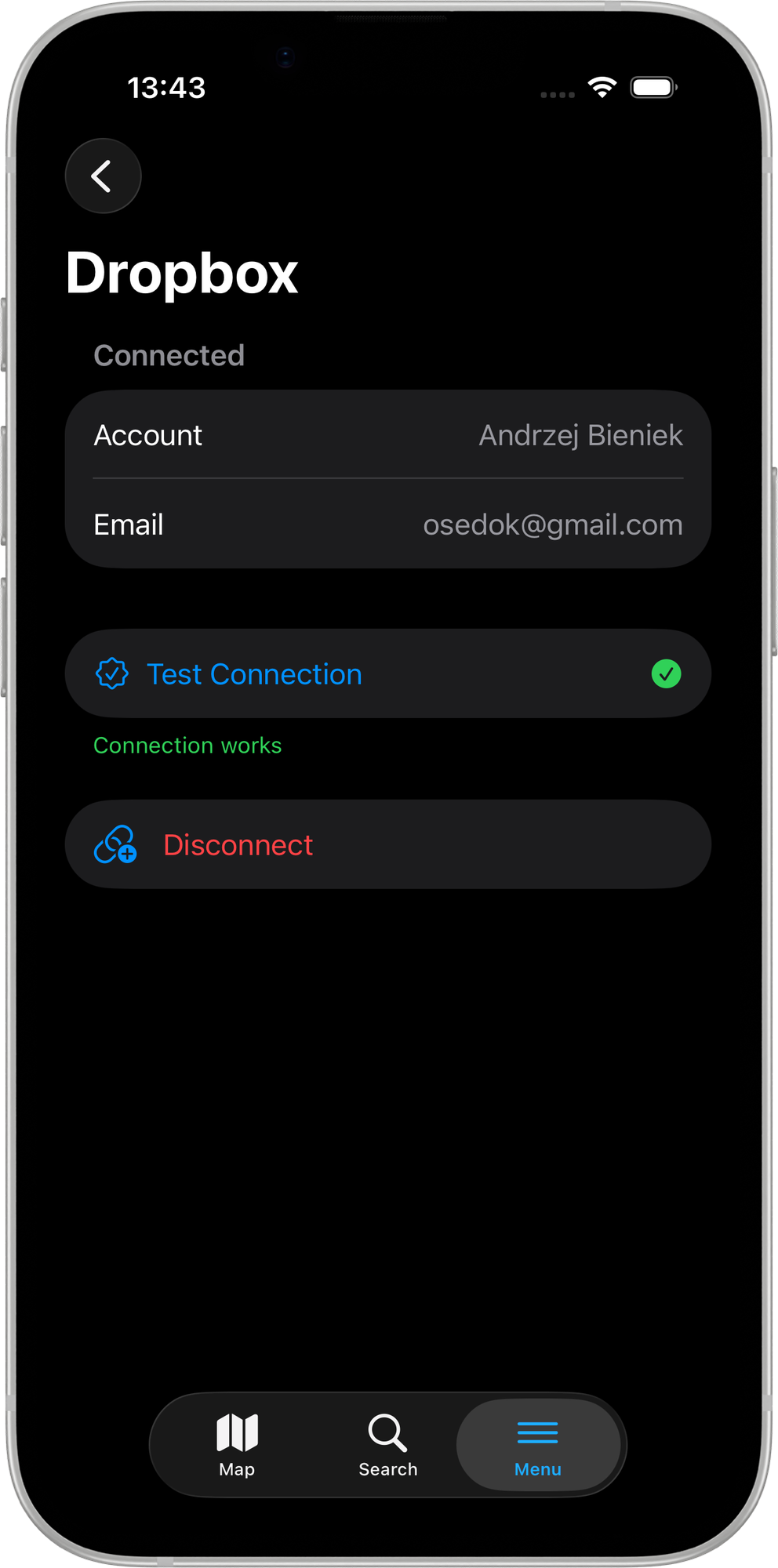
| Mit Dropbox verbinden | Wird angezeigt, wenn kein Konto verknüpft ist. Öffnet die Dropbox-Anmeldeseite in einem sicheren In-App-Browserfenster (ASWebAuthenticationSession). Nachdem Sie den Zugriff gewährt haben, schließt sich das Fenster automatisch, und die Zeile wird durch die unten beschriebenen Zeilen für den verbundenen Zustand ersetzt. |
| Konto | Der vollständige Name des angemeldeten Dropbox-Kontos. Schreibgeschützt. |
| Die E-Mail-Adresse des angemeldeten Dropbox-Kontos. Schreibgeschützt. | |
| Verbindung testen | Ruft Dropbox auf, um die zwischengespeicherten Kontoinformationen zu aktualisieren. Bei Erfolg erscheint ein grünes Häkchen, bei einem Fehler ein rotes Kreuz. Nützlich nach längerer Offline-Zeit oder wenn Uploads fehlschlagen. |
| Verbindung trennen | Fragt nach einer Bestätigung und entfernt dann die gespeicherten Zugriffs- und Aktualisierungstokens aus dem Schlüsselbund des Geräts. Bereits in Dropbox vorhandene Dateien sind davon nicht betroffen. |
Die Anmeldung verwendet OAuth 2.0 mit PKCE, sodass die App Ihr Dropbox-Passwort nie zu sehen bekommt. Zugriffstokens werden im iOS-Schlüsselbund gespeichert und bei 401-Antworten automatisch erneuert, sodass eine normale Verbindung unbegrenzt bestehen bleibt, ohne dass Sie sich erneut anmelden müssen.
Ein grünes Häkchen neben Dropbox in der Liste „Remote-Verbindungen“ zeigt Ihnen auf einen Blick, dass derzeit ein Konto verknüpft ist.
Was „verbunden“ ermöglicht
Sobald Dropbox verknüpft ist, stehen in der App drei zusätzliche Einstiegspunkte zur Verfügung:
- Projekte → Blatt „Neues Projekt“ — fügt der Liste zum Erstellen/Importieren die Option Aus Dropbox importieren hinzu.
- Projekte → Projektzeile → Exportieren — fügt dem Export-Blatt das Ziel Zu Dropbox hochladen hinzu.
- Layer → Layerzeile → Exportieren / Importieren — fügt die Einträge Zu Dropbox hochladen und Aus Dropbox importieren hinzu (das Hochladen von Layern erfordert Pro+).
Den vollständigen Import- und Exportablauf finden Sie unter Export nach Dropbox.
SFTP
Konfigurieren Sie einen SFTP-Server (SSH File Transfer Protocol), um Projekte und Layer direkt aus der App zu importieren und zu exportieren. Einfaches FTP wird unter iOS nicht unterstützt.
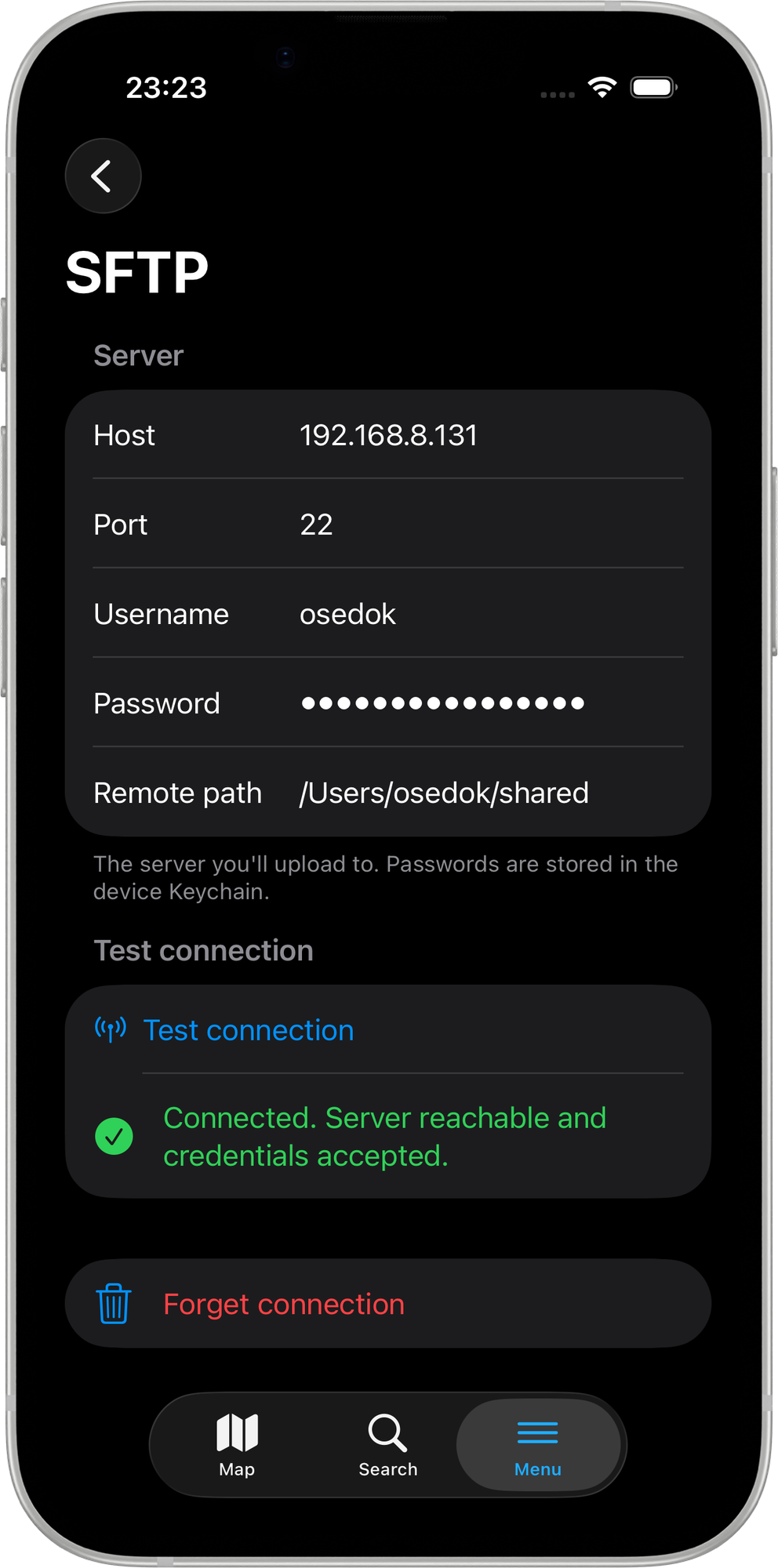
| Einstellung | Beschreibung | Standard |
|---|---|---|
| Host | Hostname oder IP-Adresse des SFTP-Servers | — |
| Port | SSH-Port | 22 |
| Benutzername | SFTP-Benutzername | — |
| Passwort | Wird sicher im iOS-Schlüsselbund gespeichert | — |
| Remote-Pfad | Verzeichnis auf dem Server für Dateilisten und Uploads | / |
Tippen Sie auf Verbindung testen, um einen echten SSH- und SFTP-Verbindungstest mit einem Zeitlimit von 10 Sekunden durchzuführen. Ein Erfolgs- oder Fehlerbanner bestätigt, ob Zugangsdaten und Pfad funktionieren, bevor Sie ins Gelände gehen.
Tippen Sie auf Verbindung vergessen, um alle gespeicherten Zugangsdaten – Host, Benutzername und das Passwort im Schlüsselbund – vom Gerät zu entfernen.
Der SFTP-Client unter iOS akzeptiert jeden Host-Schlüssel ohne Überprüfung. Dadurch lassen sich Verbindungen zu firmeninternen SFTP-Servern mit selbstsignierten Zertifikaten einfach herstellen. Wenn Sie sich über das öffentliche Internet verbinden, verwenden Sie für zusätzlichen Schutz ein VPN.
SFTP-Import und -Export erfordern die Berechtigung Import/Export, die in den Stufen Pro und Pro+ enthalten ist.
Den vollständigen Import- und Exportablauf finden Sie unter Import/Export über SFTP.
PostgreSQL
Konfigurieren Sie eine direkte PostgreSQL/PostGIS-Verbindung, um Layerdaten aus dem Gelände in Ihre Datenbank zu exportieren.
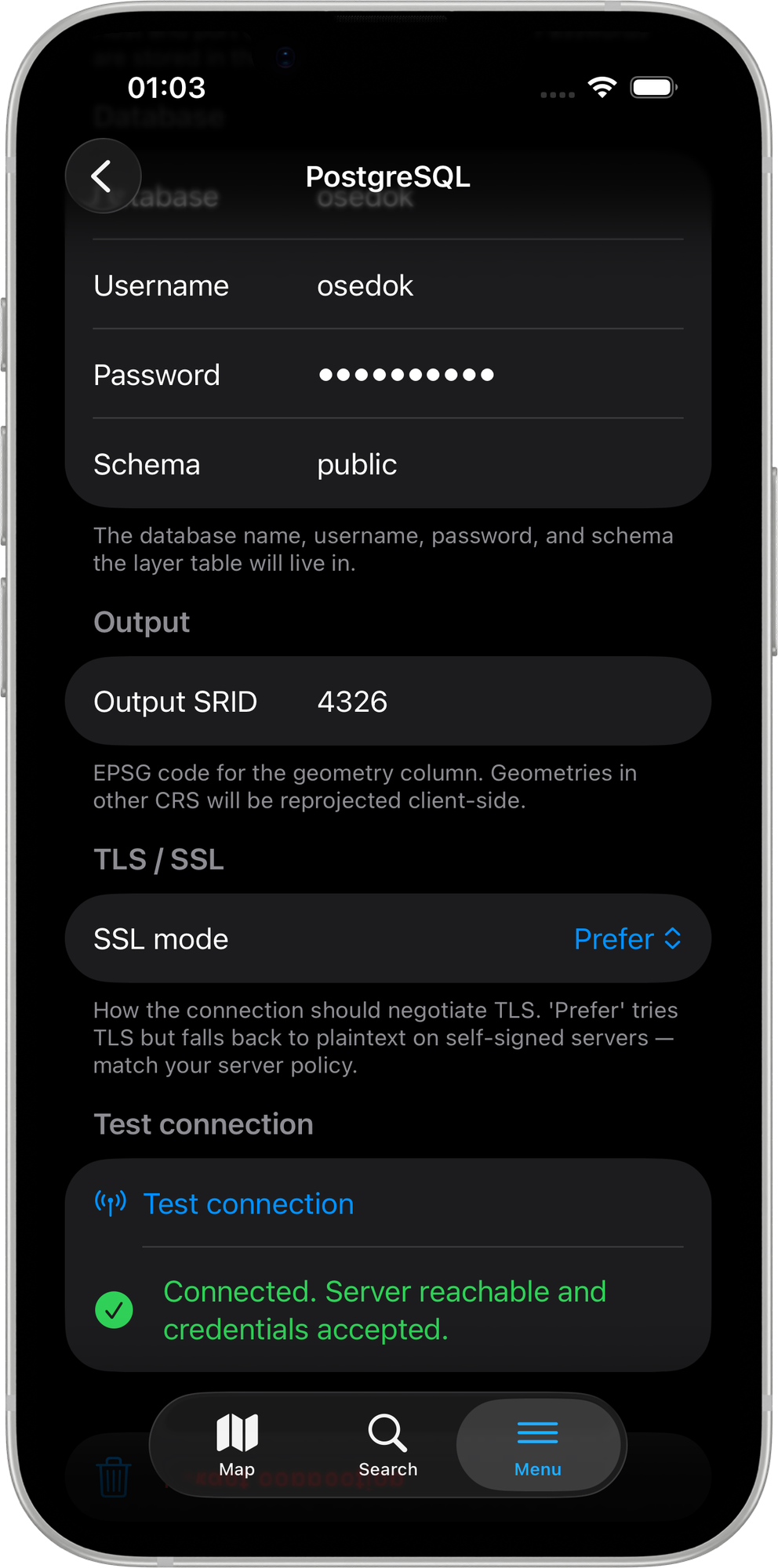
| Einstellung | Beschreibung | Standard |
|---|---|---|
| Host | Hostname oder IP-Adresse des Datenbankservers | — |
| Port | PostgreSQL-Port | 5432 |
| Datenbank | Name der Zieldatenbank | — |
| Benutzername | Datenbankbenutzer | — |
| Passwort | Wird sicher im iOS-Schlüsselbund gespeichert | — |
| Schema | Zielschema für exportierte Tabellen | public |
| Ausgabe-SRID | SRID, die in die PostGIS-Geometriespalte geschrieben wird | 4326 |
| SSL-Modus | disable / prefer / require | prefer |
Im Modus prefer wird über SSL verbunden, wenn der Server dies unterstützt, wobei jedem Zertifikat vertraut wird. Verwenden Sie für Produktivdatenbanken, die über das öffentliche Internet erreichbar sind, require mit einem gültigen Zertifikat.
Exportoptionen
Der Abschnitt Exportoptionen enthält zwei Schalter zum Ausblenden, die steuern, welche Exportmodi beim Export eines Layers angezeigt werden:
| Schalter | Wirkung |
|---|---|
| Option „Überschreiben“ ausblenden | Entfernt die Schaltfläche „Überschreiben“ aus dem Layer-Exportablauf – nützlich in Teams, in denen ein versehentliches Überschreiben katastrophale Folgen hätte |
| Option „Anhängen“ ausblenden | Entfernt die Schaltfläche „Anhängen“ aus dem Layer-Exportablauf |
Die beiden Schalter schließen sich gegenseitig aus: Wird einer eingeschaltet, wird der andere zwangsläufig ausgeschaltet, sodass Sie nie beide Modi gleichzeitig ausblenden können.
Der PostgreSQL-Export erfordert unter iOS Mapit Pro+. Pro-Nutzer sehen die Paywall, wenn sie auf eine der beiden Export-Schaltflächen tippen.
Den vollständigen Exportablauf finden Sie unter Export nach PostgreSQL.