Fangeinstellungen
Die Einstellungskategorie Fangen legt fest, wie Mapit neue und verschobene Stützpunkte beim Bearbeiten auf vorhandene Features zieht. Unter Stützpunkt-Fang finden Sie den Arbeitsablauf im Zusammenhang.
- Android
- iOS
Öffnen Sie Einstellungen > Fangen, um diese Optionen aufzurufen.
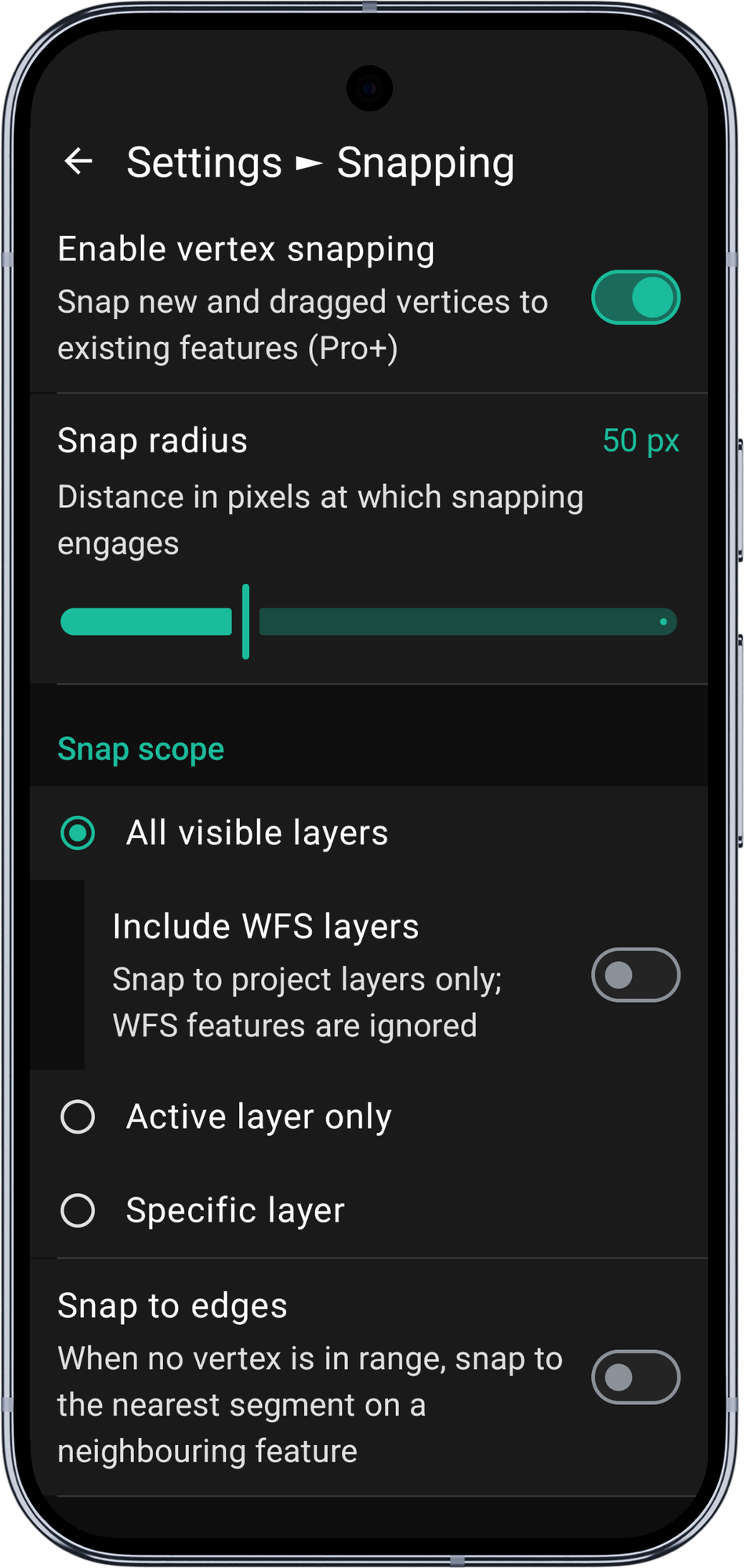
Der Stützpunkt-Fang erfordert ein Mapit Pro Plus-Abonnement. Der Hauptschalter ist in allen Stufen sichtbar, doch wenn Sie ihn ohne Pro+ einschalten, öffnet sich die Abonnement-Paywall.
Stützpunkt-Fang aktivieren
Standard: Aus
Der Hauptschalter für das Fangen. Ist er ausgeschaltet, sind alle anderen Bedienelemente auf diesem Bildschirm deaktiviert, und das Fangen wirkt nirgends in der App.
Ist er eingeschaltet, werden neue und verschobene Stützpunkte gemäß den übrigen Optionen unten an vorhandene Features gefangen. Wenn Sie den Hauptschalter ausschalten, behalten die anderen Einstellungen ihre letzten Werte - Sie können den Hauptschalter jederzeit wieder einschalten, ohne sie neu konfigurieren zu müssen.
Fangradius
Bereich: 20 - 120 px | Standard: 50 px | Sichtbar, wenn: der Hauptschalter eingeschaltet ist
Der Abstand in Bildschirmpixeln, ab dem das Fangen greift. Liegt die Eingabeposition innerhalb dieses Radius um einen infrage kommenden Stützpunkt oder eine Kante, zieht das Fangen den Stützpunkt auf diesen Kandidaten.
- Kleinere Werte (20 - 40 px) erfordern, dass Sie sehr nahe am Ziel tippen oder ziehen. Nützlich bei hoher Zoomstufe, wenn die Features auf dem Bildschirm weit auseinanderliegen, oder wenn die Karte mit vielen überlappenden Features gefüllt ist.
- Größere Werte (80 - 120 px) lassen das Fangen deutlich bereitwilliger greifen. Nützlich bei niedriger Zoomstufe, bei der Arbeit mit einem Eingabestift oder wenn Sie eine starke Anziehung zu vorhandenen Features wünschen.
Der Radius wird in Bildschirmpixeln gemessen, nicht in Karteneinheiten. Das Fangverhalten fühlt sich daher unabhängig von der aktuellen Zoomstufe gleich an.
Fangbereich
Standard: Alle sichtbaren Layer | Sichtbar, wenn: der Hauptschalter eingeschaltet ist
Legt fest, welche Layer Kandidaten für die Fangsuche liefern. Drei Optionen stehen zur Verfügung:
| Wert | Verhalten |
|---|---|
| Alle sichtbaren Layer | Jedes auf der Karte dargestellte Feature kann ein Fangziel sein. Die Standardeinstellung und meist die richtige Wahl für die layerübergreifende topologische Bereinigung. Ein untergeordneter Schalter WFS-Layer einschließen (siehe unten) verfeinert diese Option weiter. |
| Nur aktiver Layer | Nur Features auf dem Layer, den Sie gerade bearbeiten, können Fangziele sein. WFS-Layer können nie der aktive Layer sein (sie sind schreibgeschützt), daher schließt diese Option störende WFS-Daten immer aus. |
| Bestimmter Layer | Das Fangen ist auf eine ausgewählte GeoPackage-Tabelle oder einen WFS-Layer beschränkt. Wenn Sie diese Option wählen, erscheint eine Dropdown-Liste mit allen derzeit sichtbaren Layern (GeoPackage-Tabellen und WFS-Layer, wobei WFS-Layer mit (WFS) gekennzeichnet sind). Der gewählte Layer bleibt über Sitzungen hinweg gespeichert. |
Cluster-Marker und die eigenen Sitzungs-Overlays von Mapit sind unabhängig vom gewählten Bereich immer von der Kandidatenmenge ausgeschlossen.
WFS-Layer einschließen
Standard: Ein | Sichtbar, wenn: der Fangbereich Alle sichtbaren Layer ist
Untergeordnet unter der Option Alle sichtbaren Layer. Ist der Schalter eingeschaltet, zählen WFS-Hintergrund-Features neben Ihren GeoPackage-Features als Fangkandidaten. Ist er ausgeschaltet, werden nur GeoPackage-Features in den sichtbaren Projektlayern berücksichtigt - WFS-Referenzdaten (Kataster-Overlays, WFS-Feeds als Hintergrundkarte) werden ignoriert.
Vermesser mit dichten WFS-Referenzhintergründen (z. B. Kataster-Overlays, die jede benachbarte Flurstücksgrenze zeigen) schalten diese Option in der Regel aus, damit nur ihre eigenen GeoPackage-Features als Fangziele dienen, während „Alle sichtbaren Layer“ für die Bereinigung über mehrere GeoPackage-Layer hinweg ausgewählt bleibt.
Der Schalter wirkt sich weder auf die Option Nur aktiver Layer aus (WFS kann nie aktiv sein) noch auf die Option Bestimmter Layer (Sie haben bereits einen Layer ausgewählt).
Ausweichverhalten bei „Bestimmter Layer“
Wird der unter Bestimmter Layer gewählte Layer später ausgeblendet oder entfernt, verhält sich das Fangen stillschweigend wie Alle sichtbaren Layer, solange der gewählte Layer nicht verfügbar ist. Sobald der Layer wieder eingeblendet wird, greift die ursprüngliche Auswahl wieder, ohne dass Sie die Einstellung erneut aufrufen müssen.
So bleibt der Arbeitsablauf stabil, wenn Sie während einer Sitzung die Sichtbarkeit von Layern im Layer-Bereich umschalten.
An Kanten fangen
Standard: Aus | Sichtbar, wenn: der Hauptschalter eingeschaltet ist
Erweitert das Fangen über Stützpunkte hinaus. Liegt kein Stützpunkt innerhalb des Fangradius, wohl aber eine Kante eines Features (ein Liniensegment zwischen zwei Stützpunkten), wird der neue Stützpunkt auf den nächstgelegenen Punkt dieses Segments gesetzt.
Der Kantenfang ist eine Rückfallebene. Ein Stützpunkttreffer innerhalb des Radius hat immer Vorrang vor einem Kantentreffer, sodass das Einschalten dieser Option das Fangen von Stützpunkt zu Stützpunkt nicht abschwächt.
Verwenden Sie den Kantenfang, wenn:
- Sie ein neues Polygon entlang der Grenze eines vorhandenen Polygons schneiden und Zwischenstützpunkte auf dieser Grenze benötigen.
- Sie ein Liniennetz mit neuen Stützpunkten entlang vorhandener Kanten erweitern.
- Sie einen Punkt exakt auf eine vorhandene Straßen- oder Flusslinie setzen möchten.
Was ist mit Eigenfang und Ringschluss?
Für den Eigenfang gibt es keinen Schalter - sobald eine Bearbeitungssitzung aktiv ist, werden die Stützpunkte des gerade bearbeiteten Features immer als Fangkandidaten berücksichtigt (abzüglich des gerade gezogenen Stützpunkts, falls vorhanden). Der Ringschluss funktioniert daher „einfach so“: Fangen Sie den letzten Stützpunkt eines Polygons auf den ersten, und die Koordinaten stimmen exakt überein.
Öffnen Sie Einstellungen → Bearbeitung → Einrasten, um diese Optionen aufzurufen.
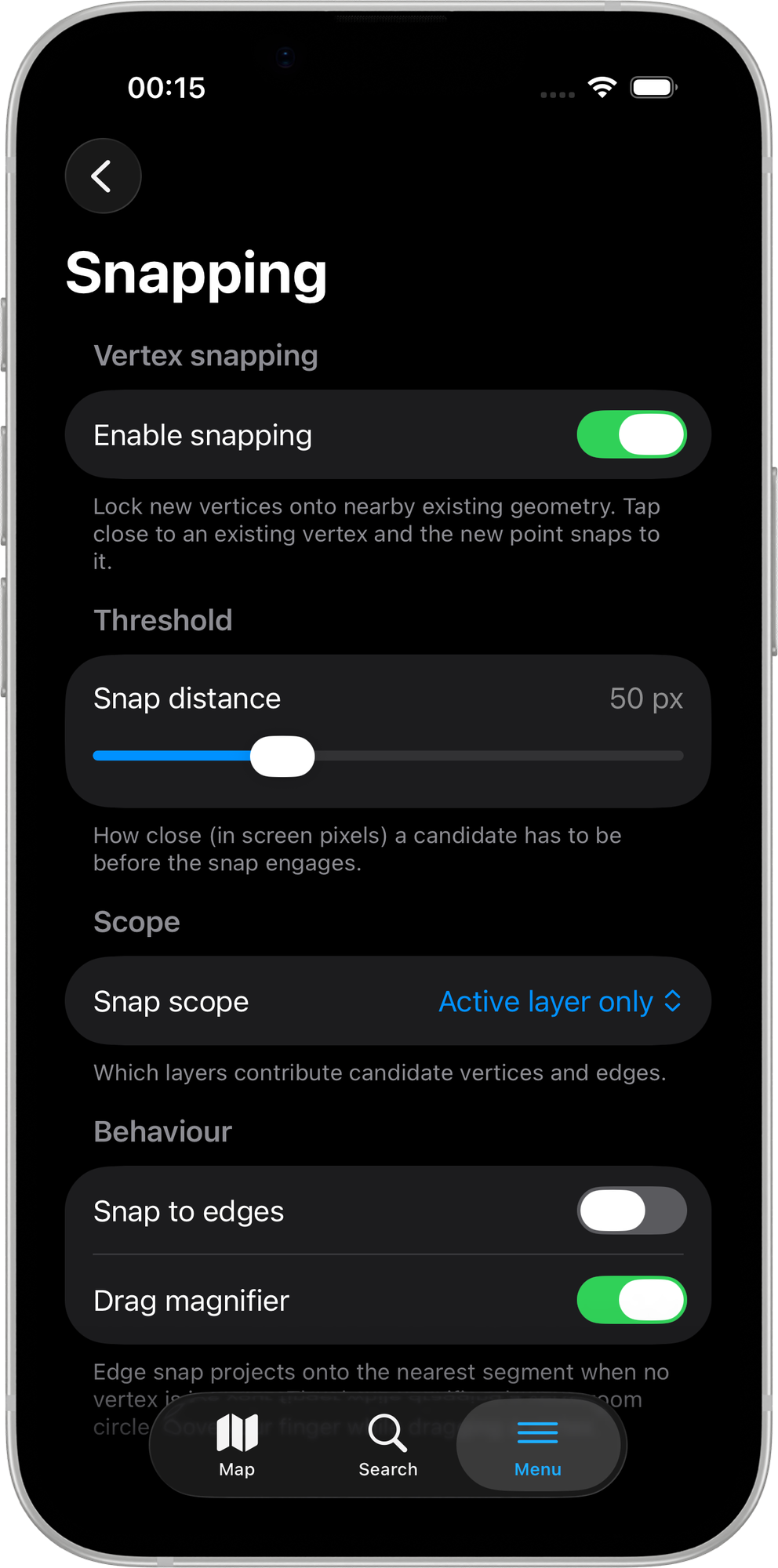
Der Stützpunkt-Fang erfordert ein Mapit Pro Plus-Abonnement. Der Hauptschalter ist in allen Stufen sichtbar, doch wenn Sie ihn ohne Pro+ einschalten, öffnet sich die Abonnement-Paywall.
Stützpunkt-Fang aktivieren
Standard: Aus
Der Hauptschalter für das Fangen. Ist er ausgeschaltet, sind alle anderen Bedienelemente auf diesem Bildschirm deaktiviert, und das Fangen wirkt nirgends in der App.
Ist er eingeschaltet, werden neue und verschobene Stützpunkte gemäß den übrigen Optionen unten an vorhandene Features gefangen. Wenn Sie den Hauptschalter ausschalten, behalten die anderen Einstellungen ihre letzten Werte – Sie können ihn jederzeit wieder einschalten, ohne neu konfigurieren zu müssen.
Nutzern von Free und Pro, die auf den Schalter tippen, wird die Pro+-Paywall angezeigt.
Fangradius
Bereich: 20 - 120 px | Standard: 50 px | Sichtbar, wenn: der Hauptschalter eingeschaltet ist
Der Abstand in Bildschirmpixeln, ab dem das Fangen greift. Liegt die Eingabeposition innerhalb dieses Radius um einen infrage kommenden Stützpunkt oder eine Kante, zieht das Fangen den Stützpunkt auf diesen Kandidaten.
- Kleinere Werte (20 - 40 px) erfordern, dass Sie sehr nahe am Ziel tippen oder ziehen. Nützlich, wenn die Karte viele nahe beieinanderliegende Features enthält.
- Größere Werte (80 - 120 px) lassen das Fangen deutlich bereitwilliger greifen. Nützlich bei niedrigerer Zoomstufe oder wenn Sie eine starke Anziehung zu vorhandenen Features wünschen.
Der Radius wird in Bildschirmpixeln gemessen, daher fühlt sich das Fangverhalten unabhängig von der Zoomstufe gleich an.
Fangbereich
Standard: Alle sichtbaren Ebenen | Sichtbar, wenn: der Hauptschalter eingeschaltet ist
Legt fest, welche Layer Kandidaten für die Fangsuche liefern:
| Wert | Verhalten |
|---|---|
| Alle sichtbaren Ebenen | Jedes auf der Karte dargestellte GeoPackage-Feature kann ein Fangziel sein. Die Standardeinstellung. |
| Nur aktive Ebene | Nur Features auf dem Layer, den Sie gerade bearbeiten, können Fangziele sein. |
Cluster-Marker und die eigenen Sitzungs-Overlays von Mapit sind immer von der Kandidatenmenge ausgeschlossen.
An Kanten fangen
Standard: Aus | Sichtbar, wenn: der Hauptschalter eingeschaltet ist
Erweitert das Fangen über Stützpunkte hinaus. Liegt kein Stützpunkt innerhalb des Fangradius, wohl aber eine Kante eines Features (ein Liniensegment zwischen zwei Stützpunkten), wird der neue Stützpunkt auf den nächstgelegenen Punkt dieses Segments gesetzt.
Der Kantenfang ist eine Rückfallebene – ein Stützpunkttreffer hat immer Vorrang vor einem Kantentreffer.
Verwenden Sie den Kantenfang, wenn:
- Sie ein neues Polygon entlang der Grenze eines vorhandenen Polygons schneiden und Zwischenstützpunkte auf dieser Grenze benötigen.
- Sie ein Liniennetz mit neuen Stützpunkten entlang vorhandener Kanten erweitern.
- Sie einen Punkt exakt auf eine vorhandene Straßen- oder Flusslinie setzen möchten.
Ziehlupe
Standard: Ein | Sichtbar, wenn: der Hauptschalter eingeschaltet ist
Zeigt eine runde Lupe über Ihrem Finger an, während Sie einen Stützpunkt ziehen. Die Lupe zeigt nahe gelegene Stützpunkte und Kanten innerhalb des Fangbereichs, einen pulsierenden orangefarbenen Reichweitenring in der Größe des Fangradius und eine kräftige orangefarbene Markierung für das Fangziel, sobald ein Kandidat in Reichweite ist.
Schalten Sie die Lupe aus, wenn sie Sie ablenkt oder wenn Sie mit sehr großen Features arbeiten, bei denen die Fangzone auch ohne Vergrößerung klar erkennbar ist.
Was ist mit Eigenfang und Ringschluss?
Für den Eigenfang gibt es keinen Schalter – sobald eine Bearbeitungssitzung aktiv ist, werden die Stützpunkte des gerade bearbeiteten Features immer als Fangkandidaten berücksichtigt (abzüglich des gerade gezogenen Stützpunkts, falls vorhanden). Der Ringschluss funktioniert daher „einfach so“: Fangen Sie den letzten Stützpunkt eines Polygons auf den ersten, und die Koordinaten stimmen exakt überein.
Verwandte Themen
- Stützpunkt-Fang - Was das Fangen bewirkt und wie Sie es verwenden
- Stützpunkt-Eingabemodi - Die drei Möglichkeiten, einen neuen Stützpunkt hinzuzufügen
- Mapit Pro Plus - Was im Pro+-Abonnement enthalten ist