Mapy online
Mapy online w Mapit Professional pozwalają dodawać do projektów różnorodne warstwy podkładowe i tematyczne, rozszerzając możliwości wizualizacji i analizy. Aplikacja obsługuje wiele formatów usług mapowych - w tym WMTS (Web Map Tile Service), WMS (Web Map Service), WFS (Web Feature Service) oraz źródła kafli XYZ - co umożliwia korzystanie z bogatych danych przestrzennych od wielu dostawców. Jako warstwę online możesz też dodać dowolny adres URL zwracający odpowiedź w formacie GeoJSON.
Aby uzyskać dostęp do usług map online i nimi zarządzać, przejdź do sekcji „Mapy online" w menu głównym. Funkcja ta udostępnia interfejs zarządzania usługami podzielony na zakładki. Każda zakładka może domyślnie zawierać przykładowe usługi, które możesz zachować, usunąć lub dostosować do swoich potrzeb geograficznych i projektowych.
Dodanie własnej usługi mapowej jest proste: dotknij ikony „+" w menu „Mapy online". W zależności od typu usługi możesz zostać poproszony o podanie dodatkowych informacji, takich jak nazwa usługi i adres URL punktu końcowego. Na przykład przy konfiguracji warstwy WMS wystarczy podać opisową nazwę i adres URL usługi WMS, a następnie dotknąć „Połącz".
Ten elastyczny system pozwala korzystać zarówno z domyślnych, jak i własnych warstw mapowych, dzięki czemu Twoje środowisko pracy jest dopasowane do różnorodnych zadań mapowych i zbierania danych.
Dodawanie usługi WMS
- Android
- iOS
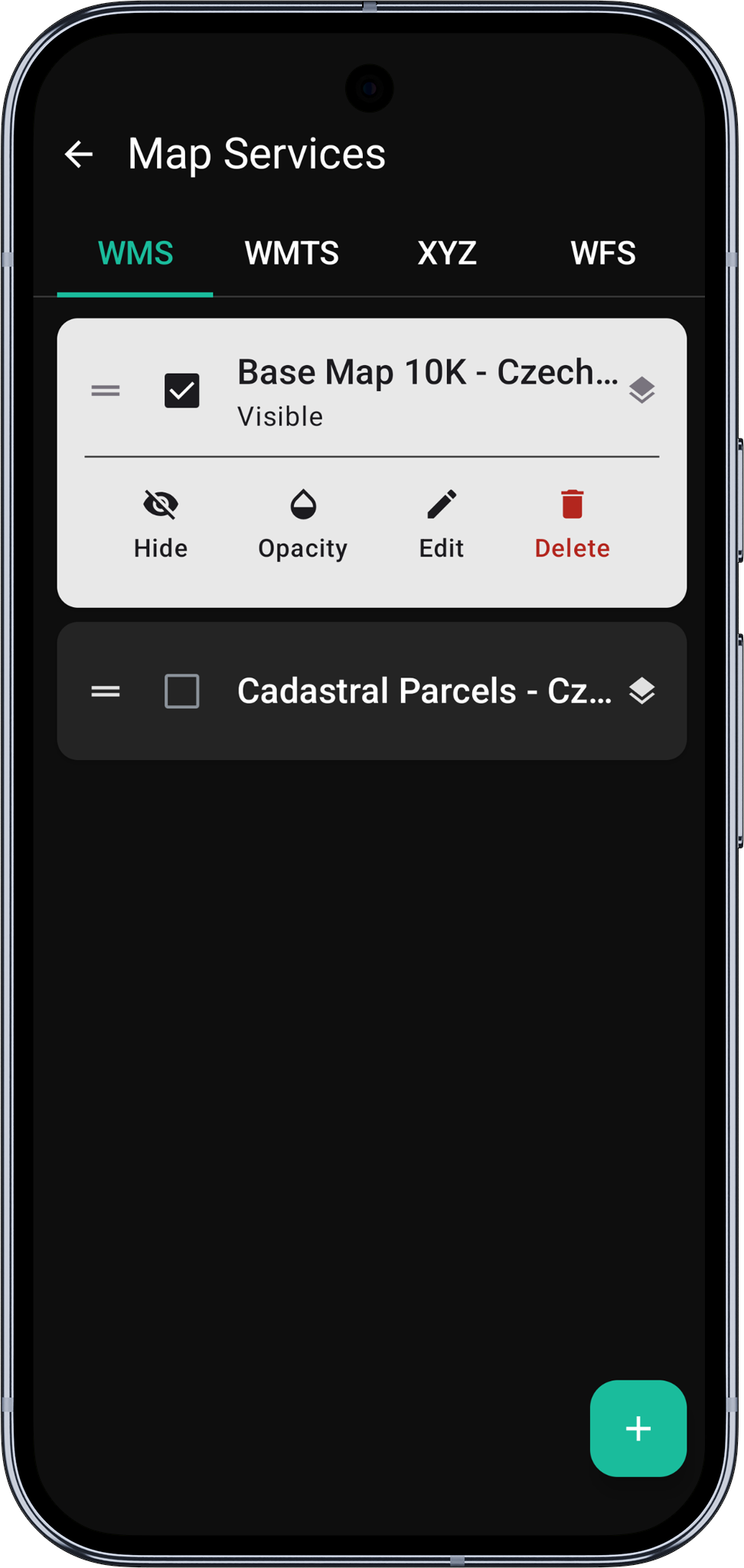
- Otwórz ekran
Mapy online-> przejdź do zakładkiWMSi naciśnij przycisk+.
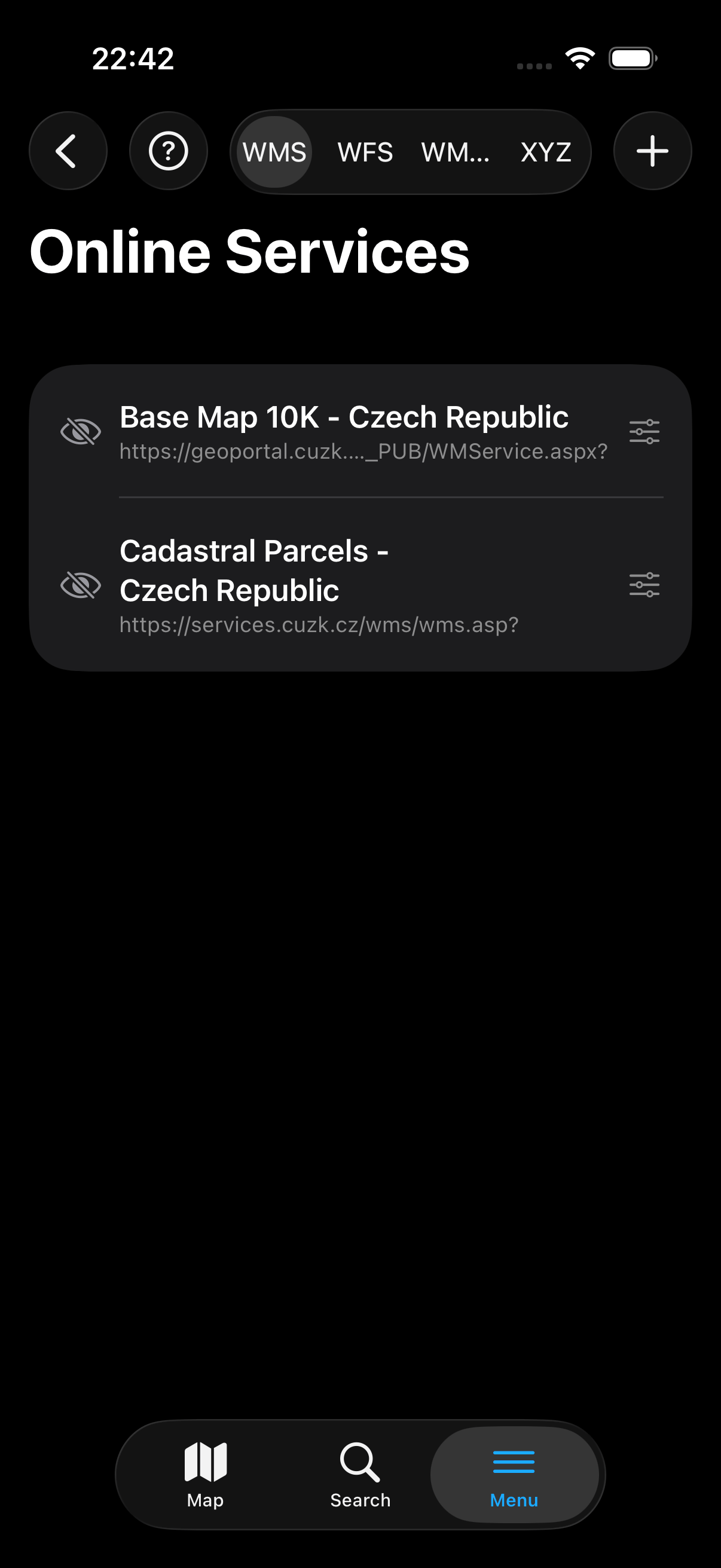
- Otwórz
Usługi onlinez menu głównego, przejdź do zakładkiWMSi dotknij przycisku+.
- Android
- iOS
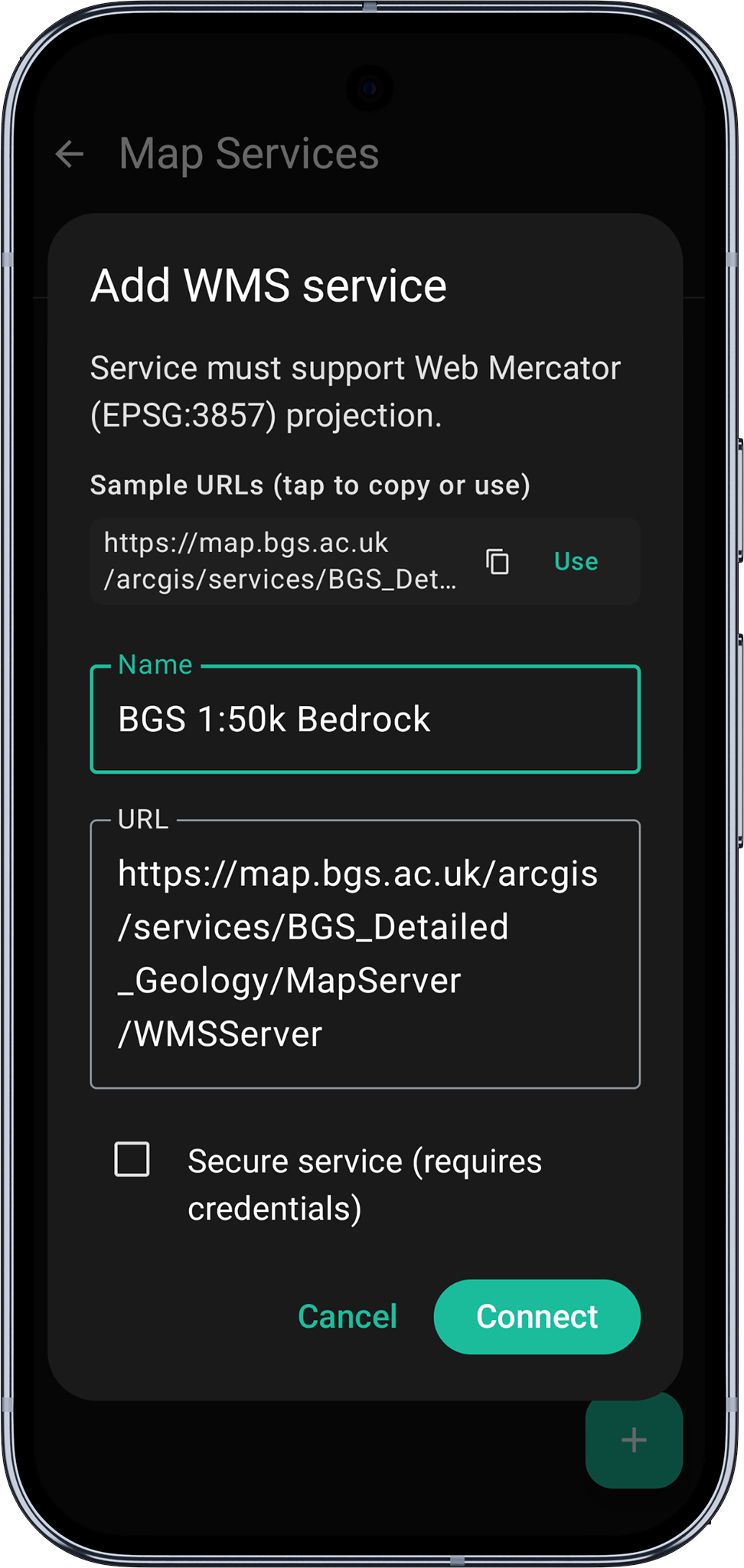
- Wypełnij wymagane pola
NazwaiAdres URL usługi, a następnie naciśnijPołącz.
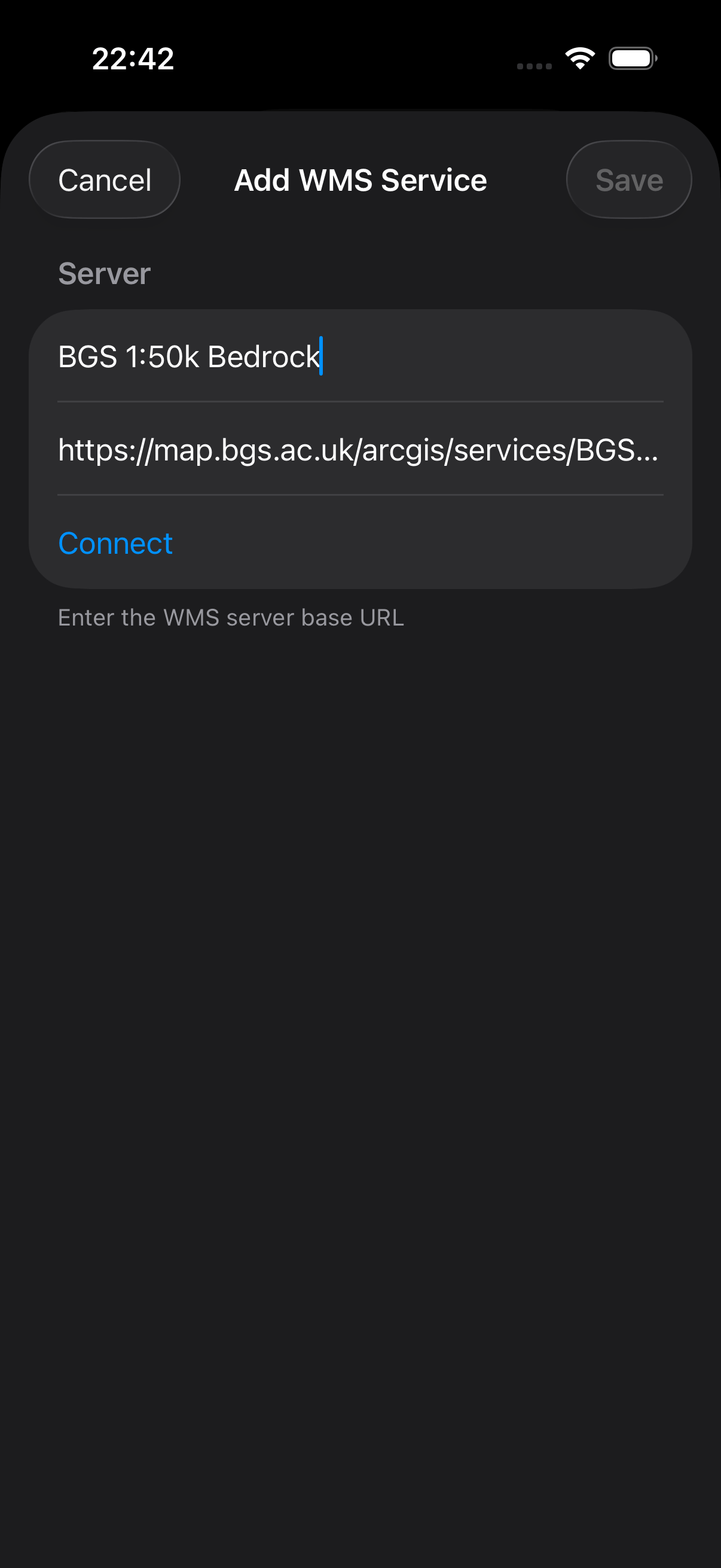
- Wypełnij wymagane pola
NazwaiAdres URL usługi, a następnie dotknijPołącz.
- Android
- iOS
- Po udanym połączeniu wyświetlone zostaną dostępne warstwy. Zaznacz pole wyboru, aby wybrać warstwę. Naciśnięcie przycisku
iwyświetla ogólne metadane usługi, jeśli są dostępne. Aby zapisać konfigurację, naciśnij przyciskZapisz konfigurację usługi.
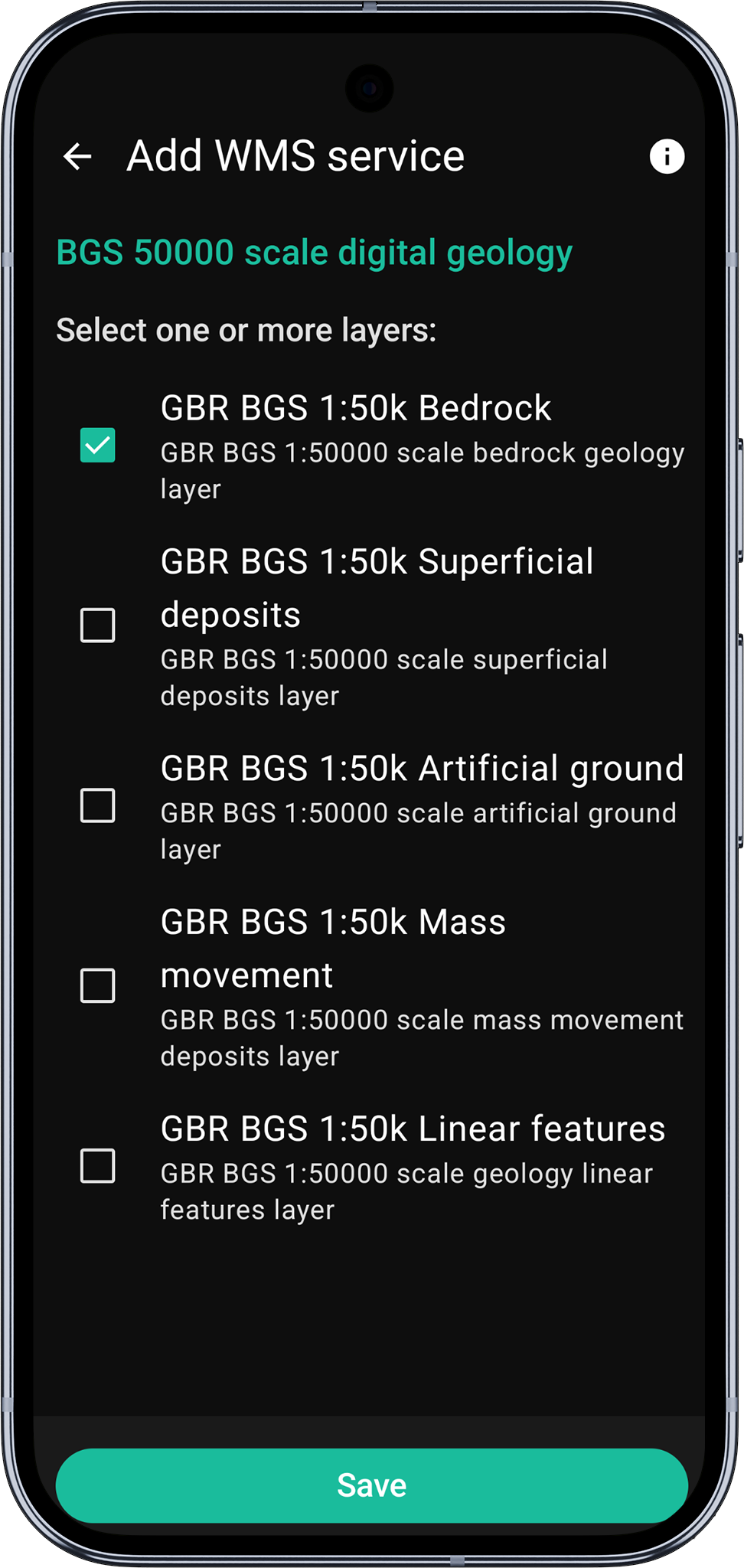
- Po udanym połączeniu wyświetlone zostaną dostępne warstwy. Zaznacz warstwę, którą chcesz wybrać, i dotknij
Zapisz, aby zapisać konfigurację.
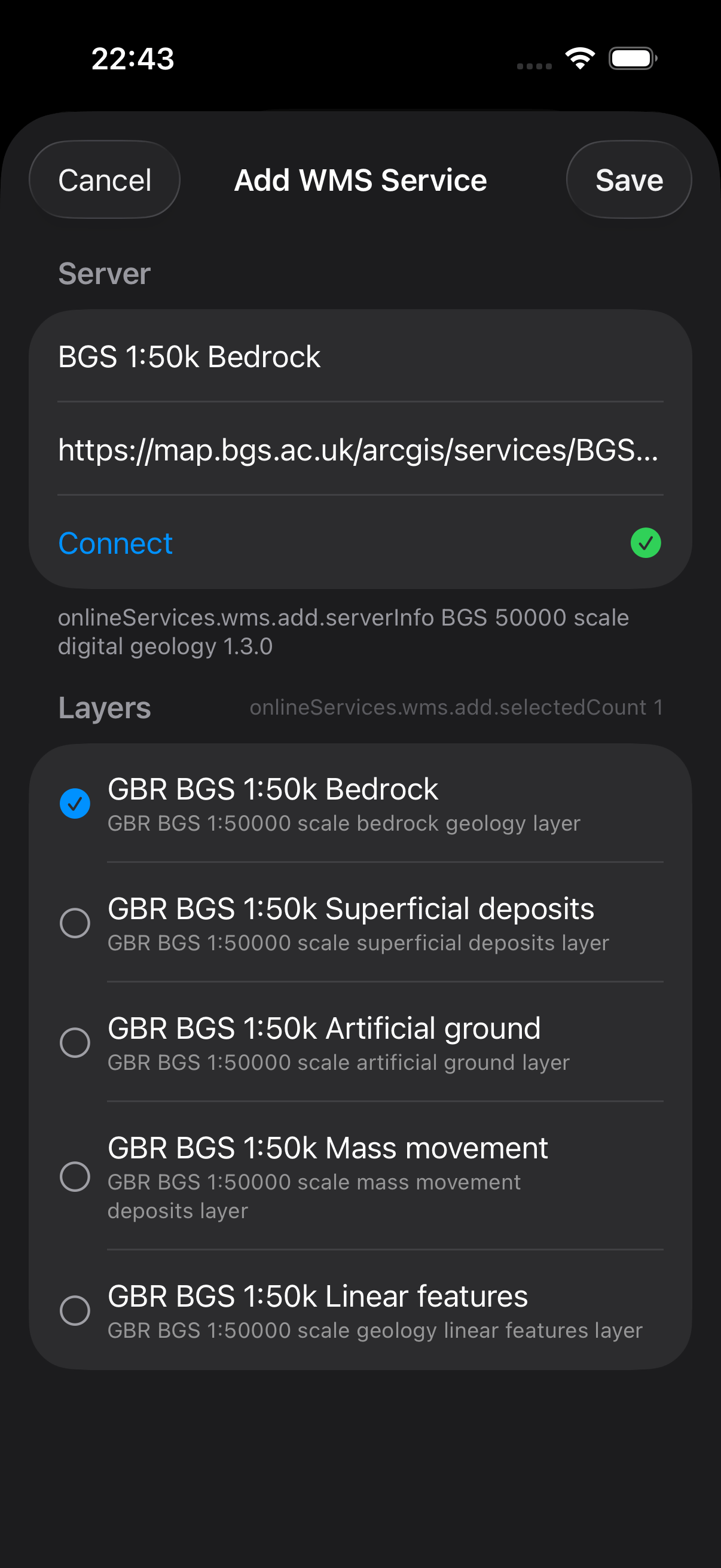
- Android
- iOS
- Upewnij się, że usługa jest zaznaczona, aby była widoczna na mapie. W razie potrzeby dotknij nazwy usługi, aby przejść do jej ustawień i zmienić na przykład przezroczystość czy kolejność rysowania.
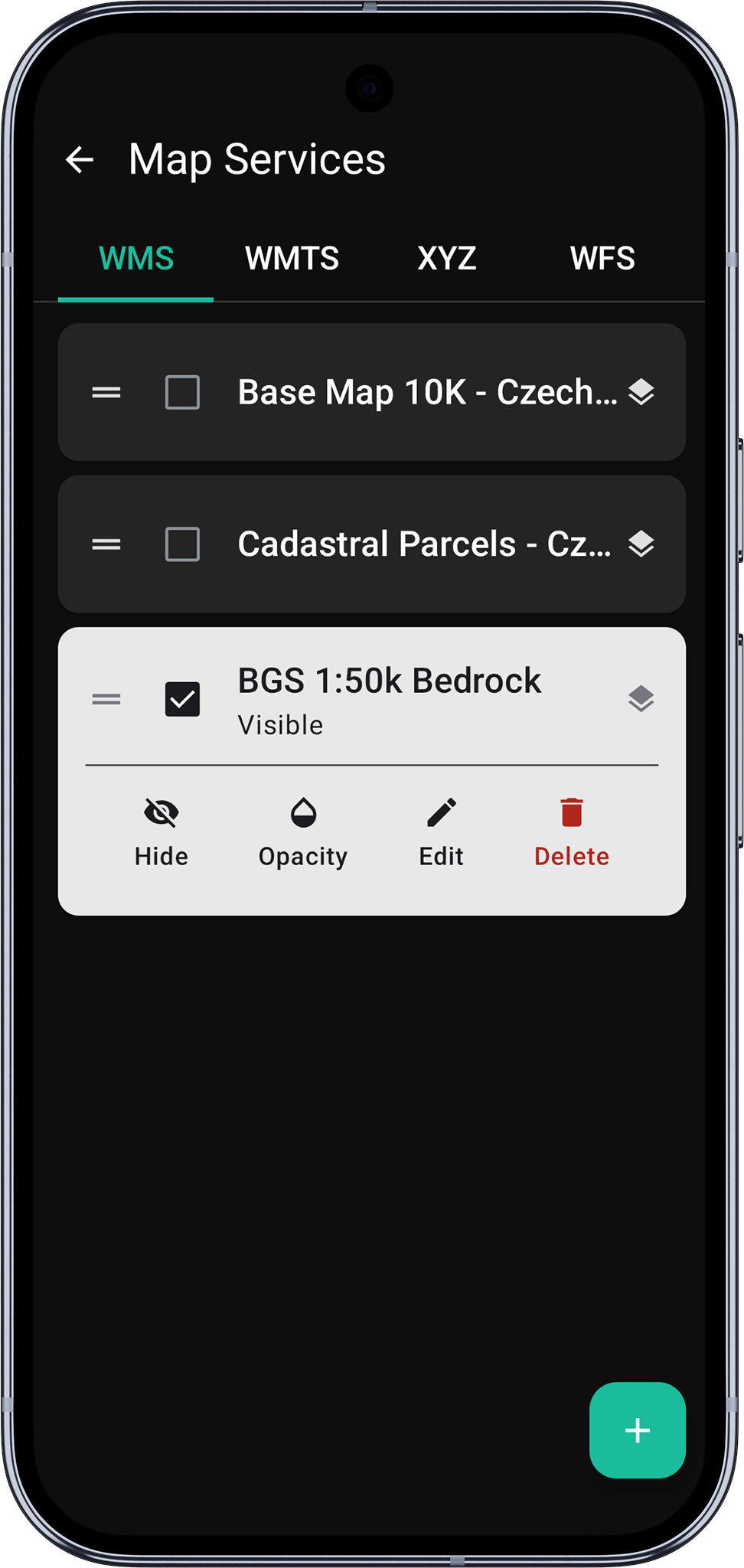
- Nowa usługa pojawi się na liście Usługi online. Dotknij ikony oka, aby przełączyć jej widoczność na mapie. Dotknij ikony ustawień, aby dostosować konfigurację, na przykład krycie.
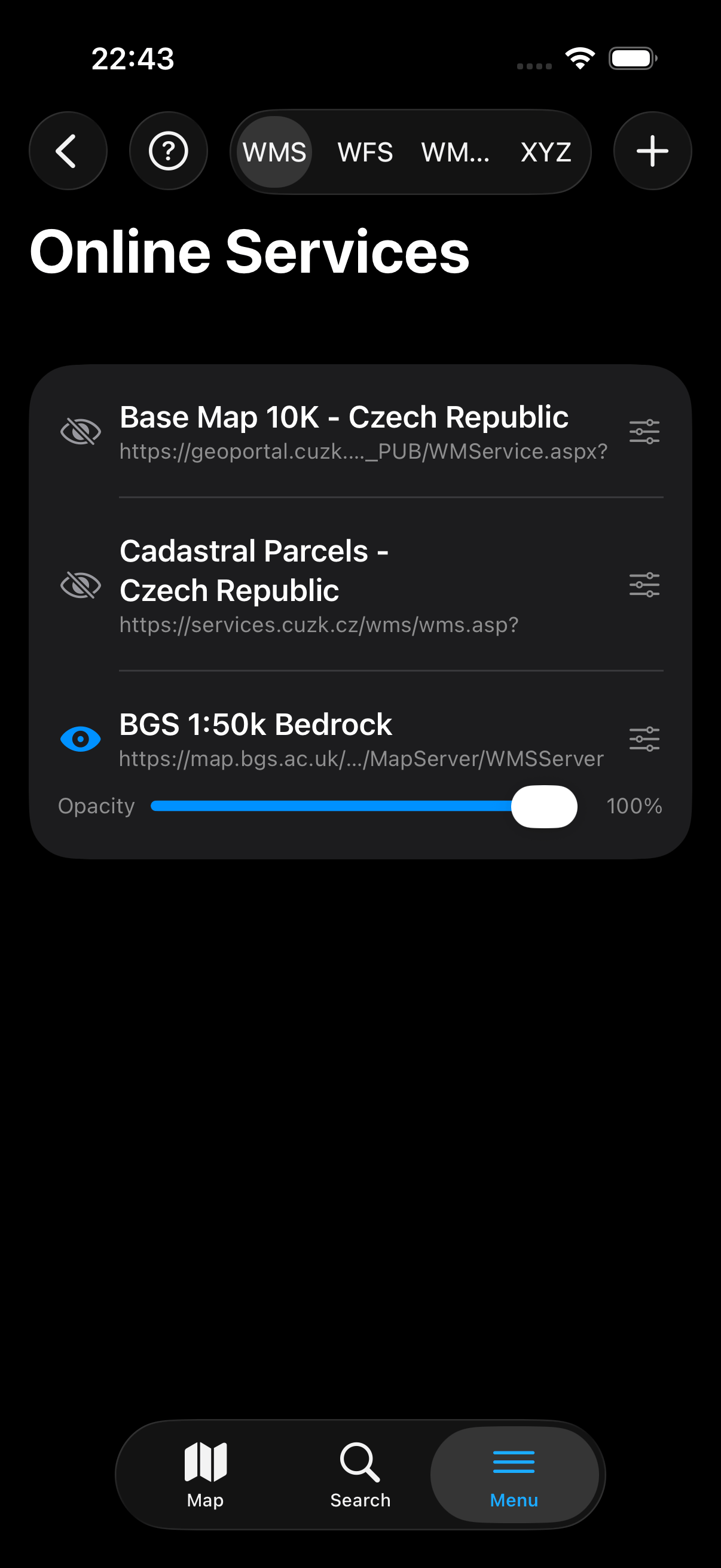
- Android
- iOS
-
Kolejność rysowania warstw: jeśli wyświetlasz na mapie więcej niż jedną usługę danego typu, możesz przeciągać wybraną usługę w górę lub w dół, korzystając z uchwytu
przeciąganiapo lewej stronie listy. Usługi będą wyświetlane w kolejności wynikającej z ich pozycji na liście. -
Wróć do mapy.
Niektóre usługi mogą być widoczne tylko w określonym zakresie skal - może być konieczne przybliżenie lub oddalenie mapy, aby zobaczyć ich zawartość.
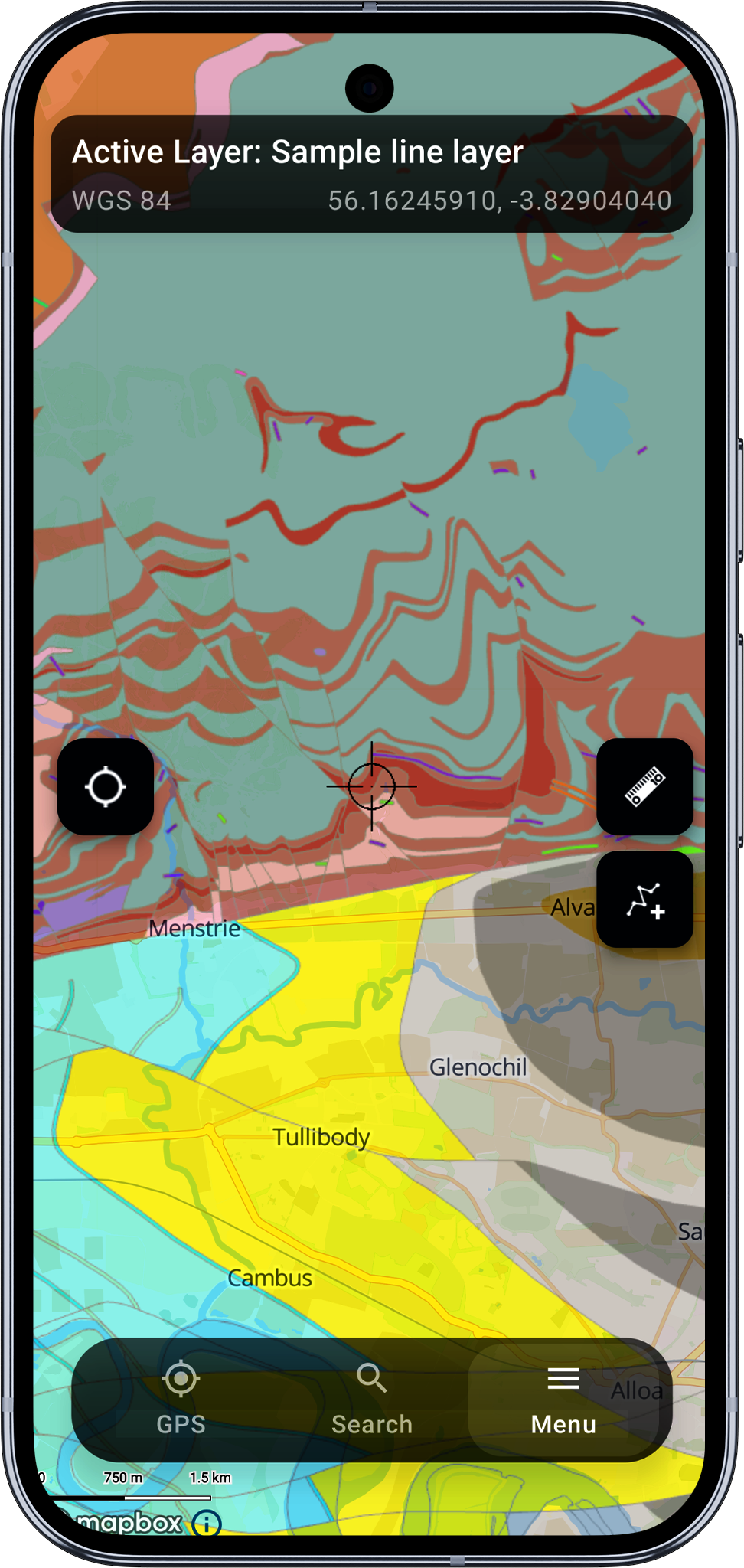
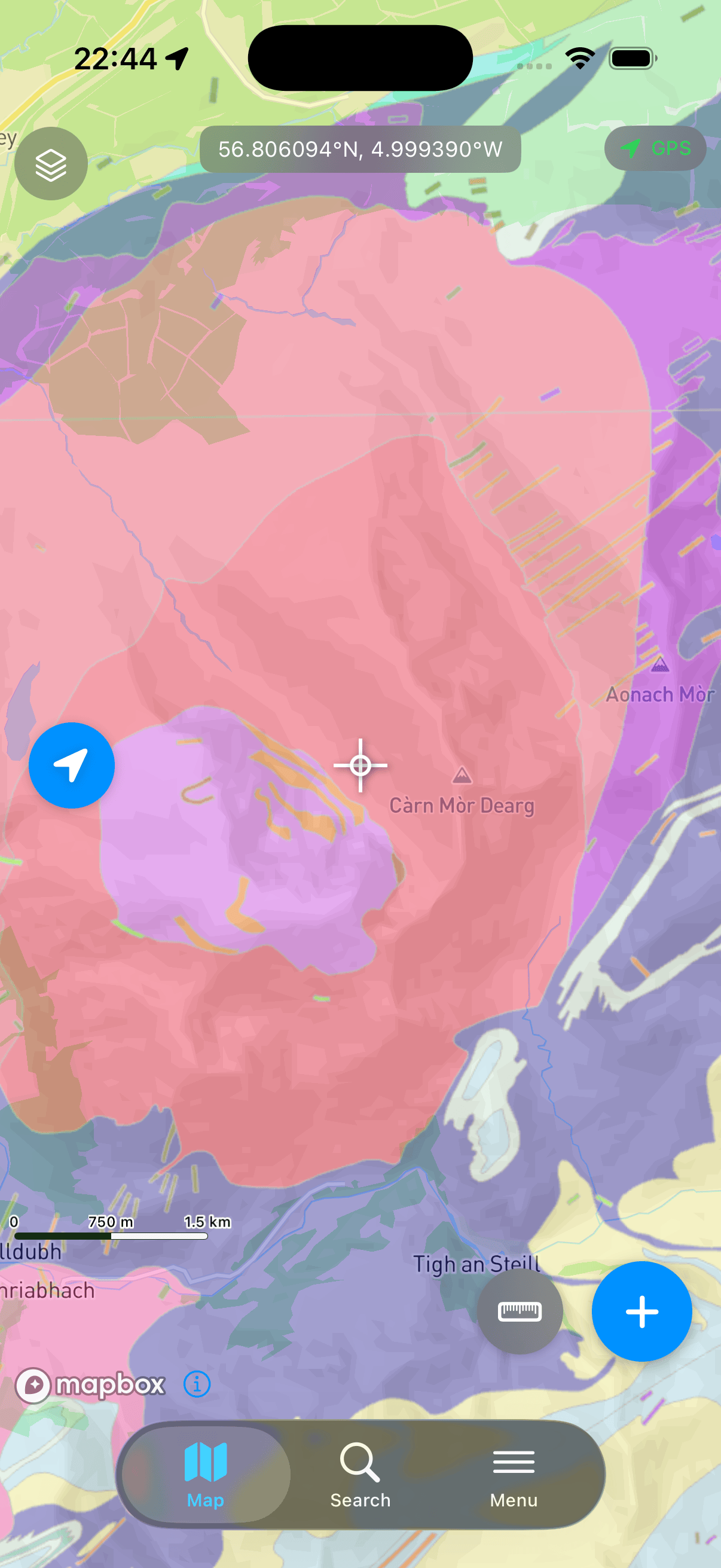
- Wróć do mapy, aby zobaczyć wyświetloną warstwę WMS.
Niektóre usługi mogą być widoczne tylko w określonym zakresie skal. Może być konieczne przybliżenie lub oddalenie mapy, aby zobaczyć ich zawartość.
Powiązane tematy
- Menu główne - przegląd wszystkich opcji menu
- Zarządzanie projektami - twórz projekty GIS i zarządzaj nimi
- Zarządzanie warstwami - twórz i konfiguruj warstwy obiektów
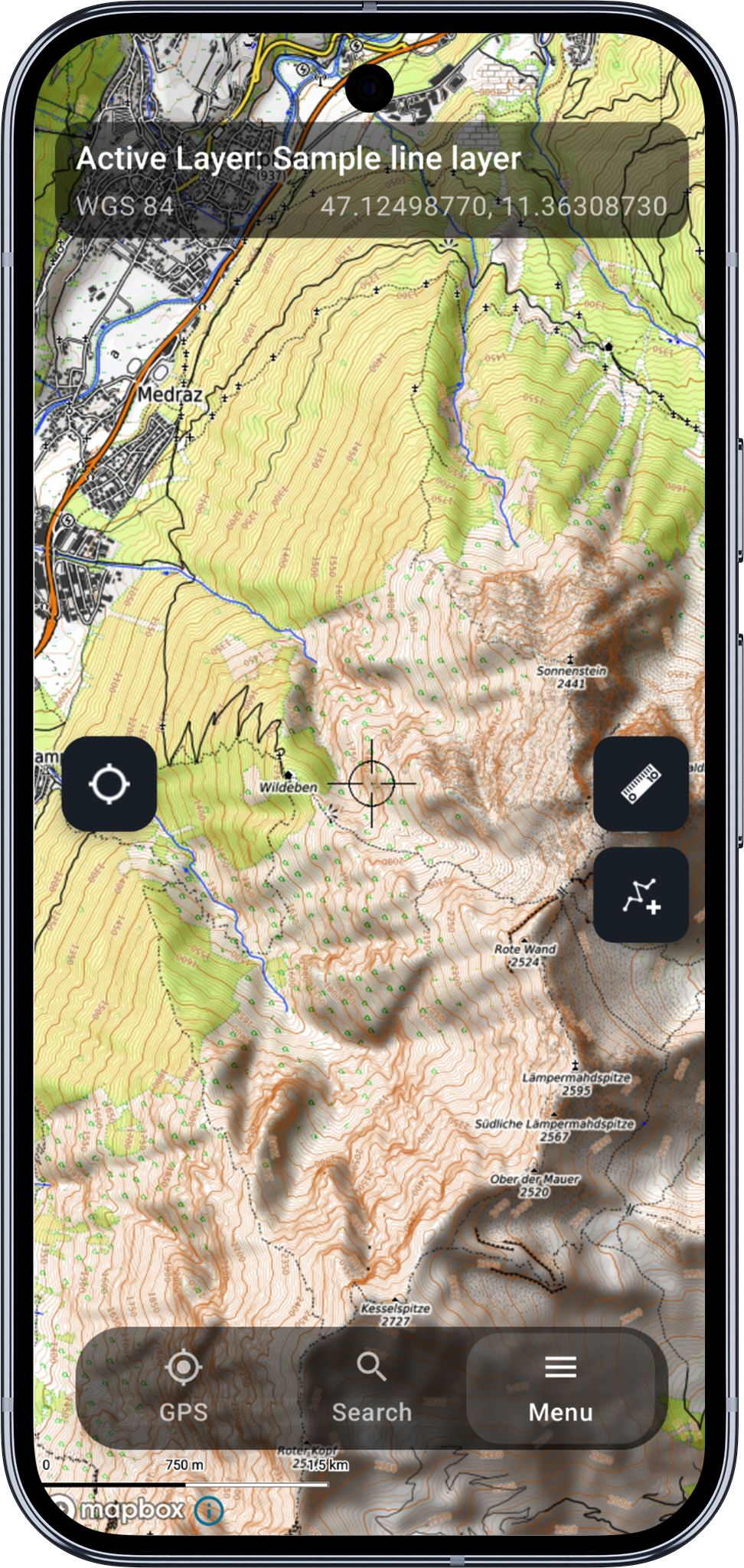
Inne przykłady map online
- Android
- iOS
iOS documentation is on its way. The core functionality is shared across platforms, so the Android instructions will get you started.