Menu główne
- Android
- iOS
Dotknij zakładki Menu na dole ekranu (lub na górze na tabletach), aby otworzyć menu główne, które pozwala przełączać się między głównymi modułami aplikacji.
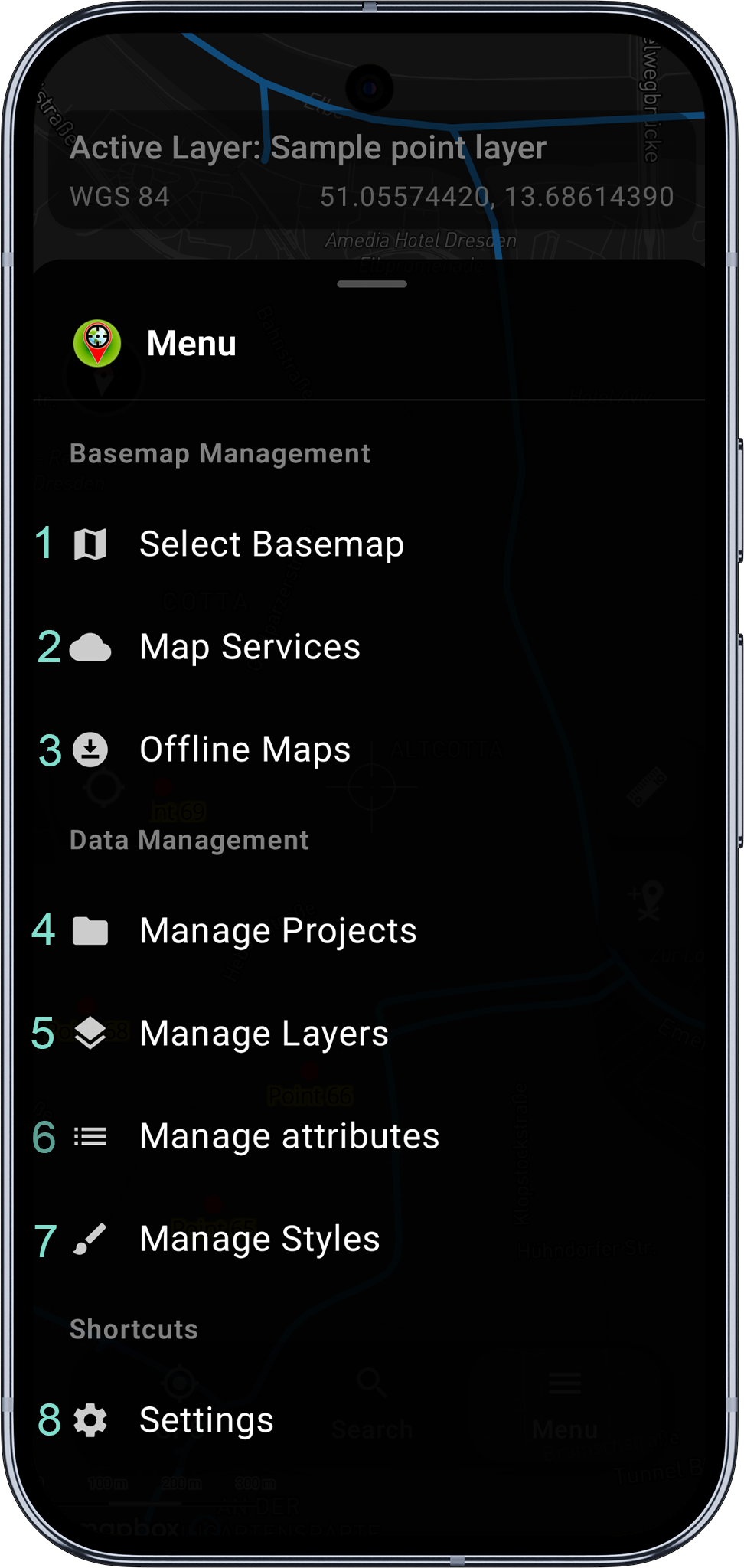
Menu główne podzielone jest na 3 sekcje: zarządzanie mapą podkładową, zarządzanie danymi i skróty. Poniżej znajdziesz opis elementów każdej z sekcji.
1 - Wybór mapy podkładowej
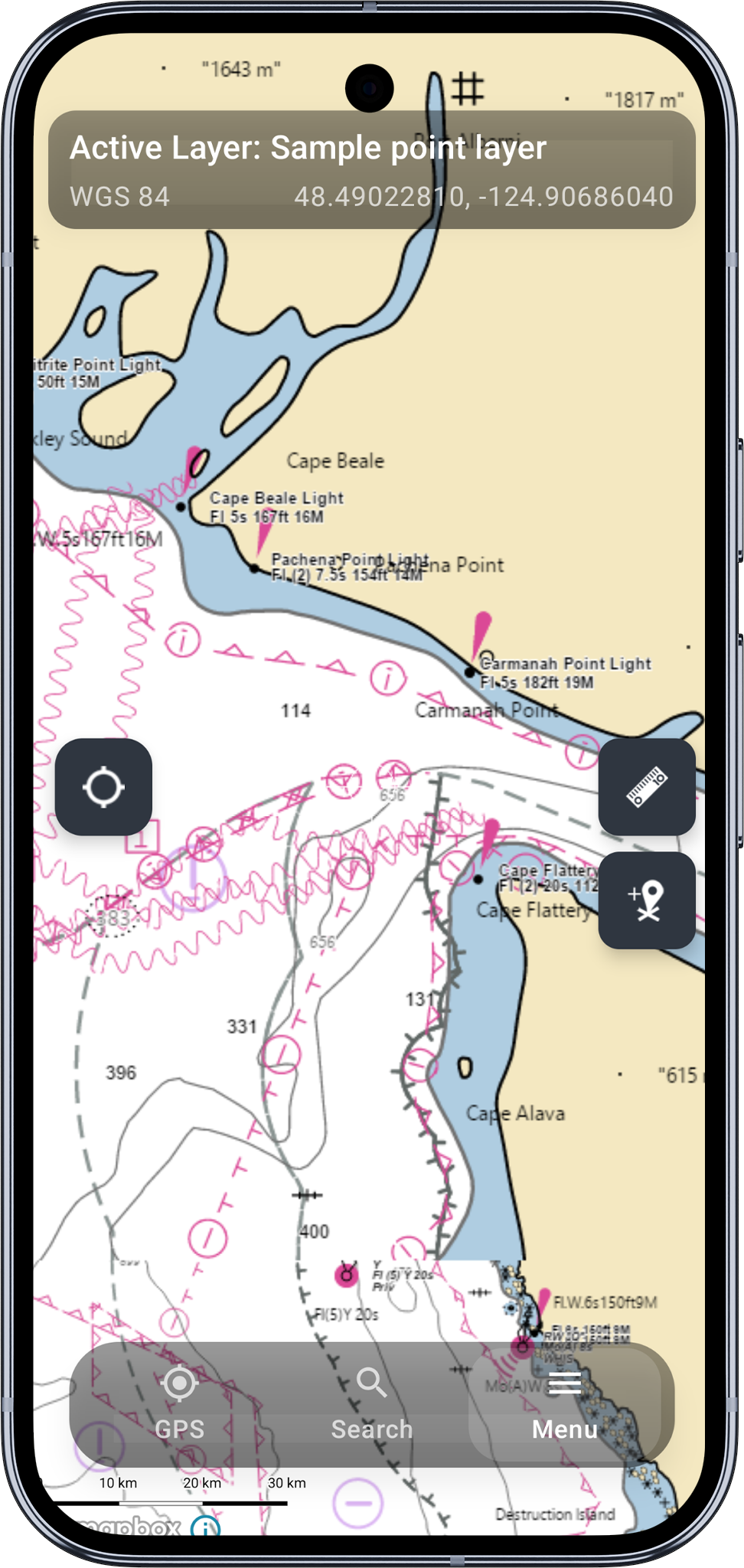
Ta sekcja pozwala przełączać się między mapami podkładowymi. Domyślny motyw mapy Mapbox zależy od jasnego lub ciemnego motywu urządzenia. Mapę podkładową zmienisz, dotykając jej nazwy na liście. Jedna z opcji pozwala też całkowicie wyłączyć mapę w tle.
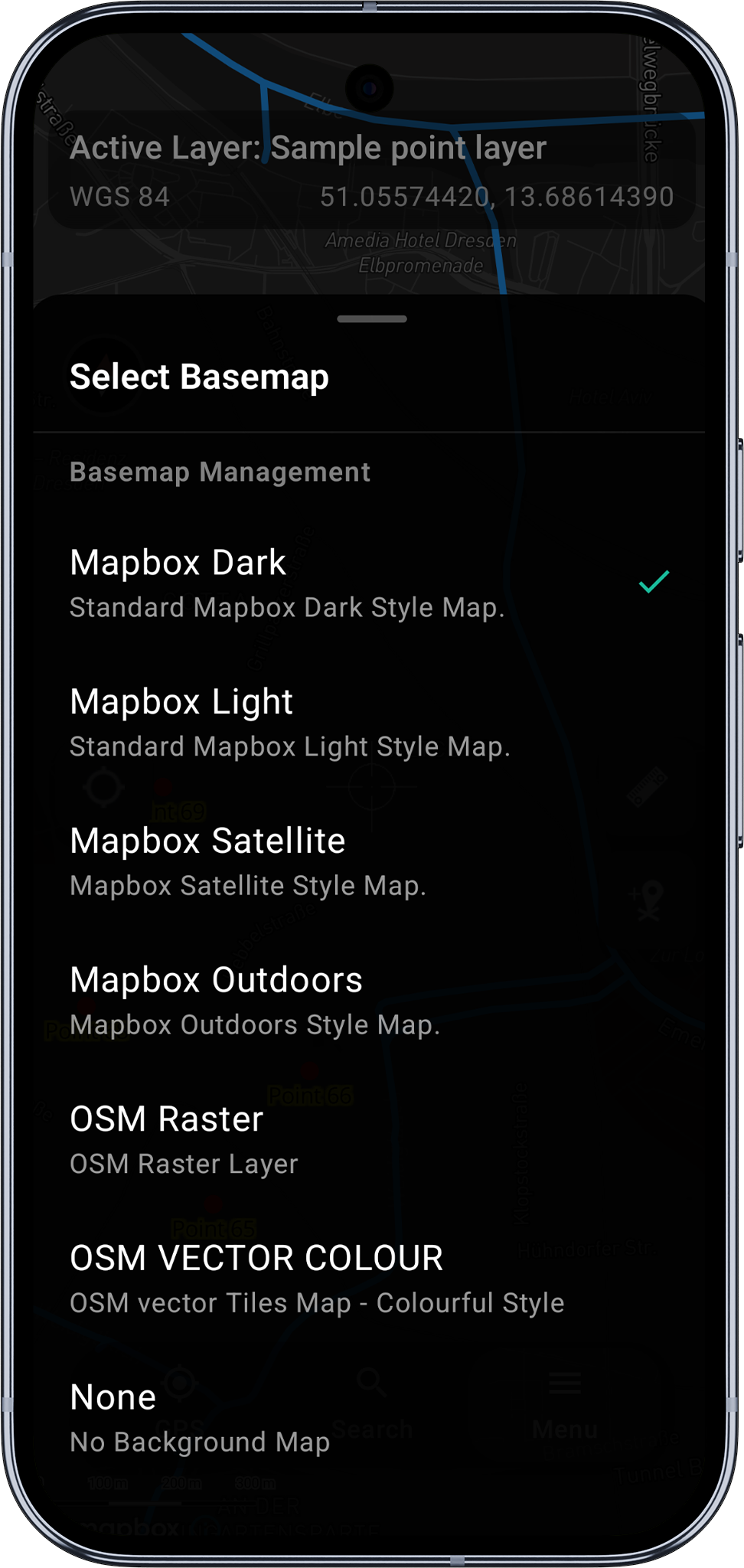
2 - Usługi map online
Oprócz predefiniowanych map Mapbox, Mapit Professional potrafi wyświetlać dodatkowe warstwy informacji dostępne w postaci usług. Obecnie Mapit obsługuje WMS, WFS, WMTS i XYZ.
Moduł usług online ma kilka zakładek. Każda zakładka zawiera przykładowe usługi - to od Ciebie zależy, czy je zachowasz, czy usuniesz, jeśli nie dotyczą Twojego obszaru. Możesz dodawać własne usługi. Użyj przycisku „Dodaj", aby rozpocząć. Niektóre usługi wymagają więcej informacji niż inne, ale najważniejszy jest adres URL punktu końcowego usługi.
Więcej informacji o dodawaniu usług online i zarządzaniu nimi znajdziesz tutaj.
3 - Mapy offline
Jeśli pracujesz w terenie bez zasięgu internetu i potrzebujesz podkładu mapowego, możesz skorzystać z plików mbtiles. Aby
używać plików mbtiles w Mapit, przygotuj swoje dane na przykład w QGIS lub w innych programach, takich jak Maperitive czy MapTiler. W ten sposób możesz przygotować dane rastrowe lub
wektorowe.
Gotowy plik mbtiles należy przenieść do pamięci wewnętrznej urządzenia i dodać do listy przyciskiem „Dodaj".
4 - Zarządzanie projektami
Projekty są podstawową jednostką organizacyjną w Mapit GIS Professional i powinny być standardowym sposobem zarządzania danymi pomiarowymi i przestrzennymi. Każdy projekt zapisywany jest w formacie OGC GeoPackage (GPKG), co daje zgodny ze standardami, przenośny kontener na warstwy przestrzenne, atrybuty i powiązaną konfigurację. Projekty pozwalają wyraźnie rozdzielić zbiory danych, kontrolować sposób ich obsługi i spójnie stosować ustawienia w różnych pomiarach lub obszarach pracy.
Projekty w pełni obsługują import i eksport, dzięki czemu można traktować je jako odrębne zasoby danych. Wyeksportowane projekty można bezpiecznie archiwizować na dysku lokalnym lub sieciowym, przenosić między urządzeniami albo archiwizować zgodnie z polityką przechowywania danych w organizacji. Projekty można tworzyć, przełączać i usuwać w miarę potrzeb, co zapewnia elastyczną pracę przy zachowaniu kontroli nad danymi.
Po instalacji Mapit Professional sekcja Projekty zawiera przykładową bazę GeoPackage o nazwie default, a w ekranie Zarządzanie warstwami znajdują się trzy przykładowe warstwy:
- przykładowa warstwa punktowa,
- przykładowa warstwa liniowa oraz
- przykładowa warstwa poligonowa.
Warstwy te są integralną częścią wybranego projektu (pliku GeoPackage). Domyślny projekt, który możemy nazywać też „bazą danych", jest w pełni funkcjonalny i można od razu zapisywać w nim dane, ale zwykle można go usunąć i zacząć definiować własną strukturę danych - warstwy, zbiory atrybutów itd.
Możesz wybrać jedną z wymienionych baz GeoPackage i ustawić ją jako „aktywną", wybierając odpowiednią opcję z menu kontekstowego. Stan „aktywny" można cofnąć, wybierając tę samą opcję ponownie.
Tworzenie nowego projektu
- Otwórz Mapit GIS Professional.
- Dotknij zakładki Menu → Zarządzanie projektami.
- Dotknij Utwórz nowy projekt - użyj przycisku
+w prawym dolnym rogu ekranu. - Wpisz opisową nazwę projektu (np.
InwentaryzacjaDrzew) i opcjonalnie dodaj opis.
Staraj się unikać znaków specjalnych w nazwie projektu.
- Potwierdź utworzenie.
Każdy projekt zapisywany jest jako GeoPackage (GPKG), który jest przenośny i zgodny z programami GIS na komputery, takimi jak QGIS czy ArcGIS. Projekty pozwalają logicznie rozdzielić dane, dzięki czemu pomiary łatwiej prowadzić i kontrolować. Można je eksportować i udostępniać z poziomu menu kontekstowego.
5 - Zarządzanie warstwami
Ten moduł pozwala zarządzać warstwami w bieżącym projekcie.
Możesz dodawać, usuwać, ukrywać i pokazywać warstwy, importować dane z pliku oraz eksportować zebrane dane do pliku CSV, GeoJSON lub GeoPackage (obejmuje wszystkie warstwy).
Aby wybrać warstwę, dotknij pozycji na liście. Wybrany wiersz zostanie podświetlony, a u góry ekranu pojawi się menu kontekstowe.
Standardowy przycisk Wstecz w Androidzie, gdy warstwa jest zaznaczona, czyści zaznaczenie i zamyka menu kontekstowe. Jeśli żadna warstwa nie jest zaznaczona, zamyka Zarządzanie warstwami i wraca do mapy. Ten sam efekt daje systemowy przycisk „wstecz".
Aby dodawać nowe obiekty do warstwy, musi ona być aktywna.
Aktywna warstwa automatycznie staje się widoczna na mapie, nawet jeśli jej widoczność ustawiono na brak.
Tylko jedna warstwa może być aktywna naraz - gdy aktywujesz jedną warstwę, wcześniej aktywna zostanie automatycznie dezaktywowana.
Jeśli chcesz dezaktywować warstwę bez aktywowania innej, zaznacz aktywną warstwę i ponownie wybierz pozycję menu zmień status aktywności.
Informacja o bieżącej aktywnej warstwie wyświetlana jest na pasku stanu ekranu mapy.
Jeśli potrzebujesz tymczasowo ukryć niektóre warstwy na mapie, możesz zmienić stan widoczności każdej z nich - zaznacz warstwę, a następnie dotknij ikony oka w menu kontekstowym. Aktywna warstwa jest zawsze widoczna na mapie, nawet jeśli jej widoczność ustawiono na brak.
Dodawanie nowej warstwy
Użyj przycisku „+", aby dodać nową warstwę do aktywnego projektu.
Po naciśnięciu przycisku pojawi się okno Dodaj warstwę. Należy podać niezbędne informacje: nazwę warstwy i typ geometrii POINT, LINESTRING lub POLYGON.
Naciśnij przycisk OK, aby zobaczyć warstwę dodaną do listy.
Nowo utworzona warstwa automatycznie zostanie ustawiona jako „widoczna" - symbolizuje to ikona oka po prawej stronie nazwy warstwy.
Nowa warstwa jest gotowa do aktywacji i możesz zacząć zbierać dla niej obiekty geometryczne, czyli rejestrować punkty albo tworzyć linie lub poligony, zgodnie z typem geometrii.
Jeśli jednak chcesz zbierać także dane atrybutowe - a zwykle tak jest - warstwę trzeba dodatkowo dostosować, dodając pola i opcjonalnie powiązując je ze zbiorem atrybutów, jeśli dane mają być wprowadzane z predefiniowanych list, takich jak listy rozwijane czy listy wielokrotnego wyboru.
Zasadniczo każde pole będzie prezentowane na formularzu jako standardowe pole tekstowe, chyba że zostanie powiązane ze zbiorem atrybutów. Wyjątkiem jest pole typu BOOLEAN, które na formularzu zbierania danych renderowane jest jako opcje Tak i Nie.
Pola warstwy
Każda warstwa w Mapit Professional odpowiada tabeli w bazie GeoPackage i zawiera zarówno geometrię (podstawowy element GIS), jak i konfigurowalny zestaw pól atrybutowych. Pola te pozwalają zapisywać dodatkowe informacje o każdym obiekcie przestrzennym, takie jak nazwy, opisy czy wyniki pomiarów.
Dla każdej warstwy możesz zdefiniować pola najlepiej odpowiadające Twoim potrzebom. Każde pole pojawi się na formularzu wprowadzania danych podczas pracy z tą warstwą, umożliwiając rejestrowanie kluczowych atrybutów każdego obiektu w tabeli.
Starannie planując pola warstwy, zapewnisz sprawne zbieranie danych i wartościowe rekordy do analiz i raportowania.
Aby usunąć wybrane pole, zaznacz je na liście, a następnie wybierz opcję „Usuń" z menu kontekstowego.
Nazwy pola nie można zmienić - jeśli musisz ją poprawić, pole trzeba usunąć i dodać ponownie. Pamiętaj, że wraz z polem usunięte zostaną wszystkie zebrane w nim dotąd dane.
6 - Zarządzanie atrybutami
Idea zbiorów atrybutów wzięła się stąd, że pewne informacje bardzo często wprowadza się wielokrotnie w trakcie pomiarów. Jeśli na przykład zbierasz informacje o kolorach samochodów zaparkowanych wzdłuż ulic, zamiast wpisywać nazwę koloru za każdym razem, wygodniej mieć predefiniowaną listę kolorów i przy wprowadzaniu danych po prostu wybrać właściwą wartość z listy rozwijanej.
Korzystając z tej funkcji, sprawisz też, że Twoje dane będą spójniejsze, wolne od literówek i lepiej ustrukturyzowane - wystarczy powiązać pole warstwy z polem zbioru atrybutów.
W Mapit GIS zbiory atrybutów potrzebne są w 3 przypadkach:
- aby utworzyć listę rozwijaną predefiniowanych wartości (wybór pojedynczej wartości z listy)
- aby utworzyć listę wielokrotnego wyboru predefiniowanych wartości (pola wyboru)
- aby korzystać ze skanera kodów kreskowych i QR dla pól typu TEXT
7 - Zarządzanie stylami
Pozwala stylizować warstwy wektorowe. Stylizacja opiera się na konkretnej wartości atrybutu. Szczegółowy przewodnik zostanie dodany wkrótce.
8 - Ustawienia
Ustawienia Mapit Professional pozwalają dostosować aplikację do konkretnych potrzeb. Możesz ukrywać lub pokazywać wybrane elementy interfejsu, na przykład przyciski powiększenia, a także ustawić preferowane jednostki pomiaru i układ współrzędnych. Ustawienia podzielono na kategorie, aby ułatwić poruszanie się po nich.
Dotknij zakładki Menu na dole ekranu (lub na górze na tabletach), aby otworzyć menu główne, które pozwala przełączać się między głównymi modułami aplikacji.
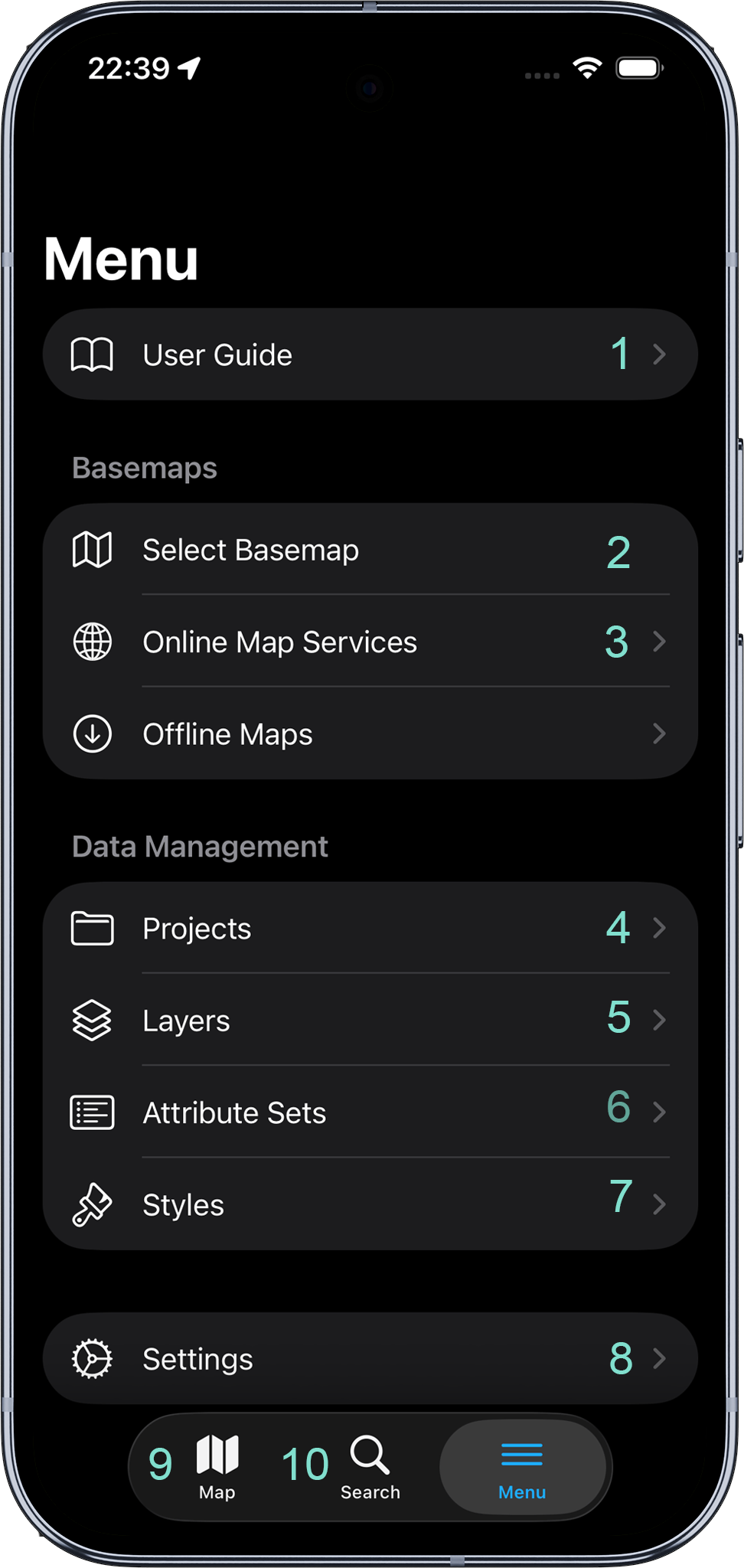
Menu główne podzielone jest na sekcje: przewodnik użytkownika, mapy podkładowe, zarządzanie danymi i ustawienia. Na dole ekranu znajduje się pasek zakładek z zakładkami Mapa (9) i Szukaj (10).
1 - Przewodnik użytkownika
Otwiera wbudowany przewodnik użytkownika z szybkim dostępem do wszystkich sekcji dokumentacji widocznych w tym menu.
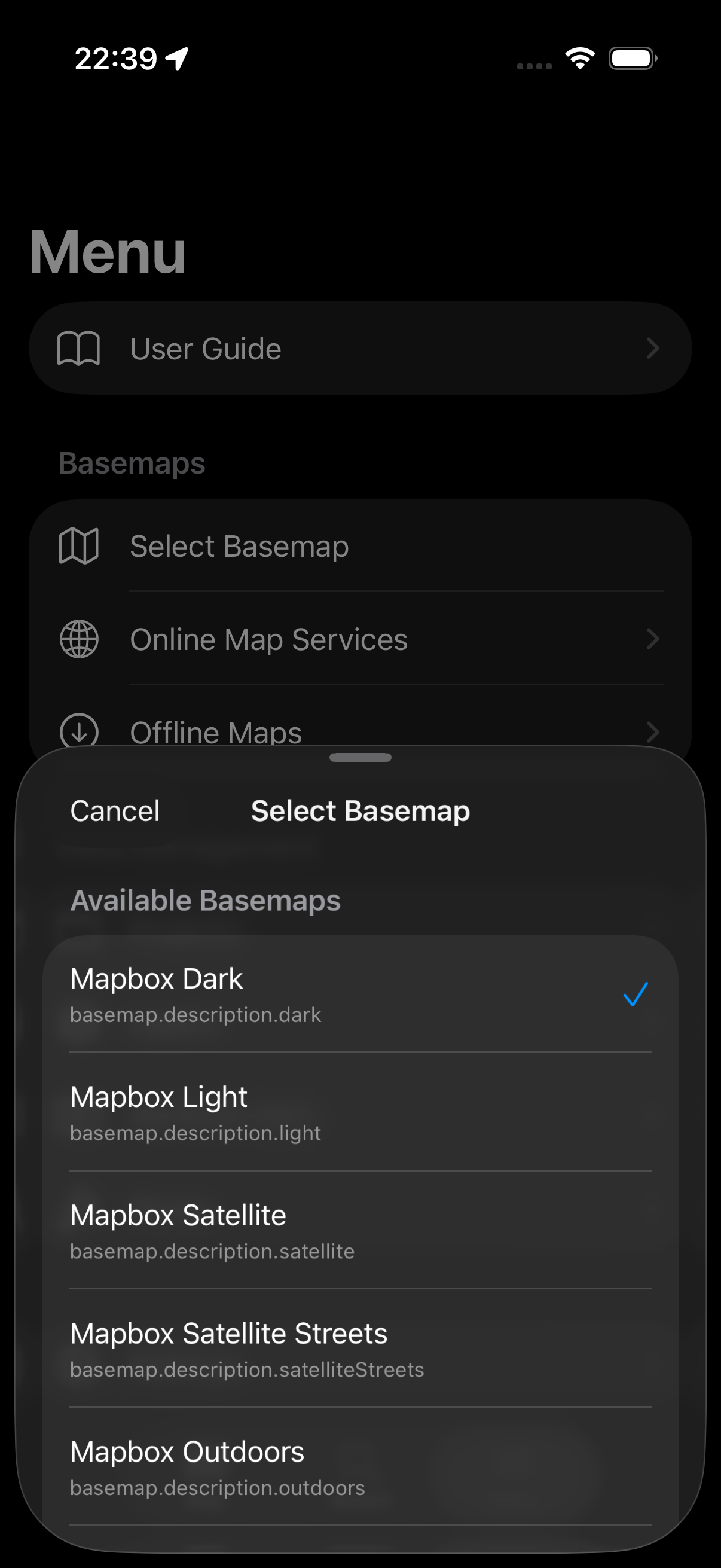
2 - Wybór mapy podkładowej
Przełączaj się między dostępnymi mapami podkładowymi. Domyślny motyw mapy Mapbox zależy od jasnego lub ciemnego motywu urządzenia. Dotknij nazwy mapy podkładowej, aby ją wybrać. Jedna z opcji pozwala całkowicie wyłączyć mapę w tle.
3 - Usługi map online
Oprócz predefiniowanych map Mapbox, Mapit Professional może wyświetlać dodatkowe warstwy informacji dostępne jako usługi online. Mapit obsługuje WMS, WFS, WMTS i XYZ.
Moduł usług online ma kilka zakładek. Każda zakładka zawiera przykładowe usługi - to od Ciebie zależy, czy je zachowasz, czy usuniesz, jeśli nie dotyczą Twojego obszaru. Dotknij przycisku „+", aby dodać własne usługi.
Więcej informacji o dodawaniu usług online i zarządzaniu nimi znajdziesz tutaj.
4 - Projekty
Projekty są podstawową jednostką organizacyjną w Mapit GIS Professional. Każdy projekt zapisywany jest w formacie OGC GeoPackage (GPKG), co daje zgodny ze standardami, przenośny kontener na warstwy przestrzenne, atrybuty i powiązaną konfigurację.
Projekty w pełni obsługują import i eksport, dzięki czemu można traktować je jako odrębne zasoby danych. Wyeksportowane projekty można bezpiecznie archiwizować, przenosić między urządzeniami lub przechowywać w archiwum.
5 - Warstwy
Zarządzaj warstwami w bieżącym projekcie. Możesz dodawać, usuwać, ukrywać i pokazywać warstwy, importować dane z pliku oraz eksportować zebrane dane do CSV, GeoJSON lub GeoPackage.
Aby dodawać nowe obiekty do warstwy, musi ona być aktywna. Aktywna warstwa automatycznie staje się widoczna na mapie, nawet jeśli jej widoczność ustawiono na brak. Tylko jedna warstwa może być aktywna naraz.
6 - Zbiory atrybutów
Definiuj predefiniowane listy wartości do wprowadzania danych, dzięki czemu Twoje dane będą spójniejsze i lepiej ustrukturyzowane. Możesz tworzyć listy rozwijane, listy wielokrotnego wyboru oraz korzystać ze skanowania kodów kreskowych i QR, wiążąc pole warstwy z polem zbioru atrybutów.
7 - Style
Stylizuj warstwy wektorowe na podstawie konkretnej wartości atrybutu. Szczegóły znajdziesz w Stylizacji warstw.
8 - Ustawienia
Dostosuj aplikację do swoich potrzeb. Możesz ukrywać lub pokazywać wybrane elementy interfejsu, na przykład przyciski powiększenia, a także ustawić preferowane jednostki pomiaru i układ współrzędnych.
9 - Mapa
Zakładka Mapa na dolnym pasku zakładek. Dotknij, aby wrócić do widoku mapy.
10 - Szukaj
Zakładka Szukaj na dolnym pasku zakładek. Dotknij, aby wyszukać miejsce lub adres.